
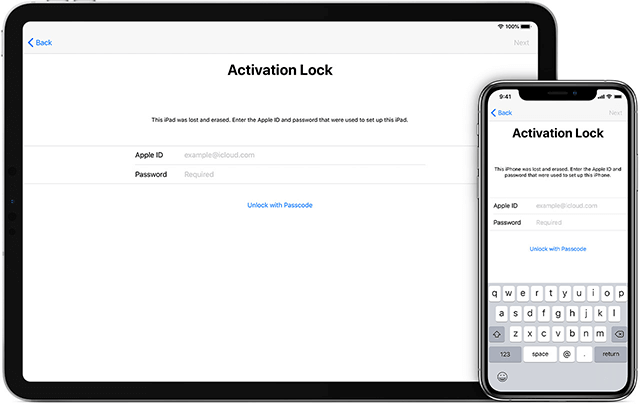
«Γεια σας, έχω ένα iPhone 16 Pro Max. Το iPhone μου έχει κλείδωμα ενεργοποίησης και δεν γνωρίζω τον κωδικό πρόσβασης. Παρακαλώ βοηθήστε με να ενεργοποιήσω το iPhone χωρίς κωδικό πρόσβασης Apple ID!» – Από τις συζητήσεις της Apple
Το Κλείδωμα ενεργοποίησης στο iPhone σας είναι μια λειτουργία ασφαλείας που έχει σκοπό να εμποδίσει κάποιον άλλο να ξεκλειδώσει τη συσκευή. Αυτό μπορεί να φανεί χρήσιμο σε περίπτωση απώλειας ή κλοπής του iPhone σας, καθώς ο κλέφτης δεν θα μπορεί να το ενεργοποιήσει χωρίς το Apple ID ή τον κωδικό πρόσβασης.
Ωστόσο, μπορεί επίσης να προκαλέσει προβλήματα. Για παράδειγμα, μπορεί να ξεχάσετε το Apple ID και τον κωδικό πρόσβασής σας ή να αγοράσετε ένα μεταχειρισμένο iPhone online μόνο και μόνο για να διαπιστώσετε ότι είναι συνδεδεμένο με ένα Apple ID. Χωρίς το σωστό Apple ID και τον σωστό κωδικό πρόσβασης, δεν θα μπορείτε να ενεργοποιήσετε αυτό το iPhone.
Μπορείτε να ενεργοποιήσετε ένα iPhone χωρίς Apple ID; Ναι, μπορείτε. Σε αυτό το άρθρο, θα σας καθοδηγήσουμε σε μερικές απλές προσεγγίσεις για την ενεργοποίηση ενός iPhone, ώστε να μπορείτε να το χρησιμοποιήσετε ακόμα και αν δεν γνωρίζετε το Apple ID και τον κωδικό πρόσβασης.
Αυτός ο οδηγός καλύπτει όλα τα μοντέλα iPhone, συμπεριλαμβανομένων των iPhone 14/14 Plus/14 Pro (Max), iPhone 13/12/11, iPhone XR/XS/XS Max, iPhone X/8/7/6s/6, iPad Pro κ.λπ.
Μέρος 1. Τι είναι το Apple ID
Πριν εξετάσουμε τις λύσεις για την ενεργοποίηση ενός iPhone χωρίς Apple ID ή κωδικό πρόσβασης, ας μάθουμε πρώτα τι είναι το Apple ID. Λοιπόν, το Apple ID σας είναι ο λογαριασμός για όλα όσα μπορείτε να κάνετε με τις συσκευές Apple. Είτε έχετε iPhone, iPad, Mac ή Apple TV, θα σας ζητηθεί να συνδεθείτε ή να δημιουργήσετε ένα Apple ID για να χρησιμοποιήσετε τη συσκευή. Το Apple ID μπορεί να χρησιμοποιηθεί για την πρόσβαση σε διάφορες υπηρεσίες της Apple, όπως iCloud, App Store, iTunes Store, Apple Music, iMessage, FaceTime και πολλές άλλες.
![[2021] 6 τρόποι για να ενεργοποιήσετε το iPhone χωρίς Apple ID και κωδικό πρόσβασης](https://www.getappsolution.com/images/20211022_6173034687975.webp)
Αν δεν θυμάστε το Apple ID σας ή αγοράσατε ένα μεταχειρισμένο iPhone που είναι κλειδωμένο στο iCloud, συνεχίστε να διαβάζετε και δοκιμάστε αυτές τις απλές λύσεις παρακάτω.
Μέρος 2. Το δικό σας iPhone: Ξεχάσατε το Apple ID ή τον κωδικό πρόσβασής σας; Βρείτε το ή επαναφέρετέ το
Αν ξεχάσετε το Apple ID ή τον κωδικό πρόσβασής σας, η Apple θα τα αναστείλει προσωρινά, πράγμα που σημαίνει ότι δεν θα έχετε πρόσβαση στις προαναφερθείσες υπηρεσίες. Ευτυχώς, υπάρχουν ακόμα τρόποι για να βρείτε το Apple ID σας ή να επαναφέρετε τον κωδικό πρόσβασής σας. Ας ρίξουμε μια ματιά και στους δύο.
Επιλογή 1. Επαναφορά του κωδικού πρόσβασης του Apple ID σας
Αν έχετε ξεχάσει τον κωδικό πρόσβασης του Apple ID, ακολουθήστε αυτά τα απλά βήματα για να τον επαναφέρετε και να ενεργοποιήσετε το iPhone σας:
- Πήγαινε στο Επίσημη σελίδα λογαριασμού Apple ID και κάντε κλικ στο "Ξεχάσατε το Apple ID ή τον κωδικό πρόσβασής σας".
- Εισαγάγετε το Apple ID σας για να ξεκινήσετε και, στη συνέχεια, εισαγάγετε τον αριθμό τηλεφώνου που χρησιμοποιήσατε κατά τη δημιουργία του Apple ID.
- Θα πρέπει να λάβετε μια κλήση ή ένα μήνυμα επιβεβαίωσης στο τηλέφωνό σας. Απλώς ακολουθήστε τις οδηγίες για να επαναφέρετε τον κωδικό πρόσβασης του Apple ID.
![[2021] 6 τρόποι για να ενεργοποιήσετε το iPhone χωρίς Apple ID και κωδικό πρόσβασης](https://www.getappsolution.com/images/20211022_617303469a489.webp)
Επιλογή 2. Βρείτε το Apple ID σας
Ενδέχεται επίσης να μπορείτε να βρείτε το Apple ID σας, αν δεν το θυμάστε. Απλώς ακολουθήστε αυτά τα απλά βήματα για να το κάνετε αυτό:
- သွားပါ https://appleid.apple.com/ και κάντε κλικ στον σύνδεσμο "Ξεχάσατε το Apple ID ή τον κωδικό πρόσβασής σας".
- Όταν σας ζητηθεί να εισαγάγετε το Apple ID σας, κάντε κλικ στην επιλογή «Αναζήτηση».
- Εισαγάγετε το όνομα και το επώνυμό σας, καθώς και τη διεύθυνση email σας. Θα πρέπει επίσης να απαντήσετε σε τυχόν ερωτήσεις ασφαλείας που ενδέχεται να έχετε ορίσει.
- Θα λάβετε ένα email με έναν σύνδεσμο για να λάβετε το Apple ID σας και έναν νέο κωδικό πρόσβασης για να συνδεθείτε.
![[2021] 6 τρόποι για να ενεργοποιήσετε το iPhone χωρίς Apple ID και κωδικό πρόσβασης](https://www.getappsolution.com/images/20211022_61730346aca8e.webp)
Μέρος 3. Για μεταχειρισμένο κάτοχο: Αφαίρεση του Apple ID στο iPhone με τον προηγούμενο κάτοχο
Αν αγοράσετε ένα μεταχειρισμένο iPhone αλλά σας ζητηθεί το Apple ID κάποιου άλλου και δεν μπορείτε να το χρησιμοποιήσετε, μπορείτε απλώς να επικοινωνήσετε με τον πωλητή και να ζητήσετε το Apple ID του προηγούμενου κατόχου. Ξεκινήστε επικοινωνώντας με τον πωλητή και εξηγώντας του ότι δεν μπορείτε να ενεργοποιήσετε το iPhone, καθώς εξακολουθεί να σχετίζεται με το Apple ID του. Αν ο πωλητής μένει αρκετά κοντά, μπορείτε να του φέρετε το τηλέφωνο. Στη συνέχεια, μπορεί απλώς να εισαγάγει το Apple ID του στην οθόνη Κλείδωμα ενεργοποίησης, επιτρέποντάς σας να συνεχίσετε με την κανονική διαδικασία ενεργοποίησης.
Εάν ο πωλητής βρίσκεται πολύ μακριά από εσάς και δεν έχει πρόσβαση στο τηλέφωνο, μπορείτε να του ζητήσετε να καταργήσει το Κλείδωμα ενεργοποίησης απομακρυσμένα χρησιμοποιώντας το iCloud. Δείτε πώς μπορείτε να το κάνετε:
- သွားပါ iCloud.com σε οποιαδήποτε συσκευή και συνδεθείτε με το Apple ID και τον κωδικό πρόσβασής σας.
- Κάντε κλικ στην επιλογή «Εύρεση iPhone» και, στη συνέχεια, στην επιλογή «Όλες οι συσκευές». Κάντε κλικ στο iPhone που σας πούλησαν και πατήστε το εικονίδιο «i» για να δείτε τις λεπτομέρειες.
- Εάν είναι απαραίτητο, κάντε κλικ στην επιλογή «Διαγραφή iPhone». Στη συνέχεια, κάντε κλικ στην επιλογή «Κατάργηση από τον λογαριασμό».
- Μόλις ολοκληρωθεί, μπορείτε να επανεκκινήσετε το iPhone και να το ρυθμίσετε κανονικά.
![[2021] 6 τρόποι για να ενεργοποιήσετε το iPhone χωρίς Apple ID και κωδικό πρόσβασης](https://www.getappsolution.com/images/20211022_61730346c0502.webp)
Μέρος 4: Κατάργηση του Apple ID από το iPhone χωρίς κωδικό πρόσβασης
Η επικοινωνία με τον προηγούμενο κάτοχο της συσκευής είναι ίσως η πιο ιδανική λύση, αλλά θα λειτουργήσει μόνο αν γνωρίζετε τον προηγούμενο κάτοχο, κάτι που προφανώς δεν ισχύει για όλους. Σε αυτήν την περίπτωση, μπορείτε να δείτε τις μεθόδους σε αυτό το μέρος για να καταργήσετε το Apple ID χωρίς να γνωρίζετε τον κωδικό πρόσβασης.
Επιλογή 1. iPhone Unlocker – Ο πιο συνιστώμενος τρόπος
Ο καλύτερος τρόπος για να καταργήσετε το Apple ID, ακόμα κι αν δεν έχετε τον κωδικό πρόσβασης, είναι να χρησιμοποιήσετε ένα εργαλείο τρίτου κατασκευαστή, όπως iPhone ကို လော့ခ်ဖွင့်ပါ Αυτό το εργαλείο έχει σχεδιαστεί ειδικά για αυτήν την εργασία, επιτρέποντάς σας να καταργήσετε το Apple ID από όλους τους τύπους συσκευών iOS εύκολα και γρήγορα. Μόλις ξεκλειδωθεί και καταργηθεί το Apple ID, μπορείτε να προχωρήσετε στη ρύθμιση της συσκευής.
Βασικά χαρακτηριστικά του iPhone Passcode Unlocker:
- Άμεση κατάργηση του Apple ID από το iPhone χωρίς να γνωρίζετε τον κωδικό πρόσβασης.
- Διαγράψτε το Apple ID του προηγούμενου κατόχου και δημιουργήστε ένα νέο.
- Ξεκλειδώστε διάφορα είδη κωδικών πρόσβασης οθόνης για iPhone ή iPad.
- Η διαδικασία κατάργησης του Apple ID και ξεκλειδώματος του κωδικού πρόσβασης οθόνης iPhone είναι γρήγορη, απλή και αποτελεσματική.
- Συμβατό με όλα τα μοντέλα iPhone, συμπεριλαμβανομένων των νεότερων iPhone 17/17 Air/17 Pro/17 Pro Max, καθώς και με όλες τις εκδόσεις του iOS, συμπεριλαμβανομένων των iOS 18 και iOS 26.
အခမဲ့ဒေါင်းလုဒ် အခမဲ့ဒေါင်းလုဒ်
Δείτε πώς μπορείτε να καταργήσετε το Apple ID χωρίς κωδικό πρόσβασης:
အဆင့် ၁ Κατεβάστε και εγκαταστήστε το iPhone Passcode Unlocker στον υπολογιστή σας και εκκινήστε το. Στο κύριο παράθυρο, κάντε κλικ στην επιλογή «Κατάργηση Apple ID» από τις δύο επιλογές που παρουσιάζονται.

အဆင့် ၂ Συνδέστε το iPhone στον υπολογιστή για να καταργήσετε το Apple ID από αυτό. Όταν χρειαστεί, θα πρέπει επίσης να πατήσετε "Να θεωρείται αξιόπιστος αυτός ο υπολογιστής" για να επιτρέψετε στο πρόγραμμα να εντοπίσει τη συσκευή.

အဆင့် ၃ : Εάν η λειτουργία «Εύρεση iPhone» είναι απενεργοποιημένη, απλώς κάντε κλικ στο «Έναρξη Ξεκλειδώματος» και η διαδικασία ξεκλειδώματος θα ξεκινήσει αυτόματα.

အဆင့် ၄ Η διαδικασία θα διαρκέσει μόνο λίγα δευτερόλεπτα. Μόλις ολοκληρωθεί, θα εμφανιστεί ένα αναδυόμενο παράθυρο που θα σας ειδοποιεί ότι η διαδικασία ολοκληρώθηκε και ότι το Apple ID έχει αφαιρεθεί από το iPhone με επιτυχία.

အခမဲ့ဒေါင်းလုဒ် အခမဲ့ဒေါင်းလုဒ်
Επιλογή 2. Παράκαμψη DNS iCloud
Η χρήση της παράκαμψης DNS του iCloud δεν είναι η τέλεια μέθοδος για την ενεργοποίηση του iPhone χωρίς το Apple ID ή τον κωδικό πρόσβασης του κατόχου. Δηλαδή, δεν μπορεί να ενεργοποιήσει πλήρως το iPhone σας.
အဆင့် ၁။ Επαναφέρετε το iPhone στις εργοστασιακές ρυθμίσεις από τις Ρυθμίσεις μέχρι να μεταβείτε στη σελίδα WiFi.
အဆင့် ၂။ Κάντε κλικ στο εικονίδιο "i" δίπλα στο δίκτυο WiFi και κάντε κλικ στην καρτέλα DHCP.
အဆင့် ၃။ Εισαγάγετε τη διεύθυνση IP του DNS. Εδώ είναι η διεύθυνση IP για διαφορετικές περιοχές.
- ΣΤΟ: 104.155.28.90
- ΕΕ: 104.154.51.7
- Ασία: 104.155.220.58
- Αλλού: 78.100.17.60
![[2021] 6 τρόποι για να ενεργοποιήσετε το iPhone χωρίς Apple ID και κωδικό πρόσβασης](https://www.getappsolution.com/images/20211022_617303476341d.webp)
အဆင့် ၄။ Αφού εισαγάγετε τη διεύθυνση IP, συνδεθείτε κανονικά στο δίκτυο wifi.
အဆင့် ၅။ Κάντε κλικ στο κουμπί Πίσω και στη συνέχεια στην επιλογή «Βοήθεια ενεργοποίησης». Το iPhone θα συνδεθεί στον διακομιστή παράκαμψης. Στη συνέχεια, μπορείτε να αποκτήσετε πρόσβαση στη συσκευή σας χωρίς να εισαγάγετε το Apple ID σας.
Μειονεκτήματα αυτής της μεθόδου:
- Πρέπει πρώτα να κάνετε επαναφορά εργοστασιακών ρυθμίσεων στο iPhone σας. Εάν δεν το κάνετε αυτό, θα πρέπει να επαναλάβετε τα παραπάνω βήματα.
- Αυτή η μέθοδος δεν θα απενεργοποιήσει το Apple ID. Απλώς καταργεί το κλείδωμα ενεργοποίησης iCloud.
- Εάν η διεύθυνση IP δεν είναι έγκυρη, πρέπει να εισαγάγετε μια διαφορετική διεύθυνση IP DNS και να προσπαθήσετε ξανά.
Επιλογή 3. Ζητήστε βοήθεια από το Apple Store
Αυτή η μέθοδος δεν συνιστάται, καθώς είναι περίπλοκη. Για να καταργήσετε το Apple ID από το iPhone στο Apple Store, πρέπει να αποδείξετε ότι είστε ο κάτοχος της συσκευής. Αυτό συνήθως απαιτεί να προσκομίσετε την απόδειξη αυτής της συσκευής.
Μέρος 5. Συμβουλή μπόνους για την αγορά ενός μεταχειρισμένου iPhone
Για να αποφύγετε την αγορά ενός μεταχειρισμένου iPhone που δεν μπορείτε να χρησιμοποιήσετε, ακολουθούν δύο συμβουλές που πρέπει να προσέξετε.
Ελέγξτε το κλείδωμα ενεργοποίησης
Βεβαιωθείτε ότι το κλείδωμα ενεργοποίησης iCloud είναι απενεργοποιημένο, ώστε να έχετε πλήρη πρόσβαση στο iPhone σας, διαφορετικά θα σας ζητείται συχνά να εισαγάγετε το Apple ID και τον κωδικό πρόσβασης του προηγούμενου κατόχου.
Βεβαιωθείτε ότι δεν έχει κλαπεί
Πριν αγοράσετε τη συσκευή από τον προηγούμενο πωλητή ή το eBay, πρέπει να ελέγξετε και να επιβεβαιώσετε ότι η συσκευή δεν έχει κλαπεί χρησιμοποιώντας το εργαλείο κατάστασης Activation Lock της Apple. Για να ελέγξετε την κατάσταση, ο πωλητής θα πρέπει να σας ενημερώσει για τον αριθμό IMEI της συσκευής.
အခမဲ့ဒေါင်းလုဒ် အခမဲ့ဒေါင်းလုဒ်
ဒီပို့စ်က ဘယ်လောက်အသုံးဝင်လဲ။
အဆင့်သတ်မှတ်ရန် ကြယ်ပွင့်တစ်ပွင့်ကို နှိပ်ပါ။
ပျမ်းမျှအဆင့်သတ်မှတ်ချက် / ၅။ မဲများရေတွက်ခြင်း-



