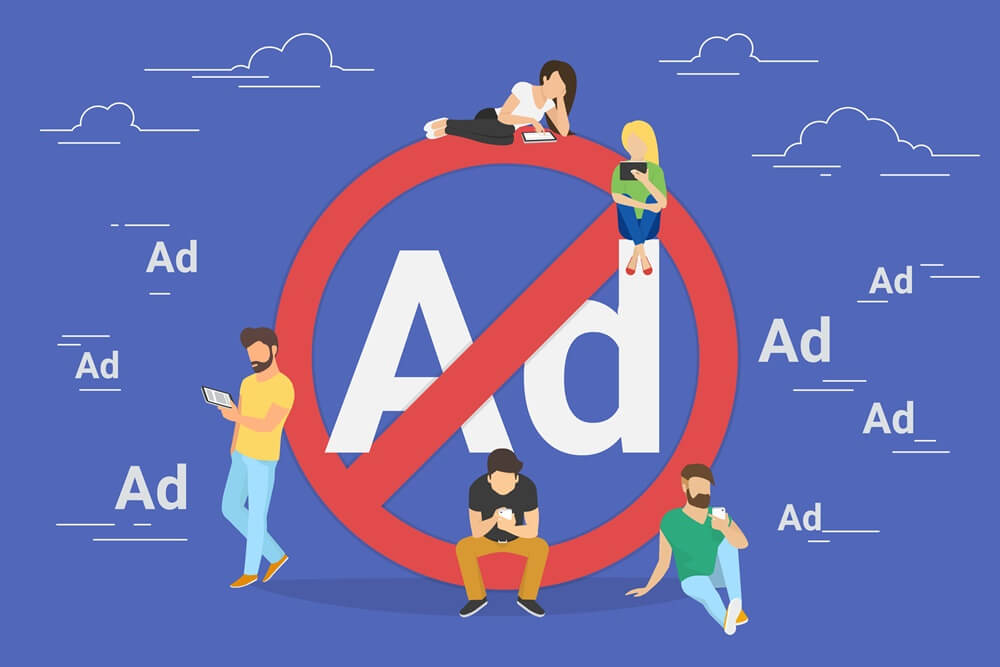
Mozilla Firefox ကို ကမ္ဘာတစ်ဝှမ်းမှာ အသုံးအများဆုံး ဝဘ်ဘရောက်ဆာတွေထဲက တစ်ခုအဖြစ် စာရင်းဝင်ထားပါတယ်။ Windows, macOS, Linux, iOS နဲ့ Android စက်ပစ္စည်းတွေအတွက် ရရှိနိုင်တဲ့ အခမဲ့၊ open-source ဘရောက်ဆာတစ်ခု ဖြစ်ပါတယ်။ Firefox က စာလုံးပေါင်းစစ်ဆေးခြင်း၊ live နဲ့ smart bookmarking စတဲ့ အခြားအင်္ဂါရပ်တွေနဲ့အတူ ပိုမိုကောင်းမွန်ပြီး မြန်ဆန်တဲ့ browsing ကို ပေးစွမ်းပါတယ်။
ကြော်ငြာတွေကို ပိတ်ဆို့ဖို့ ဘာကြောင့် အရေးကြီးတာလဲ။
Firefox အသုံးပြုသူအများစု နေ့စဉ်ကြုံတွေ့ရတဲ့ ကြော်ငြာတစ်ခုကတော့ pop-up ကြော်ငြာတွေပါ။ ဒီကြော်ငြာတွေက ဘယ်အချိန်မဆို ပေါ်လာပြီး သင့်ရဲ့အလုပ်ကို အနှောင့်အယှက်ဖြစ်စေပါတယ်။ browser တွေမှာ ပေါ်လာတဲ့ ကြော်ငြာတချို့က သင့်ရဲ့ browser တွေအတွက် ပြင်းထန်တဲ့ ဆိုက်ဘာလုံခြုံရေးခြိမ်းခြောက်မှုတွေကို ဖြစ်စေနိုင်တဲ့ spam link တွေပါ။ ဟက်ကာတွေနဲ့ သူလျှိုတွေက ဒီကြော်ငြာတွေကို အသုံးပြုပြီး သင့်ရဲ့ browser ရဲ့ history ကို hack လုပ်ကြပါတယ်။
ဒါတင်မကဘူး၊ ဒီကြော်ငြာတွေကို စက်ထဲမှာသိမ်းထားတဲ့ ကိုယ်ရေးကိုယ်တာအချက်အလက်တွေကို ထုတ်ယူဖို့အတွက်လည်း အသုံးပြုနိုင်ပါတယ်။ ဟက်ကာတချို့က စက်ကို hack ဖို့အတွက် browser ကြော်ငြာတွေကို အသုံးပြုကြပါတယ်။ ဒါကြောင့် ဒီကြော်ငြာတွေကို သင့်ဘရောက်ဆာမှာ မပေါ်အောင် ပိတ်ဆို့ဖို့ အရေးကြီးပါတယ်။
pop-up ကြော်ငြာအမျိုးအစားတစ်ခုမှာ one-click ကြော်ငြာများဖြစ်သည်။ one-click ကြော်ငြာများသည် အလွန်စိတ်အနှောင့်အယှက်ဖြစ်စေနိုင်သောကြောင့် သင်သည် ဤကြော်ငြာများကို window မှပိတ်ရန် သို့မဟုတ် ဖယ်ရှားရန်ကြိုးစားသောအခါ ၎င်းတို့သည် tab အသစ်တွင် link တစ်ခုကို ချက်ချင်းဖွင့်ပေးသောကြောင့်ဖြစ်သည်။ ဤကြော်ငြာများကို အချို့သောဝဘ်ဆိုက်များနှင့် အွန်လိုင်း streaming player များတွင်လည်း ထည့်သွင်းထားပြီး ဝဘ်ဆိုက်ပေါ်ရှိ တစ်နေရာရာကို နှိပ်လိုက်တိုင်း link များပွင့်လာပါသည်။ ကြော်ငြာများပေါ်လာခြင်းမှ ရပ်တန့်ရန် ၁ မိနစ်ထက်ပိုကြာနိုင်သည်။
Firefox မှာ Ad Blocker Extension ကိုထည့်ပါ
Pop-up နဲ့ one-click ကြော်ငြာတွေက သင့်အတွက် စိတ်အနှောင့်အယှက်ဖြစ်စေပြီး မလုံခြုံပါဘူး။ စိတ်မပူပါနဲ့၊ ဒီကြော်ငြာတွေကို Firefox browser မှာ မပေါ်အောင် လုပ်နိုင်တဲ့ နည်းလမ်းတွေ အများကြီးရှိပါတယ်။ Firefox browser မှာ မလိုချင်တဲ့ ကြော်ငြာတွေကို block လုပ်ဖို့ ရိုးရှင်းပြီး ထိရောက်ပြီး သေချာတဲ့ နည်းလမ်းတစ်ခုကတော့ 'Adblocker' ပါပဲ။
ကြော်ငြာပိတ်ဆို့ခြင်းဆော့ဖ်ဝဲများဆိုသည်မှာ browser အတွက် add-on သို့မဟုတ် plug-in extension များ ပံ့ပိုးပေးသော application များဖြစ်သည်။ ဤကြော်ငြာပိတ်ဆို့ခြင်းဆော့ဖ်ဝဲများ၏ ရည်ရွယ်ချက်မှာ သင့် browser ရှိ စိတ်အနှောင့်အယှက်ဖြစ်စေပြီး တည်မြဲနေသော ကြော်ငြာများကို ပိတ်ဆို့ရန်ဖြစ်သည်။ သင့် Firefox browser တွင် ကြော်ငြာများပေါ်ခြင်းကို ရပ်တန့်နိုင်သော ကြော်ငြာပိတ်ဆို့ခြင်းဆော့ဖ်ဝဲ ရာပေါင်းများစွာရှိသည်။ သို့သော် ဤပိတ်ဆို့ခြင်းဆော့ဖ်ဝဲများကို မည်သို့ထည့်သွင်းရမည်ကို အဓိကမေးခွန်းထုတ်စရာဖြစ်သည်။
သင့် Firefox browser မှာ ကြော်ငြာပိတ်ဆို့ခြင်း extension များ သို့မဟုတ် option ကို ဘယ်လိုဖွင့်ရမလဲဆိုတဲ့ လမ်းညွှန်ချက်အကျဉ်းချုပ်ကို ဖော်ပြပေးလိုက်ပါတယ်။
အပိုင်း ၁။ Firefox မှာ Pop-Up Blocking Feature ကို ဘယ်လိုဖွင့်ရမလဲ
Firefox browser မှာ pop-up ads blocking feature ကို enable လုပ်ဖို့ ပထမခြေလှမ်းကတော့ သင့်တော်တဲ့ extension တွေ ရှိဖို့ပါပဲ။ browser အတွက် သင့်တော်တဲ့ extension ဒါမှမဟုတ် plug-in ရပြီဆိုရင် နောက်တစ်ဆင့်ကို ဆက်သွားလို့ရပါတယ်။
Firefox မှာ ကြော်ငြာပိတ်ဆို့ကိရိယာတွေကို ဖွင့်နည်း အဆင့်ဆင့်ကို ဖော်ပြပေးလိုက်ပါတယ်။
- သင့် desktop ပေါ်ရှိ Firefox browser ကိုဖွင့်ပါ။
- သင့်ဘရောက်ဆာရဲ့ ညာဘက်အပေါ်ထောင့်မှာရှိတဲ့ မီနူးအိုင်ကွန်ကို နှိပ်ပါ။ ဒါက Firefox မီနူးဘားကို ပွင့်လာပါလိမ့်မယ်။
- မီနူးထဲက 'option' ကိုသွားပါ။
- ဝင်းဒိုးရဲ့ထိပ်မှာ 'အကြောင်းအရာ' အိုင်ကွန်တစ်ခုကို သင်တွေ့ရပါလိမ့်မယ်။ အကြောင်းအရာအိုင်ကွန်ကို နှိပ်ပါ။
- ၎င်းကို အသက်သွင်းရန် 'Block pop-up-windows' ကို အမှန်ခြစ်ပါ။
- အခု 'Block-pop-up' windows ရဲ့ ညာဘက်မှာရှိတဲ့ 'Exceptions' ခလုတ်ကို နှိပ်လိုက်ပါ။
- ၎င်းသည် 'ခွင့်ပြုထားသော ဆိုက်များ' ဒိုင်ယာလော့ဘောက်စ်ကို ပွင့်လာပါလိမ့်မည်။
- 'ဝက်ဘ်ဆိုက်လိပ်စာ' အကွက်တွင် သင့်ဘရောက်ဆာမှ UD ယုံကြည်စိတ်ချရသောဆာဗာများအဖြစ် မှတ်မိစေလိုသော ဝက်ဘ်ဆိုက်များ၏ URL ကို ရိုက်ထည့်ပါ။ ဤအကွက်တွင် URL အပြည့်အစုံကို ရိုက်ထည့်ရန် သေချာပါစေ။ ဥပမာအားဖြင့် ' https://adguard.com/ '။
- ပြီးရင် 'ခွင့်ပြု' ခလုတ်ကို နှိပ်ပါ။
- သင့်ဘရောက်ဆာသို့ UD ဝန်ဆောင်မှုများနှင့် ယုံကြည်ရသော ဝဘ်ဆိုက်များထည့်ရန် အဆင့် ၈ နှင့် ၉ ကို ပြန်လုပ်ပါ။
အပိုင်း ၂။ Firefox မှာ ကြော်ငြာတွေကို ဘယ်လိုပိတ်ဆို့မလဲ။
အကောင်းဆုံး ကြော်ငြာပိတ်ဆို့ခြင်း Firefox အတွက် – AdGuard
သင့် Firefox browser မှာ pop-up window တွေနဲ့ ကြော်ငြာတွေကို block လုပ်ဖို့ ဖြေရှင်းချက်တစ်ခု ရှာနေပါသလား။ AdGuard သင့်အတွက် အကောင်းဆုံးရွေးချယ်မှုဖြစ်ပါလိမ့်မယ်။ Firefox, Chrome, Safari, Yandex နှင့် IE တို့နှင့် တွဲဖက်အသုံးပြုနိုင်သော အဆင့်မြင့်ဆုံး ကြော်ငြာပိတ်ဆို့သည့် အပလီကေးရှင်းများထဲမှ တစ်ခုဖြစ်သည်။ AdGuard သည် သင့်ဘရောက်ဆာအား စိတ်အနှောင့်အယှက်ဖြစ်စေသော၊ ဝင်ရောက်စွက်ဖက်သော ကြော်ငြာများကို ဖယ်ရှားရန်၊ အွန်လိုင်းခြေရာခံခြင်းကို ကာကွယ်ပေးပြီး malware ကာကွယ်မှုကိုလည်း ပေးစွမ်းပါသည်။
သင့်ဘရောက်ဆာတွင် AdGuard extension ဖြင့် ဘေးကင်းလုံခြုံပြီး ကြော်ငြာများကင်းစင်ကာ မြန်ဆန်သော အင်တာနက်ကြည့်ရှုမှုကို ခံစားနိုင်ပါသည်။ Youtube အပါအဝင် ဝက်ဘ်ဆိုက်အားလုံးမှ လိမ်လည်မှုကြော်ငြာများကို ဖယ်ရှားပေးသည် ပြီးတော့ စိတ်အနှောင့်အယှက်ဖြစ်စေတဲ့ banner တွေကို ဖယ်ရှားပေးပါတယ်။ ဒီ ad blocker ရဲ့ အကောင်းဆုံးအချက်ကတော့ ဈေးနှုန်းတွေပါပဲ။ ဈေးသက်သာပြီး အလွန်သက်သာတဲ့အပြင် ၂၄/၇ customer care support လည်း ရှိပါတယ်။ သူတို့က သူတို့ရဲ့ customer တွေကို discount coupon တွေနဲ့ voucher တွေလည်း ပေးပါတယ်။
AdGuard နဲ့ Firefox မှာ ကြော်ငြာတွေကို ဘယ်လိုပိတ်ဆို့မလဲ
Firefox မှာ အနှောင့်အယှက်ဖြစ်စေတဲ့ ကြော်ငြာတွေနဲ့ spam ကြော်ငြာတွေကို ပိတ်ဆို့ဖို့အတွက် AdGuard extension ကို browser မှာ install လုပ်ရပါမယ်။ install လုပ်ရတာလည်း အရမ်းလွယ်ကူပါတယ်။ Firefox မှာလည်း integrate လုပ်ပြီး activate လုပ်လို့လည်း ရပါတယ်။
မင်းအရင်လုပ်လို့ရတယ် Firefox ရဲ့ AdGuard extension ကို download လုပ်ပြီး install လုပ်ပါ ထည့်သွင်းပြီးသည်နှင့် သင့်ဘရောက်ဆာတွင် ဝင်းဒိုးတစ်ခု ပွင့်လာပါလိမ့်မည်။ Firefox မှာ AdGuard Extension ထည့်ပါ '။ ခွင့်ပြုခလုတ်ကို နှိပ်လိုက်လျှင် သင့်ဘရောက်ဆာသည် ကြော်ငြာများကို ရှောင်ရှားရန် အဆင်သင့်ဖြစ်ပါပြီ။ ဝင်းဒိုးမပေါ်ပါက Firefox ဆက်တင်များမှ Aduard extension ကို အသက်သွင်းနိုင်ပါသည်။
ဒီကြော်ငြာပိတ်ဆို့ကိရိယာကို သင့် Firefox browser မှာ ထည့်ထားရင် လုံခြုံစိတ်ချရတဲ့ browsing ဝန်ဆောင်မှုကို ရရှိနိုင်ပါတယ်။ ဒါ့အပြင် သင်ဝင်ရောက်ကြည့်ရှုချင်တဲ့ ဝက်ဘ်ဆိုက်တွေကို ကိုယ်တိုင် unblock လုပ်စရာမလိုသလို ထည့်သွင်းစရာလည်း မလိုပါဘူး။ AdGuard ဟာ ဝက်ဘ်ဆိုက်တွေကို ဝင်ရောက်ကြည့်ရှုခွင့်ကို ကန့်သတ်မထားဘဲ ကြော်ငြာ script အားလုံးကို ပိတ်ဆို့ပေးနိုင်လောက်အောင် အဆင့်မြင့်ပါတယ်။
နိဂုံးချုပ်
pop-up ကြော်ငြာများနှင့် windows များနှင့်ပတ်သက်လာလျှင် ဆိုက်ဘာလုံခြုံရေးအန္တရာယ် မြင့်တက်လာပါသည်။ Spam ကြော်ငြာများနှင့် link များသည် သင့်အား ပြဿနာများစွာဖြစ်စေနိုင်သည်။ malware ဗိုင်းရပ်စ်သည် သင့်စနစ်ထဲသို့ ဝင်ရောက်သွားသည်နှင့် အရာအားလုံးကို နှောင့်ယှက်နိုင်သည်။ ထို့အပြင်၊ စဉ်ဆက်မပြတ် pop-up ကြော်ငြာများနှင့် banner များသည် သင်အကြိုက်ဆုံးဗီဒီယိုများ သို့မဟုတ် ရုပ်မြင်သံကြားအစီအစဉ်များကို ကြည့်ရှုနိုင်စေမည်မဟုတ်ပါ။ ထို့ကြောင့်၊ အဆင်မပြေမှုအားလုံးကို ရှောင်ရှားရန်အတွက် AdGaurd သည် သင့်အကြိုက်ဆုံး browser ကို ကြော်ငြာများမှ ကင်းဝေးစေရန် အကောင်းဆုံးဝန်ဆောင်မှုကို ပေးဆောင်ပါသည်။
AdGuard နဲ့ မတူတဲ့ ဝန်ဆောင်မှုတွေကို ပေးဆောင်တဲ့ တခြားကောင်းမွန်တဲ့ ကြော်ငြာပိတ်ဆို့တဲ့ ဆော့ဖ်ဝဲတွေလည်း ရှိပါသေးတယ်။ ဒါပေမယ့် AdGuard ကတော့ အကောင်းဆုံးတွေထဲက တစ်ခုပါပဲ။ ဝယ်ယူမှုဈေးနှုန်းတွေက သင့်တင့်မျှတပြီး သင့်ဘရောက်ဆာကို လုံခြုံစေပြီး ကြော်ငြာကင်းစင်စေမယ့် လုပ်ဆောင်ချက်တွေ အများကြီးပါဝင်ပါတယ်။ တွန့်ဆုတ်မနေပါနဲ့၊ AdGuard ကို စမ်းသုံးကြည့်ပါ။
ဒီပို့စ်က ဘယ်လောက်အသုံးဝင်လဲ။
အဆင့်သတ်မှတ်ရန် ကြယ်ပွင့်တစ်ပွင့်ကို နှိပ်ပါ။
ပျမ်းမျှအဆင့်သတ်မှတ်ချက် / ၅။ မဲများရေတွက်ခြင်း-