
ဤဆောင်းပါးတွင်၊ thunderbird ဖိုင်များကို PST ဖိုင်ဖော်မတ်သို့ မည်သို့တင်ပို့နိုင်သည်ကို လုံလောက်သောနည်းလမ်းများအကြောင်း ဆွေးနွေးပါမည်။ အဖွဲ့အစည်းမှ အလက်ခံဆုံးနှင့် ချီးကျူးဂုဏ်ပြုခံရဆုံး ဖိုင်ဖော်မတ်နှစ်ခုမှာ MBOX နှင့် PST တို့ဖြစ်သည်။ သို့သော်၊ အချို့သောအကြောင်းပြချက်များကြောင့် အသုံးပြုသူများစွာသည် MBOX မှ PST သို့ ပြောင်းလဲရန် လိုအပ်ပါသည်။ ထို့ကြောင့် MS Outlook တွင် MBOX အီးမေးလ်ကို ဝင်ရောက်ကြည့်ရှုရန် လိုအပ်ချက်နှင့် နည်းလမ်းများကို လေ့လာကြည့်ကြပါစို့။
အခမဲ့ဒေါင်းလုဒ် အခမဲ့ဒေါင်းလုဒ်
MBOX ကို Thunderbird၊ Apple Mail၊ Entourage၊ Claws Mail၊ Netscape၊ Mozilla Mail၊ Eudora၊ Evolution၊ Opera Mail နှင့် Mulberry စသည့် အီးမေးလ်ကလိုင်းယင့်များစွာမှ ဝင်ရောက်ကြည့်ရှုနိုင်သောကြောင့် အကောင်းဆုံးဖိုင်ဖော်မတ်များထဲမှ တစ်ခုအဖြစ် သတ်မှတ်ခံခဲ့ရသည်။
ဒါပေမယ့် အခုအချိန်မှာတော့ Microsoft Outlook ရဲ့ လူကြိုက်များမှု မြင့်တက်လာတာကြောင့် PST ဖိုင်ထဲမှာ ဒေတာတွေကို သိမ်းဆည်းပေးပြီး ကျယ်ပြန့်တဲ့ လုပ်ဆောင်ချက်တွေနဲ့ အကျိုးကျေးဇူးတွေကို ပေးစွမ်းပါတယ်။
MBOX အီးမေးလ်ကလိုင်းယင့်များထက် Outlook ကို အဘယ်ကြောင့် ဦးစားပေးသနည်း။
ရွှေ့ပြောင်းခြင်းလုပ်ငန်းစဉ်မစတင်မီ MBOX ဖော်မတ်ထက် PST ၏ အားသာချက်များကို နားလည်ထားသင့်ပါသည်။
- PST သည် ဒေတာအမျိုးအစားများစွာကို ပံ့ပိုးပေးသည်-
MBOX ဖော်မတ်သည် အီးမေးလ်မက်ဆေ့ချ်များအတွက်သာ သင့်လျော်ပါသည်။ သို့သော် PST ဖော်မတ်သည် အီးမေးလ်များ၊ အဆက်အသွယ်များ၊ ပြက္ခဒိန်များ၊ လုပ်ဆောင်စရာများ၊ မှတ်စုများနှင့် အခြားအရာများကို ပံ့ပိုးပေးနိုင်ပါသည်။ - အဆင့်မြင့် ဖော်မတ်-
PST ဖော်မတ်သည် မေးလ်ဘောက်စ်ဒေတာများကို စနစ်တကျသိမ်းဆည်းရန်အတွက် အလွန်အဆင့်မြင့်ပြီး အလွယ်တကူရယူနိုင်သည်။ သို့သော် MBOX ဖော်မတ်သည် အလွန်ရိုးရှင်းပြီး အီးမေးလ်များကို အစဉ်လိုက်သိမ်းဆည်းထားသည်။ - Outlook သည် Exchange အကောင့်များကို ပံ့ပိုးပေးသည်-
MS Outlook ကို Exchange ချိတ်ဆက်မှုအတွက် ဒီဇိုင်းထုတ်ထားပါတယ်။ Outlook ကိုအသုံးပြုခြင်းအားဖြင့် အော့ဖ်လိုင်းမုဒ်တွင်လည်း အလုပ်လုပ်နိုင်ပါသည်။ - ပိုမိုထိန်းချုပ်မှုနှင့် ပိုမိုကောင်းမွန်သော လုံခြုံရေးအင်္ဂါရပ်များ-
Microsoft Outlook သည် အသုံးပြုသူများအတွက် ပိုမိုလွယ်ကူသော အထောက်အကူပြုပစ္စည်းများနှင့် ပိုမိုကောင်းမွန်သော ထိန်းချုပ်မှုများကို ပေးစွမ်းပြီး အီးမေးလ်များနှင့် ပူးတွဲပါဖိုင်များအတွက် အဆင့်မြင့်လုံခြုံရေးအင်္ဂါရပ်များကို ပေးဆောင်သည်။
ဒါဆိုရင် MBOX ကနေ PST ကို ပြောင်းလဲတဲ့ ကိုယ်တိုင်အသုံးပြုနည်းပညာတွေကို ဆွေးနွေးကြရအောင်။
Outlook သို့ MBOX ကိုတင်သွင်းရန် လက်စွဲနည်းလမ်း
MBOX ဖော်မတ် အီးမေးလ်များကို PST သို့ ရွှေ့ရန်၊ သင်သည် ဤရိုးရှင်းသော အဆင့်သုံးဆင့်ကို လိုက်နာရမည်။
- MBOX အီးမေးလ်များကို EML ဖိုင်များအဖြစ် သိမ်းဆည်းပါ။
- Drag and drop option များကို အသုံးပြု၍ EML ဖိုင်များကို Outlook သို့ ရွှေ့ပါ။
- အီးမေးလ်များကို PST ဖိုင်များသို့ တင်ပို့ပါ။
အဆင့် ၁။ MBOX အီးမေးလ်များကို EML ဖိုင်များအဖြစ် သိမ်းဆည်းပါ။
- MBOX အီးမေးလ် client ကိုဖွင့်ပါ။ ထို့နောက် New Folder option ကို နှိပ်ပါ။
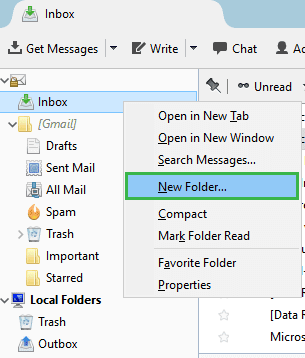
- နာမည်ထည့်ပြီး Create Folder ကို နှိပ်ပါ။
- သင် ရွှေ့ပြောင်းလိုသော EML ဖိုင်အားလုံးကို ရွေးချယ်ပြီး ဖန်တီးထားသော ဖိုင်တွဲအသစ်သို့ ရွှေ့ပါ။
- အခုဆိုရင် အီးမေးလ်တွေအားလုံးကို folder ထဲမှာ ဖော်ပြပေးနေပါပြီ။
- အီးမေးလ်ဖိုင်အားလုံးကို ရွေးချယ်ပြီး Save as an option ကို ရွေးချယ်ပါ။ ၎င်းသည် EML ဖိုင်အားလုံးကို လိုချင်သောနေရာတွင် သိမ်းဆည်းပေးပါလိမ့်မည်။
အဆင့် ၂။ EML ဖိုင်များကို Outlook သို့ ဆွဲယူချပါ။
- EML ဖိုင်တွေ သိမ်းထားတဲ့ folder ကိုဖွင့်ပြီး email အားလုံးကို select လုပ်ပါ။ ပြီးရင် Outlook folder တစ်ခုခုထဲကို drag and drop လုပ်ပါ။
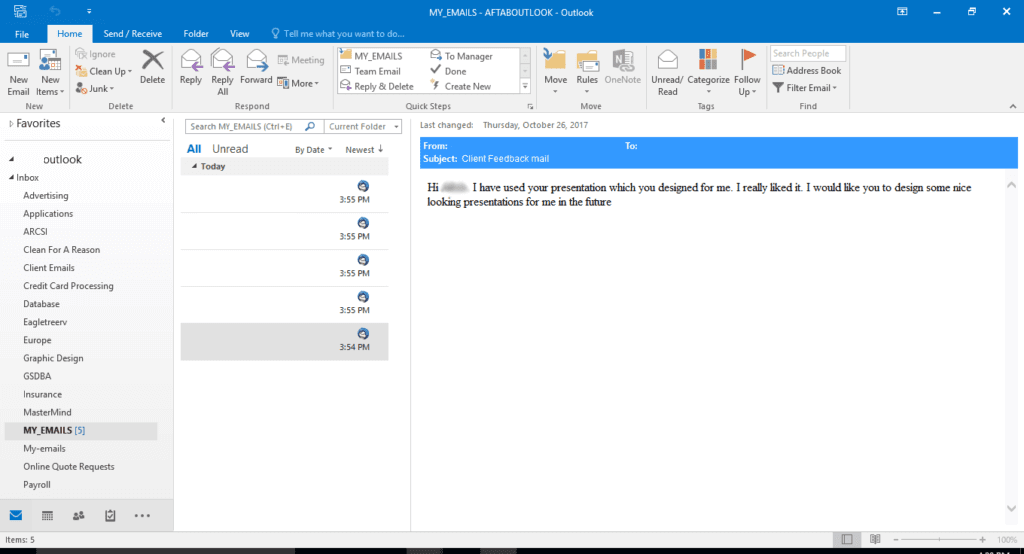
အဆင့် ၃။ PST ဖိုင်များသို့ အီးမေးလ်များ တင်ပို့ပါ
- အီးမေးလ်များကို PST ဖိုင်သို့ တင်ပို့ရန်အတွက် Fille > Open & Export > Import/Export ကို လိုက်နာရန်သာ လိုအပ်ပါသည်။
- ထို့နောက် Import and Export wizard ၏ window တစ်ခုကို သင်တွေ့ရပါလိမ့်မည်။ ၎င်းတွင် Export to a file ကို ရွေးချယ်ပြီး Next ကိုနှိပ်ပါ။
- Outlook Data File (.pst) ကို ရွေးချယ်ပါ။ Next ကိုနှိပ်ပါ။
- အခု EML ဖိုင်တွေ သိမ်းထားတဲ့ folder ကိုသွားပါ။ ပြီးရင် Next ကို နှိပ်ပါ။
- PST ဖိုင်အသစ်အတွက် လမ်းကြောင်းကို ရိုက်ထည့်ပါ၊ လိုချင်သော ရွေးချယ်မှုကို ရွေးချယ်ပါ၊ ထို့နောက် လုပ်ငန်းစဉ်ကို အဆုံးသတ်ရန် Finish ကိုနှိပ်ပါ။
မှတ်ချက်- အသစ်ဖန်တီးထားသော PST ဖိုင်အတွက်လည်း စကားဝှက်တစ်ခု သတ်မှတ်ပေးနိုင်ပါသည်။

လိုချင်သောနေရာတွင် PST ဖိုင်အသစ်တစ်ခုကို ဖန်တီးသည်။
ဘာကြောင့် ကိုယ်တိုင်နည်းလမ်းက ပထမဦးစားပေး မဟုတ်တာလဲ။
MBOX ကို Outlook PST သို့ပြောင်းလဲရန် ကိုယ်တိုင်ပြုလုပ်နိုင်သောနည်းလမ်းများသည် အခမဲ့ဖြစ်သော်လည်း ကိုယ်တိုင်ပြုလုပ်ခြင်းနှင့်ပတ်သက်သည့် ကန့်သတ်ချက်အချို့ရှိပါသည်။ အနာဂတ်ကိုးကားချက်များအတွက် အားနည်းချက်အားလုံးကို သင်သိထားရပါမည်။ အဓိကအချက်အချို့ကို အောက်တွင်ဖော်ပြထားပါသည်။
- လက်ဖြင့်ပြုလုပ်သောနည်းလမ်းများသည် အချိန်ကုန်ပါသည်။
- ဤတာဝန်ကို လုပ်ဆောင်နေစဉ်တွင် ဒေတာပြောင်းလဲမှုများ ဖြစ်ပေါ်နိုင်သည်။
- နည်းပညာပိုင်းဆိုင်ရာ ကျွမ်းကျင်မှုနှင့် အသေးစိတ်ဗဟုသုတများ လိုအပ်ပါသည်။
- MBOX ဖိုင်ကို PST သို့ ဖိုင်များစွာ သို့မဟုတ် ဖိုင်အစုလိုက်ပြောင်းလဲခြင်းကို ၎င်းက မပံ့ပိုးပါ။
ထိုကဲ့သို့သော အခြေအနေများကို ရှောင်ရှားရန်အတွက်၊ MBOX ဖိုင်များကို PST သို့ ထုတ်ယူရန် အချိန်များစွာ မကုန်သော အသုံးပြုရလွယ်ကူသော၊ ထိရောက်သော နှင့် ပြင်ပကုမ္ပဏီဖြေရှင်းချက်ကို ရွေးချယ်နိုင်ပါသည်။
ပရော်ဖက်ရှင်နယ် ဖြေရှင်းချက်- Professional Thunderbird မှ Outlook သို့ ပြောင်းစက်ကို အသုံးပြု၍ ဖိုင်များကို တင်သွင်းပါ
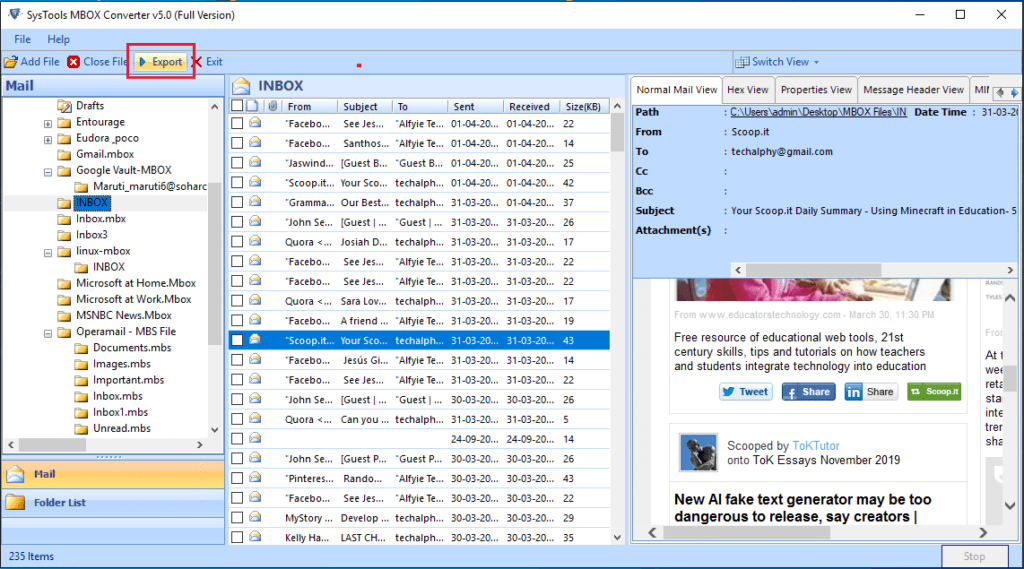
MBOX ဖိုင်ကို Outlook PST သို့ အလိုအလျောက်ပြောင်းလဲပေးသည့် အစွမ်းထက်သောကိရိယာတစ်ခု ကျွန်ုပ်တို့ လိုအပ်မည်ဖြစ်သည်။ MBOX မှ PST ပြောင်းစက် ။ MBOX ဖိုင်ကို Gmail၊ MS Outlook၊ Yahoo နှင့် Hotmail ကဲ့သို့သော လူသိများသော အီးမေးလ်ကလိုင်းအပလီကေးရှင်းများအဖြစ် ထိရောက်စွာပြောင်းလဲနိုင်သောကြောင့် ၎င်းသည် လက်စွဲနည်းလမ်းများ၏ ကန့်သတ်ချက်များကို ကျော်လွှားရန် အကောင်းဆုံးဖြေရှင်းချက်ဖြစ်သည်။
အခမဲ့ဒေါင်းလုဒ် အခမဲ့ဒေါင်းလုဒ်
အဆုံးသတ်စကားများ
ဤဆောင်းပါးသည် “MBOX ကို PST သို့ ကိုယ်တိုင်မည်သို့ပြောင်းရမည်နည်း” ဟူသော မေးခွန်းအတွက် အဖြေကို ပေးပါသည်။ ကျွန်ုပ်တို့သည် ကိုယ်တိုင်ချဉ်းကပ်မှုအပြင် အလိုအလျောက်ဖြေရှင်းချက်ကိုလည်း ဆွေးနွေးခဲ့ပါသည်။ သင်၏လိုအပ်ချက်များအလိုက် နည်းလမ်းကို ရွေးချယ်နိုင်ပါသည်။ သို့သော် ကိုယ်တိုင်ချဉ်းကပ်မှု၏ ပြင်းထန်သောအားနည်းချက်များကြောင့် Professional Thunderbird to Outlook converter ကို အသုံးပြုရန် အကြံပြုအပ်ပါသည်။
ဒီပို့စ်က ဘယ်လောက်အသုံးဝင်လဲ။
အဆင့်သတ်မှတ်ရန် ကြယ်ပွင့်တစ်ပွင့်ကို နှိပ်ပါ။
ပျမ်းမျှအဆင့်သတ်မှတ်ချက် / ၅။ မဲများရေတွက်ခြင်း-

![Πώς να μετατρέψετε το Gmail σε Outlook [Δεν είναι δύσκολο]](https://www.getappsolution.com/images/convert-gmail-to-outlook-390x220.jpeg)


