
Κορυφαίοι 5 τρόποι για να επαναφέρετε το iPad στις εργοστασιακές ρυθμίσεις χωρίς κωδικό πρόσβασης iCloud

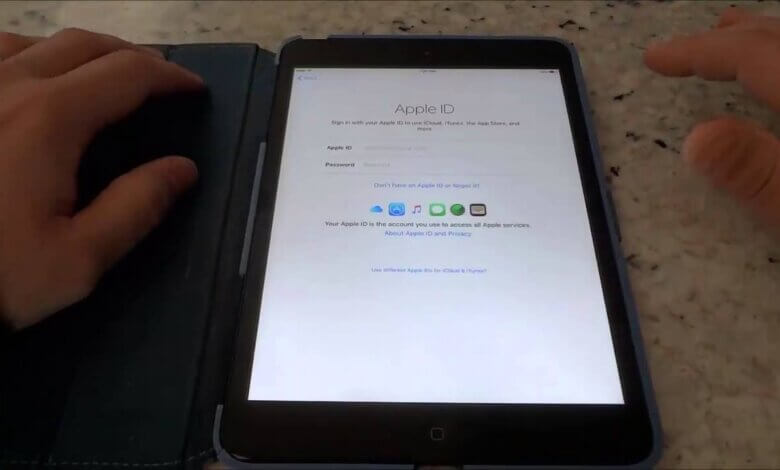
« ကျောင်းမှာ iPad သုံးနေပါတယ်။ ဒီကျောင်းမှာ မရှိတော့တဲ့ ကျောင်းသားတစ်ယောက်က သူ့ရဲ့ iCloud အကောင့်နဲ့ ဝင်ထားပါတယ်။ အခု ဒီ iPad ကို reset လုပ်ပြီး iCloud အကောင့်ကို ဖယ်ရှားလို့ မရတော့ပါဘူး။ စကားဝှက်မပါဘဲ iCloud အကောင့်ကနေ ထွက်လို့ မရပါဘူး။ ဒီအခြေအနေကနေ လွတ်မြောက်အောင် ကူညီပေးပါ။ "
iPad ကို reset လုပ်ခြင်းဟာ software ပြဿနာတွေကြောင့် ဖြစ်ပေါ်လာနိုင်တဲ့ ပြဿနာအချို့ကို ဖြေရှင်းဖို့ ရိုးရှင်းတဲ့နည်းလမ်းတစ်ခုပါ။ ဒါပေမယ့် Jimmy က Apple Forum မှာ တင်ခဲ့သလိုမျိုး ကြုံတွေ့ရနိုင်ပါတယ်။ စိတ်မပူပါနဲ့။ iCloud password မပါဘဲ iPad ကို reset လုပ်ဖို့ ခက်ခဲနိုင်ပေမယ့် မဖြစ်နိုင်ဘူးလို့ မဆိုလိုပါဘူး။
သင့်ရဲ့ iCloud စကားဝှက်ကို ဘယ်လိုပဲ ဆုံးရှုံးသွားပါစေ၊ အောက်ပါနည်းလမ်း ၅ ခုက iCloud စကားဝှက်မပါဘဲ သင့်ရဲ့ iPad ကို factory reset လုပ်နိုင်အောင် ကူညီပေးနိုင်ပါတယ်။
နည်းလမ်း ၁: ဆက်တင်များမှ iCloud စကားဝှက်မပါဘဲ iPad ကိုစက်ရုံမှပြန်လည်သတ်မှတ်ပါ။
Settings မှာ iCloud password မပါပဲ iPad ကို အလွယ်တကူ reset လုပ်နိုင်ပါတယ်။ ဒီလုပ်ငန်းစဉ်က အတော်လေးလွယ်ကူပြီး အချိန်အများစုမှာ အလုပ်ဖြစ်ပါတယ်။ ဒီလိုလုပ်ဖို့အတွက် ဒီရိုးရှင်းတဲ့အဆင့်တွေကို လိုက်နာပါ။
- သင့် iPad ပေါ်ရှိ Settings အက်ပ်ကိုဖွင့်ပြီး General > Reset ကိုနှိပ်ပါ။
- အခုတော့ device ကို factory setting တွေကို reset လုပ်တဲ့ လုပ်ငန်းစဉ်ကို စတင်ဖို့ "Erase All Contents and Settings" ကိုနှိပ်ပါ။
- “Erase Device” ကိုနှိပ်ပြီးနောက် “Erase Now” ကိုနှိပ်ခြင်းဖြင့် လုပ်ဆောင်ချက်ကို အတည်ပြုပါ။
စက်ပစ္စည်းကို လုံးဝဖျက်ပြီးသည်နှင့် iPad သည် ပြန်လည်စတင်မည်ဖြစ်ပြီး စက်ပစ္စည်းအသစ်တစ်ခုအဖြစ် သတ်မှတ်နိုင်မည်ဖြစ်သည်။

နည်းလမ်း ၂: iTunes ဖြင့် iCloud စကားဝှက်မပါဘဲ iPad ကိုစက်ရုံမှပြန်လည်သတ်မှတ်ခြင်း
တစ်စုံတစ်ရာကြောင့် iPad ရဲ့ setting တွေကို ဝင်ရောက်ကြည့်ရှုလို့မရရင် iTunes ကိုသုံးပြီး reset လုပ်နိုင်ပါတယ်။ ဒီရိုးရှင်းတဲ့အဆင့်တွေကို လိုက်နာပါ။
- သင့်ကွန်ပျူတာရှိ iTunes ကိုဖွင့်ပြီး USB ကြိုးကို အသုံးပြု၍ iPad ကို ကွန်ပျူတာနှင့် ချိတ်ဆက်ပါ။ macOS Catalina 10.15 ကို အသုံးပြုနေသော Mac ကိုအသုံးပြုနေပါက Finder ကိုဖွင့်ပါ။
- iTunes သို့မဟုတ် Finder တွင် iPad အိုင်ကွန်ပေါ်လာသည်နှင့် နှိပ်ပါ၊ ထို့နောက် “Summary/General” တက်ဘ်ကို နှိပ်ပါ။ “Restore iPad” ကို နှိပ်ပါ။

နည်းလမ်း ၃: iPhone Password Unlocker မှတစ်ဆင့် iCloud Password မပါဘဲ iPad ကို Factory Reset လုပ်ပါ
iPad ကို lock လုပ်ထားချိန် ဒါမှမဟုတ် disable လုပ်ထားချိန်မှာ ဘယ်လိုမှ ဝင်ကြည့်လို့မရဘူးဆိုရင် iPhone Unlocker tool ကိုသုံးတာကသာ device ကို unlock လုပ်နိုင်တဲ့ တစ်ခုတည်းသောနည်းလမ်းပါ။ အကောင်းဆုံးတစ်ခုကတော့ iPhone ကို လော့ခ်ဖွင့်ပါ ဒီ tool က lock ကျနေတဲ့ iOS device ကို reset လုပ်ဖို့အတွက် အကောင်းဆုံးဖြေရှင်းချက်ပါပဲ။ ဘာလို့လဲဆိုတော့ Apple ID ဒါမှမဟုတ် iCloud account ကို ဖယ်ရှားနိုင်လို့ပါပဲ။ tool ရဲ့ အသုံးဝင်ဆုံး features တွေကတော့ အောက်ပါအတိုင်းပါပဲ။
- ၎င်းသည် စကားဝှက်မပါဘဲ အသက်သွင်းထားသော မည်သည့် iPad မှမဆို iCloud အကောင့်နှင့် Apple ID ကို လျင်မြန်စွာ ဖယ်ရှားနိုင်သည်။
- ၎င်းသည် iPhone နှင့် iPad နှစ်မျိုးလုံးအတွက် မျက်နှာပြင်စကားဝှက်များကို လော့ခ်ဖွင့်ရန်အတွက် အထူးသဖြင့် အသုံးဝင်ပြီး ၎င်းတွင် ဂဏန်း ၄ လုံး/ဂဏန်း ၆ လုံးပါ လျှို့ဝှက်နံပါတ်၊ Touch ID၊ Face ID စသည်တို့ ပါဝင်သည်။
- ၎င်းသည် iOS device မော်ဒယ်အားလုံးအပြင် iPhone 17/16/15/14 နှင့် iOS 18/iOS 26 အပါအဝင် iOS firmware ဗားရှင်းအားလုံးနှင့် တွဲဖက်အသုံးပြုနိုင်ပါသည်။
- အသုံးပြုရတာ အလွန်လွယ်ကူပြီး အလိုလိုသိနိုင်တဲ့ interface နဲ့ ရိုးရှင်းတဲ့ click-through process ပါရှိတာကြောင့် မိနစ်အနည်းငယ်အတွင်း device ကို unlock လုပ်နိုင်ပါတယ်။
အခမဲ့ဒေါင်းလုဒ် အခမဲ့ဒေါင်းလုဒ်
iCloud စကားဝှက်မပါဘဲ iPad ကို ဘယ်လို reset လုပ်ရမလဲဆိုတာကို ဒီမှာဖော်ပြထားပါတယ်။
အဆင့် ၁ iPhone Unlocker tool ကို ဒေါင်းလုဒ်လုပ်ပြီး ကွန်ပျူတာမှာ install လုပ်ပါ။ အောင်မြင်စွာ install လုပ်ပြီးသည်နှင့် ဖွင့်ပြီး main interface မှာ “Unlock Apple ID” ကို ရွေးချယ်ပြီး unlock လုပ်ငန်းစဉ်ကို စတင်ပါ။


အဆင့် ၂ : ယခု USB ကြိုးကို အသုံးပြု၍ iPad ကို ကွန်ပျူတာနှင့် ချိတ်ဆက်ပါ။

အဆင့် ၃ : ပရိုဂရမ်က စက်ပစ္စည်းကို အလွယ်တကူ သိရှိနိုင်စေရန် iPad တွင် “Trust this Computer” ဟု မေးမြန်းသည့်အခါ။ ဤ unlocking function ကို အသုံးပြုရန်အတွက် စက်ပစ္စည်း၏ lock screen password ကို သင်သိထားသင့်သည်။ ၎င်းကို သိရှိပြီးသည်နှင့် ပရိုဂရမ်သည် စက်ပစ္စည်း၏ data ကို scan ဖတ်စတင်ပါလိမ့်မည်။
အဆင့် ၄ စက်ပစ္စည်းကို သိရှိပြီးသည်နှင့် “Start Unlock” ကို နှိပ်လိုက်လျှင် ပရိုဂရမ်သည် စက်ပစ္စည်းကို ချက်ချင်း unlock လုပ်ပါလိမ့်မည်။ မျက်နှာပြင်ပေါ်ရှိ progress bar သည် unlock လုပ်ခြင်းလုပ်ငန်းစဉ်ကို ခြေရာခံရန် ကူညီပေးပါလိမ့်မည်။

ပြီးသွားတဲ့အခါ လုပ်ငန်းစဉ်ပြီးဆုံးကြောင်း အကြောင်းကြားတဲ့ pop-up တစ်ခု ပေါ်လာပါလိမ့်မယ်။ အခုဆိုရင် device ကို unlock လုပ်ပြီးသားလားဆိုတာ စစ်ဆေးနိုင်ပါပြီ။
အခမဲ့ဒေါင်းလုဒ် အခမဲ့ဒေါင်းလုဒ်
နည်းလမ်း ၄: Recovery Mode ဖြင့် iCloud Password မပါဘဲ iPad ကို Factory Reset လုပ်ပါ
recovery mode မှာထားခြင်းအားဖြင့် iPad ကို အလွယ်တကူ reset လုပ်နိုင်ပါတယ်။ အထူးသဖြင့် iTunes နဲ့ device ကို sync မလုပ်ရသေးဘူးဆိုရင် ဒါက ထိရောက်တဲ့ဖြေရှင်းချက်တစ်ခုပါ။ ဘယ်လိုလုပ်ရမလဲဆိုတော့ -
- USB ကြိုးကို အသုံးပြု၍ ကွန်ပျူတာနှင့် ချိတ်ဆက်ပြီးနောက် iTunes သည် အလိုအလျောက် မပွင့်ပါက ဖွင့်ပါ။
- ထို့နောက် မျက်နှာပြင်ပေါ်တွင် “Connect to iTunes” အိုင်ကွန် ပေါ်လာသည်အထိ Sleep/Wake နှင့် Home ခလုတ်များကို တစ်ပြိုင်နက်တည်း နှိပ်ခြင်းဖြင့် iPad ကို force restart လုပ်ပါ။
- iTunes မှာ recovery mode မှာ device တစ်ခုကို detect လုပ်မိပြီဆိုတဲ့ မက်ဆေ့ချ်တစ်ခု ပေါ်လာရင် “OK” ကိုနှိပ်ပါ။ “Restore” ကိုနှိပ်ပါ။ restore လုပ်ငန်းစဉ်ပြီးသွားရင် အသစ်အနေနဲ့ setup လုပ်ပါ။

နည်းလမ်း ၅: ယခင်ပိုင်ရှင်ထံ ဆက်သွယ်ခြင်းဖြင့် iCloud စကားဝှက်မပါဘဲ iPad ကို စက်ရုံမှ ပြန်လည်သတ်မှတ်ခြင်း
iCloud စကားဝှက်မရှိခြင်း၏ အကြောင်းရင်းမှာ iPad သည် လက်တစ်လုံးသုံးပစ္စည်းဖြစ်ပြီး ပိုင်ရှင်က စကားဝှက်မပေးသောကြောင့်ဖြစ်ပါက စက်ပစ္စည်းကို ပြန်လည်သတ်မှတ်ရန် အလွယ်ကူဆုံးနည်းလမ်းမှာ ယခင်ပိုင်ရှင်ထံ ဆက်သွယ်ပြီး စကားဝှက်ပေးရန် တောင်းဆိုခြင်းဖြစ်သည်။ သင်သည် iPad ကို အဝေးမှ ပြန်လည်သတ်မှတ်ရန်လည်း တောင်းဆိုနိုင်သည်။ ထိုသို့ပြုလုပ်ရန် ၎င်းတို့လုပ်ဆောင်နိုင်သည့် အဆင့်များမှာ အောက်ပါအတိုင်းဖြစ်သည်။
- သွားပါ iCloud.com ပြီးရင် သူတို့ရဲ့ အထောက်အထားတွေကို အသုံးပြုပြီး iCloud မှာ sign in ဝင်ပါ။
- “Find My iPhone” ကို နှိပ်ပြီး “All Devices” ကို နှိပ်ပါ။
- iPad ကို ရွေးချယ်ပြီးနောက် “Erase iPad” ခလုတ်ကို နှိပ်ပါ။ လုပ်ဆောင်ချက်ကို အတည်ပြုရန် “Erase” ကို နှိပ်ပါ။

iPad ကို ဖျက်ပစ်မှာဖြစ်ပြီး အခုဆိုရင် သင့်ရဲ့ Apple ID နဲ့ password ကို အသုံးပြုပြီး အသစ်အဖြစ် သတ်မှတ်နိုင်ပါပြီ။
နိဂုံးချုပ်
စက်ပစ္စည်း၏ ယခင်ပိုင်ရှင်က သင့်အား စကားဝှက်ပေးပါက အထက်ဖော်ပြပါ အပိုင်း ၁ တွင်ဖော်ပြထားသော ဆက်တင်များကို အသုံးပြု၍ စက်ပစ္စည်းကို အလွယ်တကူ ပြန်လည်သတ်မှတ်နိုင်ပါသည်။ အထက်ဖော်ပြပါ နည်းလမ်းတစ်ခုခုကို အသုံးပြု၍ စက်ပစ္စည်းကို စက်ရုံထုတ်ပြန်လည်သတ်မှတ်ခြင်းသည် ဒေတာဆုံးရှုံးမှုကို ဖြစ်ပေါ်စေနိုင်ကြောင်းလည်း သတိပြုသင့်သည်။ ထို့ကြောင့် စတင်ခြင်းမပြုမီ iPad တွင် ဒေတာများကို အရန်ကူးယူရန် လိုအပ်နိုင်ပါသည်။
အခမဲ့ဒေါင်းလုဒ် အခမဲ့ဒေါင်းလုဒ်
ဒီပို့စ်က ဘယ်လောက်အသုံးဝင်လဲ။
အဆင့်သတ်မှတ်ရန် ကြယ်ပွင့်တစ်ပွင့်ကို နှိပ်ပါ။
ပျမ်းမျှအဆင့်သတ်မှတ်ချက် / ၅။ မဲများရေတွက်ခြင်း-



![လျှို့ဝှက်ကုဒ်မပါဘဲ iPhone ကို unlock လုပ်နည်း ၅ ခု [၁၀၀% အလုပ်လုပ်]](https://www.getappsolution.com/images/unlock-iphone-without-passcode-390x220.png)