Το Pokémon Go κυκλοφόρησε στην αγορά το 2016 και από τότε ο κόσμος βρίσκεται σε μια φρενίτιδα. Έχει γίνει ένα από τα πιο δημοφιλή παιχνίδια για κινητά χάρη σε προηγμένες λειτουργίες, όπως το πρόσφατα προστιθέμενο Adventure Sync. Επιτρέπει στους παίκτες να παρακολουθούν τα βήματά τους ακόμα και όταν κλείνουν την εφαρμογή.
Είναι μια ωραία προσθήκη που σας παρακινεί να περπατάτε και να κερδίζετε ανταμοιβές στο Pokémon Go. Ωστόσο, πολλοί χρήστες ανέφεραν ότι το Adventure Sync σταμάτησε να λειτουργεί και το Pokémon Go δεν παρακολουθεί την πρόοδο της φυσικής τους κατάστασης. Εάν αντιμετωπίζετε πρόβλημα με το Adventure Sync, διαβάστε παρακάτω για να μάθετε σχετικά με τις πιο συνηθισμένες αιτίες πίσω από αυτό το πρόβλημα και τι μπορείτε να κάνετε για να το διορθώσετε.
Μέρος 1. Τι είναι το Pokémon Go Adventure Sync και πώς λειτουργεί;
Το Adventure Sync είναι μια προαιρετική λειτουργία στο Pokémon Go που παρουσιάστηκε για πρώτη φορά το 2018. Χρησιμοποιεί το GPS του τηλεφώνου και συνδέεται με εφαρμογές γυμναστικής όπως το Google Fit σε Android ή το Apple Health σε iOS. Με βάση αυτές τις πληροφορίες, το Pokémon Go δίνει στους χρήστες ανταμοιβές εντός παιχνιδιού για περπάτημα ακόμα και χωρίς να ανοίξουν την εφαρμογή.
Ενεργοποιώντας αυτήν τη λειτουργία στις Ρυθμίσεις, μπορείτε να συνεχίσετε το παιχνίδι όταν η εφαρμογή είναι κλειστή. Μπορείτε ακόμα να παρακολουθείτε τα βήματά σας και να κερδίζετε ανταμοιβές για εβδομαδιαία ορόσημα. Επίσης, μπορείτε να εκκολάψετε αυγά και να αποκτήσετε Buddy Candy. Το 2020, η Niantic κυκλοφόρησε μια νέα ενημέρωση στο Adventure Sync, η οποία προσθέτει λειτουργίες κοινωνικής δικτύωσης στο Pokémon Go και βελτιώνει τη διαδικασία παρακολούθησης δραστηριοτήτων σε εσωτερικούς χώρους.
Μέρος 2. Γιατί δεν λειτουργεί το Pokémon Go Adventure Sync μου;
Πριν δούμε τις λύσεις που μπορείτε να δοκιμάσετε, ας δούμε πρώτα τις συνηθισμένες αιτίες για τις οποίες το Adventure Sync δεν λειτουργεί στο Pokémon Go.
- Διαστήματα συγχρονισμού
Μερικές φορές το πρόβλημα είναι τα χρονικά διαστήματα. Όπως σας έχουμε πει και πριν, το Pokémon Go συνεργάζεται με άλλες εφαρμογές γυμναστικής για τη συλλογή δεδομένων γυμναστικής. Μερικές φορές υπάρχει μια αναπόφευκτη καθυστέρηση μεταξύ των δύο εφαρμογών. Κατά συνέπεια, ενδέχεται να μην λαμβάνετε τα δεδομένα στο εβδομαδιαίο αποτέλεσμα.
- Όριο ταχύτητας
Το παιχνίδι εφαρμόζει ένα όριο ταχύτητας. Εάν ταξιδεύετε με ταχύτητα μεγαλύτερη από 10,5 χιλιόμετρα την ώρα, τα δεδομένα φυσικής κατάστασης δεν θα καταγράφονται. Η εφαρμογή θεωρεί ότι δεν περπατάτε ή τρέχετε πλέον. Αντίθετα, χρησιμοποιείτε αυτοκίνητο, όπως ποδήλατο ή αυτοκίνητο. Το παιχνίδι το ταξινομεί αυτό ως μη άσκηση.
- Η εφαρμογή δεν έχει κλείσει πλήρως
Ο τελευταίος λόγος θα μπορούσε να είναι ότι η εφαρμογή Pokémon Go δεν έχει κλείσει πλήρως. Αυτό θα μπορούσε να σημαίνει ότι η εφαρμογή εξακολουθεί να εκτελείται στο παρασκήνιο ή στο προσκήνιο. Αυτό προκαλεί το πρόβλημα της μη καταγραφής των δεδομένων ως μία από τις συνθήκες της λειτουργίας Adventure, επειδή η εφαρμογή πρέπει να κλείσει εντελώς.
Μέρος 3. Πώς να διορθώσετε το Pokémon Go Adventure Sync που δεν λειτουργεί
Όποιος και αν είναι ο λόγος που το Pokémon Go Adventure Sync δεν λειτουργεί, υπάρχουν αποδεδειγμένες λύσεις που μπορείτε να δοκιμάσετε για να λύσετε το πρόβλημα. Ας τις δούμε μία προς μία.
Βεβαιωθείτε ότι το Adventure Sync είναι ενεργοποιημένο
Για να βεβαιωθείτε ότι η εφαρμογή Pokémon Go καταγράφει τα δεδομένα φυσικής σας κατάστασης, πρέπει να βεβαιωθείτε ότι το Adventure Sync είναι ενεργοποιημένο. Αυτό μπορεί να είναι κάτι που εύκολα παραβλέπεται και, αν συμβαίνει αυτό, τότε η λύση είναι απλή. Πρέπει να βεβαιωθείτε ότι η λειτουργία είναι ενεργοποιημένη.
Για να το κάνετε αυτό, ακολουθήστε τα παρακάτω βήματα:
- Στο κινητό σου τηλέφωνο, άνοιξε την εφαρμογή Pokémon. Βρες το εικονίδιο Poke Ball και πάτα πάνω του.
- Στη συνέχεια, πρέπει να μεταβείτε στις Ρυθμίσεις και να βρείτε την επιλογή Adventure Sync.
- Εάν αυτή η επιλογή δεν είναι ήδη επιλεγμένη, πατήστε την για να ενεργοποιήσετε τη λειτουργία.
- Θα εμφανιστεί μια αναδυόμενη ειδοποίηση που θα σας ρωτάει αν θέλετε να ενεργοποιήσετε τη λειτουργία Adventure Sync ή όχι > πατήστε την επιλογή «Ενεργοποίηση».
- Τέλος, θα πρέπει να λάβετε ένα μήνυμα που να αναφέρει ότι η ενεργοποίηση της λειτουργίας ήταν επιτυχής.
![[Διορθώθηκε] Το Pokémon Go Adventure Sync δεν λειτουργεί το 2021](https://www.getappsolution.com/images/20210325_605c4003a8e71.png)
Ελέγξτε ότι το Adventure Sync διαθέτει όλα τα απαραίτητα δικαιώματα
Ένας άλλος σημαντικός λόγος θα μπορούσε να είναι ότι το Pokémon Go και η εφαρμογή γυμναστικής σας δεν έχουν όλα τα απαραίτητα δικαιώματα. Για να το παρακάμψετε αυτό, θα πρέπει να κάνετε τα εξής:
Για iOS:
- Ανοίξτε το Apple Health και πατήστε Πηγές. Βεβαιωθείτε ότι το Adventure Sync είναι ενεργοποιημένο.
- Επίσης, μεταβείτε στις Ρυθμίσεις > Απόρρητο > Υπηρεσίες τοποθεσίας > Pokémon Go και ορίστε τα Δικαιώματα τοποθεσίας σε «Πάντα».
Για Android:
- Ανοίξτε την εφαρμογή Google Fit και επιτρέψτε της να έχει πρόσβαση στον Αποθηκευτικό Χώρο και την Τοποθεσία. Στη συνέχεια, επιτρέψτε στο Pokémon Go να αντλήσει δεδομένα Google Fit από τον Λογαριασμό σας Google.
- Επίσης, μεταβείτε στις Ρυθμίσεις > Εφαρμογές και ειδοποιήσεις > Pokémon Go > Δικαιώματα της συσκευής σας και βεβαιωθείτε ότι η επιλογή «Τοποθεσία» είναι ενεργοποιημένη.
Αποσύνδεση από το Pokémon Go και επανασύνδεση
Μερικές φορές μπορείτε να διορθώσετε το πρόβλημα με τον παραδοσιακό τρόπο. Απλώς αποσυνδεθείτε από την εφαρμογή Pokémon Go και την σχετική εφαρμογή υγείας που χρησιμοποιείτε με το Pokémon Go, όπως το Google Fit ή το Apple Health. Στη συνέχεια, συνδεθείτε ξανά και στις δύο εφαρμογές και ελέγξτε αν το πρόβλημα του Adventure Sync που δεν λειτουργεί έχει λυθεί ή όχι.
Ενημερώστε την εφαρμογή Pokémon Go στην τελευταία έκδοση
Μπορεί να παίζετε μια παλιά έκδοση του Pokémon Go. Αυτός θα μπορούσε να είναι ο λόγος για τον οποίο το Adventure Sync δεν λειτουργεί. Για να το διορθώσετε, ακολουθήστε τα παρακάτω βήματα για να ενημερώσετε το Pokémon Go στην νεότερη έκδοση.
Για iOS:
- Ανοίξτε το App Store > πατήστε Σήμερα στο κάτω μέρος της οθόνης.
- Πατήστε στο προφίλ σας στην κορυφή.
- Κάντε κύλιση προς τα κάτω για διαθέσιμες ενημερώσεις > πατήστε Ενημέρωση δίπλα στο Pokémon Go.
![[Διορθώθηκε] Το Pokémon Go Adventure Sync δεν λειτουργεί το 2021](https://www.getappsolution.com/images/20210325_605c4003bf415.jpg)
Για Android:
- Μεταβείτε στο Google Play Store και πατήστε στην επιλογή με τις τρεις γραμμές.
- Στη συνέχεια, μεταβείτε στην επιλογή «Οι εφαρμογές και τα παιχνίδια μου». Κάντε κύλιση για να μάθετε περισσότερα για την εφαρμογή Pokémon Go.
- Πατήστε το και, εάν υπάρχει διαθέσιμη μια επιλογή που λέει Ενημέρωση > πατήστε το.
![[Διορθώθηκε] Το Pokémon Go Adventure Sync δεν λειτουργεί το 2021](https://www.getappsolution.com/images/20210325_605c4003d60a0.png)
Ορίστε τη ζώνη ώρας της συσκευής σας σε Αυτόματη
Το Adventure Sync ενδέχεται να σταματήσει να λειτουργεί όταν έχετε ρυθμίσει τη Ζώνη Ώρας στη συσκευή σας σε χειροκίνητη και ταξιδεύετε σε περιοχές με διαφορετικές ζώνες ώρας. Επομένως, για να διορθώσετε το πρόβλημα, καλό είναι να ρυθμίσετε τη Ζώνη Ώρας σας σε αυτόματη. Ακολουθήστε τα παρακάτω βήματα:
Για iOS:
- Μεταβείτε στις Ρυθμίσεις > Γενικά > Ημερομηνία & Ώρα.
- Ενεργοποιήστε την επιλογή «Αυτόματη ρύθμιση» για να επιτρέψετε στη συσκευή σας να χρησιμοποιήσει την τρέχουσα τοποθεσία.
- Στη συνέχεια, ελέγξτε αν η συσκευή εμφανίζει τη σωστή Ζώνη ώρας.
![[Διορθώθηκε] Το Pokémon Go Adventure Sync δεν λειτουργεί το 2021](https://www.getappsolution.com/images/20210325_605c4003e811a.png)
Για Android:
- Μεταβείτε στις Ρυθμίσεις.
- Κάντε κύλιση προς τα κάτω στην επιλογή Ημερομηνία & Ώρα.
- Ενεργοποιήστε την επιλογή «Αυτόματη ημερομηνία και ώρα».
![[Διορθώθηκε] Το Pokémon Go Adventure Sync δεν λειτουργεί το 2021](https://www.getappsolution.com/images/20210325_605c400408166.jpg)
Συνδέστε ξανά την εφαρμογή Pokémon Go και Health
Εάν το Pokémon Go και η εφαρμογή υγείας σας δεν έχουν συνδεθεί σωστά, ενδέχεται να αντιμετωπίσετε προβλήματα με την καταμέτρηση των βημάτων σας. Καθώς το σύστημα δεν θα μοιράζεται σωστά τα δεδομένα μεταξύ των δύο εφαρμογών. Για να διορθώσετε το πρόβλημα, μπορείτε να ανοίξετε την εφαρμογή Google Fit ή Apple Health για να βεβαιωθείτε ότι η συσκευή σας καταγράφει την πρόοδο της φυσικής σας κατάστασης και ότι η εφαρμογή Pokémon Go είναι συνδεδεμένη.
Για iOS:
- Ανοίξτε την εφαρμογή Apple Health και πατήστε Πηγές.
- Στην ενότητα Εφαρμογές, βεβαιωθείτε ότι το Pokémon Go αναφέρεται ως συνδεδεμένη πηγή.
Για Android:
- Ανοίξτε την εφαρμογή Google Fit και μεταβείτε στις Ρυθμίσεις > Διαχείριση συνδεδεμένων εφαρμογών.
- Εδώ, βεβαιωθείτε ότι το Pokémon Go αναφέρεται ως συνδεδεμένη εφαρμογή.
Απεγκατάσταση και επανεγκατάσταση της εφαρμογής Pokémon Go
Τέλος, εάν καμία από τις παραπάνω λύσεις δεν διορθώσει το πρόβλημα που δεν λειτουργεί το Adventure Sync, μπορείτε να δοκιμάσετε να απεγκαταστήσετε την εφαρμογή Pokémon Go στο iPhone ή το Android σας. Στη συνέχεια, επανεκκινήστε τη συσκευή και εγκαταστήστε ξανά την εφαρμογή.
Συμβουλές: Το καλύτερο εργαλείο αλλαγής τοποθεσίας για το παιχνίδι Pokémon Go
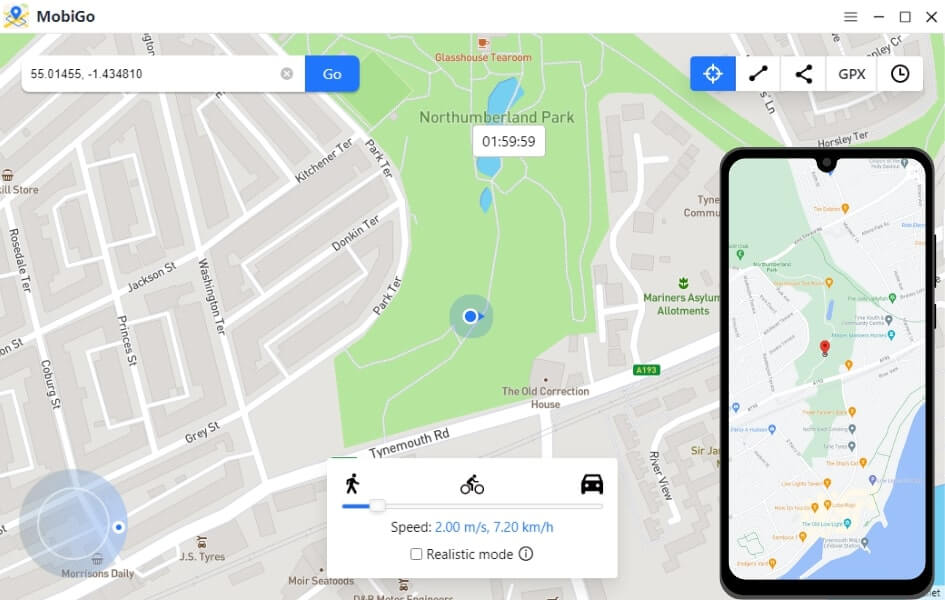
Μπορείτε επίσης εύκολα να αλλάξετε την τοποθεσία στο Pokémon Go χρησιμοποιώντας တည်နေရာပြောင်းပါ Αυτό το GPS Location Changer σάς επιτρέπει να αλλάζετε την τοποθεσία στο iPhone και το Android σας, χωρίς να χρειάζεται να κάνετε jailbreak στο iPhone, root στη συσκευή σας Android ή να εγκαταστήσετε εφαρμογές σε αυτήν. Είναι το καλύτερο εργαλείο που θα σας βοηθήσει να απολαύσετε το παιχνίδι Pokémon Go χωρίς να περπατάτε. Μπορείτε να το δοκιμάσετε τώρα!
အခမဲ့ဒေါင်းလုဒ် အခမဲ့ဒေါင်းလုဒ်
နိဂုံးချုပ်
Η λειτουργία Adventure Sync στο Pokémon Go είναι ένας καταπληκτικός τρόπος για να γυμναστείτε και να ανταμειφθείτε ενώ το κάνετε. Αν αντιμετωπίσετε κάποια προβλήματα, ακολουθήστε τις συμβουλές σε αυτό το άρθρο και θα πρέπει να έχετε το Adventure Sync να λειτουργεί ξανά σωστά.
အခမဲ့ဒေါင်းလုဒ် အခမဲ့ဒေါင်းလုဒ်
ဒီပို့စ်က ဘယ်လောက်အသုံးဝင်လဲ။
အဆင့်သတ်မှတ်ရန် ကြယ်ပွင့်တစ်ပွင့်ကို နှိပ်ပါ။
ပျမ်းမျှအဆင့်သတ်မှတ်ချက် / ၅။ မဲများရေတွက်ခြင်း-

![Πώς να χρησιμοποιήσετε το iPogo για το Pokemon Go [2023]](https://www.getappsolution.com/images/use-ipogo-for-pokemon-go-390x220.jpeg)