
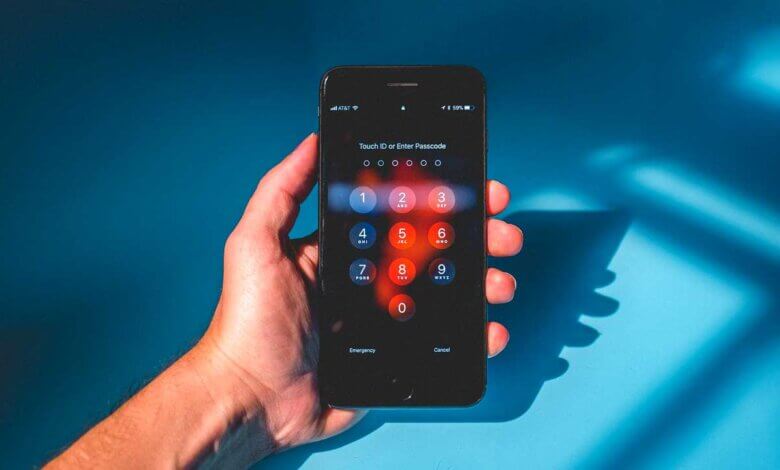
Επιλέγετε να ορίσετε έναν κωδικό πρόσβασης στο iPhone σας για να προστατεύσετε τις πληροφορίες στη συσκευή. Ωστόσο, θα κλειδωθείτε από το iPhone σας εάν ξεχάσετε τον κωδικό πρόσβασης.
Γενικά, το iPhone θα είναι κλειδωμένο για κάποιο χρονικό διάστημα αν δεν το ξεκλειδώσετε 6 φορές. Αν συνεχίσετε να εισάγετε λάθος κωδικό πρόσβασης έως και 10 φορές, θα εμφανιστεί στην οθόνη ένα προειδοποιητικό μήνυμα που θα αναφέρει ότι «Το iPhone είναι απενεργοποιημένο. Συνδεθείτε στο iTunes».
Πώς, λοιπόν, μπορείτε να αποκτήσετε πρόσβαση σε ένα κλειδωμένο iPhone χωρίς τον κωδικό πρόσβασης; Χαλαρώστε. Μπορείτε να δοκιμάσετε οποιαδήποτε από τις παρακάτω μεθόδους για να ξεκλειδώσετε ένα απενεργοποιημένο iPhone και να ανακτήσετε την πρόσβαση στη συσκευή.
Τρόπος 1. Πώς να μπείτε σε ένα κλειδωμένο iPhone χρησιμοποιώντας το εργαλείο ξεκλειδώματος iOS
Αν χρειαστεί να μπείτε γρήγορα στο κλειδωμένο iPhone χωρίς κωδικό πρόσβασης, iPhone ကို လော့ခ်ဖွင့်ပါ θα είναι το κατάλληλο εργαλείο για εσάς. Λειτουργεί καλά για να καταργήσετε τον κωδικό πρόσβασης οθόνης του iPhone σας, καθώς και να διορθώσετε ένα iPhone που έχει απενεργοποιηθεί με ένα κλικ. το ποσοστό επιτυχίας είναι πάνω από 99% , και δεν απαιτείται iTunes ။
Ξεκλείδωμα iPhone – Ξεκλειδώστε το iPhone χωρίς κωδικό πρόσβασης
- Ξεκλειδώστε αποτελεσματικά το iPhone/iPad χωρίς κωδικό πρόσβασης ή iTunes.
- Ξεκλειδώστε όλους τους τύπους οθονών κλειδώματος, συμπεριλαμβανομένων 4ψήφιου/6ψήφιου κωδικού πρόσβασης, Touch ID και Face ID.
- Ξεκλειδώστε το Apple ID από οποιοδήποτε ενεργοποιημένο iPhone ή iPad χωρίς κωδικό πρόσβασης.
- Υποστηρίζει όλα τα μοντέλα iPhone και τις εκδόσεις iOS, ακόμα και τα νεότερα iPhone 17/17 Pro/17 Pro Max και iOS 18/iOS 26.
အခမဲ့ဒေါင်းလုဒ် အခမဲ့ဒေါင်းလုဒ်
Ακολουθήστε τον παρακάτω οδηγό για να μπείτε στο κλειδωμένο iPhone σας με το iPhone Passcode Unlocker:
အဆင့် ၁။ Λήψη και εγκατάσταση iPhone ကို လော့ခ်ဖွင့်ပါ στον υπολογιστή σας. Εάν θέλετε να καταργήσετε τον κωδικό πρόσβασης του iPhone, εκκινήστε το και επιλέξτε την επιλογή «Κωδικός πρόσβασης οθόνης ξεκλειδώματος».

အဆင့် ၂။ Στη συνέχεια, κάντε κλικ στο κουμπί "Επόμενο" και συνδέστε το κλειδωμένο ή απενεργοποιημένο iPhone σας στον υπολογιστή χρησιμοποιώντας ένα καλώδιο USB. Εάν η συσκευή δεν μπορεί να εντοπιστεί από το πρόγραμμα, θα πρέπει να ακολουθήσετε τα βήματα στην οθόνη για να την θέσετε σε λειτουργία DFU/Recovery.

အဆင့် ၃။ Όταν η συσκευή αναγνωριστεί από το εργαλείο iOS Unlock, μπορείτε να ελέγξετε τις λεπτομερείς πληροφορίες του iPhone σας στη διεπαφή. Στη συνέχεια, κάντε κλικ στο κουμπί «Λήψη» για να κατεβάσετε το πακέτο ενημέρωσης υλικολογισμικού.

အဆင့် ၄။ Το τελευταίο πράγμα που χρειάζεται να κάνετε είναι να περιμένετε να ολοκληρωθεί η διαδικασία λήψης καθώς και η διαδικασία αφαίρεσης. Στο τέλος της διαδικασίας, μπορείτε να μπείτε στο κλειδωμένο iPhone.

အခမဲ့ဒေါင်းလုဒ် အခမဲ့ဒေါင်းလုဒ်
Τρόπος 2. Πώς να μπείτε σε ένα κλειδωμένο iPhone με το iTunes
Δεν γίνεται να είναι πιο απλό να μπεις σε ένα κλειδωμένο iPhone αν έχετε συγχρονίσει ποτέ το iPhone σας με το iTunes Μπορείτε να χρησιμοποιήσετε το iTunes για να επαναφέρετε το κλειδωμένο iPhone και να ξεκλειδώσετε τη συσκευή χωρίς κωδικό πρόσβασης. Μετά την επαναφορά, μπορείτε να ρυθμίσετε το iPhone σας ως νέο ή να το επαναφέρετε από προηγούμενα αρχεία αντιγράφων ασφαλείας. Τα βήματα είναι τα εξής:
- Συνδέστε το iPhone σας στον υπολογιστή σας και ξεκινήστε το iTunes.
- Αν σας ζητηθεί να εισαγάγετε τον κωδικό πρόσβασης, δοκιμάστε να χρησιμοποιήσετε έναν άλλο υπολογιστή στον οποίο έχετε συγχρονίσει το iPhone σας με το iTunes.
- Περιμένετε να συγχρονιστεί το iTunes με το iPhone. Στη συνέχεια, κάντε κλικ στην επιλογή «Επαναφορά iPhone».

Περιμένετε να ολοκληρωθεί η διαδικασία επαναφοράς. Μόλις ολοκληρωθεί, ο κωδικός πρόσβασης θα αφαιρεθεί από το iPhone σας και τώρα μπορείτε να ρυθμίσετε το iPhone σας και να αποκτήσετε πρόσβαση σε αυτό χωρίς να εισαγάγετε τον κωδικό πρόσβασης.
Τρόπος 3. Πώς να αποκτήσετε πρόσβαση σε ένα κλειδωμένο iPhone μέσω του Find My iPhone
Εάν δεν συγχρονίσετε το iPhone σας με το iTunes και δεν μπορείτε να χρησιμοποιήσετε υπολογιστή, μπορείτε να χρησιμοποιήσετε το iCloud για να διαγράψετε τη συσκευή και να καταργήσετε τον κωδικό πρόσβασης. Ωστόσο, αυτή η μέθοδος λειτουργεί μόνο εάν η λειτουργία "Εύρεση iPhone" είναι ενεργοποιημένη στο κλειδωμένο iPhone και όλα τα δεδομένα στη συσκευή θα καταργηθούν. Ακολουθήστε τα παρακάτω βήματα:
အဆင့် ၁။ Κάντε κλικ στην επιλογή «Εύρεση iPhone» σε ένα άλλο iPhone ή iPad στο οποίο έχετε πρόσβαση.
အဆင့် ၂။ Εισαγάγετε το Apple ID και τον κωδικό πρόσβασής σας και, στη συνέχεια, κάντε κλικ στο κουμπί «Σύνδεση».

အဆင့် ၃။ Επιλέξτε τη συσκευή από την οποία θέλετε να διαγράψετε τον κωδικό πρόσβασης.
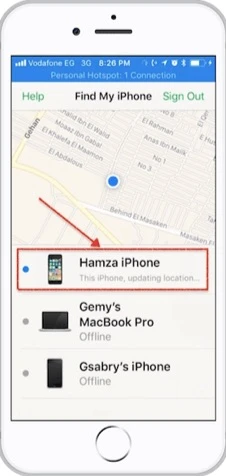
အဆင့် ၄။ Κάντε κλικ στο κουμπί «Ενέργειες» στο κάτω μέρος της οθόνης.

အဆင့် ၅။ Επιλέξτε «Διαγραφή iPhone» για να διαγράψετε όλα τα δεδομένα, συμπεριλαμβανομένου του ξεχασμένου κωδικού πρόσβασης, σε αυτό το iPhone.
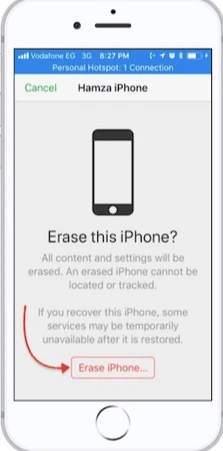
Ξεκινήστε ξανά το κλειδωμένο iPhone σας και θα εισέλθετε στη συσκευή. Θα σας ζητηθεί να εισαγάγετε τον λογαριασμό σας iCloud. Αφού συνδεθείτε, μπορείτε να επαναφέρετε το iPhone σας από το πιο πρόσφατο αντίγραφο ασφαλείας iCloud.
Τρόπος 4. Πώς να μπείτε σε ένα κλειδωμένο iPhone μέσω της λειτουργίας ανάκτησης
Αν δεν έχετε συγχρονίσει το iPhone σας με το iTunes ή δεν έχετε ενεργοποιήσει την επιλογή "Εύρεση iPhone" στη συσκευή, μπορείτε να αποκτήσετε πρόσβαση στο κλειδωμένο iPhone θέτοντάς το σε λειτουργία ανάκτησης. Ωστόσο, Όλα τα δεδομένα στο iPhone σας θα διαγραφούν αφού δοκιμάσετε αυτόν τον τρόπο . Τώρα ακολουθήστε τα παρακάτω απλά βήματα:
အဆင့် ၁။ Συνδέστε το iPhone σας στον υπολογιστή ή το φορητό υπολογιστή σας, εκκινήστε το iTunes και επανεκκινήστε τη συσκευή.
- Για iPhone 8 και νεότερα μοντέλα, πατήστε γρήγορα το κουμπί αύξησης έντασης ήχου και, στη συνέχεια, πατήστε γρήγορα το κουμπί μείωσης έντασης ήχου. Στη συνέχεια, πατήστε παρατεταμένα το πλευρικό κουμπί μέχρι το iPhone να μεταβεί σε λειτουργία ανάκτησης.
- Για iPhone 7 και iPhone 7 Plus, πατήστε ταυτόχρονα το κουμπί λειτουργίας και το κουμπί μείωσης έντασης ήχου μέχρι να εμφανιστεί στην οθόνη η λειτουργία ανάκτησης.
- Για iPhone 6 και παλαιότερα μοντέλα, πατήστε παρατεταμένα τα κουμπιά Αρχική και Επάνω/Πλαϊνά κουμπιά ταυτόχρονα για να θέσετε τη συσκευή σε λειτουργία ανάκτησης.

အဆင့် ၂။ Το iTunes θα εντοπίσει τη συσκευή σας που βρίσκεται σε λειτουργία ανάκτησης και θα σας ζητήσει την επιλογή επαναφοράς ή ενημέρωσης της συσκευής.
အဆင့် ၃။ Για να ξεκλειδώσετε το iPhone σας, κάντε κλικ στο κουμπί Επαναφορά και το iTunes θα κατεβάσει την πιο πρόσφατη έκδοση του iOS για τη συσκευή σας.

အဆင့် ၄။ Μόλις ολοκληρωθεί η λήψη του νέου υλικολογισμικού iOS στο iPhone, το iPhone θα επανεκκινηθεί αμέσως. Τώρα πρέπει να εισέλθετε ξανά στη λειτουργία ανάκτησης επαναλαμβάνοντας το βήμα 1.
အဆင့် ၅။ Μπορείτε να επιλέξετε να επαναφέρετε ξανά τη συσκευή με το iTunes σύμφωνα με το μήνυμα που σας ζητείται και όλα τα δεδομένα που ήταν αποθηκευμένα στο iPhone σας προηγουμένως θα διαγραφούν μετά τη διαδικασία επαναφοράς, συμπεριλαμβανομένου του κωδικού πρόσβασης.
Τρόπος 5. Πώς να αποκτήσετε πρόσβαση σε ένα κλειδωμένο iPhone μέσω του Siri (iOS 8 έως iOS 10)
Είναι εύκολο να ξεχάσετε τον κωδικό πρόσβασης του iPhone αν τον αλλάζετε συχνά. Μπορείτε να χρησιμοποιήσετε το Siri για να λύσετε αυτό το πρόβλημα αν δεν θέλετε να χάσετε δεδομένα από το κλειδωμένο iPhone σας. Αλλά να θυμάστε ότι αυτός ο τρόπος είναι ένα κενό στο iOS και λειτουργεί μόνο σε iOS 8 έως iOS 10. Και το ποσοστό επιτυχίας αυτού του τρόπου είναι μόνο 40%.
- Πρώτα απ 'όλα, ενεργοποιήστε το Siri στο κλειδωμένο iPhone πατώντας το κουμπί Αρχική σελίδα. Στη συνέχεια, ρωτήστε το Siri, "Τι ώρα είναι τώρα;".
- Το Siri θα απαντήσει και θα εμφανίσει την τοπική ώρα. Κάντε κλικ στο εικονίδιο του ρολογιού και στη διεπαφή του παγκόσμιου ρολογιού, πατήστε στο "+" για να προσθέσετε ένα άλλο ρολόι.
- Εισαγάγετε οτιδήποτε θέλετε στην καρτέλα αναζήτησης, πατήστε το και κάντε κλικ στην επιλογή "Επιλογή όλων".
- Πατήστε στην καρτέλα «Κοινή χρήση» και επιλέξτε την εφαρμογή Μηνύματα στο αναδυόμενο παράθυρο.
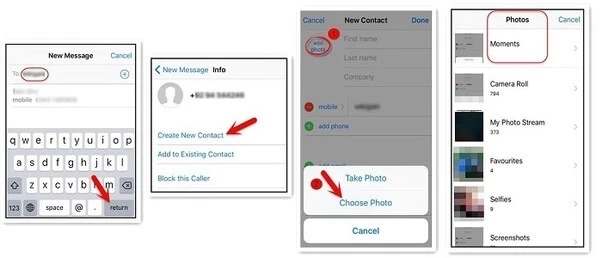
- Στο νέο παράθυρο μηνύματος, εισαγάγετε οτιδήποτε στο πεδίο "Προς" και πατήστε το κουμπί "Επιστροφή".

- Το κείμενο θα επισημανθεί, κάντε κλικ στο εικονίδιο "Προσθήκη" και επιλέξτε την επιλογή "Δημιουργία νέας επαφής".
- Πατήστε το εικονίδιο φωτογραφίας και επιλέξτε την επιλογή «Επιλογή φωτογραφίας» για να ανοίξετε τη βιβλιοθήκη φωτογραφιών στο iPhone σας.
- Περιμένετε λίγα δευτερόλεπτα και πατήστε το κουμπί Αρχικής οθόνης. Το iPhone σας θα ξεκλειδωθεί και θα εισέλθετε στην Αρχική οθόνη της συσκευής.
နိဂုံးချုပ်
Ελπίζω να έχετε μπει με επιτυχία στο κλειδωμένο iPhone χωρίς κωδικό πρόσβασης αφού ακολουθήσετε τις παραπάνω μεθόδους σε αυτό το άρθρο. Απλώς κάντε μια σύγκριση κάθε μεθόδου και επιλέξτε την πιο προτιμώμενη λύση για τον εαυτό σας. Και είστε ευπρόσδεκτοι να μοιραστείτε τα σχόλιά σας παρακάτω.
အခမဲ့ဒေါင်းလုဒ် အခမဲ့ဒေါင်းလုဒ်
ဒီပို့စ်က ဘယ်လောက်အသုံးဝင်လဲ။
အဆင့်သတ်မှတ်ရန် ကြယ်ပွင့်တစ်ပွင့်ကို နှိပ်ပါ။
ပျမ်းမျှအဆင့်သတ်မှတ်ချက် / ၅။ မဲများရေတွက်ခြင်း-




