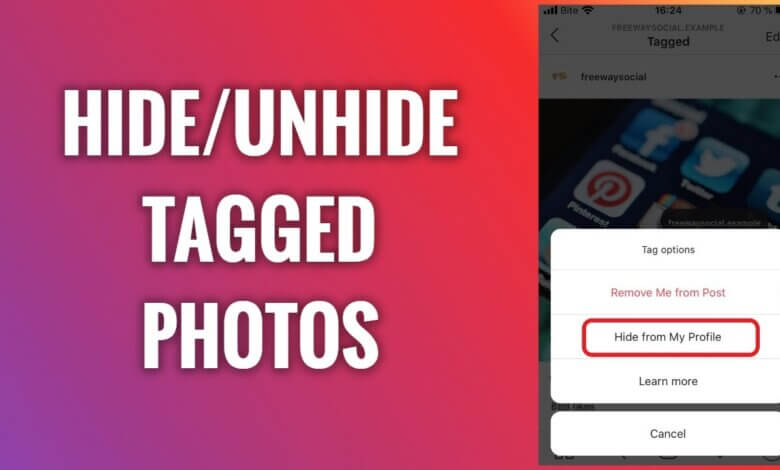
Instagram tag လုပ်ထားတဲ့ ဓာတ်ပုံတွေက သူငယ်ချင်းတွေ၊ မိသားစုနဲ့ follower တွေ မျှဝေထားတဲ့ အကြောင်းအရာတွေနဲ့ သင့်ပရိုဖိုင်ကို ချိတ်ဆက်ဖို့ အစွမ်းထက်တဲ့ နည်းလမ်းတစ်ခုပါ။ တစ်ယောက်ယောက်က ဓာတ်ပုံတစ်ပုံမှာ သင့်ကို tag လုပ်လိုက်တဲ့အခါ အဲဒီပုံက သင့်ပရိုဖိုင်ရဲ့ Tagged အပိုင်းမှာ အလိုအလျောက် ပေါ်လာနိုင်ပြီး သင့်စာမျက်နှာကို ဝင်ကြည့်သူတိုင်း မြင်နိုင်ပါတယ်။ ဒီ feature က မျှဝေထားတဲ့ အမှတ်တရတွေနဲ့ လူမှုဆက်ဆံရေးတွေကို ပြသဖို့ ကူညီပေးပေမယ့် အွန်လိုင်းမှာ သင့်ကိုယ်သင် ဘယ်လိုတင်ပြချင်လဲဆိုတာကို အမြဲတမ်း ထင်ဟပ်စေတာ မဟုတ်ပါဘူး။ tag လုပ်ထားတဲ့ ဓာတ်ပုံတိုင်းက ချောမောလှပတာ၊ သက်ဆိုင်ရာ ဒါမှမဟုတ် အများပြည်သူရှေ့မှာ ပြသဖို့ သင့်တော်တာ မဟုတ်ပါဘူး။
Instagram တိုးတက်ပြောင်းလဲလာတာနဲ့အမျှ အသုံးပြုသူတွေဟာ သူတို့ရဲ့ ဒစ်ဂျစ်တယ်အထောက်အထားနဲ့ ကိုယ်ရေးကိုယ်တာအချက်အလက်တွေကို ပိုမိုထိန်းချုပ်နိုင်လာခဲ့ပါတယ်။ အသုံးဝင်ဆုံး — ဒါပေမယ့် မကြာခဏ လျစ်လျူရှုခံရတဲ့ — ကိရိယာတစ်ခုကတော့ tag လုပ်ထားတဲ့ ဓာတ်ပုံတွေကို ဝှက်ပြီး ပြန်ဖွင့်နိုင်တဲ့စွမ်းရည်ပါပဲ။ ဒီ feature က tag လုပ်ထားတဲ့ post တွေကို tag လုံးဝမဖယ်ရှားဘဲ ဒါမှမဟုတ် post တင်တဲ့သူကို မထိခိုက်စေဘဲ သင့်ပရိုဖိုင်မှာ ပေါ်လာအောင် စီမံခန့်ခွဲနိုင်ပါတယ်။ tag လုပ်ထားတဲ့ ဓာတ်ပုံတွေကို ဖျက်ပစ်မှာ မဟုတ်ပါဘူး။ သင့်ပရိုဖိုင်မှာ လူအများမြင်တွေ့မှုကနေ ဖယ်ရှားလိုက်ရုံပါပဲ။ ဒါကြောင့် ပြောင်းလွယ်ပြင်လွယ်ရှိပြီး စိတ်အေးချမ်းသာစေပါတယ်။
tag လုပ်ထားတဲ့ ဓာတ်ပုံတွေကို ဘယ်လိုဝှက်ရမလဲဆိုတာ လေ့လာတာက ပရော်ဖက်ရှင်နယ်ပုံရိပ်တစ်ခု တည်ဆောက်နေတယ်ဆိုရင်၊ ဖန်တီးသူ ဒါမှမဟုတ် စီးပွားရေးအကောင့်တစ်ခုကို လည်ပတ်နေတယ်ဆိုရင်၊ ဒါမှမဟုတ် သင့်ပရိုဖိုင်ကို သန့်ရှင်းပြီး စနစ်တကျထားရှိဖို့ ကြိုးစားနေတယ်ဆိုရင် အထူးအထောက်အကူဖြစ်စေပါတယ်။ တစ်ချိန်တည်းမှာပဲ၊ Instagram က နောက်ပိုင်းမှာ ဓာတ်ပုံတွေကို ပြန်ဖွင့်ဖို့ လွယ်ကူအောင် လုပ်ပေးတာကြောင့် သင်စိတ်ပြောင်းသွားတဲ့အခါတိုင်း မြင်သာမှုကို ပြန်လည်ရရှိစေပါတယ်။ ဒီလမ်းညွှန်ချက်မှာ Instagram tag လုပ်ထားတဲ့ ဓာတ်ပုံတွေကို ဘယ်လိုဝှက်ပြီး ပြန်ဖွင့်ရမလဲဆိုတာ အဆင့်ဆင့် ရှင်းပြပေးမှာဖြစ်ပြီး ပလက်ဖောင်းတစ်လျှောက်မှာ သင့်ရဲ့ပုံပန်းသဏ္ဌာန်ကို အပြည့်အဝထိန်းချုပ်နိုင်အောင် ကူညီပေးပါလိမ့်မယ်။
Instagram မှာ tag လုပ်ထားတဲ့ ဓာတ်ပုံတွေကို ဘယ်လိုပြန်ဖော်မလဲ။
tag လုပ်ထားတဲ့ Instagram ဓာတ်ပုံတွေကို ပြဖို့အတွက် Privacy အောက်မှာရှိတဲ့ Tags အပိုင်းကို သွားသင့်ပါတယ်။
Instagram တွင် tag လုပ်ထားသော ဓာတ်ပုံများကို ပြန်ဖွင့်ရန်-
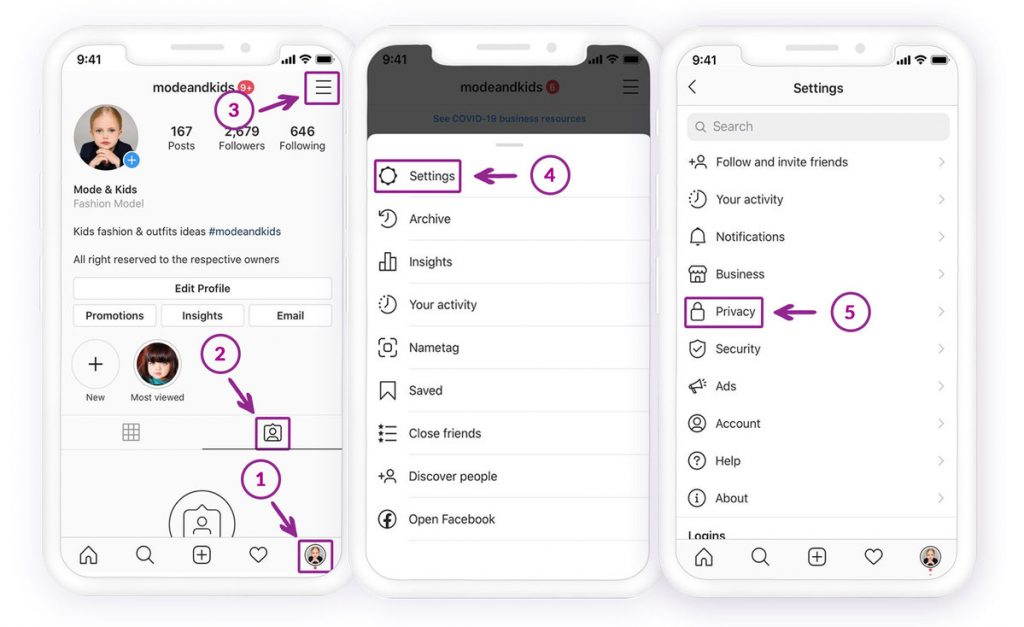
- Instagram အက်ပ်ကိုဖွင့်ပြီး ပင်မစာမျက်နှာမှာရှိတဲ့ ပရိုဖိုင်ပုံ ဒါမှမဟုတ် အသုံးပြုသူအမည်ကို နှိပ်ခြင်းဖြင့် သင့်ပရိုဖိုင်ကို သွားပါ။
- tag လုပ်ထားတဲ့ ဓာတ်ပုံကို ရှာပြီး ပုံတွေ ရှိပြီးသားလား စစ်ဆေးပါ (ဒါဆိုရင် အထက်ပါနည်းလမ်းကိုသုံးပြီး Instagram profile ကနေ တိုက်ရိုက် unhide လုပ်နိုင်ပါတယ်)
- ညာဘက်အပေါ်ထောင့်ရှိ ဟမ်ဘာဂါ အိုင်ကွန်ကို နှိပ်ပါ
- သွားပါ Ρυθμίσεις
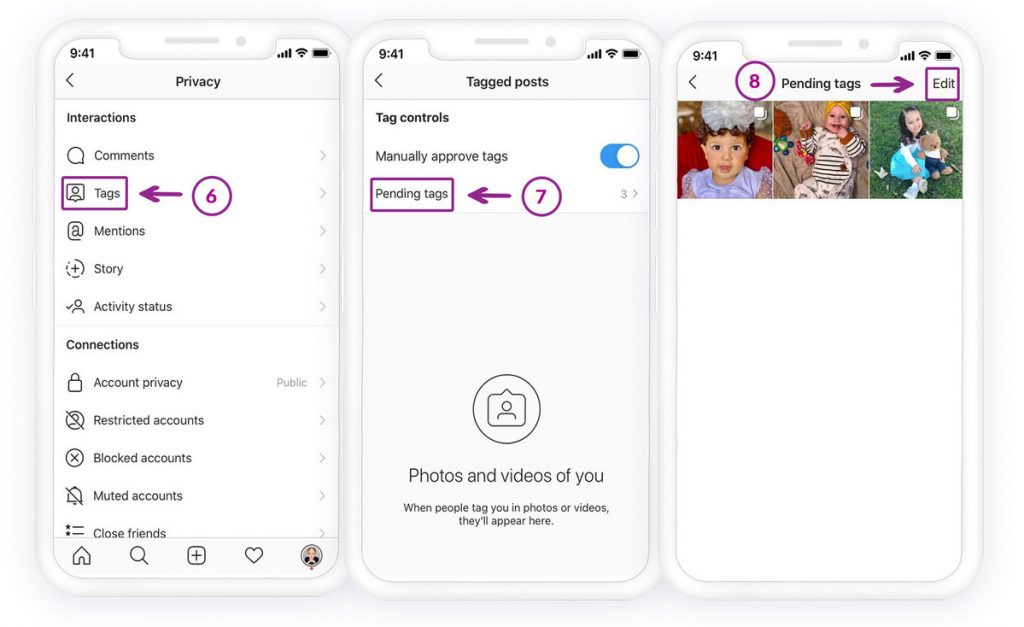
- ဖွင့်ပါ Μυστικότητα
- ရှာပါ တဂ်များ။ ဆိုင်းငံ့ထားသော တဂ်လုပ်ထားသော ဓာတ်ပုံများ (၎င်းတို့၏ နံပါတ်နှင့်အတူ) ကို သင်မြင်ရမည်ဖြစ်ပြီး ဖွင့်ပါ။
- သင်ပြန်ဝှက်လိုသော ဓာတ်ပုံတစ်ပုံကို နှိပ်ပါ
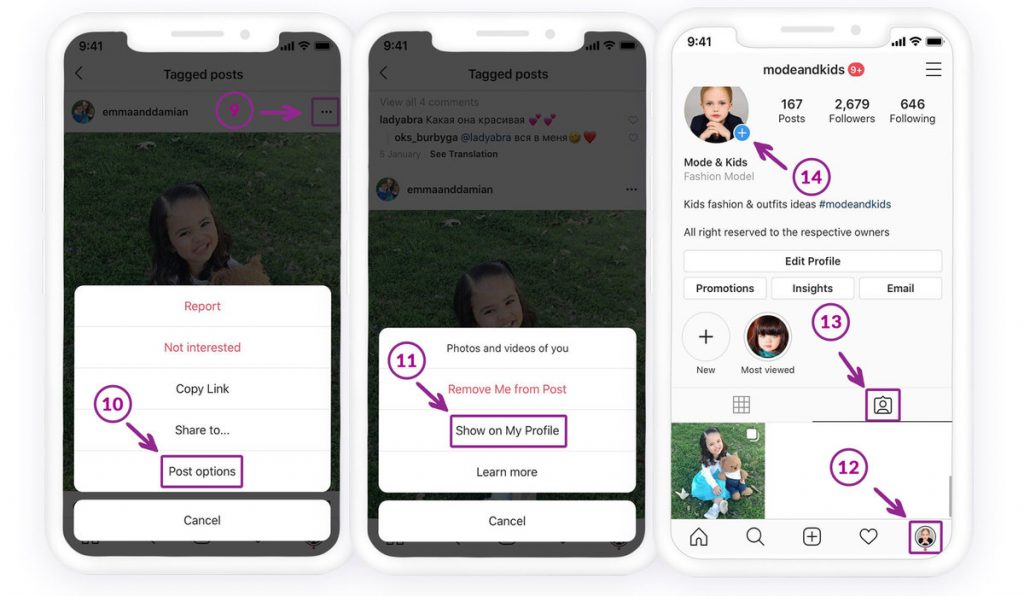
- ရွေးချယ်ထားသော ဓာတ်ပုံ၏ ညာဘက်အပေါ်ထောင့်ရှိ အစက်သုံးစက် အိုင်ကွန်ကို နှိပ်ပါ
- မင်းမြင်သင့်တယ် ပို့စ်ရွေးချယ်စရာများ။
- နှိပ်ပါ ကျွန်ုပ်၏ပရိုဖိုင်တွင် ပြပါ
သင့်ပရိုဖိုင်သို့ ပြန်သွားပါက တဂ်လုပ်ထားသော ဓာတ်ပုံများကို သင့်ပရိုဖိုင်ရှိ တဂ်လုပ်ခြင်းကဏ္ဍတွင် မြင်တွေ့နိုင်ပါသည်။
Instagram မှာ tag လုပ်ထားတဲ့ ဓာတ်ပုံတွေကို ဘယ်လိုဝှက်ရမလဲ။
Instagram feed မှာ tag လုပ်ထားတဲ့ ဓာတ်ပုံတွေပြရတာ အဆင်မပြေရင် နာမည်ကို ဖယ်ရှားလိုက်ပါ ဒါမှမဟုတ် profile ကနေ ဝှက်ထားလိုက်ပါ။ နှစ်မျိုးလုံး ရွေးချယ်စရာရှိပါတယ်။
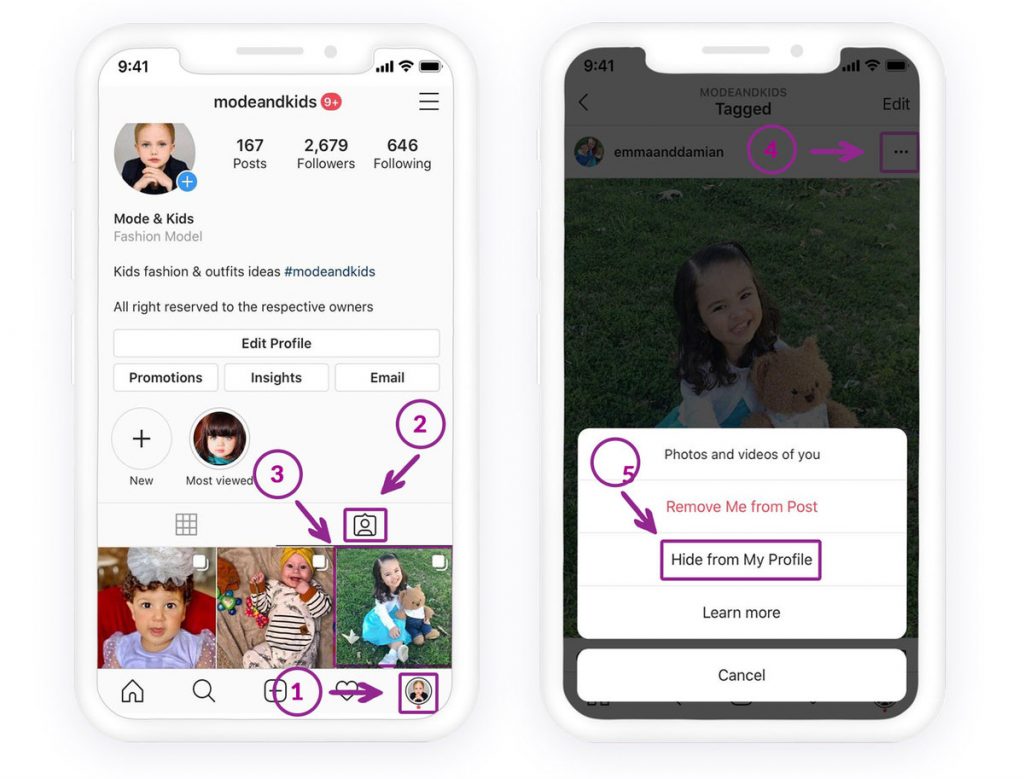
နည်းလမ်း ၁: တဂ်လုပ်ထားသော ဓာတ်ပုံများကို သင့်ပရိုဖိုင်မှ တိုက်ရိုက်ဝှက်ပါ
လူတွေက သင့်ကို tag လုပ်ထားတဲ့ ဓာတ်ပုံတွေကို ရှာနေတယ်ဆိုရင်၊ သင့်ရဲ့ Instagram မှာ ပရိုဖိုင်စာမျက်နှာ ။ သင့်ရဲ့ bio အောက်က icon ကို နှိပ်ပါ။ တစ်ယောက်ယောက်က ဓာတ်ပုံတစ်ပုံမှာ သင့်ကို tag လုပ်ထားရင် အဲဒီမှာ မြင်နိုင်ပါတယ်။
ပုံကို နှိပ်နိုင်ပါတယ်။ ရွေးချယ်စရာနှစ်ခုရှိပါတယ်- ပို့စ်ကနေ ကျွန်တော့်ကို ဖယ်ရှားပြီး ကျွန်တော့်ရဲ့ပရိုဖိုင်ကနေ ဝှက်ထားပါ။ “ကျွန်တော့်ပရိုဖိုင်ကနေ ဝှက်ထား” ကို ဖွင့်ဖို့ ခလုတ်ကို နှိပ်ပါ။ သင့်ရဲ့ follower တွေအတွက်လည်း သင့်ပရိုဖိုင်ကနေ ပျောက်သွားပါလိမ့်မယ်။
- Instagram အက်ပ်ကိုဖွင့်ပြီး ပရိုဖိုင်ပုံကို နှိပ်ခြင်းဖြင့် သင့် feed သို့သွားပါ။
- Instagram မှာ tag လုပ်ထားတဲ့ ဓာတ်ပုံတွေကို ကြည့်ဖို့ tagging အပိုင်းကို ရှာပြီး ဖွင့်ပါ။
- သင်ဝှက်ထားမည့် ဓာတ်ပုံကို နှိပ်ပါ။
- ရွေးချယ်စရာအနည်းငယ်ကိုကြည့်ရန် အစက်သုံးစက်ပုံ အိုင်ကွန်ကို နှိပ်ပါ
- အဲဒီမှာ Hide from my profile ကို ရွေးပါ
သို့သော်၊ သင်သည် tag တစ်ခုကို ဖယ်ရှားပြီးပါက၊ တစ်စုံတစ်ယောက်က သင့်အား ထပ်မံအမှတ်အသားပြုမှသာ ဓာတ်ပုံများသည် tag လုပ်ထားသော ဓာတ်ပုံများကဏ္ဍတွင် ရှိလိမ့်မည်။
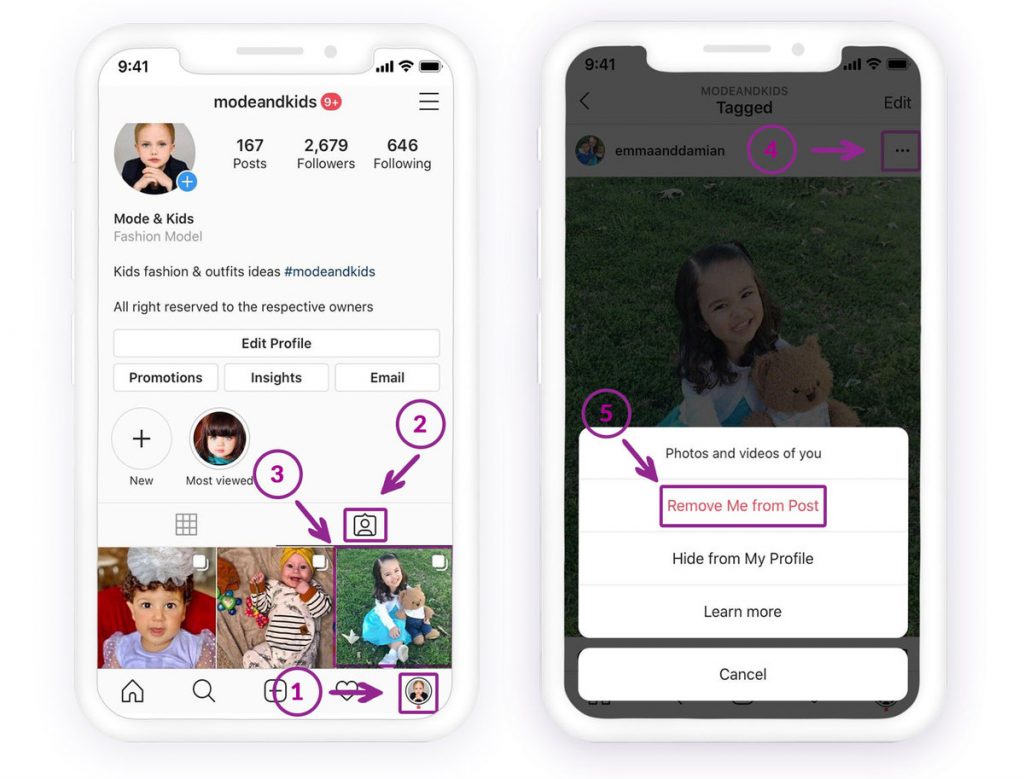
နည်းလမ်း ၂: တဂ်လုပ်ထားသော ဓာတ်ပုံများမှ သင့်နာမည်ကို ဖယ်ရှားပါ
ထိုသို့ပြုလုပ်ရန်၊ ယခင်ညွှန်ကြားချက်ကို ပြန်လုပ်ပါ။ နောက်ဆုံးတွင်၊ ပို့စ်မှ Remove Me ကို ရွေးချယ်ပါ။ ထို့ကြောင့်၊ ပို့စ်သည် သင်၏ Instagram feed တွင် မပေါ်တော့ပါ။
Instagram ရဲ့ Settings > Privacy ထဲက Tags section မှာရှိတဲ့ post တွေကနေလည်း သင့်နာမည်ကို ဖယ်ရှားနိုင်ပါတယ်။

Κατασκοπεύστε στο Facebook, WhatsApp, Instagram, Snapchat, LINE, Telegram, Tinder και άλλες εφαρμογές κοινωνικής δικτύωσης χωρίς να το γνωρίζετε. Παρακολουθήστε εύκολα την τοποθεσία GPS, τα μηνύματα κειμένου, τις επαφές, τα αρχεία καταγραφής κλήσεων και άλλα δεδομένα! 100% ασφαλές!
Instagram feed ကိုပြန်သွားပြီး tagging section ကိုနှိပ်ရင် ဓာတ်ပုံတွေကို မတွေ့ရတော့ပါဘူး။ tag လုပ်ထားတဲ့ ဓာတ်ပုံတွေကို Settings > Privacy > Tags မှာ ရှာနိုင်ပါတယ်။
Instagram မှာ လူတွေကို ဘယ်လို tag လုပ်မလဲ။
လူတွေကို ဘယ်လို tag လုပ်ရမလဲ သိချင်နေတယ်ဆိုရင် ဓာတ်ပုံတစ်ပုံတင်နေချိန်မှာ ဓာတ်ပုံရဲ့အောက်ခြေကို ကြည့်နိုင်ပါတယ်။ အဲဒါကို နှိပ်ပြီး tag လုပ်မယ့်သူရဲ့ username ကို ရေးနိုင်ပါတယ်။
ဓာတ်ပုံတစ်ပုံတင်ပြီးရင်တောင် ပို့စ်ကိုသွားနိုင်ပါတယ်။ ပုံရဲ့ဘယ်ဘက်အပေါ်ထောင့်မှာရှိတဲ့ အိုင်ကွန်ကိုနှိပ်ပြီး တည်းဖြတ်ဖို့ရွေးချယ်ပါ။ တည်းဖြတ်မှုဖွင့်ထားချိန်မှာ tag အိုင်ကွန်ကိုနှိပ်ပြီး tag လုပ်ချင်တဲ့ username တွေကိုရေးနိုင်ပါတယ်။
ဖြစ်နိုင်သည် ဝှက်ထားသော tagged Instagram ဓာတ်ပုံကို ပြန်ပြင်ပါ ပုံမှ tag ကို မဖယ်ရှားရသေးပါက သင့်ပရိုဖိုင်သို့ ပြန်သွားပါ။ tag တစ်ခုကို ဖယ်ရှားပြီးပါက ပုံတွင် တစ်စုံတစ်ယောက်က သင့်ကို ထပ်မံ tag လုပ်သင့်သည်။
Instagram မှာ spam ဒါမှမဟုတ် professional မဆန်တဲ့ ဓာတ်ပုံတွေမှာ tag ခံရဖူးလား။ သူငယ်ချင်းရဲ့ မင်္ဂလာဆောင်မှာ မူးနေတဲ့ မျက်နှာပုံ ဒါမှမဟုတ် မသိတဲ့ စီးပွားရေးအကောင့်တစ်ခုက spam post လိုမျိုးပေါ့။ မလိုချင်တဲ့ ဓာတ်ပုံတွေကနေ ကိုယ့်ကိုယ်ကိုယ် tag ပြန်ဖြုတ်လို့ရတယ်ဆိုတာ ပြောပြချင်ပါတယ်။
ဟူး! ဟုတ်လား။ စိတ်မပူပါနဲ့၊ ကျွန်တော် ဖြေရှင်းပေးပါမယ်။ အဆင့်တွေကို လိုက်နာပါ၊ အားလုံး အဆင်ပြေသွားပါလိမ့်မယ်။
Facebook လိုပဲ၊ မလိုချင်တဲ့ tag လုပ်ထားတဲ့ ဓာတ်ပုံတွေ ဒါမှမဟုတ် ကိုယ့်ပုံမဟုတ်တဲ့ ပုံတွေကို မြန်မြန်ဖယ်ရှားနိုင်ပါတယ်။
သင် tag လုပ်ထားသော ဓာတ်ပုံများကို ကြည့်လိုပါက-
၁။ Instagram ရှိ သင့်ပရိုဖိုင်သို့ သွားပါ။
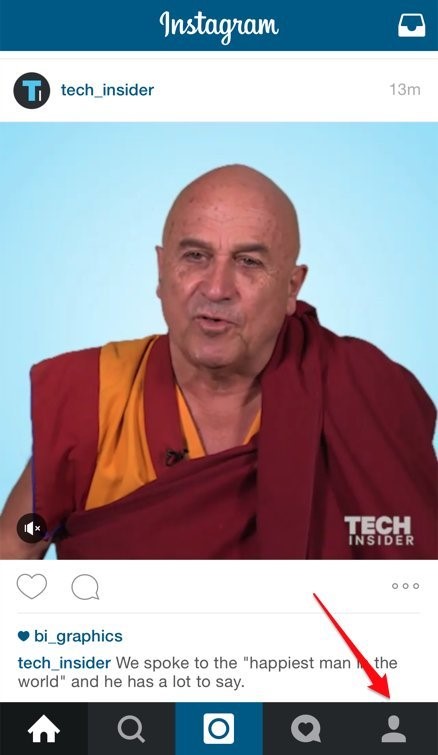
၂။ “သင့်ဓာတ်ပုံများ” အိုင်ကွန်ကို နှိပ်ပါ
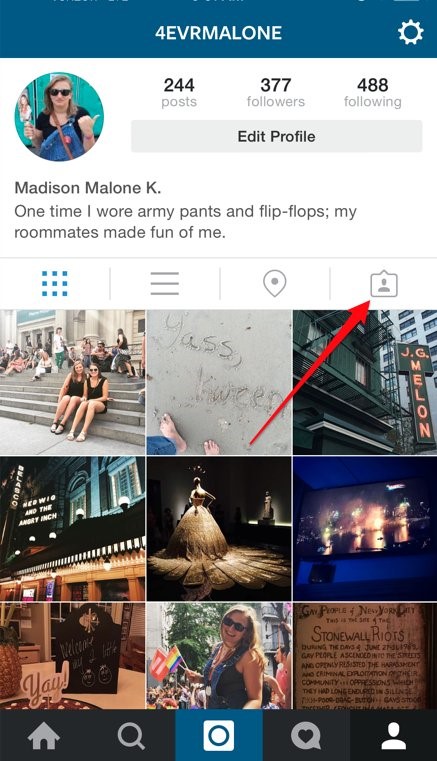
ဒါက သင့်ရဲ့ tag လုပ်ထားတဲ့ ဓာတ်ပုံတွေကို သိမ်းဆည်းထားတဲ့နေရာပါ။ နောက်ထပ် tag လုပ်ခံရမှာကို မလိုလားတော့တဲ့ ဓာတ်ပုံတစ်ပုံရှိရင် ဒီဆောင်းပါးကို ဆက်ဖတ်ပါ၊ သင့်ပရိုဖိုင်ကနေ ဘယ်လိုဖယ်ရှားရမလဲဆိုတာ ကျွန်တော်ပြပေးပါမယ်။
Instagram မှာ ဓာတ်ပုံတစ်ပုံကနေ ကိုယ့်ကိုယ်ကိုယ် ဘယ်လို tag ဖြုတ်မလဲ။
Instagram က tag လုပ်ထားတဲ့ ဓာတ်ပုံတွေကနေ ကိုယ့်ကိုယ်ကိုယ် ဖယ်ရှားခွင့်ပြုပါတယ်။ လုပ်ရမယ့်တစ်ခုတည်းသောအရာက အောက်ပါအဆင့်တွေကို လိုက်နာဖို့ပါပဲ။
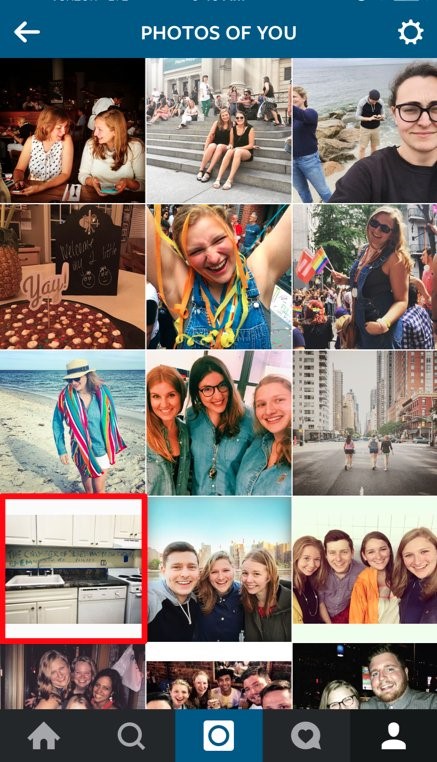
အဆင့် ၁: ကျွန်ုပ်တို့ဖော်ပြခဲ့သည့်အတိုင်း သင် tag လုပ်ထားသော ပုံများဆီသို့သွားပြီး သင့်အသုံးပြုသူအမည်ပေါ်လာစေရန် သင်ဖယ်ရှားလိုသော ပုံကို နှိပ်ပါ။
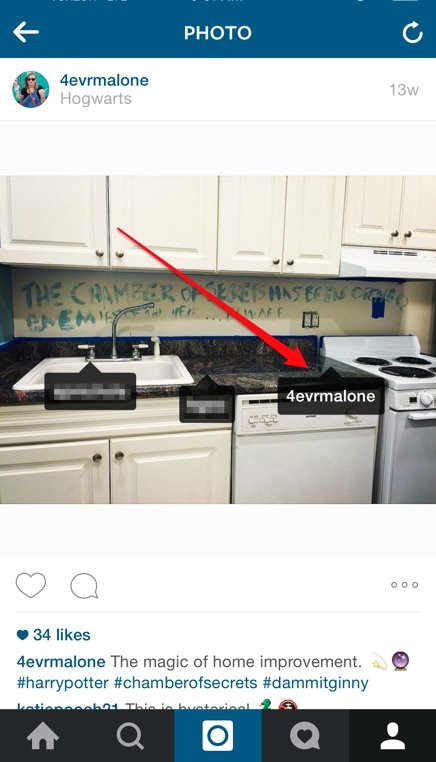
အဆင့် ၂: သင့်အသုံးပြုသူအမည်ကို နှိပ်ပါ။
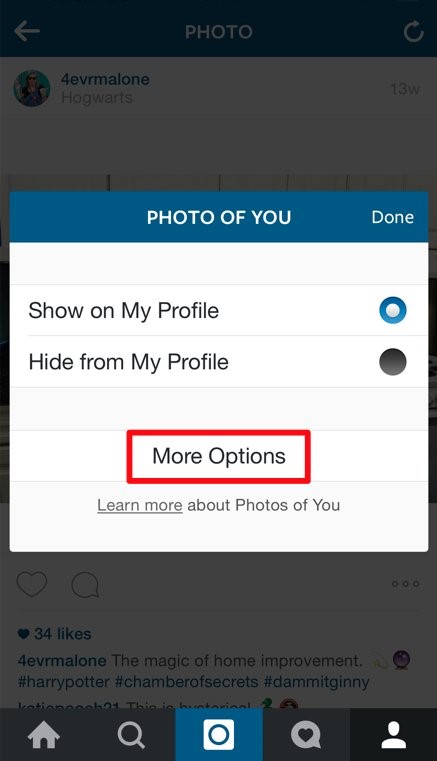
အဆင့် ၃: “နောက်ထပ်ရွေးချယ်စရာများ” ကို နှိပ်ပါ။
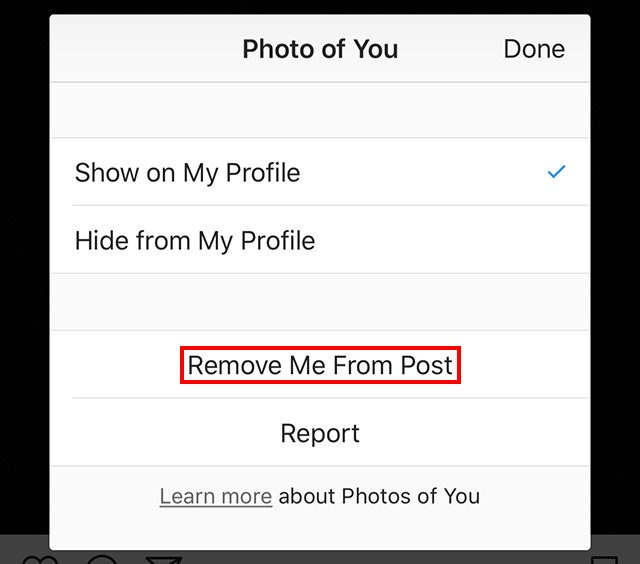
အဆင့် ၄: “ပို့စ်မှ ကျွန်ုပ်ကို ဖယ်ရှားပါ” ကိုနှိပ်ပါ။
မှတ်ချက်- ဤဓာတ်ပုံကို သင့်ပရိုဖိုင်မှ ဝှက်ထားလိုပါက (နှင့် သင့်ကိုယ်သင် tag မဖြုတ်လိုပါက) “ကျွန်ုပ်၏ပရိုဖိုင်မှ ဝှက်ထားရန်” ကို နှိပ်ပါ။
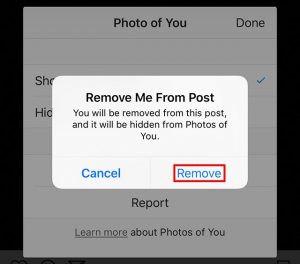
အဆင့် ၅: ပေါ်လာတဲ့ အတည်ပြုချက် ဝင်းဒိုးမှာ “ဖယ်ရှားရန်” ကို နှိပ်ပါ။ ဒါက သင့်ကို ပို့စ်ကနေ untag လုပ်ပါလိမ့်မယ်။ ဒီဓာတ်ပုံကို သင့်ပရိုဖိုင်ကနေလည်း ဝှက်ထားပေးပါမယ်။
ပြီးပြီ။ ဘာမှစိတ်ပူစရာမလိုပါဘူး။
နိဂုံးချုပ်
Instagram မှာ tag လုပ်ထားတဲ့ ဓာတ်ပုံတွေကို ဝှက်ထားခြင်း၊ ပြန်ဖွင့်ထားခြင်းဟာ နေ့စဉ်အခြေအနေတွေမှာ အသုံးဝင်ပါတယ်။ ဥပမာ ကိုယ်ရေးကိုယ်တာ privacy ကို စီမံခန့်ခွဲခြင်း၊ ပရော်ဖက်ရှင်နယ်ပုံရိပ်ကို ထိန်းသိမ်းခြင်း ဒါမှမဟုတ် အကြောင်းအရာတွေကို မဖျက်ဘဲ သင့်ပရိုဖိုင်ကို သန့်ရှင်းစေခြင်းစတဲ့ ကိစ္စရပ်တွေမှာ အသုံးဝင်ပါတယ်။ မနှစ်မြို့ဖွယ် ဓာတ်ပုံတစ်ပုံ၊ ခေတ်မမီတော့တဲ့ post တစ်ခု ဒါမှမဟုတ် သင့်လက်ရှိစတိုင်နဲ့ မကိုက်ညီတဲ့ အကြောင်းအရာတွေမှာ tag လုပ်ခံရပါစေ၊ Hide option က သင့်ပရိုဖိုင်ကို စနစ်တကျဖြစ်စေဖို့ ကူညီပေးပါတယ်။ အခြားတစ်ဖက်မှာ၊ Unhide feature က tag လုပ်ထားတဲ့ ဓာတ်ပုံတွေ ပြန်လည်သက်ဆိုင်လာတဲ့အခါ ပြန်လည်ရယူနိုင်အောင် ခွင့်ပြုပါတယ်။
ဤဆောင်းပါးကိုဖတ်ပြီးနောက် အသုံးပြုသူများသည် ဤအင်္ဂါရပ်နှစ်ခုကို မည်သည့်အချိန်တွင် မည်သို့အသုံးပြုရမည်ကို ရှင်းရှင်းလင်းလင်း နားလည်သင့်သည်။ မှန်ကန်သောအဆင့်များဖြင့် မလိုချင်သော tag လုပ်ထားသော ဓာတ်ပုံများကို အလွယ်တကူ ဝှက်နိုင်ပြီး လိုအပ်ပါက နောက်ပိုင်းတွင် ပြန်ဖွင့်နိုင်သောကြောင့် သင့်ဆက်ဆံရေးများ သို့မဟုတ် မူရင်းပို့စ်များကို မထိခိုက်စေဘဲ ပြဿနာနှစ်ခုလုံးကို ဖြေရှင်းနိုင်ပါသည်။
ဒီပို့စ်က ဘယ်လောက်အသုံးဝင်လဲ။
အဆင့်သတ်မှတ်ရန် ကြယ်ပွင့်တစ်ပွင့်ကို နှိပ်ပါ။
ပျမ်းမျှအဆင့်သတ်မှတ်ချက် / ၅။ မဲများရေတွက်ခြင်း-