
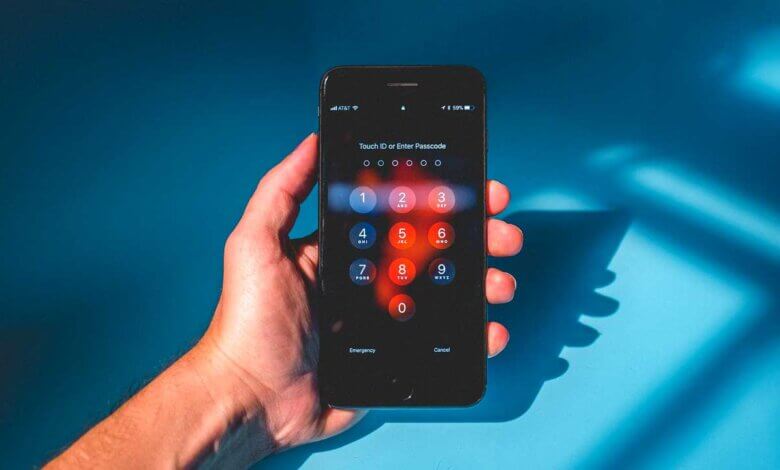
Apple က သင့်ရဲ့ iPhone ဒါမှမဟုတ် iPad ကို ကာကွယ်ဖို့အတွက် လုံခြုံရေးလုပ်ဆောင်ချက်တွေကို ပံ့ပိုးပေးထားပါတယ်။ သင့်ရဲ့ iPhone ရဲ့ လုံခြုံရေးကို သေချာစေဖို့ အသုံးအများဆုံးနည်းလမ်းတွေထဲက တစ်ခုကတော့ သင်ရွေးချယ်ထားတဲ့ လျှို့ဝှက်ကုဒ်နဲ့ လော့ချဖို့ပါပဲ။
တစ်ခုခုကြောင့် လျှို့ဝှက်နံပါတ်မေ့သွားပြီး iPhone မှာ လော့ခ်ကျသွားရင် ဘယ်လိုလုပ်မလဲ။ စိတ်မပူပါနဲ့၊ ကျွန်တော်တို့မှာ ဖြေရှင်းပေးပါလိမ့်မယ်။
ဒီလမ်းညွှန်ချက်မှာ သင့် iPhone ကို ဘာကြောင့် အသုံးပြုလို့မရတာလဲဆိုတဲ့ အကြောင်းရင်းတွေနဲ့ သင့် iPhone ကို unlock လုပ်ပြီး device ကို ပြန်လည်အသုံးပြုနိုင်မယ့် နည်းလမ်း ၄ ခု ပါဝင်ပါတယ်။
အပိုင်း ၁။ iPhone မှာ သော့ခတ်ထားတာ၊ ဘာကြောင့်လဲ။
သင့် iPhone ကို unlock လုပ်ဖို့အတွက် ဘာကြောင့် iPhone lock ကျသွားနိုင်လဲဆိုတာ သိထားသင့်ပါတယ်။
- သင့် iPhone/iPad ကို ကာကွယ်ရန်အတွက် မှားယွင်းသော စကားဝှက်ကို အကြိမ်ပေါင်းများစွာ ရိုက်ထည့်ခြင်းသည် စက်ကို လော့ခ်ချသွားပါလိမ့်မည်။ ဤလုံခြုံရေးအစီအမံသည် အထောက်အကူဖြစ်စေသော်လည်း တစ်ခါတစ်ရံတွင် ပြဿနာဖြစ်စေပါသည်။
- စက်ပစ္စည်း မျက်နှာပြင် ပျက်နေသည် သို့မဟုတ် တုံ့ပြန်မှု မရှိပါ။
- စက်ပစ္စည်းကို လော့ခ်ဖွင့်တဲ့အခါ လုံခြုံရေးမေးခွန်းက ဘာလဲဆိုတာ သင်မသိပါဘူး။
အပိုင်း ၂။ သင့် iPhone ကို ဘယ်လောက်ကြာကြာ သော့ခတ်ထားနိုင်သလဲ
မှားယွင်းတဲ့ လျှို့ဝှက်နံပါတ်ကို ၅ ကြိမ်ထက်နည်း ရိုက်ထည့်မိရင်လည်း ပြဿနာမရှိပါဘူး။ ၆ ကြိမ်ကြိုးစားပြီးရင် “iPhone is Disabled” ဆိုတဲ့ အကြောင်းကြားချက် ပေါ်လာပါလိမ့်မယ်။ ၁ မိနစ်ကြာရင် လျှို့ဝှက်နံပါတ်ကို ပြန်ရိုက်ထည့်နိုင်ပါတယ်။ ၇ ကြိမ်မြောက် မှားယွင်းတဲ့ လျှို့ဝှက်နံပါတ်က သင့် iPhone ကို ၅ မိနစ်၊ ၈ ကြိမ်မြောက်က ၁၅ မိနစ်၊ ၁၀ ကြိမ်မြောက်က ၁ နာရီကြာ ပိတ်သွားပါလိမ့်မယ်။ ထပ်ကြိုးစားရင် iPhone က ပိတ်သွားပြီး ပိတ်သွားတဲ့ iPhone ကို ပြန်ယူဖို့ iTunes နဲ့ ချိတ်ဆက်ရပါမယ်။
အပိုင်း ၃။ စကားဝှက်မပါဘဲ လော့ချထားသော iPhone ထဲသို့ မည်သို့ဝင်ရောက်ရမည်နည်း
အောက်တွင်ဖော်ပြထားသော ဤနည်းလမ်းအားလုံးသည် သင့်အား လော့ချထားသော iPhone သို့မဟုတ် iPad မှ လွတ်မြောက်ရန် ကူညီပေးပါလိမ့်မည်။ သို့သော် နည်းလမ်းတစ်ခုစီတွင် ၎င်း၏ကိုယ်ပိုင် အားသာချက်နှင့် အားနည်းချက်များရှိသည်။ သင့် iPhone ကို လော့ခ်ဖွင့်ခြင်းမပြုမီ၊ နည်းလမ်းတစ်ခုစီ၏ ကန့်သတ်ချက်အချို့ကို ဦးစွာကြည့်ကြပါစို့။
- ဖြေရှင်းချက်: The iPhone ကို လော့ခ်ဖွင့်ပါ ကိရိယာကို အခမဲ့အသုံးပြု၍မရပါ။ သင့် iPhone မျက်နှာပြင်ကို လော့ခ်ဖွင့်ရန် ငွေပေးချေရန် လိုအပ်ပါသည်။
- iTunes ဖြေရှင်းချက်- ဒီနည်းလမ်းက သင့် iPhone ကို iTunes နဲ့ sync လုပ်ပြီးသားဖြစ်ပြီး Find My iPhone လုပ်ဆောင်ချက်ကို ပိတ်ထားမှသာ အလုပ်လုပ်ပါတယ်။
- iCloud ဖြေရှင်းချက်- သင်သည် iCloud တွင် ယခင်က အကောင့်ဝင်ဖူးပြီး လော့ခ်ချထားသော iPhone တွင် Find My iPhone ကို ဖွင့်ထားသည်။ ထို့အပြင် သင့် Apple ID နှင့် စကားဝှက် လိုအပ်ပါသည်။
- Recovery Mode ဖြေရှင်းချက်: လုပ်ငန်းစဉ်တစ်ခုလုံးက နည်းနည်းရှုပ်ထွေးပြီး သင့်ရဲ့ iPhone ဟာ recovery mode မှာ ပိတ်မိနေပြီး restore မလုပ်နိုင်တော့တာမျိုး ဖြစ်နိုင်ပါတယ်။
ကဲ၊ ဖြေရှင်းနည်းတွေကို လေ့လာကြည့်ရအောင်။
နည်းလမ်း ၁: မသန်စွမ်း iPhone ကို အမြန်ဆုံးသော့ဖွင့်နည်းကို အသုံးပြုပါ
iPhone ကို လော့ချထားတဲ့အခါ reset လုပ်ဖို့အတွက် အလွယ်ကူဆုံးနဲ့ အလွယ်တကူလုပ်ဆောင်နိုင်တဲ့ နည်းလမ်းနဲ့ စလိုက်ရအောင်။ iPhone ကို လော့ခ်ဖွင့်ပါ သည် သင့် iPhone သို့မဟုတ် iPad ကို reset လုပ်ပြီး unlock လုပ်ရန် ကူညီပေးနိုင်သည့် အစွမ်းထက်သော tool တစ်ခုဖြစ်ပြီး passcode မသိဘဲ lock လုပ်ထားသော device ကို ဝင်ရောက်ကြည့်ရှုနိုင်ပါသည်။ ၎င်းကို Windows နှင့် Mac ကွန်ပျူတာနှစ်မျိုးလုံးတွင် ရရှိနိုင်ပါသည်။ မှန်ကန်သော version ကို download လုပ်ပြီး စမ်းသုံးကြည့်ပါ။
iPhone Unlocker ရဲ့ အဓိကအင်္ဂါရပ်များ
- iTunes သို့မဟုတ် iCloud မပါဘဲ iPhone ကို လော့ခ်ဖွင့်ပြီး စက်ပစ္စည်းကို ပြန်လည်အသုံးပြုပါ။
- iPhone မှ ဂဏန်း ၄ လုံး/ဂဏန်း ၆ လုံးပါ လျှို့ဝှက်နံပါတ်၊ Touch ID၊ Face ID စသည်တို့ကဲ့သို့သော မျက်နှာပြင်လော့ခ်အမျိုးမျိုးကို ဖယ်ရှားပါ။
- အသုံးပြုရတာ အလွန်ရိုးရှင်းပြီး သော့ခတ်ထားတဲ့ iPhone ထဲကို ဝင်ဖို့ အထူးအသိပညာ မလိုအပ်ပါဘူး။
- လုံခြုံစိတ်ချရပြီး အသုံးပြုရလွယ်ကူခြင်းက အောင်မြင်မှုနှုန်းမြင့်မားစေပါသည်။
- iOS 18/iOS 26 ကို အသုံးပြုထားတဲ့ နောက်ဆုံးပေါ် iPhone 17၊ iPhone 17 Air နဲ့ iPhone 17 Pro/17 Pro Max အပါအဝင် iOS စက်ပစ္စည်းအားလုံးနီးပါးနဲ့ ကောင်းကောင်းအလုပ်လုပ်ပါတယ်။
အခမဲ့ဒေါင်းလုဒ် အခမဲ့ဒေါင်းလုဒ်
စကားဝှက်မပါဘဲ ပိတ်ထားသော iPhone သို့မဟုတ် iPad ကို မည်သို့သော့ဖွင့်ရမည်ကို ဤတွင်ဖော်ပြထားသည်။
အဆင့် ၁ iPhone Passcode Unlocker ကို ဒေါင်းလုဒ်လုပ်ပြီး ကွန်ပျူတာမှာ install လုပ်ပါ။ ဖွင့်ပြီးရင် “Unlock iOS Screen” ကို နှိပ်ပါ။

အဆင့် ၂ : လော့ချထားသော သင့် iPhone သို့မဟုတ် iPad ကို ကွန်ပျူတာနှင့် ချိတ်ဆက်ပြီး ဆော့ဖ်ဝဲလ်က အလိုအလျောက် သိရှိသည်အထိ စောင့်ပါ၊ ထို့နောက် ဆက်လုပ်ရန် “Next” ကိုနှိပ်ပါ။ သင့် device ကို ရှာဖွေမတွေ့ပါက Recovery/DFU mode သို့ဝင်ရန် မျက်နှာပြင်ပေါ်ရှိ အဆင့်များကို လိုက်နာသင့်သည်။

အဆင့် ၃ : ယခု ဤကိရိယာသည် သင့်အား နောက်ဆုံးထွက် firmware package ကို ဒေါင်းလုဒ်လုပ်ရန် တိုက်တွန်းပေးမည်ဖြစ်ပြီး သိမ်းဆည်းမည့်နေရာကို ရွေးချယ်ပြီး “Download” ကိုနှိပ်ပါ။ ဒေါင်းလုဒ်လုပ်ငန်းစဉ်ပြီးဆုံးသွားသောအခါ lock ချထားသော iPhone ကို reset လုပ်ရန် “Start Unlock” ကိုနှိပ်ပါ။


အခမဲ့ဒေါင်းလုဒ် အခမဲ့ဒေါင်းလုဒ်
နည်းလမ်း ၂: iPhone System ကို ပြန်လည်ရယူခြင်းဖြင့် လော့ချထားသော iPhone ကို ဝင်ရောက်ခြင်း
iTunes ဟာ ဂီတနဲ့ မီဒီယာလုပ်ဆောင်ချက်တွေအတွက်သာမက iPhone ဒါမှမဟုတ် iPad ကို အသုံးပြုလို့မရတဲ့အခါမှာလည်း အသုံးဝင်ပါတယ်။ iPhone ကို sync လုပ်ပြီး backup လုပ်ဖို့အတွက် iTunes ကိုသုံးခဲ့ရင် passcode ကိုဖျက်ပြီး device ကို unlock လုပ်ဖို့အတွက်လည်း အသုံးပြုနိုင်ပါတယ်။
- လော့ချထားတဲ့ သင့်ရဲ့ iPhone ဒါမှမဟုတ် iPad ကို အရင်က sync လုပ်ထားတဲ့ ကွန်ပျူတာနဲ့ ချိတ်ဆက်ပြီးရင် iTunes ကို ဖွင့်ပါ။
- စက်က အလိုအလျောက် sync လုပ်ပြီး backup လုပ်တဲ့အထိ စောင့်ပါ။ ဒါပေမယ့် passcode လိုအပ်ရင် sync လုပ်ထားတဲ့ တခြားကွန်ပျူတာတစ်လုံးကို စမ်းကြည့်ပါ ဒါမှမဟုတ် ဒီပို့စ်ရဲ့ နောက်ဆုံးအပိုင်းမှာ ဖော်ပြထားတဲ့ Recovery Mode solution ကို ကျော်သွားပါ။
- ထပ်တူပြုခြင်းပြီးသွားတဲ့အခါ “Restore iPhone” ကိုနှိပ်ပြီး သင့်စက်ကို reset လုပ်ပြီး unlock လုပ်နိုင်ပါတယ်။ Find My iPhone ကို အရင် disable လုပ်သင့်တယ်လို့ အကြောင်းကြားချက်ရရင် အောက်က iCloud နည်းလမ်းကို ကျော်သွားပါ။
- restore လုပ်ငန်းစဉ်ပြီးဆုံးသွားသည်နှင့် သင့် iPhone/iPad ကို device အသစ်တစ်ခုကဲ့သို့ setup လုပ်နိုင်သည် သို့မဟုတ် backup မှ restore လုပ်နိုင်သည်။
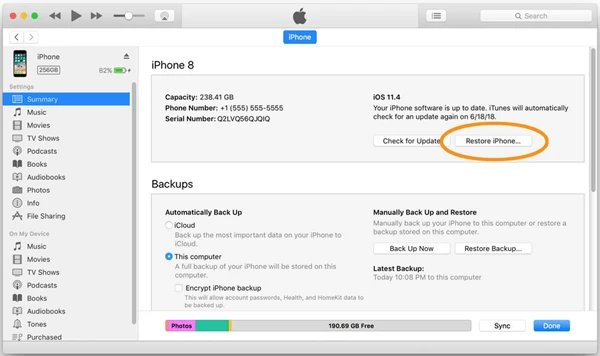
နည်းလမ်း ၃: ကွန်ပျူတာမပါဘဲ မသန်စွမ်းသော iPhone ကို အဝေးမှ လော့ခ်ဖွင့်ပါ
ကံမကောင်းစွာပဲ သင့် iPhone ကို လော့ခ်ဖွင့်လို့မရတဲ့အခါ iCloud ကို အသုံးပြုနိုင်ပါတယ်။ ဒီနည်းလမ်းက iCloud မှာ အကောင့်ဝင်ထားပြီး လော့ခ်ချထားတဲ့ သင့် iPhone မှာ Find My iPhone ကို အသက်သွင်းထားမှသာ အလုပ်ဖြစ်တယ်ဆိုတာ သတိပြုပါ။
- Πήγαινε στο iCloud တရားဝင်ဝက်ဘ်ဆိုက် အခြား iDevice တွင် ရရှိနိုင်ပါက။
- သင့်ရဲ့ Apple ID နဲ့ Password ကိုအသုံးပြုပြီး iCloud မှာ Login ဝင်ပြီးရင် “Find iPhone” ကို နှိပ်ပါ။
- ဝင်းဒိုးရဲ့ အပေါ်ထောင့်မှာရှိတဲ့ “All Devices” ကို နှိပ်ပြီး reset လုပ်ချင်တဲ့ device ကို ရွေးချယ်ပါ။
- “Erase iPhone” ကို နှိပ်ပါ၊ ထို့နောက် သင့်ရွေးချယ်မှုကို အတည်ပြုရန် သင့် Apple ID စကားဝှက်ကို ရိုက်ထည့်ပြီး လုပ်ငန်းစဉ်ပြီးဆုံးရန် စောင့်ပါ။
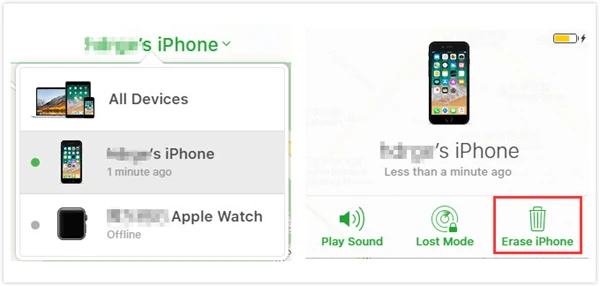
နည်းလမ်း ၄: Apple ရဲ့ တရားဝင် Recovery Mode နဲ့ iPhone ထဲကို ပြန်ဝင်ပါ
သင့် iPhone ကို iTunes ဖြင့် backup မလုပ်ဖူးသေးဘဲ Find My iPhone ကို enable မလုပ်ရသေးဘူးဆိုရင်၊ lock ဖြစ်နေတဲ့ iPhone ကို Recovery mode ထဲထည့်ပြီး factory default setting အတိုင်း restore လုပ်နိုင်ပါတယ်၊ ပြီးရင် lock screen password အပါအဝင် device ထဲက data တွေကို ဖျက်ပစ်နိုင်ပါတယ်။ device ကို ပြန်လည်အသုံးပြုခွင့်ရဖို့ iTunes ကို အသုံးပြုနိုင်ပါတယ်။ ဒါပေမယ့် Recovery mode ထဲဝင်ပြီး iPhone ကို ဖျက်ပစ်ဖို့ လိုပါတယ်။
- လော့ချထားသော သင်၏ iPhone/iPad ကို ကွန်ပျူတာနှင့် ချိတ်ဆက်ရန် USB ကြိုးကို အသုံးပြုပြီး iTunes ကို ဖွင့်ပါ။
- iTunes အိုင်ကွန်ပါသည့် recovery mode မျက်နှာပြင်ပေါ်လာသည်အထိ စက်ပေါ်ရှိ ခလုတ်များကို ပေါင်းစပ်၍ ဖိထားပါ။
- သင့်ဖုန်းသည် recovery mode တွင်ရှိနေသည့်အခါ၊ device ကို restore လုပ်ရန် သို့မဟုတ် update လုပ်ရန် option ပေးသည့် iTunes prompt ကို သင့်ကွန်ပျူတာတွင် တွေ့ရပါလိမ့်မည်။
- “Restore” option ကို နှိပ်ပြီး iTunes က လိုအပ်တဲ့ software ကို download လုပ်တဲ့အထိ စောင့်ပါ၊ ပြီးရင် device ကို restore လုပ်ဖို့ screen ပေါ်က ညွှန်ကြားချက်တွေကို လိုက်နာပါ။

အပိုင်း ၄။ iPhone မှာ သော့ခတ်ခံရခြင်းကို ဘယ်လိုရှောင်ရှားရမလဲ
iPhone လော့ချခံရခြင်းမှ ကာကွယ်ရန် အဆင်ပြေဆုံးနည်းလမ်းမှာ Face ID ကဲ့သို့သော လုံခြုံရေးအင်္ဂါရပ်များကို သတ်မှတ်ရန်ဖြစ်သည်။ Face ID ကို ယခင်က စနစ်ထည့်သွင်းထားပါက စကားဝှက်ကို မမှတ်မိသော်လည်း သင့် iPhone ကို လော့ခ်ဖွင့်နိုင်သည်။ Face ID သည် သင့်မျက်နှာကို မှတ်မိသောအခါ iPhone သည် အလိုအလျောက် လော့ခ်ဖွင့်ပေးမည်ဖြစ်သည်။
နိဂုံးချုပ်
iPhone လော့ချခံရတာက စိတ်အနှောင့်အယှက်ဖြစ်စေပြီး သင့်ရဲ့လုပ်ဆောင်ချက်တွေကို ရပ်တန့်သွားစေနိုင်ပါတယ်။ ကံကောင်းထောက်မစွာ၊ ဒီပို့စ်ကြောင့် သင့်အတွက်တော့ အဲဒီလိုမဖြစ်ပါဘူး။ နောက်တစ်ကြိမ် သင့်ရဲ့ iDevice လော့ချခံရတဲ့အခါ၊ သင့်ရဲ့ လော့ချခံရတဲ့ iPhone/iPad ကို reset လုပ်ပြီး အမြန်ဆုံးပြန်လည်အသုံးပြုနိုင်ဖို့ အထက်ပါနည်းလမ်းတွေထဲက ဘယ်နည်းလမ်းကိုမဆို ယုံကြည်စိတ်ချစွာအသုံးပြုနိုင်ပါတယ်။ iPhone ကို လော့ခ်ဖွင့်ပါ iPhone လော့ကျနေတဲ့ပြဿနာကို အလွယ်တကူဖြေရှင်းနိုင်မယ့် နည်းလမ်းကို ခံစားလိုက်ပါ။
အခမဲ့ဒေါင်းလုဒ် အခမဲ့ဒေါင်းလုဒ်
ဒီပို့စ်က ဘယ်လောက်အသုံးဝင်လဲ။
အဆင့်သတ်မှတ်ရန် ကြယ်ပွင့်တစ်ပွင့်ကို နှိပ်ပါ။
ပျမ်းမျှအဆင့်သတ်မှတ်ချက် / ၅။ မဲများရေတွက်ခြင်း-




