Apple က 1TB/2TB, 128GB နဲ့ 256GB SSD အထိ configure လုပ်နိုင်တဲ့ ပိုကြီးတဲ့ SSD ပါဝင်တဲ့ MacBook Pro အသစ်ကို ထုတ်လုပ်လိုက်ပေမယ့် အရောင်းရဆုံးပါပဲ။ Windows ကွန်ပျူတာသုံးသူပဲဖြစ်ဖြစ်၊ Mac သုံးသူပဲဖြစ်ဖြစ် ကွန်ပျူတာကိုသုံးတဲ့အခါ မိတ္တူဖိုင်တွေ ပိုပိုပြီး ကျန်ရှိနေမှာပါ။ ဒီကိစ္စမှာ Mac ကွန်ပျူတာသုံးသူတစ်ယောက်အတွက် သူ့အတွက် အထူးပြဿနာက မိတ္တူဖိုင်တွေကို သိမ်းဆည်းဖို့ disk space အပိုမရှိတာပါပဲ။ Mac ရဲ့ storage က 128GB ဆိုရင် disk space လွတ်အောင် မိတ္တူဖိုင်တွေကို ဖျက်ပစ်တာက အရမ်းခက်ခဲပြီး memory megabytes တွေယူပြီး Mac ကို ရှုပ်ပွစေပါတယ်။ ဒါမှမဟုတ် SSD ကို ဒေါ်လာရာဂဏန်းလောက်နဲ့ ပိုကြီးတဲ့ SSD ကို upgrade လုပ်လို့ရတဲ့ တခြားနည်းလမ်းကို ရွေးချယ်နိုင်ပါတယ်။
အခုဆိုရင် သင့်ရဲ့ Mac ဒါမှမဟုတ် MacBook ရဲ့ သိုလှောင်မှုပမာဏဟာ နေ့စဉ်အသုံးပြုမှုအတွက် လုံလောက်တယ်လို့ သင်ထင်ရင် နောက်ထပ်အချက်အလက်တွေရယူဖို့ ဒီမှာ မိနစ်အနည်းငယ်အချိန်ပေးလိုက်ပါ။ မက်ပေါ ဂျီမီနီယမ် ၂ ထပ်နေသောဖိုင်များကို ဖျက်ရန် ကူညီပေးရန်။
Gemini 2 ကို အသုံးပြုရန် ဘေးကင်းပါသလား။
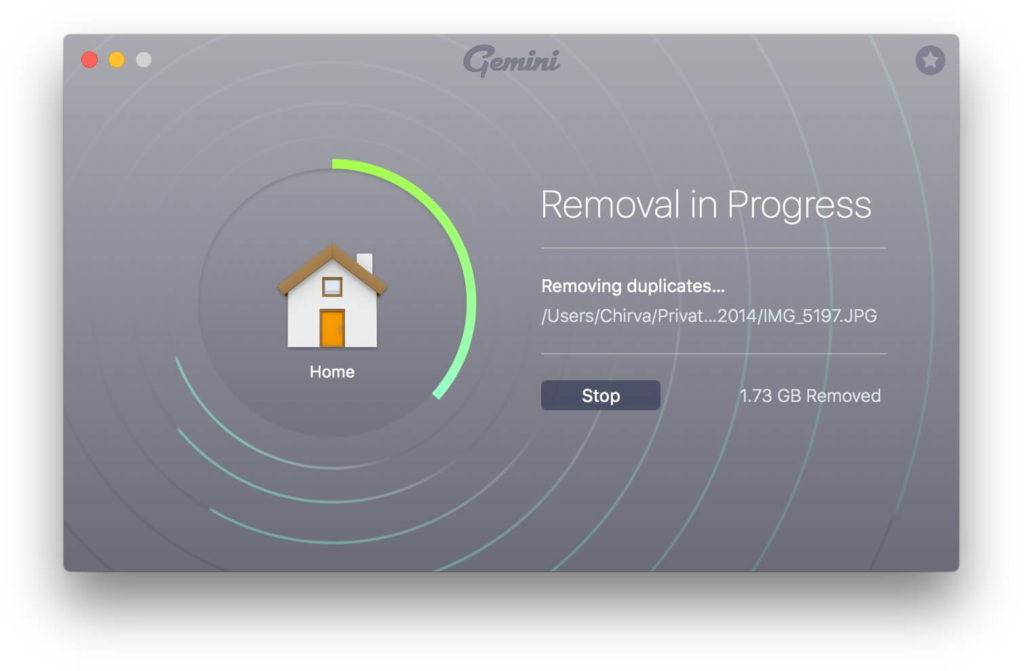
အဖြစ် မက်ပေါ CleanMyMac 3၊ Gemini 2၊ Setapp စတဲ့ အစွမ်းထက်တဲ့ Mac အက်ပ်တွေ အများကြီးကို ဖြန့်ချိထားပါတယ်။ သူ့ရဲ့ ထုတ်ကုန်အားလုံးနီးပါးဟာ Mac အသုံးပြုသူတွေကြားမှာ ရေပန်းစားပြီး ဖောက်သည်တွေရဲ့ ကောင်းမွန်တဲ့ သုံးသပ်ချက်တွေ ရရှိထားပါတယ်။ Antivirus အက်ပ်တချို့ကို ထည့်သွင်းထားရင် Gemini 2 ဟာ သံသယဖြစ်ဖွယ် လုပ်ဆောင်ချက်တွေ မရှိဘဲ အသုံးပြုရတာ ဘေးကင်းတာကို တွေ့ရပါလိမ့်မယ်။ ဒါ့အပြင် မိတ္တူကူးထားတဲ့ ဖိုင်တွေကို ဖျက်ချင်တဲ့အခါ Gemini 2 က ဖိုင်အားလုံးကို အရေးကြီးတဲ့ ဖိုင်တွေအဖြစ် မှတ်ယူပြီး “Remove” ကို နှိပ်ဖို့ ဝင်းဒိုးတစ်ခု ပေါ်လာပါလိမ့်မယ်။ ဖိုင်တွေကို Trash ထဲ ရွှေ့ပေးမှာဖြစ်လို့ ပြန်ယူချင်တဲ့အခါ ပြန်ယူနိုင်ပါတယ်။ အခုဆိုရင် Gemini 2 ကို ယုံကြည်စိတ်ချစွာ အသုံးပြုနိုင်ပါပြီ။ Mac အတွက် အတော်လေး ဘေးကင်းပြီး ဖိုင်တွေကို ဖျက်ဖို့အတွက်လည်း ဘေးကင်းပါတယ်။
MacPaw Gemini 2 က ဘာလုပ်သလဲ။
MacPaw Gemini 2 က Mac မှာ ထပ်နေတဲ့ဖိုင်တွေနဲ့ အလားတူဖိုင်တွေကို ရှာဖွေပေးတာကြောင့် အတော်လေးရိုးရှင်းပါတယ်။ Gemini 2 နဲ့ အလားတူဖိုင်တွေနဲ့ ဓာတ်ပုံတွေကို နှိုင်းယှဉ်ပြီး မလိုအပ်ဘူးလား ဆုံးဖြတ်နိုင်သလို၊ burst mode မှာ ရိုက်ထားတဲ့ ဓာတ်ပုံတွေရဲ့ မိတ္တူတွေကိုလည်း ဖယ်ရှားနိုင်သလို၊ iTunes စာရင်းတွေကိုလည်း ဖယ်ရှားနိုင်ပါတယ်။ အောက်မှာ Gemini 2 သုံးသပ်ချက်ကို ကြည့်လိုက်ရအောင်။
မိတ္တူများကို စကင်ဖတ်ပြီး ဖျက်ပါ
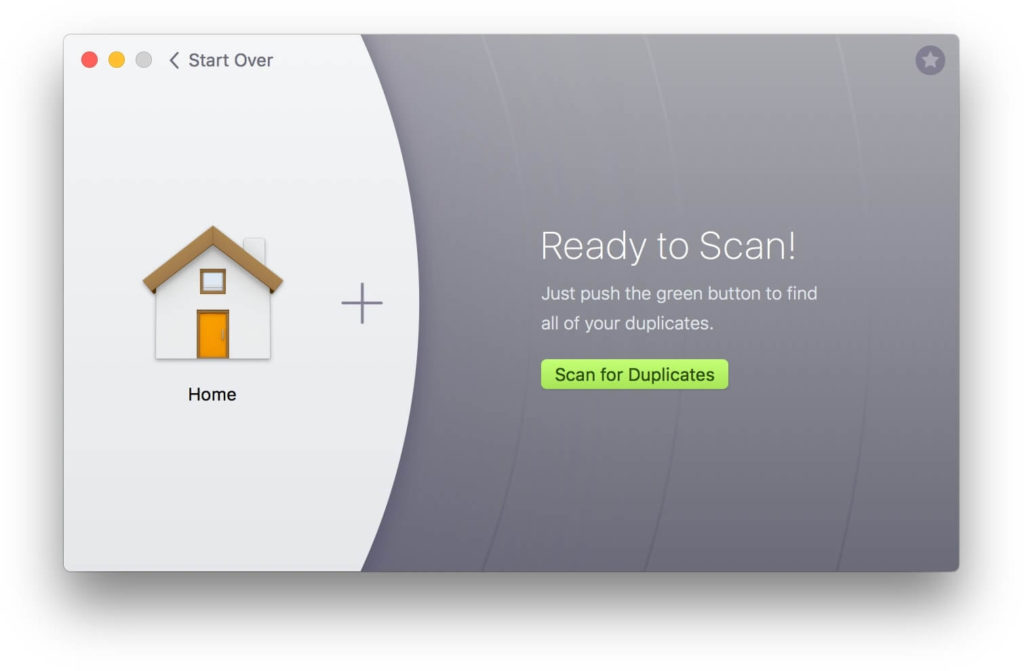
အရင်ဆုံး Gemini 2 ကို ဒေါင်းလုဒ်လုပ်ပြီး install လုပ်ပါ။ ဖွင့်လိုက်တဲ့အခါ အောက်မှာ သူ့ရဲ့ main interface ကို တွေ့ရပါလိမ့်မယ်။ စတင်ဖို့အတွက် “ + " စကင်ဖတ်လိုသော ဖိုင်တွဲကို ရွေးချယ်ပြီး အစိမ်းရောင်ခလုတ်ကို နှိပ်ရန် - " မိတ္တူများကို စကင်ဖတ်ပါ ညာဘက်မှာ။ စကင်ဖတ်ဖို့အတွက် ဖိုင်တွဲထည့်ဖို့အတွက် ဖိုင်တွဲကို အပလီကေးရှင်းထဲကို ဆွဲယူချလို့လည်း ရပါတယ်။ Gemini 2 က စာရွက်စာတမ်းတွေ၊ iTunes သီချင်းတွေနဲ့ ဓာတ်ပုံတွေ အပါအဝင် ထပ်နေတဲ့ဖိုင်တွေကို ရှာဖွေပေးနိုင်တာကြောင့် သင်ရွေးချယ်နိုင်တဲ့ ဖိုင်တွဲအမျိုးအစား သုံးမျိုးရှိပါတယ် - “ မူလစာမျက်နှာ ဖိုင်တွဲ ", " တေးဂီတဖိုင်တွဲ » και « ပုံများ ဖိုင်တွဲ «.»


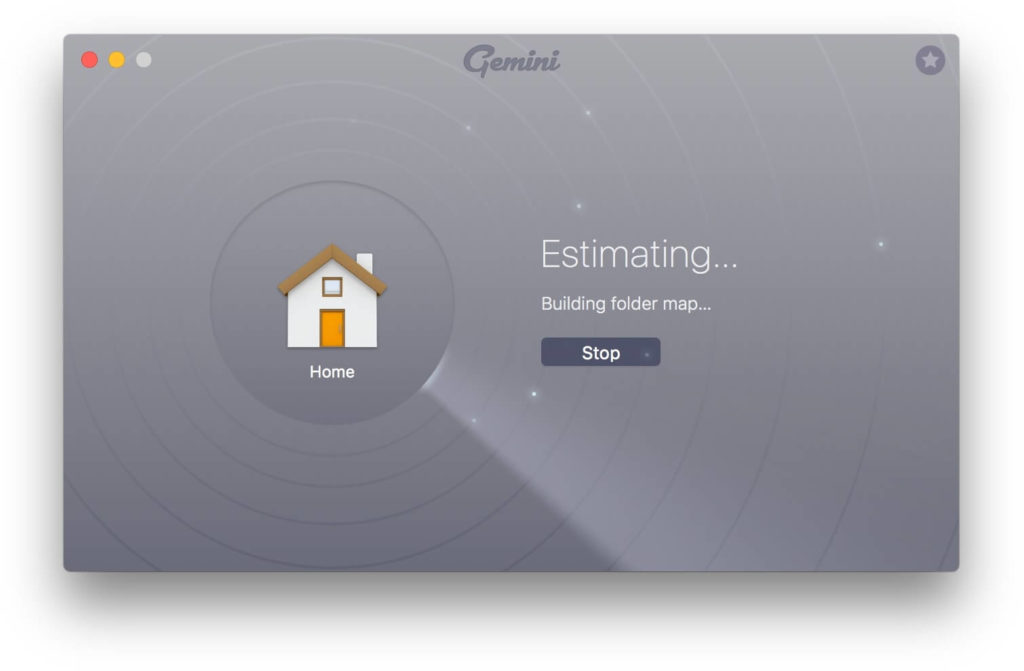
စကင်ဖတ်တဲ့အခါ Gemini 2 က အရင်ဆုံး ခန့်မှန်းပြီး folder map တည်ဆောက်ပါလိမ့်မယ်။ ခန့်မှန်းပြီးဖို့ စက္ကန့်ပိုင်းပဲ ကြာပါတယ်။ ပြီးရင် စကင်ဖတ်တဲ့ လုပ်ငန်းစဉ် စတင်မှာဖြစ်ပြီး progress bar က ဖြည်းဖြည်းချင်း ရွေ့လျားလာပြီး ထပ်နေတဲ့ ဖိုင်တွေကို စကင်ဖတ်ပြီး ရှာတွေ့ပါတယ်။ စကင်ဖတ်တာက မိနစ်အနည်းငယ် ကြာနိုင်ပါတယ်။ လုပ်ဆောင်ချိန်က folder structure၊ ဖိုင်အရွယ်အစားနဲ့ ဖိုင်ပမာဏပေါ် မူတည်ပါတယ်။
မှတ်ချက်- စကင်ဖတ်နေစဉ် MacPaw Gemini 2 သည် Mac ကို နှေးကွေးစေပါသည်။ အဘယ်ကြောင့်ဆိုသော် ၎င်းသည် CPU နှင့် မှတ်ဉာဏ်အရင်းအမြစ်များစွာကို အသုံးပြုရန်လိုအပ်သောကြောင့်ဖြစ်သည်။ ၎င်းသည် သင့် Mac စွမ်းဆောင်ရည်ကို ထိခိုက်စေလိမ့်မည်။ Gemini 2 ကို စကင်ဖတ်ရန်အသုံးပြုသည့်အခါ အပလီကေးရှင်းများစွာကို မဖွင့်ပါနှင့် သို့မဟုတ် အရေးကြီးသော လုပ်ငန်းစဉ်များကို မလုပ်ဆောင်ပါနှင့်။ သင်အသုံးမပြုသော အပလီကေးရှင်းများကို ပိတ်နိုင်ပါက စကင်ဖတ်ခြင်းလုပ်ငန်းစဉ်အတွက် ပိုကောင်းပါလိမ့်မည်။


စကင်ဖတ်ခြင်းပြီးဆုံးသောအခါ၊ သင် " မိတ္တူများကို ပြန်လည်သုံးသပ်ပါ " ထပ်နေသောဖိုင်များနှင့် အလားတူဖိုင်များကို စစ်ဆေးရန်။ Gemini 2 ကို ဖျက်ခြင်းကို ကိုယ်တိုင်လုပ်ဆောင်စေလိုပါက " စမတ်ကျကျ ဖျက်ခြင်း "ကလစ်တစ်ချက်နှိပ်ရုံနဲ့ မိတ္တူဖိုင်တွေအားလုံးကို အလွယ်တကူ ဖျက်ပစ်နိုင်ပါတယ်။ Gemini 2 အသုံးပြုသူအသစ်တစ်ယောက်ဆိုရင် အချိန်အများကြီးကုန်ရင်တောင် မိတ္တူဖိုင်တွေကို ပြန်လည်သုံးသပ်ဖို့ အချိန်ယူဖို့ အထူးအကြံပြုလိုပါတယ်။ MacPaw Gemini 2 က သင့်ရဲ့ ဖျက်ပစ်တဲ့အလေ့အထအလိုက် သူ့ရဲ့ algorithm ကို အကောင်းဆုံးဖြစ်အောင် လုပ်ပေးပြီး "Smart Deletion" ကို သင့်အတွက် ပိုကောင်းအောင် လုပ်ပေးမှာဖြစ်လို့ပါ။
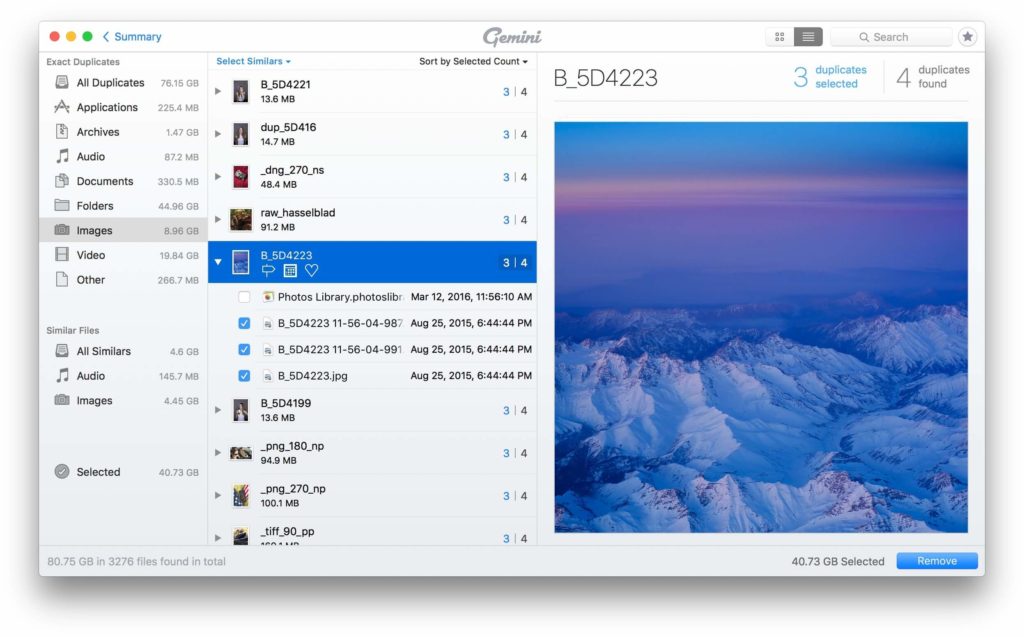
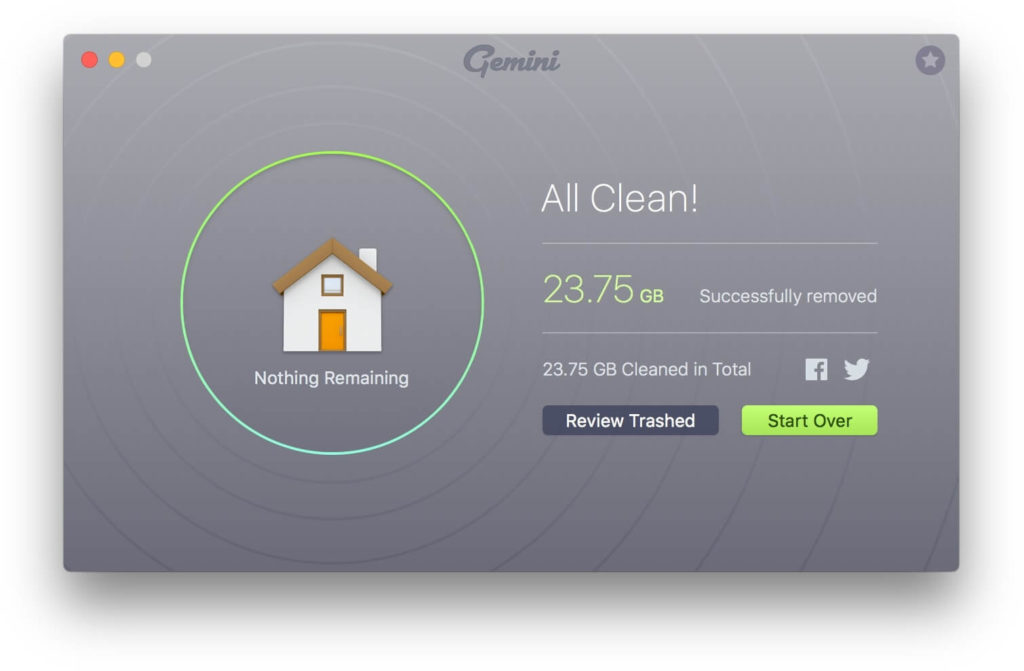
ဟုတ်ပါတယ်၊ အလားတူဖိုင်တွေကိုလည်း သင်ပြန်လည်သုံးသပ်နိုင်ပါတယ်။ Gemini 2 က သင့်အတွက် တူညီတဲ့ဖိုင်တွေအားလုံးကို ပြသပေးတာကြောင့် အသေးစိတ်အချက်အလက်တွေကို သင်စစ်ဆေးနိုင်ပါတယ်။ ပြီးတော့ သင်သိမ်းဆည်းထားဖို့ လိုအပ်လား မသင့်လားဆိုတာ သေချာစေနိုင်ပါတယ်။ ပြန်လည်သုံးသပ်မှုပြီးဆုံးသွားတဲ့အခါ သင်ရွေးချယ်ထားတဲ့ မိတ္တူဖိုင်တွေနဲ့ အလားတူဖိုင်တွေအားလုံးကို ဖျက်နိုင်ပါတယ်။ ပြီးတော့ ဖိုင်အားလုံးကို Trash ထဲ ဖျက်ပစ်ပါလိမ့်မယ်။ ဖျက်ပစ်ဖို့ သေချာရင် Trash ထဲက အမှိုက်ပုံးကို ဗလာနဲ့ဖျက်နိုင်ပါတယ်။ ဒါပေမယ့် ဖိုင်တချို့ကို မှားယွင်းစွာဖျက်မိရင် “Review Trashed” ခလုတ်ကို နှိပ်နိုင်သလို Trash ကိုသွားပြီး မူလနေရာကို ပြန်ယူနိုင်ပါတယ်။
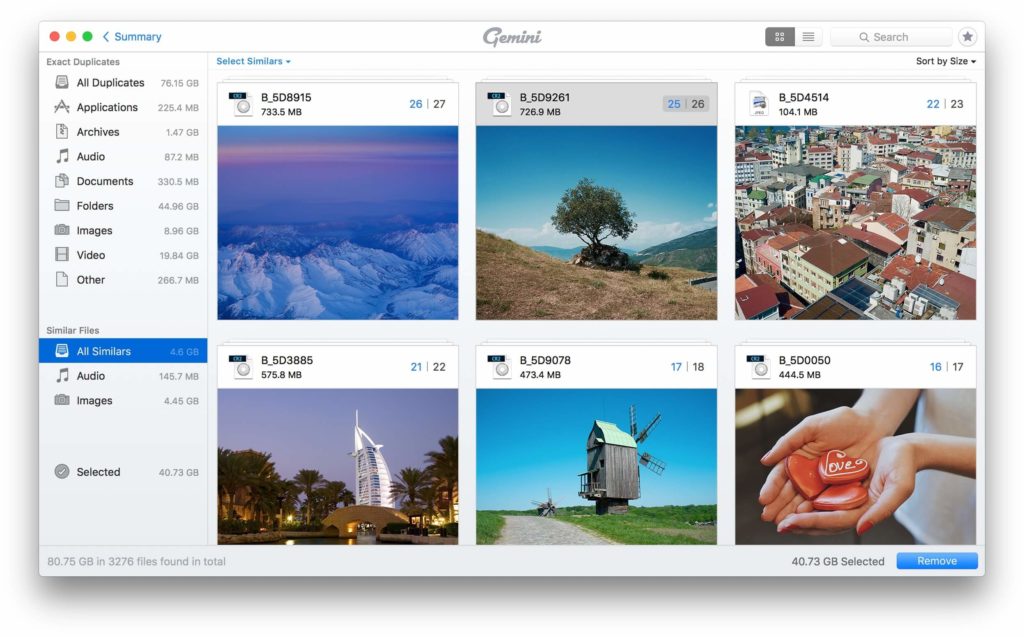
အထက်ဖော်ပြပါအတိုင်း၊ စာရွက်စာတမ်းများ၊ သီချင်းများနှင့် ဓာတ်ပုံများအပါအဝင် မိတ္တူကူးထားသောနှင့် အလားတူဖိုင်များကို ဖျက်ပစ်နိုင်သည်။ အထူးသဖြင့် သင့်ဓာတ်ပုံများကို အခြားဖိုလ်ဒါများသို့ ကူးယူနိုင်သည်၊ သို့မဟုတ် တူညီသောပုံများကို ထပ်ခါတလဲလဲ ရရှိနိုင်သည်။ Gemini 2 သည် ၎င်းတို့ကို ရှာဖွေရန်နှင့် disk space ကို လွတ်စေရန် ကူညီပေးသည့် အလွန်ကောင်းမွန်သောကိရိယာတစ်ခုဖြစ်သည်။
အခမဲ့ အစမ်းသုံးခြင်းနှင့် ဈေးနှုန်း
Gemini 2 က freeware မဟုတ်ဘဲ shareware ပါ။ 500MB ခန့်ရှိတဲ့ ထပ်နေတဲ့ဖိုင်တွေကို ဖယ်ရှားဖို့ ကန့်သတ်ချက်နဲ့အတူ အခမဲ့ဒေါင်းလုဒ်လုပ်ပြီး install လုပ်နိုင်ပါတယ်။ 500MB ကန့်သတ်ချက်ရှိတဲ့ ဖိုင်အရွယ်အစားကို ကျော်လွန်သွားတဲ့အခါ full version ကို unlock လုပ်ဖို့အတွက် activation code တစ်ခု ဝယ်ယူရပါမယ်။
Gemini 2 ရဲ့ အစမ်းသုံးဗားရှင်းကို အသုံးပြုနေတဲ့အခါ အပလီကေးရှင်းကို ဖွင့်လိုက်တာနဲ့ main interface ရဲ့ ညာဘက်အပေါ်ထောင့်မှာ “Unlock Full Version” ဆိုတဲ့ အဝါရောင်ဘောက်စ်တစ်ခု ပေါ်လာပါလိမ့်မယ်။ activation code ဝယ်ယူပါ ဗားရှင်းအပြည့်အစုံအတွက်။
MacPaw က Gemini 2 အသုံးပြုသူတွေအတွက် package သုံးခု ပေးထားပါတယ်။ Gemini 2 ကို အသုံးပြုချင်တဲ့ Mac စက်အရေအတွက်ပေါ် မူတည်ပြီး သင့်တော်တဲ့ package ကို ရွေးချယ်နိုင်ပါတယ်။ အောက်မှာ ဈေးနှုန်းဖော်ပြထားပါတယ် (အမေရိကန်ဒေါ်လာအပေါ် အခြေခံပါတယ်)။
- လိုင်စင်တစ်ခုတည်း: $19.95
- Mac ၂ ခုအတွက် လိုင်စင်- $၂၉.၉၅ ($၉.၉၅ သက်သာ)
- Mac ၅ လုံးအတွက် လိုင်စင်- $၄၄.၉၅ ($၅၄.၈၀ သက်သာ)
| Gemini 2 လိုင်စင် | ကိရိယာ | Τιμή |
|---|---|---|
| လိုင်စင်တစ်ခုတည်း | Mac ၁ ခုအတွက် | ဒေါ်လာ ၁၉.၉၅ |
| Mac ၂ လုံးအတွက် လိုင်စင် | Mac ၂ လုံးတွင် အသုံးပြုနိုင်သော လိုင်စင်တစ်ခု | $၂၉.၉၅ ($၉.၉၅ သက်သာသည်) |
| Mac ၅ လုံးအတွက် လိုင်စင် | Mac ၅ လုံးအထိ အသုံးပြုနိုင်သော လိုင်စင်တစ်ခု | $၄၄.၉၅ ($၅၄.၈၀ သက်သာသည်) |
| Gemini 2 သို့ အဆင့်မြှင့်တင်ပါ | Gemini ရဲ့ ယခင်ဗားရှင်းတွေကို အသုံးပြုသူတွေဟာ ၅၀% လျှော့စျေးနဲ့ Gemini 2 ကို အဆင့်မြှင့်တင်နိုင်ပါတယ်။ | ဒေါ်လာ ၉.၉၅ |
ဘယ်လိုအရာတွေကို လိုချင်နိုင်လဲ
- အသုံးပြုရလွယ်ကူသည် : Gemini ကို ကလစ်အနည်းငယ်နှိပ်ရုံဖြင့် မိတ္တူဖိုင်များကို ဖျက်ရန် ရိုးရှင်းအောင် ဒီဇိုင်းထုတ်ထားသည်။ မိတ္တူဖိုင်များကို စကင်ဖတ်ကြည့်ရှုပြီးနောက် အမှိုက်ပုံးထဲသို့ ဖယ်ရှားပါ။ လူတိုင်း Gemini 2 ကို အသုံးပြုနိုင်ပါသည်။
- ထိရောက်မှု ဂျီမီနီယမ်က ထက်မြက်တယ်။ မူရင်းနဲ့ မိတ္တူတွေကို အလွယ်တကူ ခွဲခြားနိုင်တယ်။ ဘယ်ဖိုင်တွေကို သိမ်းထားသင့်လဲဆိုတာ သိတယ်။ သူ့ရဲ့ အယ်လဂိုရီသမ်က သင်ဖျက်လိုက်တဲ့ဟာနဲ့ သင်သိမ်းထားဖို့ ရွေးချယ်တဲ့ဟာကို မှတ်မိနေအောင် လုပ်ပေးတယ်။ ဒါကြောင့် သင့်ရဲ့ အနှောင့်အယှက်ကင်းကင်း အသုံးပြုမှုကြောင့် ပိုပြီးစမတ်ကျလာမှာပါ။
- အံ့သြဖွယ်ကောင်းသော UI Mac အသုံးပြုသူအများအပြားဟာ Gemini 2 user interface ကို နှစ်သက်ကြပါတယ်။ Gemini 2 ဟာ UI Design အတွက် Red Dot Award ကို ရရှိထားပြီး ပိုမိုတန်ဖိုးထားလာကြပါတယ်။
နိဂုံးချုပ်
MacPaw Gemini 2 သည် Mac၊ iMac နှင့် MacBook တွင် ထပ်တူဖိုင်များနှင့် အလားတူဖိုင်များကို ရှာဖွေရန်အတွက် အစွမ်းထက်သော အက်ပ်တစ်ခုဖြစ်သည်။ သင်၏ Mac ကွန်ပျူတာကို အချိန်အတော်ကြာ အသုံးပြုပါက၊ မေထုန် ၂ Mac storage ကို disk ပိုကြီးအောင်ပြောင်းမယ့်အစား optimize လုပ်ဖို့ မရှိမဖြစ် install လုပ်ရမယ့် program တစ်ခုပါ။ အရေးကြီးဆုံးအချက်ကတော့ document တစ်ခုကိုရှာချင်တဲ့အခါ duplicate files တွေနဲ့ photos တွေအားလုံးကို ဖျက်လိုက်ရင် အရမ်းမြန်မြန်ရှာတွေ့နိုင်ပါတယ်။ duplicate files တွေနဲ့ အလားတူ files တွေ မရှိတော့တဲ့အတွက် Gemini 2 ကိုသုံးတဲ့အခါ ဘာလိုချင်လဲဆိုတာ အတည်ပြုဖို့ လိုပါတယ်။
ဒီပို့စ်က ဘယ်လောက်အသုံးဝင်လဲ။
အဆင့်သတ်မှတ်ရန် ကြယ်ပွင့်တစ်ပွင့်ကို နှိပ်ပါ။
ပျမ်းမျှအဆင့်သတ်မှတ်ချက် / ၅။ မဲများရေတွက်ခြင်း-