Τα τελευταία χρόνια, τα βίντεο έχουν γίνει η κυρίαρχη μορφή σύγχρονης αφήγησης ιστοριών στα μέσα κοινωνικής δικτύωσης, όπως το YouTube, το Vimeo, το Instagram και το Facebook. Και αυτή η τάση γίνεται όλο και μεγαλύτερη. Μερικές φορές, μπορεί να βρείτε ένα ενδιαφέρον βίντεο στο YouTube και να θέλετε να δημοσιεύσετε αυτό το βίντεο YouTube στο Instagram για να λάβετε περισσότερες κοινοποιήσεις. Ωστόσο, το Instagram δεν μπορεί να δημοσιεύσει απευθείας τα βίντεό σας στο YouTube.
YouTube ဗီဒီယိုတွေကို Instagram မှာ တင်ဖို့အတွက် ဗီဒီယိုကို ဒေါင်းလုဒ်လုပ်ပြီး Instagram ရဲ့ ဗီဒီယိုလိုအပ်ချက်တွေနဲ့ ကိုက်ညီအောင် ချိန်ညှိပြီးရင် နောက်ဆုံးမှာ တင်ရပါမယ်။ နောက်ဆောင်းပါးမှာ လုပ်ဆောင်ရမယ့် အဆင့် ၃ ဆင့်ကို ဒီမှာ လမ်းညွှန်ပေးပါမယ်။
YouTube ဗီဒီယိုတွေကို Instagram မှာ ဘယ်လိုတင်မလဲ။
Μέρος 1. Λήψη βίντεο YouTube
Πριν δημοσιεύσετε βίντεο από το YouTube στο Instagram, πρέπει πρώτα να κατεβάσετε βίντεο YouTube στο Android, το iPhone ή τον υπολογιστή σας. Μπορείτε να χρησιμοποιήσετε ένα πρόγραμμα για υπολογιστή ή μια διαδικτυακή υπηρεσία για να το κάνετε αυτό. Αλλά εδώ παρουσιάζω ένα πρόγραμμα λήψης βίντεο για υπολογιστή για να μεταδώσετε βίντεο YouTube σε ένα αρχείο στον υπολογιστή σας. Δεν συμβαίνει μόνο επειδή το πρόγραμμα για υπολογιστή λειτουργεί πιο σταθερά από το διαδικτυακό εργαλείο, αλλά και επειδή τα βίντεο που έχετε κατεβάσει πρέπει να υποστούν επεξεργασία στον υπολογιστή για να πληρούν τις απαιτήσεις βίντεο του Instagram.
အွန်လိုင်းမှာ ဗီဒီယိုတွေ ဒေါင်းလုဒ်လုပ်ပါ အသုံးပြုရလွယ်ကူပြီး ပရော်ဖက်ရှင်နယ် desktop software တစ်ခုဖြစ်လို့ ဗီဒီယိုတွေ download လုပ်ရတာ ကျွန်တော်အရမ်းသဘောကျတယ်။ YouTube (Vimeo၊ Facebook၊ Instagram၊ Twitter၊ Dailymotion စသည်) မဟုတ်တဲ့ တခြားဆိုက်တွေက ဗီဒီယိုတွေနဲ့ ဖိုင်တွေကို မြန်မြန်ဆန်ဆန်နဲ့ အလွယ်တကူ download လုပ်နိုင်ပါတယ်။ UHD၊ FHD နဲ့ HD အရည်အသွေးမြင့် ဗီဒီယိုတွေကို ဒေါင်းလုဒ်လုပ်နိုင်လို့ အကြံပြုချင်ပါတယ်။ ဒီနည်းနဲ့ Instagram မှာ post တင်ဖို့အတွက် အရည်အသွေးမြင့် ဗီဒီယိုတွေကို တည်းဖြတ်ပြီးရင်လည်း ရနိုင်ပါတယ်။
အသိပေးချက်- YouTube ဗီဒီယိုတွေကို ဒေါင်းလုဒ်လုပ်တဲ့အခါ ကိုယ်ရေးကိုယ်တာအတွက်ပဲ အသုံးပြုသင့်တယ်ဆိုတာ သတိရဖို့ အရေးကြီးပါတယ်။ မဟုတ်ရင် ကိုယ်ရေးကိုယ်တာနဲ့ မူပိုင်ခွင့်ဥပဒေတွေကို ချိုးဖောက်မိနိုင်ပါတယ်။
- Λήψη အွန်လိုင်းမှာ ဗီဒီယိုတွေ ဒေါင်းလုဒ်လုပ်ပါ από το κουμπί λήψης παραπάνω. Μετά την εγκατάσταση, ανοίξτε το πρόγραμμα για να είστε έτοιμοι να κατεβάσετε βίντεο YouTube.
- ဒေါင်းလုဒ်လုပ်ချင်တဲ့ YouTube ဗီဒီယိုပါတဲ့ စာမျက်နှာကို သွားပါ။ ပြီးရင် cursor ကို address bar ကို ရွှေ့ပြီး link ကို ကူးယူပါ။
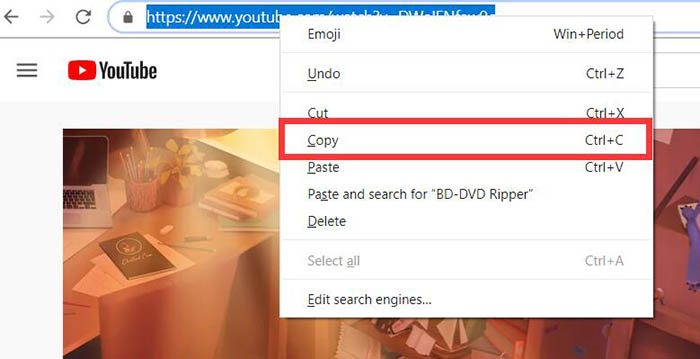
- Επιστρέψτε στο Online Video Downloader. Επικολλήστε τον σύνδεσμο YouTube στο πλαίσιο συνδέσμου. Στη συνέχεια, απλώς πατήστε το κουμπί «Ανάλυση».
- Θα εμφανιστεί ένα παράθυρο μετά την ανάλυση. Στη συνέχεια, κάντε κύλιση προς τα κάτω στη σελίδα και θα δείτε μερικές επιλογές για να διαλέξετε, όπως μορφή και ποιότητα. Επιλέξτε την κατάλληλη και πατήστε το πράσινο κουμπί «Λήψη». Στη συνέχεια, θα ξεκινήσει η λήψη βίντεο στον υπολογιστή.

အပိုင်း ၂။ Instagram ရဲ့ ဗီဒီယိုလိုအပ်ချက်တွေနဲ့ ကိုက်ညီအောင် ဒေါင်းလုဒ်လုပ်ထားတဲ့ ဖိုင်ကို ချိန်ညှိပါ။
သင်သိပြီးသားဖြစ်မယ့်အတိုင်း Instagram မှာ ဗီဒီယိုတင်ဖို့အတွက် အထူးလိုအပ်ချက်တွေရှိပါတယ်၊ အထူးသဖြင့် အောက်ပါအတိုင်းပါ။
- Διάρκεια βίντεο: 3 δευτερόλεπτα – 60 δευτερόλεπτα
- ဗီဒီယို ရုပ်ထွက်အရည်အသွေး: အများဆုံး 1920 x 1080
- နှစ်သက်သော ဗီဒီယိုဖော်မတ်- MP4 နှင့် MOV။ (H.264 Codec နှင့် AAC အသံ၊ 3,500 kbps ဗီဒီယိုဘစ်နှုန်းဖြင့်)
- Ρυθμός καρέ: 30fps ή χαμηλότερος
- အများဆုံးအတိုင်းအတာ- အကျယ် ၁၀၈၀ ပစ်ဇယ်
- ဖွင့်ချိန်- အများဆုံး ၆၀ စက္ကန့်
- Όριο μεγέθους αρχείου: μέγιστο 15MB
သင်ဒေါင်းလုဒ်လုပ်ထားသော YouTube ဗီဒီယိုသည် Instagram ၏ ဗီဒီယိုလိုအပ်ချက်များနှင့် မကိုက်ညီပါက သင့် Instagram အကောင့်ကို မတင်မီ ၎င်းကို ချိန်ညှိရပါမည်။ ဗီဒီယိုကို Instagram သို့ပြောင်းရန် PC သို့မဟုတ် Mac-based ဗီဒီယိုတည်းဖြတ်ဆော့ဖ်ဝဲကို အသုံးပြုပါက ပိုမိုလွယ်ကူပါလိမ့်မည်။
Instagram က ဖုန်းတွေ ဒါမှမဟုတ် တက်ဘလက်တွေကနေပဲ ဗီဒီယိုတွေ တင်ခွင့်ပြုထားတာကြောင့် ချိန်ညှိပြီးရင် ဗီဒီယိုတွေကို ဖုန်း/တက်ဘလက်ထဲ လွှဲပြောင်းသင့်ပါတယ်။
Μέρος 3. Δημοσίευση του βίντεο YouTube στο Instagram
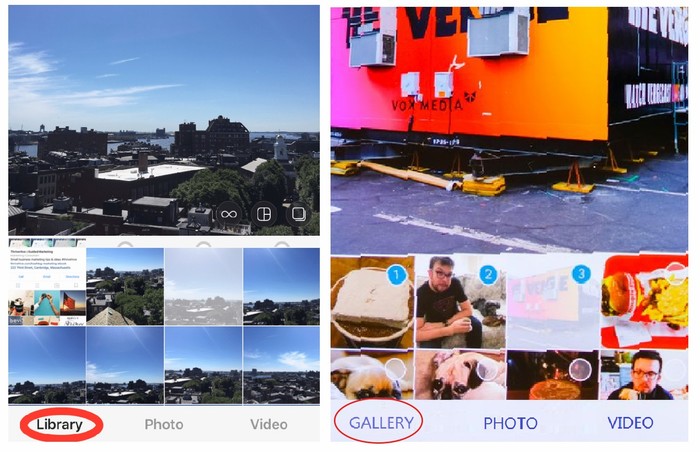
Το τελευταίο βήμα για την ανάρτηση βίντεο YouTube στο Instagram είναι το πιο εύκολο. Μόλις λάβετε το κατάλληλο βίντεο YouTube για το Instagram στο τηλέφωνο Android/iPhone/iPad σας, το αρχείο θα πρέπει να έχει ήδη τοποθετηθεί στο Camera Roll σας, επομένως απλώς πρέπει να ανοίξετε το Instagram και να πατήσετε το εικονίδιο "+" στο κάτω μέρος της εφαρμογής Instagram.
ထို့နောက် မျက်နှာပြင်၏ ဘယ်ဘက်အောက်ခြေရှိ “Library” (iPhone) သို့မဟုတ် “Gallery” (Android) ကို နှိပ်ပါ၊ သင့် Camera Roll မှ ဗီဒီယိုဖိုင်ကို ရွေးချယ်ပြီး သင့် Instagram အကောင့်သို့ ပို့စ်တင်ရန် “Next” ကို နှိပ်ပါ။ “Next” ကို နှိပ်ပြီး သင့်ပို့စ်တွင် ဖော်ပြချက်တစ်ခုအပြင် tag များထည့်ရန် ဆက်လက်လုပ်ဆောင်ပါ၊ ၎င်းသည် သင့်အား follower များ ပိုမိုရရှိစေမည်ဖြစ်သည်။
Σύναψη
Αν είστε έτοιμοι να δημοσιεύσετε βίντεο YouTube στο Instagram, πρέπει να είστε σαφείς σχετικά με το αν το αρχείο βίντεο που έχετε κατεβάσει από το YouTube πληροί τις απαιτήσεις βίντεο του Instagram.
ကိုက်ညီပါက သင့်ဖုန်းတွင် တင်လိုက်ပါ။ မကိုက်ညီပါက ဗီဒီယိုတည်းဖြတ်သည့် ဆော့ဖ်ဝဲ လိုအပ်မည်ဖြစ်သည်။ လုပ်ထုံးလုပ်နည်းမှာ- YouTube မှ ဗီဒီယိုကို ရွေးချယ်ခြင်း၊ ၎င်းကို ကွန်ပျူတာသို့ ဒေါင်းလုဒ်လုပ်ခြင်း ဖြစ်သည်။ အွန်လိုင်းမှာ ဗီဒီယိုတွေ ဒေါင်းလုဒ်လုပ်ပါ ဗီဒီယို parameter များကို မှန်ကန်သောတန်ဖိုးသို့ ပြောင်းလဲခြင်း၊ ဗီဒီယိုကို ဖုန်းသို့ လွှဲပြောင်းပြီးနောက် ဖုန်းတွင် Instagram တွင် တင်ခြင်း။
Πόσο χρήσιμη ήταν αυτή η ανάρτηση;
Κάντε κλικ σε ένα αστέρι για να το αξιολογήσετε!
Μέση βαθμολογία / 5. Καταμέτρηση ψήφων:


![Top 10 Websites to Download Korean Drama for Free [2022]](https://www.getappsolution.com/images/website-k-drama-390x220.jpeg)