

ကျွန်ုပ်တို့အများစုဟာ VLC ကို အခမဲ့မီဒီယာပလေယာတစ်ခုအနေနဲ့ ရင်းနှီးကြပါတယ်။ ဒါပေမယ့် VLC ဟာ ဗီဒီယိုပြုပြင်ရေးကိရိယာတစ်ခုလည်းဖြစ်တယ်ဆိုတာ သင်သိပါသလား။ သင့်ရဲ့ပျက်စီးနေတဲ့ AVI ဗီဒီယိုဖိုင်ကို ပြုပြင်ဖို့ အကောင်းဆုံးဆော့ဖ်ဝဲကတော့ ဈေးကွက်ထဲက အကောင်းဆုံးဗီဒီယိုပလေယာဖြစ်တဲ့ VLC Media Player ကို အသုံးပြုဖို့ပါပဲ။ VLC မှာ ပျက်စီးနေတဲ့ AVI ဖိုင်တွေအပြင် MP4 နဲ့ MOV ဖိုင်တွေကို ပြန်လည်ရယူပေးတဲ့ built-in လုပ်ဆောင်ချက်တစ်ခု ပါရှိပါတယ်။ ပျက်စီးနေတဲ့ AVI နဲ့ MP4 ဖိုင်တွေကို အလွယ်တကူ အလိုအလျောက်ပြုပြင်ဖို့ VLC ကို configure လုပ်နိုင်ပါတယ်။ အောက်မှာ အသေးစိတ်လမ်းညွှန်ချက်တွေကို ဖော်ပြထားပါတယ်။ VLC ဖြင့် ပျက်စီးနေသော၊ ပျက်စီးနေသော၊ မပြည့်စုံသော AVI ဖိုင်များကို အလိုအလျောက် ပြုပြင်နည်း ။
အပိုင်း ၁: VLC ဖြင့် MP4/AVI ဖိုင်များကို အလိုအလျောက်ပြင်ဆင်နည်း
အဆင့် ၁။ သင့်ကွန်ပျူတာတွင် အခမဲ့ VLC Media Player ကို ဒေါင်းလုဒ်လုပ်ပြီး ထည့်သွင်းပါ။
အဆင့် ၂။ VLC နဲ့ ဗီဒီယိုဖိုင်ကို ဖွင့်ပါ။ ဖွင့်လိုက်ရင် စဖွင့်လာနိုင်ခြေရှိပါတယ်။ VLC က တခြားအပလီကေးရှင်းတွေက ပျက်စီးနေတယ်လို့ ပြောတဲ့ ဗီဒီယိုဖိုင်တွေကို ဖွင့်နိုင်ပါတယ်။ မဖွင့်ရင် ဖိုင်ပျက်စီးနေပြီလို့ အသိပေးတဲ့ pop-up window တစ်ခု ပေါ်လာပါလိမ့်မယ်။
အဆင့် ၃။ သင့်ရဲ့ MP4 သို့မဟုတ် AVI ဖိုင်ပျက်စီးနေပါက VLC ရှိ “Tools > “Preference” ကိုနှိပ်ပါ။
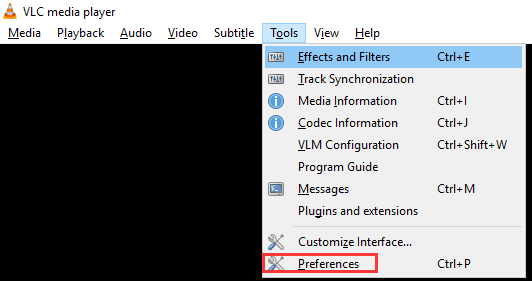
အဆင့် ၄။ “Input & Codecs” အပိုင်းကိုသွားပါ။ “Damaged or incomplete AVI file” ဘေးရှိ “Always fix” ကိုရွေးပါ။ ထို့နောက် “Save” ကို နှိပ်ပါ။
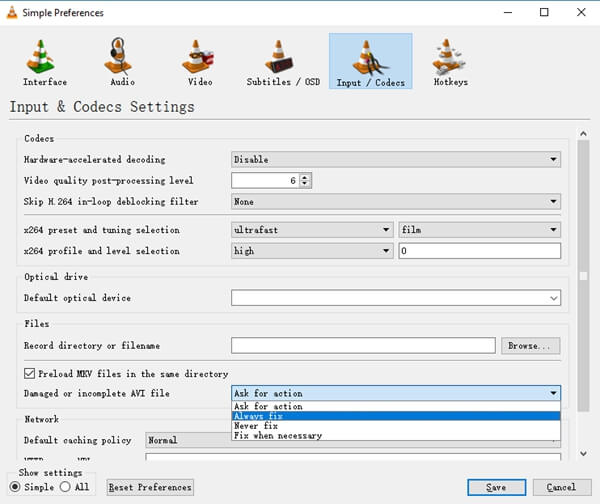
အဆင့် ၅။ အခုဆိုရင် AVI ဖိုင်အားလုံးကို load လုပ်နိုင်ပါပြီ။ ပျက်စီးနေတဲ့၊ မပြည့်စုံတဲ့ ဒါမှမဟုတ် corrupt ဖြစ်နေတဲ့အချိန်မှာတောင် VLC media player က အလိုအလျောက် fix လုပ်ပေးပါလိမ့်မယ်။
အပိုင်း ၂: VLC ဗီဒီယိုအစားထိုး - Stellar Phoenix ဗီဒီယိုပြုပြင်ခြင်း
VLC က သင့်ဗီဒီယိုတွေကို မပြင်နိုင်ရင် ဘယ်လိုလုပ်မလဲ။ သင်ပြင်ချင်တဲ့ ဗီဒီယိုက AVI ဒါမှမဟုတ် MP4 format မဟုတ်ရင် ဘယ်လိုလုပ်မလဲ။ ဒီလိုကိစ္စမျိုးမှာ၊ သင်လုပ်နိုင်ပါတယ် Stellar ဗီဒီယိုပြုပြင်ရေး စမ်းသုံးကြည့်ဖို့။ Stellar Phoenix Video Repair က MP4, MOV, 3GP, M4V, 3G2 နဲ့ F4V ဗီဒီယိုဖိုင်ဖော်မတ်တွေကို ပြုပြင်ပေးပါတယ်။ အသံပျက်စီးခြင်း၊ header ပျက်စီးခြင်း၊ movement ပျက်စီးခြင်း၊ duration ပျက်စီးခြင်းနဲ့ format ပြောင်းလဲခြင်းစတဲ့ ပြဿနာအမျိုးမျိုးကြောင့် ပျက်စီးသွားတဲ့ ဗီဒီယိုတွေကို ပြုပြင်ပေးပါတယ်။ Windows နဲ့ Mac နှစ်မျိုးလုံးမှာ ရနိုင်ပါတယ်။ trial version ကို အခမဲ့ download လုပ်ပြီး စမ်းသုံးကြည့်ပါ။
အခမဲ့ဒေါင်းလုဒ် အခမဲ့ဒေါင်းလုဒ်
အဆင့် ၁။ “Stellar Video Repair” ဆော့ဖ်ဝဲကို ဖွင့်ပြီး ပြုပြင်လိုသော ဗီဒီယိုဖိုင်များကို ထည့်သွင်းရန် “Repair Video” ခလုတ်ကို နှိပ်ပါ။

အဆင့် ၂။ သင်ပြင်ဆင်လိုသော ဗီဒီယိုများကို ရွေးချယ်ရန် "Add" ခလုတ်ကို နှိပ်ပါ။

အဆင့် ၃။ ဖိုင်အားလုံးကို ထည့်သွင်းပြီးသည်နှင့် ဖိုင်များကို ရွေးချယ်ပြီး အင်တာဖေ့စ်၏ ညာဘက်အောက်ခြေရှိ "ပြုပြင်ခြင်း" ခလုတ်ကို နှိပ်ပါ။

အဆင့် ၄။ ပြုပြင်မှုလုပ်ငန်းစဉ်ပြီးဆုံးသွားသောအခါ၊ ရလဒ်ကို သင်ကြိုတင်ကြည့်ရှုနိုင်ပါသည်။ ထို့နောက် သင့်ကွန်ပျူတာသို့ တင်ပို့ရန် “သိမ်းဆည်းရန်” ကိုနှိပ်ပါ။
အခမဲ့ဒေါင်းလုဒ် အခမဲ့ဒေါင်းလုဒ်
အကြံပြုချက်များနှင့် သတိပေးချက်များ
ဗီဒီယိုဖိုင်တွေဟာ ဘယ်လိုနည်းနဲ့မဆို ပျက်စီးသွားနိုင်ပြီး ပြုပြင်ဖို့ဆိုတာ ဘယ်တော့မှ မသေချာပါဘူး။ ပျက်စီးနေတဲ့ ဗီဒီယိုဖိုင်အများစုကို ပြုပြင်လို့မရပါဘူး။ ဥပမာအားဖြင့်၊ ဖိုင်ကို အင်တာနက်ကနေ အပြည့်အဝ ဒေါင်းလုဒ်မလုပ်ခဲ့ရင် ("ပျက်စီးနေတဲ့" မက်ဆေ့ချ်အတွက် အဖြစ်များတဲ့ အကြောင်းရင်းတစ်ခု)၊ ဘယ်ပရိုဂရမ်မှ ပျောက်ဆုံးနေတဲ့ဒေတာကို မှော်နည်းနဲ့ ပြန်မရနိုင်ပါဘူး။
ထို့ကြောင့် ဗီဒီယိုပျက်စီးမှုကို မည်သို့ကာကွယ်ရမည်ကို ကျွန်ုပ်တို့ လေ့လာသင့်ပါသည်။ ကျွန်ုပ်တို့၏ အကြံပြုချက်အချို့ကို ဖော်ပြလိုက်ပါသည်။
- ဗိုင်းရပ်စ်ပိုးများ ကူးစက်ခံရခြင်းမှ ကာကွယ်ရန် antivirus install လုပ်ပါ။
- ကိရိယာတွင် ဘက်ထရီကုန်နေချိန်တွင် ဗီဒီယိုရိုက်ကူးခြင်းကို ရှောင်ကြဉ်ပါ။
- ဗီဒီယိုဖိုင်များကို ၎င်းမှ သို့မဟုတ် ၎င်းသို့ လွှဲပြောင်းနေစဉ် ပြင်ပကိရိယာများကို ဘယ်တော့မှ ထုတ်ခြင်း သို့မဟုတ် ဖယ်ရှားခြင်း မပြုလုပ်ပါနှင့်။
- အရေးကြီးသော ဗီဒီယိုဖိုင်များကို cloud တွင် backup လုပ်ပြီး လုံခြုံရေးကို သေချာစေရန် ကြိုးစားပါ။
- ဗီဒီယိုများပြောင်းလဲရန်အတွက် ကောင်းမွန်သောကိရိယာကို အသုံးပြုပြီး မလိုအပ်သော တည်းဖြတ်မှုများကို ရှောင်ကြဉ်ပါ။
- codec နဲ့ ဆက်စပ်တဲ့ ပြဿနာတွေကနေ လွတ်မြောက်ဖို့အတွက် ဖွင့်ထားတဲ့ မီဒီယာကို မကြာခဏ အပ်ဒိတ်လုပ်တာ အမြဲတမ်းကောင်းပါတယ်။
ဒီပို့စ်က ဘယ်လောက်အသုံးဝင်လဲ။
အဆင့်သတ်မှတ်ရန် ကြယ်ပွင့်တစ်ပွင့်ကို နှိပ်ပါ။
ပျမ်းမျှအဆင့်သတ်မှတ်ချက် / ၅။ မဲများရေတွက်ခြင်း-

Δωρεάν διαδικτυακό πρόγραμμα λήψης βίντεο
YouTube၊ Facebook၊ Instagram၊ Twitter၊ Dailymotion၊ Reddit၊ Pornhub၊ OnlyFans နှင့် ဝဘ်ဆိုက်ပေါင်း ၁၀,၀၀၀ ကျော်မှ ဗီဒီယိုများကို တစ်ချက်နှိပ်ရုံဖြင့် အလွယ်တကူ ဒေါင်းလုဒ်လုပ်နိုင်ပါသည်။ အခမဲ့နှင့် လုံခြုံစိတ်ချရပါသည်။




