

အကြီးဆုံး၊ လူကြိုက်အများဆုံးနဲ့ အကောင်းဆုံး ဂီတ streaming platform တွေထဲက တစ်ခုဖြစ်တာကြောင့် Spotify မှာ ကမ္ဘာတစ်ဝှမ်းမှာ အသုံးပြုသူ သန်းရာပေါင်းများစွာ ရှိနေတာကို ဘယ်သူမှ သံသယဖြစ်မှာ မဟုတ်ပါဘူး။ အခမဲ့နဲ့ Premium subscriber နှစ်မျိုးလုံးပါဝင်တဲ့ active subscriber တွေလည်း ပါဝင်ပါတယ်။ အခမဲ့နဲ့ အခကြေးငွေပေးရတဲ့ version တွေမှာ ကွာခြားချက်တွေ အများကြီးရှိပေမယ့် Spotify ရဲ့ ကျယ်ပြန့်တဲ့ collection ကို အသုံးပြုနိုင်ပါတယ်။
အခမဲ့အသုံးပြုသူတွေအတွက်တော့ ကံမကောင်းပါဘူး။ ဘာလို့လဲဆိုတော့ Premium အကောင့်ပိုင်ရှင်တွေလို offline streaming ကို ခံစားနိုင်မှာမဟုတ်လို့ပါ။ ဒီအကျိုးကျေးဇူးက သူတို့အတွက်ပဲ သီးသန့်ဖြစ်ပါတယ်။ ဒါပေမယ့် Spotify သီချင်းတွေကို ထာဝရသိမ်းထားဖို့လား၊ ဒါမှမဟုတ် Spotify မှ သီချင်းများကို ကူးယူပါ မည်သည့်စက်ပစ္စည်းတွင်မဆို အော့ဖ်လိုင်းနားဆင်ရန်အတွက်။ အခကြေးငွေပေးသွင်းထားသော သို့မဟုတ် အခမဲ့အသုံးပြုသူဖြစ်ခြင်းသည် Spotify ၏ Digital Rights Management (DRM) ကာကွယ်မှုမှ ကင်းလွတ်ခွင့်မရှိပါ။
အထက်ဖော်ပြပါအချက်တွေနဲ့ Spotify ကနေ သီချင်းတွေကို rip လုပ်လို့ရသေးလား။ တိုက်ရိုက်ပြောရရင် DRM ကာကွယ်မှုက ကျွန်တော်တို့ကို ဒီလိုလုပ်ဖို့ တားဆီးထားလို့ မရပါဘူး။ ဒါပေမယ့် ယုံကြည်စိတ်ချရတဲ့ tool တွေရဲ့ အကူအညီနဲ့ ဒါကို ဖြေရှင်းပြီး ဖြေရှင်းနိုင်ပါတယ်။ Spotify ကနေ သီချင်းတွေကို အလွယ်တကူ rip လုပ်နိုင်မယ့် tool တွေ ဒါမှမဟုတ် app တွေကို အခုပဲ စစ်ဆေးကြည့်ရအောင်။
အပိုင်း ၁။ Spotify မှ သင့်ဂီတကို ကူးယူရန် အကောင်းဆုံးနည်းလမ်း
Spotify ကနေ သီချင်းတွေကို rip လုပ်ဖို့အတွက် အခမဲ့အွန်လိုင်း tool တွေ ရှိပါတယ်။ ဒါပေမယ့် အဲဒါတွေအားလုံးကို အကဲဖြတ်ပြီး အသုံးပြုရတာ ဘေးကင်းရဲ့လား၊ ကောင်းမွန်တဲ့ output တွေ ထုတ်ပေးမလားဆိုတာ စစ်ဆေးဖို့ အချိန်အများကြီး ယူရပါလိမ့်မယ်။
Spotify ကနေ သီချင်းတွေကို rip လုပ်ဖို့ အကောင်းဆုံးနည်းလမ်းကတော့ professional tools တွေကို အသုံးပြုဖို့ပါပဲ။ အဲဒီလိုပဲ web မှာ လူတိုင်းမြင်နိုင်တဲ့ professional converters တွေလည်း အများကြီးရှိပါတယ်။ ပထမဆုံးအကြိမ်သုံးမယ့်သူတွေအတွက် ဘယ် app ကိုသုံးရမလဲဆိုတာ ရွေးချယ်ရခက်ပါလိမ့်မယ်။ ဒါကြောင့် အကောင်းဆုံး app ကို အကြံပြုလိုက်ပါတယ်။ Spotify တေးဂီတပြောင်းစက် ဤ Spotify Music Converter သည် ပေးစွမ်းနိုင်သော အားသာချက်များစွာကြောင့် Mac နှင့် Windows အတွက် အကောင်းဆုံး Spotify Music Converter အဖြစ် လူအများက သတ်မှတ်ခဲ့ကြသည်။
ဘာကြောင့် Spotify Music Converter ကို တခြားဟာတွေထက် အကြံပြုချင်တာလဲ။ Spotify သီချင်းတိုင်းမှာ encrypt လုပ်ထားတဲ့ DRM protection ကို ဖယ်ရှားပေးနိုင်တာကြောင့် Spotify ကနေ သီချင်းတွေကို အလွယ်တကူ rip လုပ်ပေးနိုင်ပါတယ်။ Spotify သီချင်းတွေကို MP3, WAV, M4A, AAC, FLAC နဲ့ တခြား format တွေအဖြစ် အရည်အသွေး မကျဆင်းဘဲ ပြောင်းလဲပေးနိုင်တဲ့ အစွမ်းထက်တဲ့ music converter တစ်ခုပါ။
၎င်း၏ မြန်ဆန်သော ပြောင်းလဲမှုနှုန်းဖြင့် သီချင်းများ၏ metadata အချက်အလက်နှင့် ID tag များနှင့်အတူ မူရင်းအရည်အသွေးကို ထိန်းသိမ်းထားနိုင်စဉ် အချိန်ကုန်သက်သာစေပါသည်။ ထို့အပြင်၊ ကောင်းမွန်သော အသုံးပြုသူအတွေ့အကြုံကို မြှင့်တင်ရန်အတွက် အဖွဲ့သည် အက်ပ်ကို အချိန်နှင့်တပြေးညီ အပ်ဒိတ်လုပ်ရန် အမြဲသေချာစေပါသည်။ အသုံးပြုသူများ လိုအပ်ပါက နည်းပညာပံ့ပိုးမှုလည်း ရရှိနိုင်ပါသည်။
ဒီလွယ်ကူတဲ့ interface နဲ့ Spotify တေးဂီတပြောင်းစက် Spotify မှ တေးဂီတကို လူတိုင်း အလွယ်တကူ rip လုပ်နိုင်မှာ သေချာပါတယ်။ Spotify မှ တေးဂီတကို convert လုပ်ပြီး နောက်ဆုံးတွင် rip လုပ်ရန် ဤပရော်ဖက်ရှင်နယ်ကိရိယာကို မည်သို့အသုံးပြုရမည်ကို ကိုးကားချက်တစ်ခု ဤတွင်ဖော်ပြထားပါသည်။
အခမဲ့ဒေါင်းလုဒ် အခမဲ့ဒေါင်းလုဒ်
အဆင့် ၁။ ဤပရော်ဖက်ရှင်နယ်ကိရိယာ၏ တပ်ဆင်မှုလိုအပ်ချက်များကို ပြီးမြောက်အောင်လုပ်ပြီး သင့် Mac သို့မဟုတ် Windows PC တွင် အပြည့်အဝထည့်သွင်းပါ။ ပြောင်းလဲပြီး rip လုပ်မည့် Spotify သီချင်းများကို ထည့်သွင်းခြင်းဖြင့် လုပ်ငန်းစဉ်ကို စတင်ပါ။


အဆင့် ၂။ သင်လိုချင်သော output format ကို ရွေးချယ်ပြီး output folder ကို လိုက်လျောညီထွေစွာ သတ်မှတ်ပြီးဖြစ်ကြောင်း သေချာပါစေ။ အခြား output parameter setting များကိုလည်း သတ်မှတ်ပါ။

အဆင့် ၃။ ပြောင်းလဲခြင်းလုပ်ငန်းစဉ်အပြင် DRM ဖယ်ရှားခြင်းလုပ်ငန်းစဉ်ကို စတင်ရန် အက်ပ်ကို စတင်ရန် အောက်ခြေရှိ “Convert All” ခလုတ်ကို နှိပ်ပါ။

မိနစ်အနည်းငယ်အတွင်းမှာပဲ DRM ကင်းစင်တဲ့ Spotify သီချင်းတွေကို ပြောင်းလဲပြီး ရရှိမယ်လို့ မျှော်လင့်ထားပါ။ အထက်ဖော်ပြပါအတိုင်း ရိုးရှင်းစွာ Spotify ကနေ သီချင်းတွေကို rip လုပ်နိုင်ပါတယ်။
အခမဲ့ဒေါင်းလုဒ် အခမဲ့ဒေါင်းလုဒ်
အပိုင်း ၂။ Spotify မှ သင့်ဂီတကို ကူးယူရန် အခြားနည်းလမ်းများ
ကျွန်ုပ်တို့ အရင်က ဖော်ပြခဲ့သလိုပဲ Spotify ကနေ သီချင်းတွေ ကူးယူတဲ့အခါ ကျွန်ုပ်တို့ အကြံပြုချင်တာက ဒီလို ပရော်ဖက်ရှင်နယ် tools တွေကို အသုံးပြုဖို့ပါ။ Spotify တေးဂီတပြောင်းစက် ဒါပေမယ့် Spotify ကနေ သီချင်းတွေကို တစ်ကြိမ် ဒါမှမဟုတ် နှစ်ကြိမ်ပဲ လုပ်နိုင်တဲ့ တခြားနည်းလမ်းတွေကို ရှာချင်တယ်ဆိုရင်တော့ အခမဲ့နဲ့ အွန်လိုင်း tool တွေကို ကြည့်ရုံနဲ့ လုံလောက်ပါတယ်။ သင်လိုချင်ရင် စမ်းကြည့်နိုင်တဲ့ tool တွေထဲက အချို့ကို ဒီမှာ ဖော်ပြထားပါတယ်။
တေးဂီတ မှတ်တမ်းတင်စက်
Spotify ကနေ သီချင်းတွေကို rip လုပ်ဖို့၊ တချို့အသုံးပြုသူတွေက recorder တွေကို အသုံးပြုဖို့ အကောင်းဆုံး tool တစ်ခုအဖြစ် မြင်ကြပါတယ်။ အွန်လိုင်းမှာ recorder အများကြီးရှိပါတယ်။ ဒီ Leawo Music Recorder က ဥပမာတစ်ခုပါ။ ကွန်ပျူတာကနေ အသံဖိုင်တွေကို မှတ်တမ်းတင်ဖို့တောင် ဒီ app ကိုသုံးနိုင်ပါတယ်။ ဒီ app က MP3 နဲ့ WAV output format နှစ်မျိုးကို support လုပ်ပါတယ်။ ဒီ recorder က အနုပညာရှင်ရဲ့နာမည်၊ ခေါင်းစဉ်နဲ့ အသေးစိတ်အချက်အလက်တွေလိုမျိုး သီချင်းတွေရဲ့ အချက်အလက်တွေကိုတောင် တည်းဖြတ်နိုင်ပါတယ်။ ဒီ recorder ကနေ Spotify ကနေ သီချင်းတွေကို rip လုပ်နည်းကတော့ ဒီလိုပါ။
အဆင့် ၁။ Leawo Music Recorder ကိုဖွင့်ပြီး “Audio Source” အတွက် အိုင်ကွန်ကို ချက်ချင်းနှိပ်ပါ။ ယခု သင်မှတ်တမ်းတင်လိုသော အသံအရင်းအမြစ်ကို သတ်မှတ်နိုင်ပါပြီ။
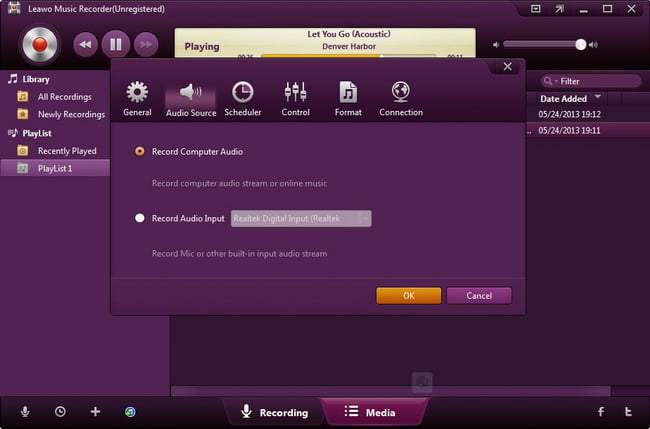
အဆင့် 2. "Start" ခလုတ်ကို နှိပ်လိုက်သည်နှင့် မှတ်တမ်းတင်ခြင်း စတင်ပါမည်။
အဆင့် ၃။ မီဒီယာ အင်တာဖေ့စ်အောက်တွင် မှတ်တမ်းတင်ထားသော Spotify သီချင်းများကို စီမံခန့်ခွဲနိုင်သည်။
ဒါတွေအားလုံးသုံးရတာကောင်းပါတယ်။ အရင်က ကျွန်တော်တို့ပြောခဲ့တဲ့ output format ၂ ခုပဲ support လုပ်တဲ့အတွက် တခြားသူတွေက အားနည်းချက်ရှိတယ်လို့ မြင်ကြတာပါ။
ရဲရင့်မှု
Leawo Music Recorder အပြင် Audacity ကလည်း အသုံးအများဆုံး recorder တွေထဲက တစ်ခုပါ။ ပထမတစ်ခုနဲ့ ယှဉ်ရင် ဒါက အခမဲ့ဖြစ်ပြီး open-source tool တစ်ခုပါ။ ဒါက Windows နဲ့ Mac ကွန်ပျူတာ နှစ်မျိုးလုံးမှာ အလုပ်လုပ်ပြီး Spotify ကနေ သီချင်းတွေကို rip လုပ်ပေးနိုင်ပါတယ်။ ဒါပေမယ့် interface ရှုပ်ထွေးတာကြောင့် အစပြုသူတွေအတွက်တော့ အကြံပြုထားတာ မဟုတ်ပါဘူး။ သင့် PC ရဲ့ input sound level တွေကိုလည်း အရင် setup လုပ်ရပါမယ်။

AllToMP3
Spotify ကနေ သီချင်းတွေကို rip လုပ်ဖို့အတွက် အသုံးပြုနိုင်တဲ့ နောက်ထပ်အခမဲ့ tool တစ်ခုကတော့ AllToMP3 ပါ။ ဒီ freeware ရဲ့ ကောင်းတဲ့အချက်ကတော့ Spotify app ကနေသာမက SoundCloud, YouTube နဲ့ Deezer လို တခြား platform တွေကနေပါ convert လုပ်နိုင်အောင် ပံ့ပိုးပေးပါတယ်။ ဒီ free tool ရဲ့ စိတ်ဝင်စားစရာကောင်းတာက သီချင်းတွေရဲ့ ID tag တွေကို ထိန်းသိမ်းထားနိုင်ပြီး အသုံးပြုရလွယ်ကူတဲ့ interface ပါရှိပါတယ်။ Spotify ကနေ သီချင်းတွေကို rip လုပ်ဖို့အတွက် AllToMP3 ကို အသုံးပြုချင်တယ်ဆိုရင် လမ်းညွှန်ချက်တစ်ခုကို ဖော်ပြပေးလိုက်ပါတယ်။
အဆင့် ၁။ သင့် PC တွင် AllToMP3 ကို ထည့်သွင်းထားကြောင်း သေချာပါစေ။
အဆင့် ၂။ သင့် Spotify အကောင့်ကိုဖွင့်ပြီး သင် rip လုပ်လိုသော Spotify သီချင်းကို ရှာပါ။ ၎င်း၏ URL ကို ကူးယူပါ။
အဆင့် ၃။ URL ကို AllToMP3 bar မှာ paste လုပ်ပြီး ripping လုပ်ငန်းစဉ်ကို စတင်ဖို့ keyboard ပေါ်က “Enter” key ကို နှိပ်လိုက်ပါ။ ပြောင်းလဲထားတဲ့ သီချင်းတွေကို output folder မှာ ရှာတွေ့ပါလိမ့်မယ်။
4HUB Spotify ဒေါင်းလုဒ်လုပ်သူ
အွန်လိုင်း Spotify Music rippers တွေကိုလည်း အားကိုးနိုင်ပါတယ်။ ဥပမာတစ်ခုကတော့ 4HUB Spotify Downloader ပါ။ ဒီအွန်လိုင်းကိရိယာက တခြားအပိုပရိုဂရမ်တွေကို ဒေါင်းလုဒ်မလုပ်ဘဲ သင်အကြိုက်ဆုံး Spotify ကို ဒေါင်းလုဒ်လုပ်နိုင်အောင်လည်း ကူညီပေးနိုင်ပါတယ်။ ဒီကိရိယာကတစ်ဆင့် Spotify ကနေ သီချင်းတွေကို rip လုပ်နည်းလမ်းညွှန်ကိုလည်း ကိုးကားနိုင်ပါတယ်။
အဆင့် ၁။ သင့် PC ၏ ဝဘ်ဘရောက်ဆာတွင်၊ သင့် Spotify အကောင့်ကို ဖွင့်ပြီးနောက် playlist အပိုင်းသို့ ချက်ချင်းသွားပါ။
အဆင့် ၂။ rip လုပ်ရမယ့် playlist ကို ရှာတွေ့ပြီးတာနဲ့၊ ၎င်းရဲ့ URL ကို ကူးယူပြီး 4HUB Spotify Downloader box မှာ paste လုပ်ပါ။

အဆင့် ၃။ အပြာရောင်ရှိ “Download” ခလုတ်ကို နှိပ်ခြင်းဖြင့် 4HUB Spotify Downloader ကို ripping လုပ်ငန်းစဉ်ကို စတင်စေမည်ဖြစ်သည်။
ဒီလို အွန်လိုင်းကိရိယာမျိုးကို အသုံးပြုတဲ့အခါ လုပ်ငန်းစဉ်တစ်ခုလုံး ချောမွေ့စွာ ပြီးမြောက်စေဖို့အတွက် တည်ငြိမ်တဲ့ ကွန်ရက်ချိတ်ဆက်မှု အမြဲလိုအပ်တယ်ဆိုတာ သတိပြုရပါမယ်။ ဒါ့အပြင် အွန်လိုင်းနည်းလမ်းတွေ ဒါမှမဟုတ် ပလက်ဖောင်းတွေကို အသုံးပြုတဲ့အခါ အန္တရာယ်တွေ ရှိနိုင်တာကြောင့် ဂရုတစိုက် လုပ်ဆောင်ပါ။ တစ်ခါတစ်ရံမှာ လုပ်ဆောင်ချက်တွေ မတည်မငြိမ်ဖြစ်ပြီး အထွက်ဖိုင်တွေရဲ့ အရည်အသွေးက သင်မျှော်လင့်ထားသလောက် မကောင်းတဲ့အချိန်တွေ ရှိပါတယ်။
Spotify ဒေါင်းလုဒ်လုပ်သူ Chrome Extension
Spotify ကနေ သီချင်းတွေကို rip လုပ်တဲ့အခါ Chrome extension တွေကိုလည်း ကြည့်နိုင်ပါတယ်။ 4Hub Spotify Downloader မှာလည်း အဲဒီလိုပါပဲ၊ Chrome extension တွေကိုသုံးတဲ့အခါ တည်ငြိမ်တဲ့ connection ရှိဖို့ လိုအပ်ပါတယ်။ ဘာလို့လဲဆိုတော့ ဒါတွေက online tool တွေဖြစ်လို့ပါ။ Spotify Downloader Chrome Extension အပြင် web store မှာ ရနိုင်တဲ့ တခြား extension တွေလည်း ရှိပါသေးတယ်။ DZR Music Downloader, Spotiload နဲ့ Spotify & Deezer Music Downloader တို့ပါ။ Spotify ကနေ သီချင်းတွေကို rip လုပ်ဖို့အတွက် Spotify Downloader Chrome Extension ကို အသုံးပြုနည်း လမ်းညွှန်ချက်ကိုလည်း ဖော်ပြပေးလိုက်ပါတယ်။
အဆင့် ၁။ သင့်ကွန်ပျူတာ၏ browser တွင်၊ web store သို့သွားပြီး ဤ Chrome extension ကို ရှာပါ။
အဆင့် ၂။ ထည့်သွင်းပြီးသည်နှင့် (Chrome တွင်ထည့်သွင်းပြီးနောက်) ၎င်း၏အိုင်ကွန်ကို သင်မြင်ရပါလိမ့်မည်။ ၎င်းကိုဖွင့်ရန် ၎င်း၏အိုင်ကွန်ကို နှိပ်ပါ။ သင်သည် Spotify ဝဘ်ပလေယာသို့ ညွှန်ပြခံရမည်ဖြစ်ပြီး ဝင်ရောက်ရန် သင့်အသေးစိတ်အချက်အလက်များကို ပေးရမည်ဖြစ်သည်။
အဆင့် ၃။ သိမ်းဆည်းမည့် Spotify သီချင်းကို ရှာဖွေပြီး ၎င်းဘေးရှိ “ဒေါင်းလုဒ်” ခလုတ်ကို နှိပ်ပါ။ ထို့နောက် သီချင်းများကို လုပ်ဆောင်ပြီး သင့် PC သို့ ဒေါင်းလုဒ်လုပ်ပါလိမ့်မည်။
နိဂုံးချုပ်
Spotify မှ သီချင်းများကို rip လုပ်ရန်အတွက် ဝဘ်ပေါ်တွင် အခမဲ့နှင့် အွန်လိုင်း tool များ အများကြီးရှိပါသည်။ သို့သော် အသုံးပြုနေစဉ် ပြဿနာများကို ရှောင်ရှားရန်နှင့် အကောင်းဆုံး output ဖိုင်များကို ရရှိစေရန်အတွက် ဤကဲ့သို့သော professional converter များကို အားကိုးခြင်းသည် အမြဲတမ်း ကောင်းမွန်ပါသည်။ Spotify တေးဂီတပြောင်းစက် ။
အခမဲ့ဒေါင်းလုဒ် အခမဲ့ဒေါင်းလုဒ်
ဒီပို့စ်က ဘယ်လောက်အသုံးဝင်လဲ။
အဆင့်သတ်မှတ်ရန် ကြယ်ပွင့်တစ်ပွင့်ကို နှိပ်ပါ။
ပျမ်းမျှအဆင့်သတ်မှတ်ချက် / ၅။ မဲများရေတွက်ခြင်း-



