Η γονική μέριμνα στον εικοστό πρώτο αιώνα απαιτεί ψηφιακά όρια, ασφάλεια ιστοσελίδων και παρακολούθηση στο διαδίκτυο, ειδικά καθώς τα παιδιά περνούν όλο και περισσότερο χρόνο με τις συσκευές τους. Εάν είστε γονέας που θέλει να παρακολουθεί το παιδί του ενώ είναι συνδεδεμένο, θα πρέπει να μάθετε πώς να χρησιμοποιείτε τον Γονικό Έλεγχο του Safari σε iPhone, iPad και Mac. Οι Γονικοί Έλεγχοι είναι λειτουργίες ενσωματωμένες στα λειτουργικά συστήματα αυτών των συσκευών που σας επιτρέπουν να αποκλείετε περιεχόμενο για ενηλίκους, να δημιουργείτε μια λίστα με ιστότοπους που επιτρέπεται να βλέπουν τα παιδιά σας, να παρακολουθείτε τη δραστηριότητά τους στο διαδίκτυο και πολλά άλλα.
Το Safari είναι το προεπιλεγμένο πρόγραμμα περιήγησης σε όλες τις συσκευές Apple και περιλαμβάνει συγκεκριμένες επιλογές γονικού ελέγχου για να διατηρείτε τα παιδιά σας ασφαλή στο διαδίκτυο. Αρχικά, πρέπει να δημιουργήσετε ένα προφίλ χρήστη για το παιδί σας στη συσκευή Apple και, στη συνέχεια, να προσαρμόσετε τις ρυθμίσεις συστήματος ώστε να ισχύουν για το Safari για να λειτουργήσουν αυτές. Για παράδειγμα, μπορείτε να περιορίσετε το iPhone ή να περιορίσετε συγκεκριμένες εφαρμογές και λειτουργίες στη συσκευή του παιδιού σας χρησιμοποιώντας τους Περιορισμούς Περιεχομένου και Απορρήτου στο Screen Time Safari. Μπορείτε επίσης να ορίσετε περιορισμούς για υλικό για ενηλίκους, πωλήσεις και λήψεις, καθώς και για το απόρρητο στο iPhone, το iPad ή το iPod touch σας.
Συνεχίστε να διαβάζετε αυτό το άρθρο αν θέλετε να μάθετε περισσότερα σχετικά με τους περιορισμούς στο iPhone, τον χρόνο οθόνης του Safari, τους γονικούς ελέγχους του Safari σε iPad και iPhone και τον ιστότοπο γονικού ελέγχου του Safari.
Μέρος 1: Πώς να χρησιμοποιήσετε τις ενσωματωμένες ρυθμίσεις του Safari σε iPhone και iPad;
Οι γονικοί έλεγχοι περιλαμβάνονται επίσης σε άλλα προϊόντα της Apple. Επειδή τα παιδιά αποκτούν τα πρώτα τους smartphone και tablet σε μικρότερη ηλικία από ποτέ, η εκμάθηση του τρόπου ρύθμισης των γονικών ελέγχων σε iPhone και iPad είναι ζωτικής σημασίας.
Επειδή το iPad και το iPhone λειτουργούν με το ίδιο λειτουργικό σύστημα, οι Γονικοί έλεγχοι του Safari στο iPad είναι σχεδόν πανομοιότυποι με αυτούς στο iPhone. Επομένως, και οι δύο περιλαμβάνονται στον Χρόνο οθόνης. Ακολουθήστε αυτά τα βήματα για τους γονικούς ελέγχους του Safari στο iPad και το iPhone:
Βήμα 1. Ανοίξτε τις Ρυθμίσεις.
Βήμα 2. Επιλέξτε Χρόνος οθόνης.

Βήμα 3. Επιλέξτε Περιορισμοί περιεχομένου και απορρήτου από το αναπτυσσόμενο μενού.
Βήμα 4. Ενεργοποιήστε το κουμπί Περιορισμοί περιεχομένου και απορρήτου.

Βήμα 5. Επιλέξτε Επιτρεπόμενες εφαρμογές. Απενεργοποιήστε το ρυθμιστικό Safari για να απενεργοποιήσετε πλήρως το Safari και να αποκλείσετε την περιήγηση στο διαδίκτυο σε αυτήν τη συσκευή.
Βήμα 6. Επιλέξτε Περιορισμοί περιεχομένου και κάντε κλικ στο Περιεχόμενο ιστού.
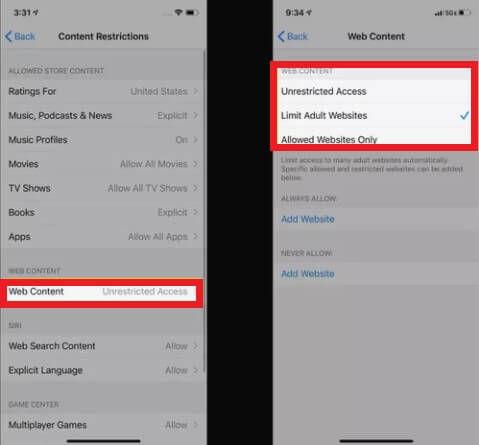
Θα χρειαστεί να δώσετε λεπτομέρειες στους ιστότοπους γονικού ελέγχου του Safari, όπως τον ιστότοπο που θέλετε να περιορίσετε, ανάλογα με το επίπεδο πρόσβασης που επιτρέπετε.
Απεριόριστη πρόσβαση
- Για να δώσετε στο παιδί σας πρόσβαση σε οποιονδήποτε ιστότοπο στο διαδίκτυο, απλώς κάντε κλικ σε αυτήν την επιλογή.
Περιορίστε τους ιστότοπους για ενηλίκους
- Θέλετε να περιορίσετε ιστότοπους που η Apple θεωρεί κατάλληλους για ενηλίκους; Ορίστε αυτήν την επιλογή. Εδώ μπορείτε επίσης να προσθέσετε τους ιστότοπούς σας.
- Αν ο περιορισμός του περιεχομένου για ενηλίκους δεν είναι αρκετός ή αν βρείτε μια διεύθυνση URL που έχει καλύψει τα κενά, μπορείτε πάντα να
- Χρησιμοποιήστε περιορισμούς για να αποκλείσετε οποιαδήποτε διεύθυνση URL επιθυμείτε.
- Επιλέξτε Περιορισμός ιστότοπων για ενήλικες.
- Στην ενότητα Ποτέ μην επιτρέπεται, πατήστε Προσθήκη ιστότοπου.
- Στην ενότητα Ιστότοπος, καταχωρίστε τη διεύθυνση URL του ιστότοπου που θέλετε να αποκλείσετε.
- Επάνω αριστερά, επιλέξτε Πίσω.
- Αυτή η ενέργεια θα πρέπει να επαναλαμβάνεται για κάθε ιστότοπο που θέλετε να αποκλείσετε.
Μόνο επιτρεπόμενοι ιστότοποι
- Προσθέτοντας τις διευθύνσεις των παιδιών σας σε αυτήν τη λίστα, μπορείτε να δημιουργήσετε μια λίστα με ιστότοπους που μπορούν μόνο να επισκέπτονται.
- Πατήστε Μόνο επιτρεπόμενοι ιστότοποι για να περιορίσετε την πρόσβαση αυτής της συσκευής μόνο σε μια λίστα προκαθορισμένων ιστότοπων.
- Για να προσθέσετε περισσότερους ιστότοπους σε αυτήν τη λίστα, πατήστε Προσθήκη ιστότοπου και εισαγάγετε τη διεύθυνση του ιστότοπου.
- Σύρετε το δάχτυλό σας από δεξιά προς τα αριστερά για να διαγράψετε ιστότοπους από τη λίστα και, στη συνέχεια, πατήστε Διαγραφή.
Μέρος 2: Πώς να υιοθετήσω τον γονικό έλεγχο στο Safari σε Mac;
Οι γονικοί έλεγχοι για Mac είναι εύκολοι στη ρύθμιση και μπορούν να σας βοηθήσουν να παρακολουθείτε τη χρήση της οθόνης, να αποκλείετε ιστότοπους και να περιορίζετε την πρόσβαση σε ακατάλληλες πληροφορίες και προσωπικές εικόνες. Επιπλέον, θα μάθετε πώς να κάνετε το iMac ή το MacBook σας φιλικό προς τα παιδιά σε αυτό το κομμάτι γρήγορα.
Ο Χρόνος επί οθόνης χρησιμοποιείται επίσης σε Mac για να επιτρέπει στους γονείς να ελέγχουν το Safari, αν και η πρόσβαση σε αυτόν γίνεται με διαφορετικό τρόπο. Τα βήματα σε αυτήν την ενότητα ισχύουν για Mac με macOS Catalina (10.15) ή νεότερη έκδοση. Ακολουθήστε αυτά τα βήματα για να μεταβείτε στον ιστότοπο γονικού ελέγχου του Safari:
Βήμα 1. Επιλέξτε το λογότυπο της Apple και, στη συνέχεια, κάντε κλικ στις Προτιμήσεις συστήματος. Επιλέξτε Γονικός έλεγχος.

Βήμα 2. Για να κάνετε τροποποιήσεις, κάντε κλικ στο σύμβολο της κλειδαριάς. Όταν σας ζητηθεί, εισαγάγετε τον κωδικό πρόσβασής σας.
Βήμα 3. Επιλέξτε τον λογαριασμό χρήστη για τον οποίο θέλετε να διαχειριστείτε τους γονικούς περιορισμούς.
Βήμα 4. Ενεργοποιήστε τους Γονικούς Ελέγχους κάνοντας κλικ στο κουμπί Ενεργοποίηση Γονικών Ελέγχων.

Μεταβείτε στην ιστοσελίδα. Για παράδειγμα, για να ρυθμίσετε τον Γονικό Έλεγχο του Safari για ιστότοπους, μεταβείτε στο Περιεχόμενο και επιλέξτε μία από τις επιλογές:
- Απεριόριστη πρόσβαση: Για να δώσετε στο παιδί σας πρόσβαση σε οποιονδήποτε ιστότοπο στο διαδίκτυο, κάντε κλικ σε αυτό.
- Περιορισμός ιστότοπων για ενηλίκους: Θέλετε να περιορίσετε την πρόσβαση σε ιστότοπους που η Apple έχει ταξινομήσει ως ιστότοπους για ενηλίκους; Ορίστε αυτήν την επιλογή. Εδώ μπορείτε επίσης να προσθέσετε τους ιστότοπούς σας.
- Μόνο επιτρεπόμενοι ιστότοποι: Αυτή η λίστα περιέχει μια ποικιλία ιστότοπων, όπως Bing, Twitter, Google, Facebook και άλλους. Για να προσθέσετε έναν νέο ιστότοπο στη λίστα, κάντε κλικ στην επιλογή Προσθήκη. Για να καταργήσετε έναν ιστότοπο από τη λίστα, κάντε κλικ σε αυτόν στη λίστα και, στη συνέχεια, πατήστε το κουμπί –.
Για να αποτρέψετε περαιτέρω τροποποιήσεις, κάντε κλικ στο κουμπί κλειδώματος αφού τελειώσετε.
Μέρος 3: Πώς να χρησιμοποιήσετε εφαρμογές γονικού ελέγχου για να προστατεύσετε καλύτερα τη χρήση του Safari;
Οι γονείς και οι φροντιστές θα πρέπει να εξετάσουν μια λύση παρακολούθησης για να εξετάζουν τα δεδομένα που συναντούν τα παιδιά τους μέσω μηνυμάτων κειμένου, email, μέσων κοινωνικής δικτύωσης και άλλων, εκτός από την επιβολή γονικών περιορισμών στις συσκευές των παιδιών τους. Ο καθορισμός ψηφιακών ορίων είναι ένας εξαιρετικός τρόπος για να εκπαιδεύσετε την ψηφιακή παιδεία, να προστατεύσετε τα παιδιά σας στο διαδίκτυο και να νιώσετε άνετα να παραδίδετε τον πολύτιμο υπολογιστή σας.
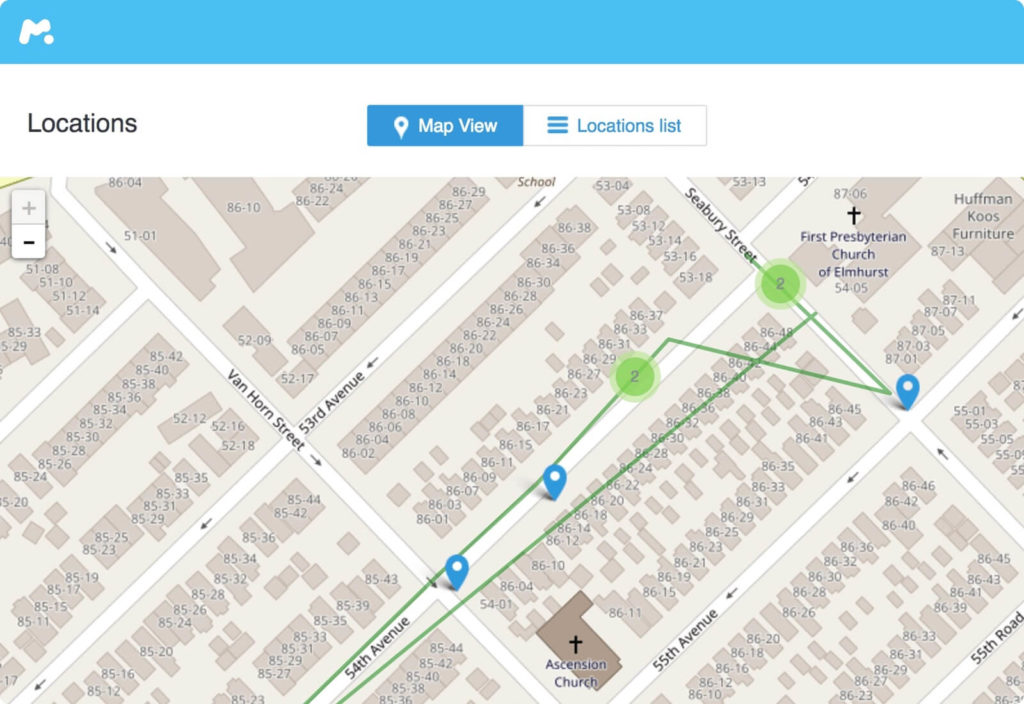
Είστε έτοιμοι να αναβαθμίσετε τα γονικά σας στοιχεία ελέγχου στο Safari σε iPhone και iPad; mSpy Παρέχει ισχυρό γονικό έλεγχο και παρακολούθηση τοποθεσίας GPS για να διατηρεί τους μικρούς σας εξερευνητές ασφαλείς τόσο εκτός σύνδεσης όσο και στο διαδίκτυο. Μάθετε πότε το παιδί σας έχει φύγει από το σχολείο ή έχει επιστρέψει στο σπίτι, πότε έχει πρόσβαση σε προβληματικές πληροφορίες ή έχει χρησιμοποιήσει το τηλέφωνό του εκτός ωραρίου, χρησιμοποιήστε προγράμματα αποκλεισμού περιεχομένου για να κάνετε το διαδίκτυο κατάλληλο για την ηλικία του και παρακολουθήστε την κατάσταση της μπαταρίας του. Το mSpy επιτρέπει στους γονείς να:
- Φιλτράρετε ιστότοπους ανά κατηγορία, καθώς υποστηρίζεται από δεκάδες χιλιάδες προκατασκευασμένους ιστότοπους, συμπεριλαμβανομένων ιστότοπων για ναρκωτικά, ενήλικες και βίαιους.
- Ενεργοποιήστε την ασφαλή αναζήτηση για να αποτρέψετε την εμφάνιση ακατάλληλων πληροφοριών στα αποτελέσματα αναζήτησης.
- Παρακολουθήστε το ιστορικό του προγράμματος περιήγησης του παιδιού σας, ακόμα κι αν βρίσκεται σε λειτουργία ιδιωτικής περιήγησης ή ανώνυμης περιήγησης.
- mSpy μπορεί να παρακολουθεί ταυτόχρονα περισσότερα από 20 δίκτυα κοινωνικής δικτύωσης, συμπεριλαμβανομένων των Facebook, Instagram, WhatsApp, Twitter, LINE, Snapchat, Kik και Tinder.
- Παρακολουθήστε τις εφαρμογές κοινωνικής δικτύωσης και το YouTube για τυχόν άσεμνη ή προσβλητική γλώσσα.
- Ρυθμίστε μια ειδοποίηση για προσβλητικές λέξεις που εντοπίζονται στη συσκευή του παιδιού σας.
- Το mSpy βοηθά τους γονείς να διαχειρίζονται και να προστατεύουν ολόκληρη τη διαδικτυακή ζωή των παιδιών τους.
- Αυτό το εργαλείο μπορεί να σαρώσει τις πιο δημοφιλείς εφαρμογές και πλατφόρμες κοινωνικής δικτύωσης για διαδικτυακό εκφοβισμό, διαδικτυακούς θηρευτές, αυτοκτονικό ιδεασμό, βίαιες απειλές και άλλα προβλήματα.
- Τα εργαλεία διαχείρισης χρόνου οθόνης και φιλτραρίσματος ιστού επιτρέπουν στους γονείς να ορίζουν κατάλληλα όρια για την πρόσβαση των παιδιών τους σε ιστότοπους και εφαρμογές, καθώς και για το πότε μπορούν να τις βλέπουν.

mSpy είναι η έξυπνη προσέγγιση για να παρακολουθείτε την ψηφιακή ζωή του παιδιού σας και να το βοηθάτε να πλοηγείται με ασφάλεια στο διαδίκτυο.
Μέρος 4: Συχνές ερωτήσεις
1. Είναι δυνατόν να προσθέσω μια ιστοσελίδα στη μαύρη λίστα στο Safari;
Το Safari σάς επιτρέπει να προσθέτετε ιστότοπους σε μια μαύρη ή μια λευκή λίστα, δίνοντάς σας μεγαλύτερο έλεγχο στην εμπειρία περιήγησής σας. Επιπλέον, το Safari σάς επιτρέπει να αποκλείετε συγκεκριμένους ιστότοπους απλώς εισάγοντας τη διεύθυνση URL στην ενότητα "ποτέ δεν επιτρέπεται".
2. Πώς να χρησιμοποιήσετε το Safari για γονικούς ελέγχους στο iPhone;
Μπορείτε να κάνετε γονικούς ελέγχους Safari στο iPhone σας. Αρχικά, μεταβείτε στο μενού Ρυθμίσεις και επιλέξτε Χρόνος οθόνης. Στη συνέχεια, εισαγάγετε τον κωδικό πρόσβασης Χρόνου οθόνης αφού πατήσετε Περιορισμοί περιεχομένου και απορρήτου. Στη συνέχεια, πατήστε Περιεχόμενο ιστού και, στη συνέχεια, Περιορισμοί περιεχομένου. Τέλος, επιλέξτε από Περιορισμός ιστότοπων για ενήλικες, Απεριόριστη πρόσβαση ή Μόνο επιτρεπόμενοι ιστότοποι.
3. Ποια είναι η καλύτερη εφαρμογή γονικού ελέγχου;
mSpy είναι μια από τις καλύτερες και πιο αξιόπιστες εφαρμογές γονικού ελέγχου, επειδή σας επιτρέπει να παρακολουθείτε την τοποθεσία σε πραγματικό χρόνο, να φιλτράρετε ακατάλληλο περιεχόμενο και να ελέγχετε τον χρόνο που περνάτε μπροστά στην οθόνη στη συσκευή του παιδιού σας. Μπορεί να είναι δύσκολο για τους γονείς να προστατεύσουν τα παιδιά τους από πιθανούς κινδύνους, όπως ο διαδικτυακός εκφοβισμός και οι σεξουαλικοί θηρευτές. Όταν εντοπιστεί ακατάλληλο περιεχόμενο στη συσκευή ενός εφήβου, το mSpy στέλνει στους γονείς αυτόματες ειδοποιήσεις. Το mSpy βοηθά τα παιδιά να επιτύχουν μια αίσθηση ισορροπίας και να αναπτύξουν καλές ψηφιακές συνήθειες.
4. Πώς μπορώ να αποτρέψω το παιδί μου από το να διαγράψει το ιστορικό του στο διαδίκτυο;
Μπορείτε να θέσετε γρήγορα περιορισμούς στα iPhone και να αποτρέψετε το παιδί σας από το να διαγράψει το ιστορικό του στο διαδίκτυο. Για να αποφύγετε τη διαγραφή του ιστορικού του προγράμματος περιήγησης, χρησιμοποιήστε γονικούς ελέγχους. Επίσης, βεβαιωθείτε ότι παρακολουθείτε τα παιδιά σας όταν είναι συνδεδεμένα στο διαδίκτυο, με βάση την ηλικία τους.
5. Είναι δυνατόν να ορίσω γονικό έλεγχο σε Mac;
Ναι, είναι δυνατό να ορίσετε γονικό έλεγχο σε Mac. Μπορείτε να περιορίσετε και να παρακολουθήσετε τη χρήση του Mac ενός παιδιού χρησιμοποιώντας τη λειτουργία Γονικού Ελέγχου στο macOS, η οποία περιλαμβάνει την απενεργοποίηση άσεμνων λέξεων στην εφαρμογή Λεξικό και περιεχομένου για ενηλίκους στο iTunes Store, την επιβολή χρόνου οθόνης στο Safari, την παρακολούθηση της χρήσης εφαρμογών και πολλά άλλα.
ဒီပို့စ်က ဘယ်လောက်အသုံးဝင်လဲ။
အဆင့်သတ်မှတ်ရန် ကြယ်ပွင့်တစ်ပွင့်ကို နှိပ်ပါ။
ပျမ်းမျှအဆင့်သတ်မှတ်ချက် / ၅။ မဲများရေတွက်ခြင်း-