
Το Spotify καθιστά δυνατή την πρόσβαση σε μουσικά κομμάτια με μέλη της οικογένειας και φίλους, επειδή υπάρχει η λειτουργία «κοινής χρήσης» στην εφαρμογή. Μπορείτε να μοιράζεστε άμεσα τραγούδια και άλμπουμ του Spotify μέσω μηνυμάτων κειμένου και μέσων κοινωνικής δικτύωσης.
Οι μέθοδοι πώς να κοινοποιήσετε μια λίστα αναπαραγωγής στο Spotify από τις εφαρμογές Spotify τόσο στον υπολογιστή όσο και σε iPhone ή smartphone Android είναι αρκετά κοντά. Μπορείτε να μάθετε όλα αυτά διαβάζοντας αυτό το άρθρο. Μπορείτε να μοιραστείτε αυτές τις λίστες αναπαραγωγής με όσους φίλους θέλετε, ανεβάζοντας έναν σύνδεσμο, καθώς και ανεβάζοντάς τον δημόσια μέσω της σελίδας στο Facebook.
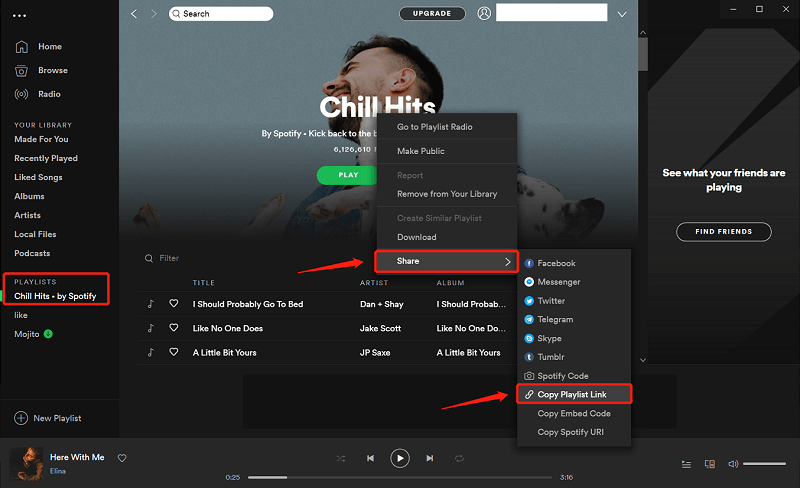
- Εκκινήστε την εφαρμογή Spotify στον υπολογιστή.
- Ανοίξτε τη συλλογή που θέλετε να μοιραστείτε επιλέγοντάς την στο αριστερό παράθυρο. Μπορείτε επίσης να αναζητήσετε μια συλλογή οπουδήποτε, αποκτώντας πρόσβαση στο κουμπί αναζήτησης στο κάτω μέρος της εφαρμογής. Αυτό πρέπει να κάνετε αν προσπαθείτε να εντοπίσετε ή αν θέλετε να μοιραστείτε μια λίστα αναπαραγωγής Spotify που έχουν δημιουργήσει άλλοι.
- Επιλέξτε το εικονίδιο μενού δίπλα στην πράσινη καρτέλα «Αναπαραγωγή» στο επάνω μέρος της λίστας αναπαραγωγής ή κάντε δεξί κλικ στον τίτλο του άλμπουμ.
- Θα ανοίξει μια αναπτυσσόμενη επιλογή. Για να αποκτήσετε πρόσβαση στους κοινόχρηστους πόρους, κάντε κλικ στην επιλογή «Κοινή χρήση».
- Στη συνέχεια, επιλέξτε μερικές από τις επιλογές, όπως Twitter ή Facebook, και επιλέξτε το κουμπί «Αντιγραφή συνδέσμου λίστας αναπαραγωγής». Στη συνέχεια, μπορείτε να το αντιγράψετε και να το επικολλήσετε είτε σε μια ειδοποίηση μέσω email.
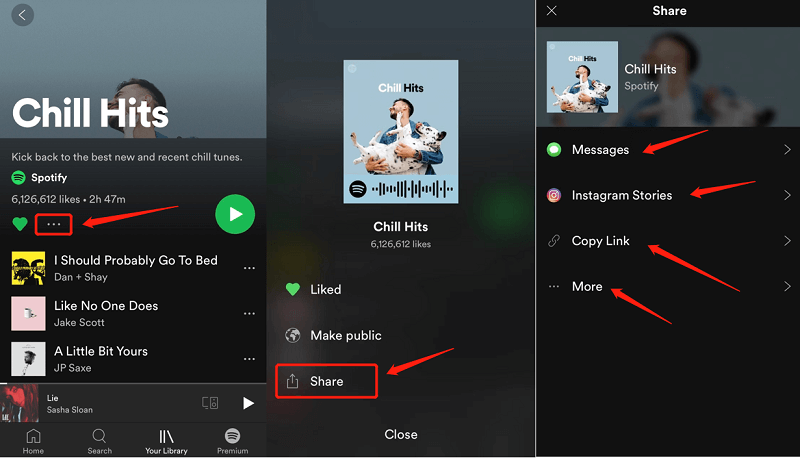
- Εκκινήστε την εφαρμογή Spotify στο smartphone ή το tablet Android που διαθέτετε.
- Επιλέξτε μόνο το κουμπί «Η βιβλιοθήκη σας» στο κάτω μέρος του προγράμματος περιήγησής σας.
- Ανοίξτε ξανά τη λίστα αναπαραγωγής που θέλετε να μοιραστείτε από τον φάκελο της λίστας αναπαραγωγής.
- Κάντε κλικ στις τρεις τελείες στην επάνω δεξιά γωνία της οθόνης.
- Αυτό θα πρέπει να ανοίξει ένα αναδυόμενο παράθυρο με μια μεγάλη γκάμα διαθέσιμων επιλογών. Κάντε κλικ στην επιλογή «Κοινή χρήση».
- Στη συνέχεια, επιλέξτε μία από τις επιλογές της για να μοιραστείτε τη λίστα αναπαραγωγής. Πιθανώς εξαρτάται από την εφαρμογή που έχετε στη συσκευή σας, θα μπορούσατε ακόμη και να τις μοιραστείτε αμέσως με μια ποικιλία ιστότοπων κοινωνικής δικτύωσης, όπως το Instagram και το Snapchat. Μπορείτε επίσης να επιλέξετε "Αντιγραφή συνδέσμου" και να εισαγάγετε τη λίστα αναπαραγωγής όπου θέλετε.
- Μπορείτε επίσης να κάνετε κλικ στην επιλογή "Περισσότερα" για να δείτε περισσότερες προτάσεις. Θα δείτε επιλογές για την κοινή χρήση της λίστας αναπαραγωγής κυρίως μέσω AirDrop, Mail, Notes και άλλων. Σύρετε προς τα αριστερά για να περιηγηθείτε σε πάρα πολλές επιλογές ή ακόμα και κάντε κλικ στην επιλογή όταν έχετε βοηθήσει να κάνετε την επιλογή σας.
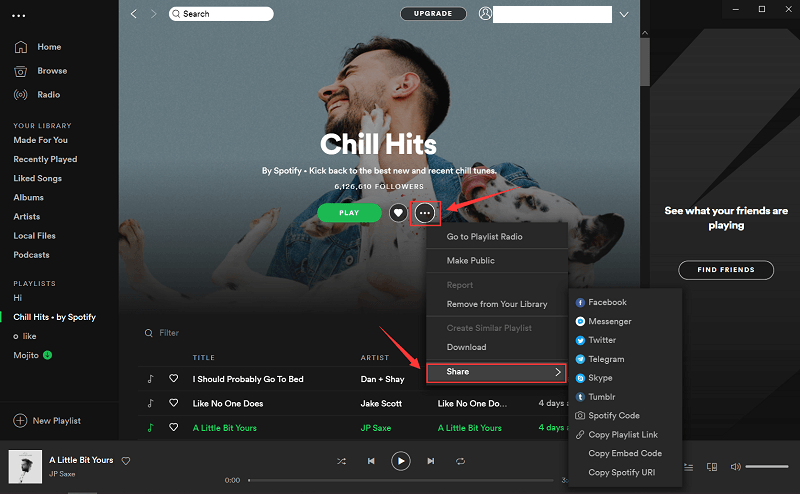
Επιλέξτε το κομμάτι ή τη μουσική που θέλετε να μοιραστείτε ανάλογα με τις ανάγκες σας και, στη συνέχεια, κάντε κλικ στο τρία κουμπιά στο επάνω μέρος του παραθύρου του Spotify για να επιλέξετε μερίδιο Μπορείτε να επιλέξετε να μοιραστείτε τη λίστα αναπαραγωγής με το Facebook, το Messenger, το Twitter κ.λπ.
Μέρος 2. Πώς να δημιουργήσετε μια συλλογική λίστα αναπαραγωγής στο Spotify με ένα άτομο;
Δεν θα μπορούσε να είναι πιο απλό να δημιουργήσετε μια κοινόχρηστη λίστα αναπαραγωγής στο Spotify. Συνολικά, η διαδικασία διαρκεί λιγότερο από 10 δευτερόλεπτα από την αρχή μέχρι το τέλος, ανεξάρτητα από το αν βρίσκεστε σε υπολογιστή ή σε τηλέφωνο.
Εργαλείο επιφάνειας εργασίας
- Μέσα στην αριστερή στήλη, κάντε δεξί κλικ στη λίστα αναπαραγωγής για την οποία θέλετε να ενεργοποιήσετε μια συλλογική λίστα αναπαραγωγής.
- Πατήστε την καρτέλα Κοινόχρηστη λίστα αναπαραγωγής.
Ταμπλέτα/Κινητό
- Διάλεξε τη βιβλιοθήκη σου.
- Επιλέξτε τις Λίστες Αναπαραγωγής και επιλέξτε αυτήν με την οποία θέλετε να εργαστείτε. Πρέπει να είστε ο προγραμματιστής για να κάνετε όλα αυτά.
- Κάντε κλικ στο κουμπί Επισύναψη χρήστη στην επάνω αριστερή γωνία για να δημιουργήσετε μια κοινόχρηστη λίστα αναπαραγωγής.
- Επιλέξτε Συνεργατική Δημιουργία.
- Επιλέξτε Αντιγραφή συνδέσμου ή ακόμα και μία από τις διαθέσιμες σελίδες κοινωνικής δικτύωσης και υποβάλετέ την σε μερικούς φίλους, όπως θέλετε.
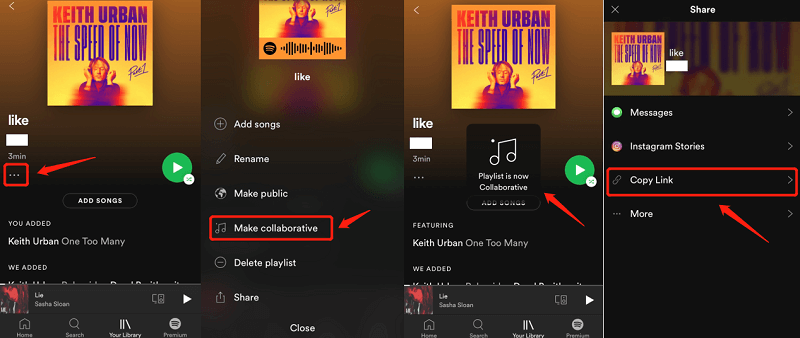
Μπορείτε να μοιραστείτε όσα θέλετε στις Κοινόχρηστες Λίστες Αναπαραγωγής σας, είτε πρόκειται για τα νεότερα podcast που έχετε ακούσει, νέα τραγούδια ή μια stand-up παράσταση για να διασκεδάσετε τους φίλους σας όλη μέρα.
Η ενημέρωση του λογαριασμού σας Spotify για την Οικογένεια δεν είναι περίπλοκη εργασία, αλλά δεν είναι σαφές τι ακριβώς πρέπει να κάνετε για να κάνετε τη μετάβαση. Δυστυχώς, δεν μπορείτε να κάνετε καμία από αυτές τις βελτιώσεις μέσα από τις ρυθμίσεις Spotify του smartphone ή του υπολογιστή σας.
Αλλά αν είστε τρέχων χρήστης του Spotify Paid ή δωρεάν πελάτης, η διαδικασία ενημέρωσης του Spotify Family θα είναι η ίδια.
- Αρχικά, μετακινηθείτε στο spot.com μέσω του ιστότοπού σας και στη συνέχεια συνδεθείτε στον τρέχοντα λογαριασμό σας ή δημιουργήστε έναν νέο.
- Μετά από αυτό, πηγαίνετε στο spot.com/family Αντίθετα, μπορείτε να επιλέξετε το εικονίδιο βέλους δίπλα στον λογαριασμό σας για να ανοίξετε την αναπτυσσόμενη λίστα και στη συνέχεια να επιλέξετε Λογαριασμός.
- Και πάλι από την καρτέλα Σύνοψη Λογαριασμού, πατήστε το Family Premium που εμφανίζεται στην αριστερή πλαϊνή μπάρα.
- Επιλέξτε το κουμπί Έναρξη.
- Εισαγάγετε τα στοιχεία πληρωμής σας και πατήστε Έναρξη Spotify Premium.
- Ενθαρρύνετε έως και πέντε επιπλέον χρήστες στο οικογενειακό σας πρόγραμμα Spotify χρησιμοποιώντας τους λογαριασμούς email που χρησιμοποιεί το Spotify.
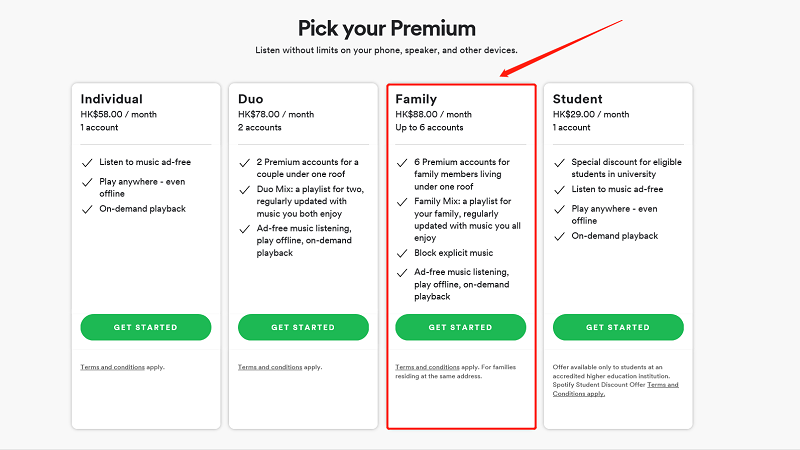
Θα πρέπει να ελέγχετε τα μέλη με το πρόγραμμα Spotify Family από το πρόγραμμα περιήγησής σας. Για να ενεργοποιήσετε ή να διαγράψετε χρήστες από το προφίλ σας, μεταβείτε στη διεύθυνση spot.com/account και επιλέξτε Μετάβαση στην ενότητα Διαχείριση των οικογενειακών λογαριασμών σας. Εάν είχατε μια θέση ελεύθερη, θα μπορούσατε να ζητήσετε από οποιονδήποτε να χρησιμοποιήσει τον λογαριασμό email του ή να τον συνδέσετε απευθείας και θα μάθετε πώς να κοινοποιείτε μια λίστα αναπαραγωγής Spotify.
Δυστυχώς, δεν υπάρχει στην πραγματικότητα καμία επιλογή για να αποσύρετε εύκολα τη σύνδεση κάποιου από το πρόγραμμα Spotify Family. Αντίθετα, θα έχετε και θα συστήσετε κάποιον διαφορετικό ή θα δημιουργήσετε μια νέα σύνδεση πρόσκλησης. Αυτό θα απεγκαταστήσει τον επιλεγμένο χρήστη από τους λογαριασμούς και θα καταργήσει τη σύνδεσή του με το Spotify Premium.
Δυστυχώς, η "Μουσική που σας αρέσει" δεν μπορεί να κοινοποιηθεί. Μπορείτε όμως να τις τοποθετήσετε όλες μαζί σε μια λίστα αναπαραγωγής και να τις κοινοποιήσετε μέσω ενός συνδέσμου για να επιτρέψετε μια κοινόχρηστη λίστα αναπαραγωγής μέσω του λογαριασμού σας. Ή χρησιμοποιώντας μια εφαρμογή που ονομάζεται Spotify တေးဂီတပြောင်းစက် Μπορείτε να δημιουργήσετε και να μοιραστείτε όλα τα likes και τα τραγούδια που θέλετε, ακόμα κι αν δεν είστε χρήστης του Spotify.
Δεν μπορούν όλοι να απολαύσουν τη λειτουργία Spotify Offline, καθώς είναι αποκλειστικά για τους χρήστες επί πληρωμή. Οι χρήστες δωρεάν υπηρεσιών περιορίζονται στην πρόσβαση στα τραγούδια του Spotify online. Αυτός είναι ο λόγος για τον οποίο έρχεται εδώ το Spotify Music Converter. Αυτό επιτρέπει σε όλους τους χρήστες του Spotify να έχουν πρόσβαση σε κομμάτια, συμπεριλαμβανομένων των λιστών αναπαραγωγής. Μετά τη μετατροπή, μπορείτε να συνδεθείτε σε όλα τα κομμάτια του Spotify εκτός σύνδεσης, ειδικά αν δεν χρησιμοποιείτε συνδρομή Spotify επί πληρωμή.
အခမဲ့ဒေါင်းလုဒ် အခမဲ့ဒေါင်းလုဒ်
Δείτε πώς μπορείτε να το κάνετε.
- Λήψη Spotify တေးဂီတပြောင်းစက် στον υπολογιστή σας.
- Εγκαταστήστε το και εκτελέστε το στον υπολογιστή σας κάνοντας απλώς κλικ στην εφαρμογή.
- Μόλις ξεκινήσετε την εφαρμογή, αντιγράψτε τυχόν αρχεία URL που θέλετε από το Spotify σας.
- Επικολλήστε το αρχείο URL στο πλαίσιο μετατροπής.
- Επιλέξτε τη σωστή μορφή αρχείου.
- Κάντε κλικ στο κουμπί «Μετατροπή» στη δεξιά πλευρά της εφαρμογής.
- Περιμένετε τη διαδικασία λήψης. Τώρα μπορείτε να μοιραστείτε το κομμάτι του Spotify χωρίς να χρησιμοποιήσετε την εφαρμογή Spotify.

နိဂုံးချုပ်
Τώρα που μάθατε μια ποικιλία τρόπων για το πώς να μοιράζεστε λίστες αναπαραγωγής Spotify, ήρθε η ώρα να αρχίσετε να λαμβάνετε και να στέλνετε μοναδικές και πρωτότυπες μουσικές επιλογές μεταξύ φίλων και συγγενών. Υπάρχουν δύο μέθοδοι για να μοιραστείτε μια λίστα αναπαραγωγής Spotify.
Η πρώτη επιλογή είναι να εντοπίσετε τη λίστα αναπαραγωγής που θέλετε να μοιραστείτε στην κατηγορία Λίστες αναπαραγωγής της εφαρμογής ελέγχου στην αριστερή στήλη. Κάνοντας δεξί κλικ σε οποιαδήποτε λίστα αναπαραγωγής εντός αυτής της κατηγορίας, θα εμφανιστεί μια γραμμή εντολών που περιέχει διάφορες προαιρετικές δραστηριότητες, όπως "Κοινή χρήση". Μετακινώντας το ποντίκι στην Κοινή χρήση, θα εμφανιστεί ένα δεύτερο επίπεδο που θα περιλαμβάνει όλες τις κοινόχρηστες επιλογές σας. Μπορείτε επίσης να κατεβάσετε τη λίστα αναπαραγωγής σας στο Spotify με Spotify တေးဂီတပြောင်းစက် ώστε να μπορείτε να το μοιραστείτε με τους φίλους, την οικογένειά σας και τους συμμαθητές σας.
အခမဲ့ဒေါင်းလုဒ် အခမဲ့ဒေါင်းလုဒ်
ဒီပို့စ်က ဘယ်လောက်အသုံးဝင်လဲ။
အဆင့်သတ်မှတ်ရန် ကြယ်ပွင့်တစ်ပွင့်ကို နှိပ်ပါ။
ပျမ်းမျှအဆင့်သတ်မှတ်ချက် / ၅။ မဲများရေတွက်ခြင်း-




