Το Spotify, μια διάσημη πλατφόρμα ψηφιακής μουσικής streaming, χρησιμοποιείται από τόσους πολλούς ανθρώπους. Είναι μια από τις καλύτερες, αν όχι η καλύτερη, υπηρεσίες ψηφιακών μέσων, με κυρίαρχες τις Apple Music, Amazon Music και Tidal Music, για να αναφέρουμε μερικές. Επειδή η υπηρεσία του Spotify χρησιμοποιείται υπερβολικά, Αργή ροή στο Spotify μπορούν να συμβούν προβλήματα.
Αυτό το άρθρο θα σας βοηθήσει με προβλήματα αργής ροής στο Spotify. Θα σας καθοδηγήσει προς τη σωστή κατεύθυνση και θα σας προσφέρει μια συγκεκριμένη λύση. Δεν χρειάζεται να είστε πυρηνικός επιστήμονας για να λύσετε προβλήματα αργής ροής στο Spotify. Απλώς χρειάζεστε βασικές γνώσεις υπολογιστών και να γνωρίζετε πώς να χειρίζεστε κινητές συσκευές. Μόλις ολοκληρώσετε την ανάγνωση αυτού του άρθρου, θα είστε ο γκουρού των ρυθμίσεων του Spotify ανάμεσα στους φίλους σας.
Παράλληλα με αυτό, θα σας προτείνουμε ορισμένα εργαλεία, ώστε να μπορείτε να απολαύσετε περαιτέρω την εμπειρία σας στο Spotify. Θα σας βοηθήσουμε επίσης να επιλέξετε τα σωστά, ώστε να είστε σίγουροι ότι θα αποκτήσετε ένα ποιοτικό προϊόν με εγγυημένη ασφάλεια.
Μέρος 1. Γιατί το Spotify σας είναι αργό στο streaming;
Υπάρχουν πολλές αιτίες για τα προβλήματα αργής ροής του Spotify. Όπως και με άλλες υπηρεσίες ροής ψηφιακών μέσων, αυτά μπορεί να προέρχονται είτε από προβλήματα λογισμικού, υλικού είτε από προβλήματα δικτύου. Πρέπει να βεβαιωθείτε ότι γνωρίζετε την πηγή του προβλήματος. Διαφορετικά, αν δεν το γνωρίζετε, θα χαθείτε στη διαδικασία αντιμετώπισης προβλημάτων.

Από την πλευρά του λογισμικού, σημειώστε ότι το Spotify ενδέχεται να έχει ρυθμίσεις που ενδέχεται να επηρεάσουν τη μουσική σας. Βεβαιωθείτε ότι είστε εξοικειωμένοι με την εφαρμογή Spotify. Εξοικειωθείτε με τα μενού και τις ρυθμίσεις τώρα, καθώς αυτό θα συζητηθεί περαιτέρω αργότερα. Θα χρειαστείτε λίγη γνώση υπολογιστών.
Από την πλευρά του υλικού, χρειάζεστε μόνο λίγη εξοικείωση με τις ρυθμίσεις σας. Απαιτούνται επίσης και κάποιες γνώσεις υπολογιστών. Αν δεν είστε σίγουροι για κάποια από τις ορολογίες, απλώς ψάξτε την στο Google για να μάθετε. Μπορεί να ακούσετε πράγματα όπως RAM, χώρο στο δίσκο και τα συναφή. Γι' αυτό προετοιμαστείτε.
Τα προβλήματα που σχετίζονται με το δίκτυο μπορούν να αντιμετωπιστούν με τις γνώσεις σας σχετικά με απλές ρυθμίσεις Wi-Fi. Σίγουρα, έχετε εγκατάσταση Wi-Fi στο σπίτι και έχετε αντιμετωπίσει κάποια προβλήματα με αυτήν. Θα πρέπει να είστε σε θέση να το χειριστείτε ανάλογα. Πώς, λοιπόν, διορθώνετε τα προβλήματα αργής ροής του Spotify; Συνεχίστε στο επόμενο μέρος για να μάθετε.
Μέρος 2. Πώς να διορθώσετε το πρόβλημα αργής ροής στο Spotify;
Τώρα ίσως βρείτε τους λόγους για τους οποίους το Spotify είναι τόσο αργό. Ακολουθούν συμβουλές για να διορθώσετε το πρόβλημα αργής ροής στο Spotify:
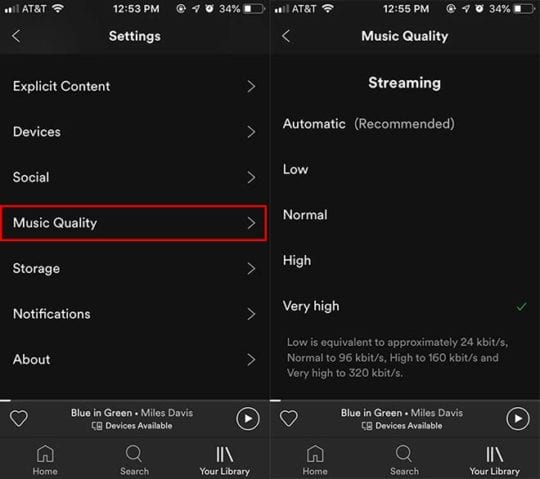
Μέθοδος 1. Αλλαγή ποιότητας μουσικής
Η ποιότητα της μουσικής του Spotify θα επηρεάσει την εμπειρία ακρόασης. Υπάρχουν πολλοί διαφορετικοί τρόποι για να λύσετε το πρόβλημα αργής ροής στο Spotify. Ένας από αυτούς είναι η αλλαγή της ποιότητας της μουσικής. Εάν το ίντερνετ σας είναι αργό, είναι συνετό να προσαρμόσετε αυτήν τη ρύθμιση. Αυτό επιτρέπει την αντιστοίχιση της ποιότητας της μουσικής και της ταχύτητας του ίντερνετ. Στο όνομά σας παραπάνω, μεταβείτε στις Ρυθμίσεις > Ποιότητα μουσικής. Στην Ποιότητα μουσικής, επιλέξτε Χαμηλή ή Κανονική.
Μέθοδος 2. Εκκαθάριση της προσωρινής μνήμης του Spotify
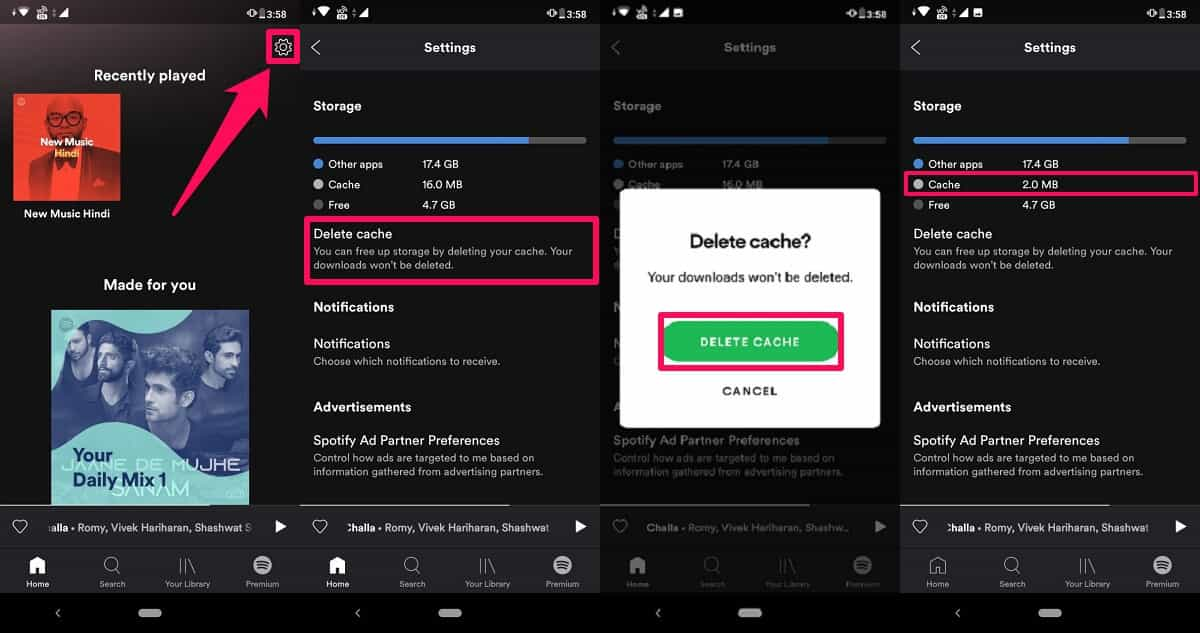
Ο έλεγχος του χώρου αποθήκευσης του υπολογιστή ή της κινητής σας συσκευής είναι επίσης σημαντικός. Εάν ο χώρος στη συσκευή σας εξαντλείται, το Spotify ενδέχεται να δυσκολεύεται να ανταποκριθεί στις απαιτήσεις αναπαραγωγής. Όταν χρησιμοποιείτε την εφαρμογή για μεγαλύτερο χρονικό διάστημα, η προσωρινή μνήμη του Spotify μπορεί να υπερφορτωθεί, γεγονός που μπορεί να προκαλέσει επιβράδυνση στις εφαρμογές. Για να λύσετε το πρόβλημα αργής ροής του Spotify, μπορείτε να δοκιμάσετε να καθαρίσετε τον φάκελο της προσωρινής μνήμης.
Για χρήστες επιτραπέζιων υπολογιστών:
Μπορείτε να ανοίξετε απευθείας αυτόν τον κατάλογο: " C:ΧρήστεςΌνομαΧρήστηAppDataΤοπικόSpotify «και, στη συνέχεια, βρείτε τον φάκελο αποθήκευσης από το «/Users/[Το Όνομα Χρήστη Σας]/Library/Caches/com.spotify.client/Storage/». Τώρα διαγράψτε όλα τα στοιχεία μέσα στους φακέλους, αλλά θυμηθείτε να μην διαγράψετε τους γονικούς φακέλους.
Για χρήστες iPhone:
Ανοίξτε την εφαρμογή Spotify στο iPhone σας και μεταβείτε στην καρτέλα «Αρχική». Μόλις φτάσετε εκεί, μεταβείτε στις «Ρυθμίσεις» πατώντας το εικονίδιο με το γρανάζι στην επάνω δεξιά γωνία της οθόνης σας. Όταν εμφανιστεί το μενού «Ρυθμίσεις», κάντε κύλιση προς τα κάτω μέχρι να φτάσετε στην κατηγορία Αποθηκευτικός χώρος των ρυθμίσεών σας και πατήστε Διαγραφή προσωρινής μνήμης για να ελευθερώσετε χώρο αποθήκευσης. Συνεχίστε με την επιλογή «Εκκαθάριση προσωρινής μνήμης». Θα εμφανιστεί ένα αναδυόμενο μενού για να επιβεβαιώσετε την ενέργειά σας. Επιλέξτε ξανά «Εκκαθάριση προσωρινής μνήμης».
Για χρήστες Android:
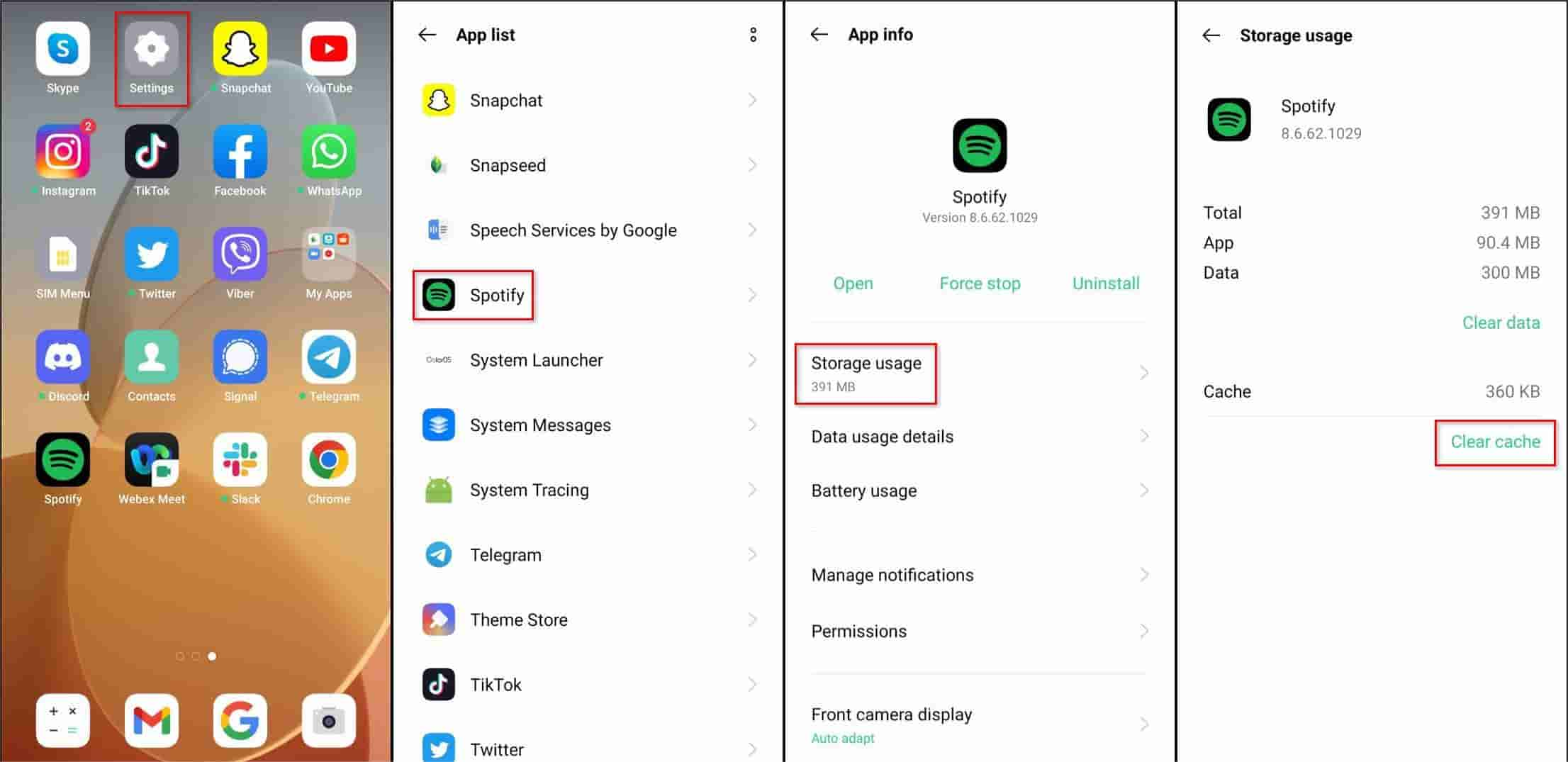
Αν είστε χρήστης Android, μπορείτε να μεταβείτε στη σελίδα ρυθμίσεων του τηλεφώνου Android. Στη σελίδα "Ρυθμίσεις", επιλέξτε "Διαχείριση εφαρμογών" ή "Εγκατεστημένες εφαρμογές". Η επιλογή διαφέρει σε διαφορετικά τηλέφωνα, επομένως θα πρέπει να αναζητήσετε την επιλογή όπου εμφανίζονται όλες οι εγκατεστημένες εφαρμογές. Στη συνέχεια, αναζητήστε το Spotify και ανοίξτε τις πληροφορίες του. Στη συνέχεια, πατήστε "Εκκαθάριση δεδομένων", έπειτα "Εκκαθάριση προσωρινής μνήμης" και τέλος πατήστε "OK". Και αυτό είναι όλο, η προσωρινή μνήμη εφαρμογών του Spotify έχει διαγραφεί.
Μέθοδος 3. Επανεγκατάσταση ή ενημέρωση του Spotify
Μια άλλη μέθοδος για να βοηθήσετε την εφαρμογή Spotify να λειτουργεί πιο γρήγορα είναι η επανεγκατάσταση του προγράμματος εφαρμογής Spotify. Η απεγκατάσταση του Spotify θα καθαρίσει εντελώς το τηλέφωνό σας από τυχόν αρχεία που σχετίζονται με το Spotify, στα οποία θα πρέπει να περιλαμβάνονται και τυχόν προβληματικά αρχεία. Μετά την απεγκατάσταση, μεταβείτε στο Google Play Store ή στο App Store και εγκαταστήστε την πιο πρόσφατη έκδοση του Spotify, ώστε εάν υπήρχαν σφάλματα στην παλαιότερη έκδοση που έκαναν την εφαρμογή να λειτουργεί αργά, αυτά να μπορούσαν να είχαν διορθωθεί στην πιο πρόσφατη έκδοση.
Μέθοδος 4. Ελέγξτε τις απαιτήσεις συστήματος στη συσκευή σας
Ένα άλλο πράγμα που μπορείτε να ελέγξετε είναι η συμβατότητα. Η εφαρμογή Spotify και το υλικό σας ενδέχεται να μην συνδυάζονται καλά. Όσον αφορά το υλικό, βεβαιωθείτε ότι η συσκευή σας είναι συμβατή με αυτό. Για iOS, βεβαιωθείτε ότι έχετε iOS 13 ή νεότερη έκδοση. Για συστήματα Android, αποκτήστε Android OS 5.0 ή νεότερη έκδοση. Για macOS, αποκτήστε Mac OS X 10.13 ή νεότερη έκδοση. Τέλος, για Windows, βεβαιωθείτε ότι έχετε Windows 7 ή νεότερη έκδοση. Για να εκτελέσετε το Spotify πιο γρήγορα, βεβαιωθείτε ότι η μνήμη του συστήματός σας ή η μνήμη RAM έχει διαθέσιμο χώρο 250 MB ή περισσότερο.
Μέθοδος 5. Δοκιμάστε να χρησιμοποιήσετε διαφορετικό δίκτυο ή σύνδεση στο Διαδίκτυο
Σε ορισμένες περιπτώσεις, μια κακή σύνδεση στο διαδίκτυο ή δίκτυο μπορεί επίσης να προκαλέσει προβλήματα αργής ροής στο Spotify. Εάν πρόκειται για πρόβλημα δικτύου ή διαδικτύου, μια απλή αλλαγή δικτύων μπορεί να διορθώσει το πρόβλημα. Εάν χρησιμοποιείτε Wi-Fi, βεβαιωθείτε ότι έχετε ταχύτητα διαδικτύου τουλάχιστον 10 Mbps. Ή μπορείτε να συνδεθείτε στο Spotify μέσω διαφορετικής σύνδεσης δικτύου. Εάν κάτι πάει περίεργο με τον δρομολογητή σας, απλώς επανεκκινήστε τον για να διορθώσετε το πρόβλημα. Μπορείτε επίσης να δοκιμάσετε να χρησιμοποιήσετε τα δεδομένα κινητής τηλεφωνίας σας ή να συνδεθείτε σε διαφορετικό δίκτυο Wi-Fi. Ωστόσο, η χρήση της σύνδεσης δεδομένων σας θα καταναλώσει τυχόν αντίστοιχες χρεώσεις.
Μέρος 3. Ένας πρακτικός τρόπος για να διορθώσετε προβλήματα αργής ροής στο Spotify
Όλα θα πρέπει να είναι καλά τώρα για τα προβλήματα αργής ροής του Spotify. Ωστόσο, δεν ξέρετε ότι μπορείτε να τα ξεπεράσετε όλα αυτά χρησιμοποιώντας ένα επαγγελματικό εργαλείο; Δεν θα χρειαστεί καν να είστε συνδεδεμένοι στο διαδίκτυο ή στο Spotify Music αν θέλετε να αναπαράγετε τα τραγούδια σας. Το μόνο που χρειάζεστε είναι να εκτελέσετε πρώτα αυτό το εργαλείο και, στη συνέχεια, να κατεβάσετε τραγούδια του Spotify και να τα μετατρέψετε.
Αυτό το εργαλείο ονομάζεται Spotify တေးဂီတပြောင်းစက် Το Spotify Music Converter θα καταργήσει την προστασία DRM από το Spotify και θα μετατρέψει τα τραγούδια του Spotify σε ευέλικτες μορφές όπως MP3. Εκτός από MP3, υποστηρίζει και άλλες μορφές όπως FLAC, AAC και WAV. Αυτό σημαίνει ότι δεν χρειάζεται πλέον να χρησιμοποιείτε την εφαρμογή Spotify ή οποιονδήποτε premium λογαριασμό Spotify. Μπορείτε να χρησιμοποιήσετε το ψηφιακό σας πρόγραμμα αναπαραγωγής πολυμέσων. Για να χρησιμοποιήσετε το Spotify Music Converter, ανατρέξτε στα παρακάτω βήματα:
Βήμα 1. Κατεβάστε και εγκαταστήστε το Spotify Music Converter.
အခမဲ့ဒေါင်းလုဒ် အခမဲ့ဒေါင်းလုဒ်
Βήμα 2. Εκκινήστε το στη συνέχεια. Μπορείτε να αντιγράψετε και να επικολλήσετε τα αγαπημένα σας τραγούδια στην κύρια οθόνη. Μπορείτε επίσης να εισαγάγετε πολλά κομμάτια, επειδή η μαζική μετατροπή μπορεί να γίνει από την εφαρμογή.

Βήμα 3. Ορίστε τη μορφή εξόδου και τον φάκελο εξόδου για το αρχείο μετατροπών σας. Μπορείτε να τροποποιήσετε και άλλες επιλογές όπως επιθυμείτε.

Βήμα 4. Κάντε κλικ στο κουμπί «Μετατροπή» στην κάτω περιοχή της οθόνης. Αυτό θα ενεργοποιήσει την εφαρμογή για να ξεκινήσει τη διαδικασία μετατροπής.

Μπορείτε να δείτε τα αρχεία που έχετε μετατρέψει μεταβαίνοντας στο παράθυρο "Μετατράπηκε". Επιπλέον, πριν ξεκινήσετε τη μετατροπή, μπορείτε να αλλάξετε εύκολα τις μορφές μουσικής εξόδου μέσω ενός αναπτυσσόμενου μενού. Μπορείτε επίσης να αλλάξετε τους καταλόγους εξόδου κάτω από το παράθυρο του μετατροπέα.
Αγοράστε ένα κλειδί άδειας χρήσης για να αξιοποιήσετε πλήρως τις δυνατότητες του Spotify တေးဂီတပြောင်းစက် Η άδεια χρήσης υποστηρίζεται από εγγύηση επιστροφής χρημάτων 30 ημερών. Αυτή η εφαρμογή διαθέτει επίσης πλήρη υποστήριξη πελατών μέσω εγγυημένης απάντησης μέσω email εντός 24 ωρών. Δεν υπάρχει τίποτα περισσότερο που μπορείτε να ζητήσετε από ένα επαγγελματικό εργαλείο μετατροπέα Spotify.
နိဂုံးချုပ်
Τα προβλήματα αργής ροής του Spotify αντιμετωπίστηκαν παραπάνω. Απλώς ακολουθήστε τα παραπάνω βήματα για να επιλύσετε τα προβλήματά σας. Μπορεί να πρόκειται για πρόβλημα υλικού, λογισμικού ή δικτύου. Βεβαιωθείτε ότι γνωρίζετε την πηγή των προβλημάτων σας για να τα αντιμετωπίσετε σωστά.
Για να μπορείτε να απολαμβάνετε τα τραγούδια σας χωρίς να χρησιμοποιείτε την εφαρμογή Spotify ή το Spotify Web Player, χρησιμοποιήστε το Spotify တေးဂီတပြောင်းစက် Το Spotify Music Converter είναι ένα επαγγελματικό εργαλείο που θα κατεβάσει και θα μετατρέψει όλα τα τραγούδια σας από το Spotify. Μόλις γίνει αυτό, μπορείτε να αναπαράγετε τα τραγούδια σας από το Spotify με οποιοδήποτε πρόγραμμα αναπαραγωγής πολυμέσων. Δεν χρειάζεται καν να είστε συνδεδεμένοι στο Spotify. Θα μπορείτε να αναπαράγετε όλα τα τραγούδια σας χωρίς κανένα πρόβλημα.
အခမဲ့ဒေါင်းလုဒ် အခမဲ့ဒေါင်းလုဒ်
ဒီပို့စ်က ဘယ်လောက်အသုံးဝင်လဲ။
အဆင့်သတ်မှတ်ရန် ကြယ်ပွင့်တစ်ပွင့်ကို နှိပ်ပါ။
ပျမ်းမျှအဆင့်သတ်မှတ်ချက် / ၅။ မဲများရေတွက်ခြင်း-