Η τεχνολογία έχει κάνει απίστευτα εύκολη τη διαχείριση και την πρόσβαση σε πληροφορίες απευθείας από τα smartphone μας. Συσκευές όπως το iPhone αποθηκεύουν λεπτομερή αρχεία καθημερινής δραστηριότητας, συμπεριλαμβανομένων των αρχείων καταγραφής κλήσεων, τα οποία μπορούν να είναι χρήσιμα για την παρακολούθηση του ιστορικού επικοινωνίας. Ωστόσο, υπάρχουν φορές που οι χρήστες δυσκολεύονται να ανακτήσουν αυτές τις πληροφορίες, ειδικά εάν τα αρχεία κλήσεων έχουν διαγραφεί ή δεν είναι πλέον ορατά στη συσκευή.
Η κατανόηση του τρόπου λειτουργίας του ιστορικού κλήσεων στο iPhone είναι το πρώτο βήμα για την αποτελεσματική πρόσβαση σε αυτό. Σε πολλές περιπτώσεις, τα αρχεία καταγραφής κλήσεων μπορούν να ανακτηθούν μέσω συγχρονισμένων υπηρεσιών όπως το iCloud ή να προβληθούν απευθείας στη συσκευή, εάν δεν έχουν αντικατασταθεί. Αυτά τα ενσωματωμένα συστήματα έχουν σχεδιαστεί για να αποθηκεύουν και να διαχειρίζονται δεδομένα με ασφάλεια, επιτρέποντας παράλληλα στους χρήστες να έχουν πρόσβαση στις πληροφορίες τους όταν χρειάζεται.
Ορισμένοι χρήστες αναζητούν επίσης εναλλακτικές μεθόδους για την προβολή του ιστορικού κλήσεων πέρα από την ίδια τη συσκευή, ιδιαίτερα όταν προσπαθούν να ανακτήσουν χαμένα δεδομένα ή να παρακολουθήσουν τα πρότυπα χρήσης. Σε αυτόν τον οδηγό, θα δούμε διαφορετικούς τρόπους προβολής του ιστορικού κλήσεων iPhone, συμπεριλαμβανομένων των ενσωματωμένων επιλογών και άλλων προσεγγίσεων που συζητούνται συχνά, μαζί με τους περιορισμούς και τις παραμέτρους που τους αφορούν.
Μέρος 1: Πώς να δείτε το ιστορικό κλήσεών μου;
Προβολή ιστορικού κλήσεων από το iPhone
Καταρχάς, ας ξεκινήσουμε με το πιο εύκολο κομμάτι του πώς να δείτε το ιστορικό κλήσεων στο iPhone, το οποίο είναι η άμεση προβολή των πρόσφατων αρχείων καταγραφής κλήσεων απευθείας από το ιστορικό κλήσεων της συσκευής σας.
- Αρχικά, βεβαιωθείτε ότι το iPhone σας βρίσκεται στην αρχική οθόνη. Εάν όχι, πατήστε γρήγορα το κουμπί αρχικής οθόνης για να εμφανιστεί η προεπιλεγμένη αρχική οθόνη.
- Κοιτάξτε στο κάτω μέρος της οθόνης σας και εντοπίστε το εικονίδιο «τηλέφωνο» ανάμεσα στις τέσσερις εφαρμογές που βρίσκονται εκεί. (συνήθως είναι η πρώτη εφαρμογή στα αριστερά) και κάντε κλικ στο εικονίδιο.
- Θα εμφανιστεί μια νέα οθόνη, η οποία μερικές φορές μπορεί να είναι η λίστα επαφών σας και οι αγαπημένες σας επαφές. Στο κάτω μέρος της οθόνης (συνήθως η δεύτερη επιλογή από αριστερά), θα πρέπει να δείτε ένα εικονίδιο που μοιάζει με ώρα με τον τίτλο «πρόσφατο» γραμμένο από κάτω. Πατήστε το εικονίδιο για προβολή
- Θα πρέπει να δείτε το πρόσφατο ιστορικό κλήσεων iPhone, συμπεριλαμβανομένων των κλήσεων FaceTime, ταξινομημένο κατά φθίνουσα σειρά. Στο επάνω μέρος της σελίδας υπάρχουν δύο καρτέλες, οι «Όλες» και οι «Αναπάντητες».
- Μπορείτε επίσης να πατήσετε το μπλε κυκλικό εικονίδιο με το γράμμα "I", το οποίο εμφανίζεται μπροστά από κάθε αρχείο καταγραφής κλήσεων για να λάβετε περισσότερες πληροφορίες και περαιτέρω ενέργειες σχετικά με την κλήση, όπως ώρα κλήσης, επιστροφή κλήσης, προσθήκη αριθμού στις επαφές ή ακόμα και αποκλεισμός του αριθμού.
Προβολή ιστορικού κλήσεων από το iCloud
Η Apple, όπως και οι περισσότερες εταιρείες smartphone, συγχρονίζεται με το iCloud, το οποίο μπορεί να δημιουργήσει αντίγραφα ασφαλείας του ιστορικού κλήσεων του iPhone για μήνες με πληροφορίες όπως ο αριθμός τηλεφώνου, η ώρα της κλήσης, η διάρκεια της κλήσης, οι αναπάντητες και αγνοημένες κλήσεις κ.λπ. Η πρόσβαση στο αντίγραφο ασφαλείας του iCloud δεν είναι εύκολη χωρίς εφαρμογή τρίτου κατασκευαστή. Πολλές τέτοιες εφαρμογές μπορούν εύκολα να ανακτήσουν το ιστορικό κλήσεων σας από το iCloud με... Ανάκτηση Δεδομένων iPhone ။
အခမဲ့ဒေါင်းလုဒ် အခမဲ့ဒေါင်းလုဒ်
- Λήψη Ανάκτηση Δεδομένων iPhone στα Windows ή το Mac σας και εγκαταστήστε το.
- Συνδέστε το iPhone σας στον υπολογιστή σας μέσω καλωδίου USB και, στη συνέχεια, ξεκινήστε την Ανάκτηση Δεδομένων iPhone.
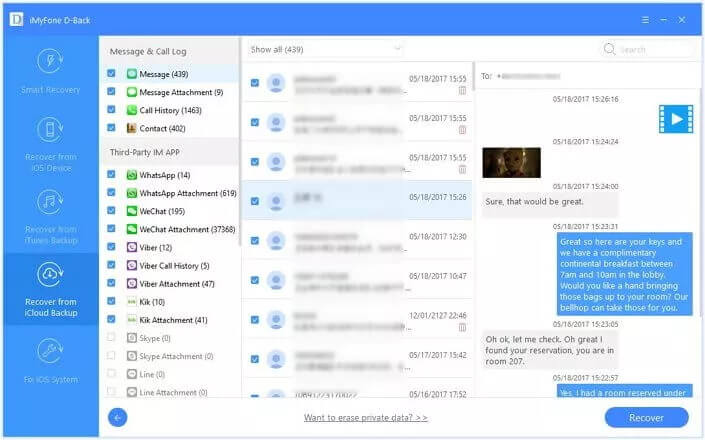
- Στην αρχική σελίδα της ανάκτησης δεδομένων iPhone, κάντε κλικ στην επιλογή "Ανάκτηση από το iCloud" και, στη συνέχεια, στο μπλε βέλος στο κάτω μέρος.
- Συνδεθείτε στον λογαριασμό σας iCloud
- Αφού συνδεθείτε, επιλέξτε τις επιθυμητές πρόσφατες κλήσεις και, στη συνέχεια, κάντε κλικ στην επιλογή λήψης αφού επιλέξετε μόνο την επιλογή «Ιστορικό κλήσεων» και κάντε κλικ στο OK για λήψη.
- Κάντε κλικ στο κουμπί "Επόμενο" και επιλέξτε "μόνο η λίστα διαγράφηκε" και, στη συνέχεια, επιλέξτε το αρχείο καταγραφής κλήσεων που θα επαναφερθεί.
အခမဲ့ဒေါင်းလုဒ် အခမဲ့ဒေါင်းလုဒ်
Πάροχος υπηρεσιών Διαδικτύου
Ένας άλλος τρόπος για να δείτε το ιστορικό κλήσεων στο iPhone θα ήταν απευθείας από τον πάροχο υπηρεσιών Διαδικτύου ή τους παρόχους κινητής τηλεφωνίας σας. Οι πάροχοι κινητής τηλεφωνίας, όπως η AT&T ή η Verizon, μπορούν να σας δώσουν πρόσβαση στο ιστορικό κλήσεών σας από τους λογαριασμούς ιστότοπού τους που είναι συνδεδεμένοι με το τηλέφωνό σας. Μπορείτε να λάβετε αρχεία καταγραφής κλήσεων έως και 18 μηνών ή και περισσότερο από τους περισσότερους παρόχους κινητής τηλεφωνίας στον ιστότοπό τους.
Μέρος 2: Πώς να δείτε τα αρχεία καταγραφής κλήσεων συσκευών iPhone άλλων;

Εκτός από το να προσπαθείτε να ερευνήσετε ή να κάνετε κατασκοπεία, υπάρχουν αρκετοί λόγοι για να θέλετε να δείτε τα αρχεία καταγραφής κλήσεων άλλων. Πριν σκεφτείτε εφαρμογές τρίτων, μπορείτε να δείτε το ιστορικό κλήσεων iPhone δύο διαφορετικών iPhone, εάν και τα δύο μοιράζονται το ίδιο Apple ID.
Πώς μπορώ να δω τα αρχεία καταγραφής κλήσεων άλλων συσκευών iPhone με το mSpy;

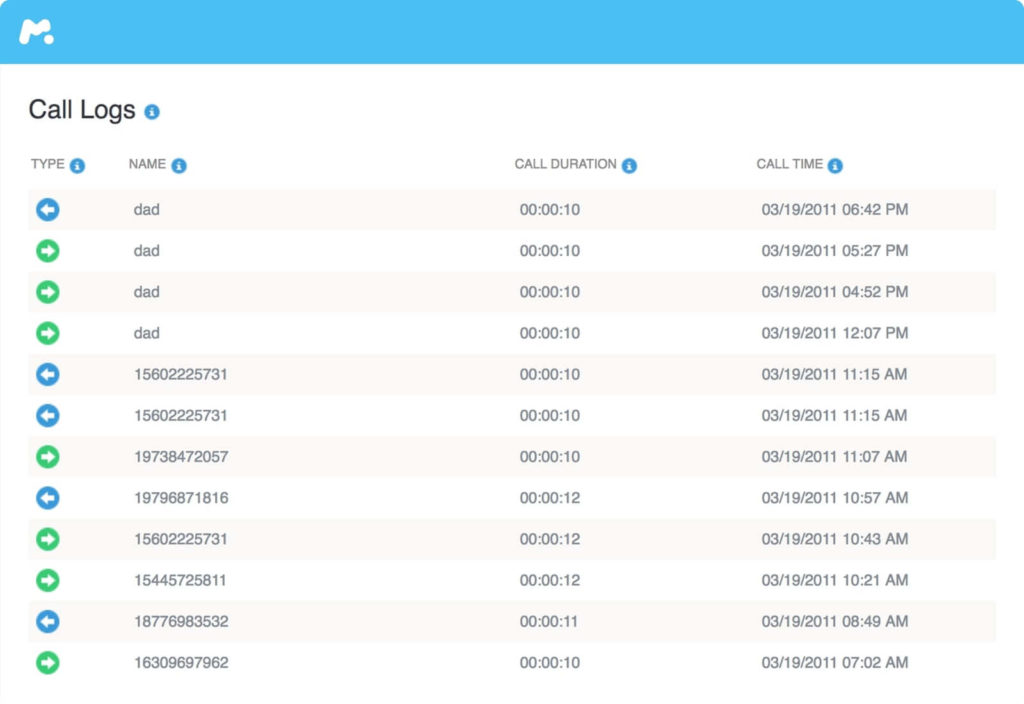
Η κατασκοπεία αποτελεί αναμφίβολα σαφή παραβίαση της ιδιωτικής ζωής κάποιου άλλου, αλλά μερικές φορές μπορεί να είναι αναπόφευκτη και πιθανώς απαραίτητη. mSpy είναι μια από τις κορυφαίες εφαρμογές τρίτων που μπορούν να χρησιμοποιηθούν για την προβολή του ιστορικού κλήσεων iPhone και την παρακολούθηση ενός άλλου iPhone.
Διαθέτει ένα απλό και φιλικό προς το χρήστη περιβάλλον εργασίας, τόσο στο διαδίκτυο όσο και σε εφαρμογές τηλεφώνου. Η εφαρμογή mSpy διαθέτει πολλές λειτουργίες εκτός από την απλή κατασκοπεία και την προβολή του ιστορικού κλήσεων iPhone, ενώ μερικές από τις άλλες λειτουργίες της περιλαμβάνουν:
- Για να εξερευνήσετε και να ανακαλύψετε το ιστορικό του διαδικτύου στο iPhone-στόχο
- Μπορεί επίσης να χρησιμοποιηθεί για να ελέγξετε την τοποθεσία του τηλεφώνου που κατασκοπεύεται μέσω εντοπισμού GPS
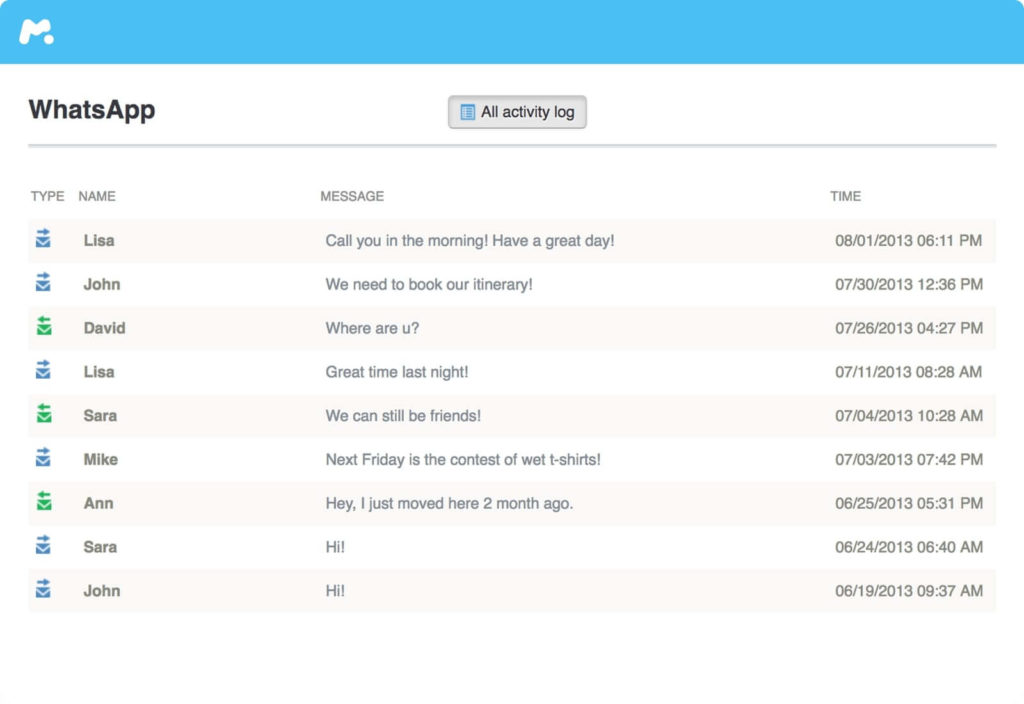
- Μπορεί επίσης να παρακολουθεί μηνύματα και email στο WhatsApp, είτε αυτά στάλθηκαν, ελήφθησαν είτε ακόμα και διαγράφηκαν.
- Δεν μπορεί μόνο να δει το ιστορικό κλήσεων του iPhone, αλλά μπορεί επίσης να έχει πρόσβαση σε όλες τις λίστες επαφών με λεπτομερείς πληροφορίες για κάθε επαφή.
Αρκετές άλλες εφαρμογές παρέχουν λεπτομέρειες σχετικά με τον τρόπο προβολής του ιστορικού κλήσεων στο iPhone, αλλά mSpy ξεχωρίζει ανάμεσά τους επειδή
- Δεν απαιτεί την εγκατάσταση οποιασδήποτε εφαρμογής στο τηλέφωνο-στόχο για να λειτουργήσει αποτελεσματικά.
- Επίσης, δεν απαιτεί να κάνετε jailbreak σε κανένα από τα τηλέφωνα, κάτι που θα μπορούσε να ακυρώσει την εγγύησή σας. Απλώς εγκαταστήστε την εφαρμογή (για Android) ή συνδεθείτε (για iPhone) στον ιστότοπο και είστε έτοιμοι.
Παρακάτω θα βρείτε τα βήματα που πρέπει να ακολουθήσετε για να κατασκοπεύσετε ή να δείτε το ιστορικό κλήσεων iPhone μιας άλλης συσκευής
- Πρώτον, πρέπει να δημιουργία λογαριασμού στην εφαρμογή mSpy
- Τώρα πρέπει να εισαγάγετε τα στοιχεία του iPhone που θέλετε να κατασκοπεύσετε αφού συνδεθείτε στον λογαριασμό σας MSPY.
- Στη συνέχεια, θα μεταφερθείτε σε μια νέα σελίδα όπου ένας οδηγός εγκατάστασης θα σας καθοδηγήσει στη διαδικασία κατασκοπείας σε μια άλλη συσκευή iPhone συμπληρώνοντας πληροφορίες όπως το όνομα του χρήστη της συσκευής, το λειτουργικό σύστημα του τηλεφώνου και ούτω καθεξής.
- Στη συνέχεια, θα πρέπει να εισαγάγετε τα στοιχεία του λογαριασμού σας iCloud και στη συνέχεια να τα επαληθεύσετε.
- Μετά τη ρύθμιση, τα αρχεία καταγραφής κλήσεων και άλλα δεδομένα που παρακολουθούνται θα συγχρονίζονται και θα μεταφέρονται στην εφαρμογή mSpy, εφόσον η συσκευή είναι συνδεδεμένη στο διαδίκτυο.
နိဂုံးချုပ်
Συμπερασματικά, η πρόσβαση στο ιστορικό κλήσεων σε ένα iPhone είναι πολύ πιο απλή από ό,τι πολλοί άνθρωποι αρχικά υποθέτουν. Είτε ελέγχετε τις πρόσφατες κλήσεις απευθείας στη συσκευή είτε ανακτάτε αρχεία μέσω συγχρονισμένων υπηρεσιών όπως το iCloud, υπάρχουν πρακτικές μέθοδοι διαθέσιμες για να σας βοηθήσουν να δείτε τις πληροφορίες που χρειάζεστε. Το κλειδί είναι να κατανοήσετε πού αποθηκεύονται αυτά τα δεδομένα και πώς το σύστημα της Apple διαχειρίζεται τα αρχεία καταγραφής κλήσεων σε όλες τις συσκευές.
Ακολουθώντας τα βήματα που περιγράφονται σε αυτόν τον οδηγό, μπορείτε εύκολα να εντοπίσετε και να ελέγξετε το ιστορικό κλήσεων, ακόμη και σε περιπτώσεις όπου ορισμένα αρχεία ενδέχεται να μην εμφανίζονται πλέον στο ίδιο το τηλέφωνο. Τα αντίγραφα ασφαλείας στο cloud και ο συγχρονισμός λογαριασμών συχνά καθιστούν δυνατή την ανάκτηση ή την πρόσβαση σε πρόσθετα δεδομένα πέρα από αυτά που είναι άμεσα ορατά.
Συνολικά, μόλις εξοικειωθείτε με αυτές τις διαδικασίες, η διαχείριση και η προβολή του ιστορικού κλήσεων του iPhone γίνεται μια απλή εργασία. Με τη σωστή προσέγγιση, μπορείτε να έχετε γρήγορη πρόσβαση σε αρχεία κλήσεων και να κατανοήσετε καλύτερα τη δραστηριότητα επικοινωνίας χωρίς περιττές επιπλοκές.
ဒီပို့စ်က ဘယ်လောက်အသုံးဝင်လဲ။
အဆင့်သတ်မှတ်ရန် ကြယ်ပွင့်တစ်ပွင့်ကို နှိပ်ပါ။
ပျမ်းမျှအဆင့်သတ်မှတ်ချက် / ၅။ မဲများရေတွက်ခြင်း-