

သင့် iPhone မှာ သီချင်းဖွင့်လို့မရတဲ့ ပြဿနာကို ကြုံဖူးပါသလား။ တစ်ခါတစ်ရံမှာ ကွန်ရက်ချိတ်ဆက်မှု၊ သီချင်းကိုယ်တိုင်မှာ တစ်ခုခုချို့ယွင်းချက် ဒါမှမဟုတ် ဗီဒီယိုပြဿနာကြောင့် ဖြစ်တတ်ပါတယ်။ ဒါပေမယ့် အထက်မှာ ကျွန်တော်တို့ပြောခဲ့တာတွေအားလုံးဟာ သင့်ဖုန်းမှာ ဘာမှမှားယွင်းမှုမရှိတဲ့အတွက် ဖြေရှင်းရတာလွယ်ကူပါတယ်။ စက်မှာ တစ်ခုခုချို့ယွင်းချက်ကြောင့် iPhone မှာ Apple Music ဖွင့်လို့မရရင် ဘာလုပ်သင့်လဲ။ အဲဒါက ကျွန်တော်တို့ ဆွေးနွေးသွားမယ့် အကြောင်းအရာပါ။
အခမဲ့ဒေါင်းလုဒ် အခမဲ့ဒေါင်းလုဒ်
အပိုင်း ၁။ iTunes ကို ပြုပြင်ခြင်းဖြင့် iPhone တွင် Apple Music ဖွင့်၍မရခြင်းကို မည်သို့ပြင်ဆင်ရမည်နည်း
သီချင်းဖွင့်မရခြင်းရဲ့ ဖြစ်နိုင်ခြေအရှိဆုံး အကြောင်းရင်းတစ်ခုကတော့ သင့်ရဲ့ iTunes မှာ တစ်ခုခုချို့ယွင်းနေတာ ဒါမှမဟုတ် သီချင်းက iTunes စာရင်းထဲမှာ မရှိတာဖြစ်နိုင်ပါတယ်။ ဒီအခြေအနေမှာ အောက်ပါနည်းလမ်းတွေက ကူညီပေးနိုင်ပါတယ်။
အဆင့် ၁။ လုပ်ဆောင်ချက်အားလုံး အသုံးပြုနိုင်ရန်အတွက် သင့် iTunes ကို နောက်ဆုံးထွက်ဗားရှင်းမဟုတ်ပါက အပ်ဒိတ်လုပ်ပါ။
အဆင့် ၂။ သင့် iPhone၊ iPad သို့မဟုတ် iPod ကို iTunes နှင့် ပြန်လည်စင့်ခ်လုပ်ပါ။ သင်လိုချင်သော သီချင်းကို iTunes သို့ စင့်ခ်မလုပ်ရသေးပါက ဤဖြေရှင်းချက်က ကူညီပေးနိုင်ပါသည်။
အဆင့် ၃။ သင့်ဖုန်းထဲသို့ သီချင်းကို ထပ်မံထည့်သွင်းပြီး ထပ်တူပြုပါ။ သင့်ဖုန်းရှိ သီချင်းကို ဖျက်လိုက်ပါက ဖွင့်၍မရပါ။ ထို့ကြောင့် သီချင်းကို ပြန်လည်ဒေါင်းလုဒ်လုပ်ပြီး iTunes သို့ ထပ်တူပြုနိုင်ပါသည်။
အဆင့် ၄။ သင့်ကွန်ပျူတာကို ပြန်လည်ခွင့်ပြုပါ။ သီချင်းသည် iTunes တွင်ရှိနှင့်ပြီးဖြစ်ကြောင်း သေချာသော်လည်း ဖွင့်၍မရပါက ဤနည်းကို စမ်းကြည့်ပါ။ iTunes ကိုဖွင့်ပါ၊ Account > Authorizations > Authorize This Computer သို့မဟုတ် Deauthorize This Computer ကိုနှိပ်ပါ။ ထို့နောက် iTunes ရှိ သင့်ဖိုင်အားလုံးကို သိမ်းဆည်းနိုင်ကြောင်း သေချာစေနိုင်သည်။
အဆင့် ၅။ အထက်ပါနည်းလမ်းအားလုံးကို ကြိုးစားပြီးသော်လည်း တစ်ခုမှ အလုပ်မလုပ်ပါက။ iTunes Library နှင့် သီချင်းများကို သန့်ရှင်းရေးလုပ်ပြီးနောက် ၎င်းတို့အားလုံးကို ပြန်လည် sync လုပ်နိုင်သည်။ ထို့အပြင်၊ သင်သည် full backup တစ်ခုပြုလုပ်ပြီးနောက် သင့် iPhone ကို factory setting များသို့ restore လုပ်ရန်လည်း ကြိုးစားနိုင်သည်။
အပိုင်း ၂။ iPhone မှာ Apple Music မဖွင့်နိုင်တာကို ဖြေရှင်းနည်း
အပိုင်းတစ်မှာ နည်းလမ်းအားလုံးကို စမ်းကြည့်ပြီး တစ်ခုမှ အလုပ်မလုပ်ဘူးဆိုရင် သင့် iPhone မှာ တစ်ခုခု မှားယွင်းနေတယ်လို့ ဆိုလိုပါတယ်။ ဒါကြောင့် ကျွန်ုပ်တို့က ၎င်းကို ပြုပြင်ဖို့ ဘေးကင်းပြီး ထိရောက်တဲ့ နည်းလမ်းတစ်ခု လိုအပ်ပါတယ်။ iOS စက်ပစ္စည်းများအတွက် ဒီဇိုင်းထုတ်ထားတဲ့ အထူးဆော့ဖ်ဝဲတစ်ခုဖြစ်တဲ့ iOS System Recovery ကို အကြံပြုပါတယ်။ ဒေတာဆုံးရှုံးမှုမရှိဘဲ သင့် iPhone ကို ဘေးကင်းစွာ ပြုပြင်နိုင်ပါတယ်။
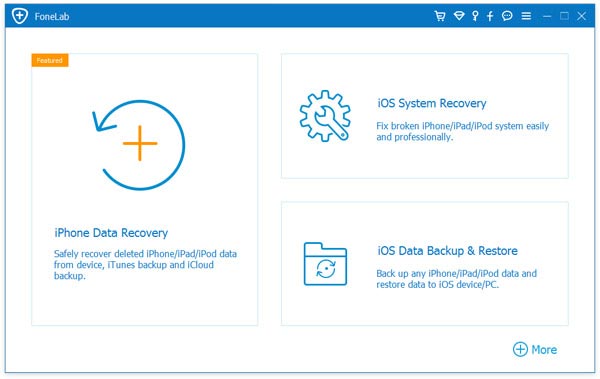
အဆင့် ၁။ ပရိုဂရမ်ကို စတင်ပါ
ပရိုဂရမ်ကို ဒေါင်းလုဒ်လုပ်ပြီး ကွန်ပျူတာမှာ ဖွင့်လိုက်ပါ၊ ပြီးရင် iPhone ကို ကွန်ပျူတာနဲ့ ချိတ်ဆက်လိုက်ပါ။ ပရိုဂရမ်ကို ဖွင့်လိုက်ရင် ရွေးချယ်နိုင်တဲ့ mode တွေ အများကြီး ပေါ်လာပါလိမ့်မယ်။ အဲဒီမှာ “iOS System Recovery” ကို နှိပ်ပြီး ဆက်သွားလိုက်ပါ။
အဆင့် ၂။ နောက်ဆုံးထွက် firmware ကို ဒေါင်းလုဒ်လုပ်ပါ
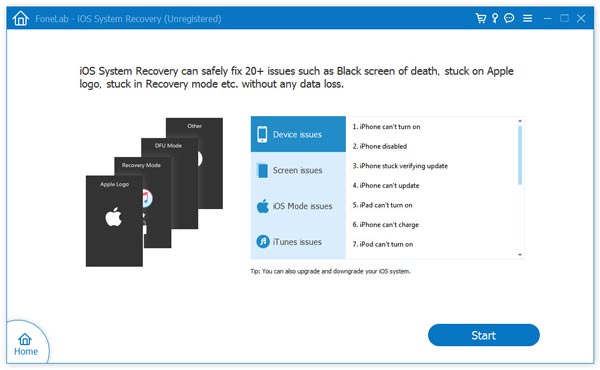
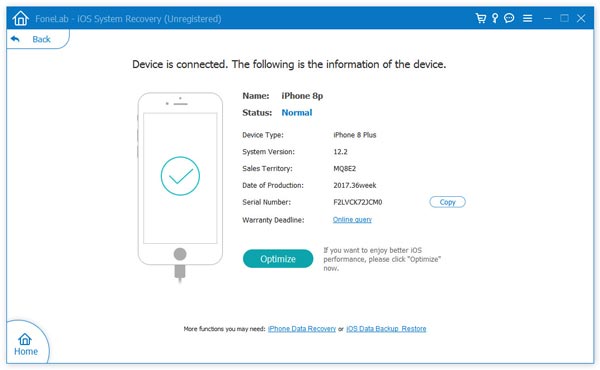
ပရိုဂရမ်က သင့်စက်ကို အလိုအလျောက် သိရှိပြီး ဒေါင်းလုဒ်လုပ်ရမယ့် နောက်ဆုံးပေါ် firmware ကို အကြံပြုပါလိမ့်မယ်။ သင့် iPhone ကို ပြုပြင်ဖို့ လိုအပ်တာကြောင့် အကြံဉာဏ်ကို လိုက်နာပြီး စိတ်ရှည်ရှည်နဲ့ စောင့်ဆိုင်းပါ။
အဆင့် ၃။ သင့် iPhone ကို ပြုပြင်ပါ
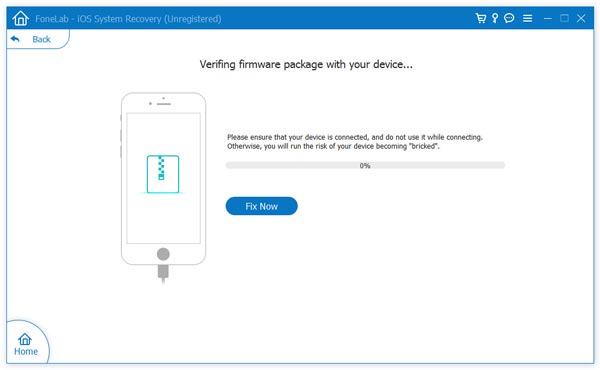
ဒေါင်းလုဒ်လုပ်ပြီးသည်နှင့် ပရိုဂရမ်သည် သင့်စက်ကို ပြုပြင်ပေးပါလိမ့်မည်။ Apple Music မဖွင့်ခြင်းအပါအဝင် ပြဿနာအားလုံးနီးပါးကို ပြုပြင်နိုင်ပါသည်။
iPhone မှာ Apple Music ဖွင့်မရတာကို ဘယ်လိုပြင်ဆင်ရမလဲဆိုတာ ဒီစာပိုဒ်မှာ အသေးစိတ်ပြောပြထားပြီးသားမို့ သူတို့ကူညီနိုင်မယ်လို့ ကျွန်တော်ယုံကြည်ပါတယ်။ ဒါ့အပြင် software က အထက်မှာပြောခဲ့တာထက် ပိုပြီးလုပ်ဆောင်ပေးနိုင်ပါတယ်။ အသေးစိတ်သိချင်ရင် download လုပ်ပြီး စမ်းသုံးကြည့်ပါ။
အခမဲ့ဒေါင်းလုဒ်
အခမဲ့ဒေါင်းလုဒ်
ဒီပို့စ်က ဘယ်လောက်အသုံးဝင်လဲ။
အဆင့်သတ်မှတ်ရန် ကြယ်ပွင့်တစ်ပွင့်ကို နှိပ်ပါ။
ပျမ်းမျှအဆင့်သတ်မှတ်ချက် / ၅။ မဲအရေအတွက်:



