Microsoft Word က တုံ့ပြန်မှုမရှိဘူးလား။ Word စာရွက်စာတမ်းတွေကို ဘယ်လိုပြင်ဆင်ပြီး သိမ်းဆည်းမလဲ။


စိတ်ပျက်စရာအကောင်းဆုံးအချိန်တွေထဲက တစ်ခုကတော့ သင်အလုပ်လုပ်နေတဲ့ Word စာရွက်စာတမ်းကို သိမ်းဆည်းဖို့ Save ခလုတ်ကို နှိပ်လိုက်တဲ့အခါ Microsoft Word က တုံ့ပြန်မှုမရှိဘူးဆိုတဲ့ error ပေါ်လာတာပါပဲ။ Word စာရွက်စာတမ်းကို ဖွင့်ဖို့ကြိုးစားတဲ့အခါမှာလည်း ဒီ error ဖြစ်တတ်ပါတယ်။
Windows သို့မဟုတ် Mac တွင် Microsoft Word သည် တုံ့ပြန်မှုမရှိသောကြောင့် Word ဖိုင်ကို သိမ်းဆည်း၍မရ သို့မဟုတ် ဖွင့်၍မရပါက ၎င်းကို မည်သို့ပြင်ဆင်ပြီး စာရွက်စာတမ်းကို သိမ်းဆည်းရမည်ကို ဤနေရာတွင် ဖော်ပြထားပါသည်။
Microsoft Word သည် စာရွက်စာတမ်းတစ်ခုကို ဖွင့်သည့်အခါ သို့မဟုတ် သိမ်းဆည်းသည့်အခါတွင် တုံ့ပြန်မှုမရှိပါ (Windows)
၁။ မိုက်ခရိုဆော့ဖ် ဝုဒ်ကို ပြုပြင်ခြင်း
စာရွက်စာတမ်းတစ်ခုကို သိမ်းဆည်းရန် သို့မဟုတ် ဖွင့်ရန်ကြိုးစားသည့်အခါ MS Word သည် သင်၏ Windows 11/10/8/7 PC တွင် တုံ့ပြန်မှုမရှိပါက Microsoft Word အပလီကေးရှင်းကို ပြုပြင်ခြင်းဖြင့် ပြဿနာကို ဖြေရှင်းရန် စတင်နိုင်ပါသည်။
ပြုပြင်ရေးကိရိယာကို ဝင်ရောက်ကြည့်ရှုပါ
Windows 11/10 မှာ Start ခလုတ်ကို right click နှိပ်ပြီး Apps and Features ကို နှိပ်ပါ။ Apps list ကနေ Microsoft Word ကို ရွေးပြီး Modify ကို ရွေးပါ။
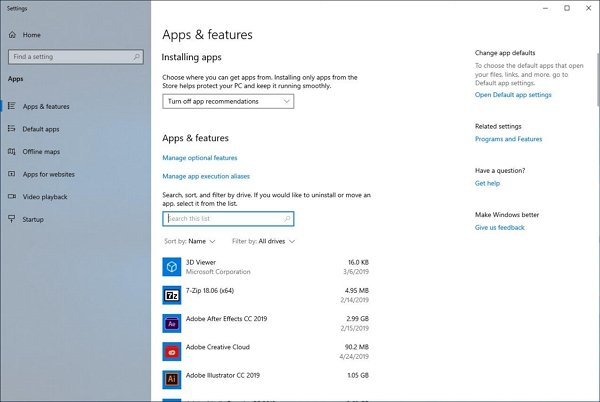
Windows 8 နဲ့ 7 မှာ Start ခလုတ်ကို နှိပ်ပြီး Control Panel ကို ရွေးပါ။ Programs > Uninstall a program ကို ဖွင့်ပါ။ Microsoft Word ပေါ်မှာ right click နှိပ်ပြီး Change ကို ရွေးပါ။
Microsoft Word အတွက် ပြုပြင်ရေးကိရိယာကို ဖွင့်ပါ
သင့် Microsoft Office ကို click-to-run ဖြင့် ထည့်သွင်းထားပါက “သင့် Office ပရိုဂရမ်များကို ပြုပြင်လိုပုံ” ဝင်းဒိုးကို သင်တွေ့ရပါလိမ့်မည်။ Online Repair > Repair ကို နှိပ်ပါ။
သင့် Microsoft Office ကို MSI-based install လုပ်ထားပါက “Change your installation” window ကိုတွေ့ရမည်၊ Repair > Continue ကိုနှိပ်ပါ။
ပြုပြင်မှုကို အပြီးသတ်ရန် မျက်နှာပြင်ပေါ်ရှိ ညွှန်ကြားချက်များကို လိုက်နာပါ။ ထို့နောက် Word စာရွက်စာတမ်းကို ဖွင့်ကြည့်ပါ သို့မဟုတ် သိမ်းဆည်းပြီး Word သည် ယခု တုံ့ပြန်နေခြင်း ရှိ၊ မရှိ ကြည့်ပါ။
၂။ ကွန်ရက်ဒရိုက်ကို ချိတ်ဆက်မှုဖြုတ်ပါ
Word ဖိုင်များကို သိမ်းဆည်းရန် network drive ကို အသုံးပြုနေပါက၊ network drive မရှိခြင်း သို့မဟုတ် အော့ဖ်လိုင်းဖြစ်နေပါက Microsoft Word သည် တုံ့ပြန်မှုမရှိပါ။ တုံ့ပြန်မှုမရှိသော Microsoft Word ကို ပြုပြင်ရန် network drive ကို သင့်ကွန်ပျူတာမှ ချိတ်ဆက်မှုဖြုတ်နိုင်ပါသည်။
အဆင့် ၁။ ကျွန်ုပ်၏ကွန်ပျူတာသို့သွားပါ။
အဆင့် ၂။ ၎င်းပေါ်တွင် right-click နှိပ်ပြီး Disconnect Network Drive ကို ရွေးချယ်ပါ။

အဆင့် ၃။ Word ဖိုင်များကို သိမ်းဆည်းထားသော drive ၏ အက္ခရာကို နှိပ်ပြီး drive ကို ဖြုတ်ရန် OK ကိုနှိပ်ပါ။

အခုဆိုရင် network drive ထဲက content အားလုံးကို Windows Explorer ကနေတစ်ဆင့် access လုပ်လို့ရပါပြီ။
၃။ Microsoft Word မှာ Add-in တွေကို ပိတ်ပါ။
သင့် Microsoft Word က တုံ့ပြန်မှုမရှိတဲ့အခါ Word အတွက် Add-ins တွေက အဓိကပြဿနာ ဖြစ်နိုင်ပါတယ်။ Word အတွက် add-ins အားလုံးကို disable လုပ်ပါ။
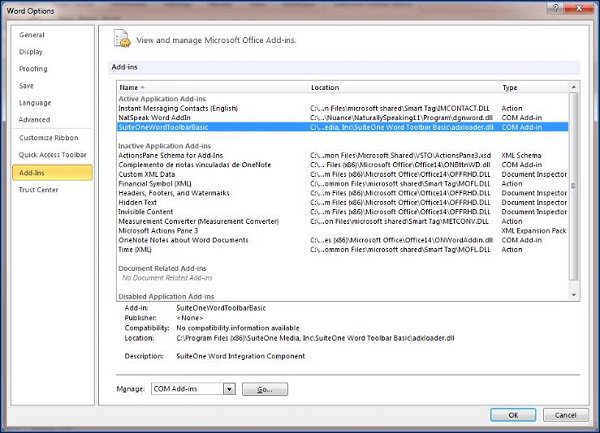
အဆင့် ၁။ Microsoft Word မှာ File > Word Options > Add-ins ကို နှိပ်ပါ။
အဆင့် ၂။ Manage: Com-in Add အောက်မှာ add-in အားလုံးကို ဖွင့်ဖို့ Go ကို နှိပ်ပါ။
အဆင့် ၃။ add-in အားလုံးကို disable လုပ်ပြီး OK ကိုနှိပ်ပါ။
၄။ Microsoft Word တုံ့ပြန်မှုမရှိသည့်အခါ စာရွက်စာတမ်းကို သိမ်းဆည်းပါ။
Microsoft Word က တုံ့ပြန်မှုမရှိရင် Word စာရွက်စာတမ်းကို မသိမ်းဆည်းဘဲ Microsoft Word ကို ပိတ်ရမယ်ဆိုရင်၊ သင်ကြိုးစားကြည့်နိုင်ပါတယ် မသိမ်းဆည်းရသေးသော Word စာရွက်စာတမ်းကို ပြန်လည်ရယူပါ အောက်ပါနည်းလမ်း ၂ ခုဖြင့်။
Word Backup ဖိုင်များကို ရှာဖွေပါ
မူရင်းအားဖြင့် Microsoft Word သည် အလုပ်လုပ်နေသော Word ဖိုင်၏ backup မိတ္တူကို အလိုအလျောက်ဖန်တီးပေးရန်အတွက် “Always create backup copy” option ကိုဖွင့်ထားသည်။ Word ၏ ဗားရှင်းအမျိုးမျိုးတွင် backup မိတ္တူကို မည်သို့ဝင်ရောက်ကြည့်ရှုရမည်ကို ဤတွင်ဖော်ပြထားပါသည်။
- Word 2016 အတွက်- “ဖိုင် > ဖွင့် > Browse” ကိုနှိပ်ပါ။
- Word 2013 အတွက်: “ဖိုင် > ဖွင့် > ကွန်ပျူတာ > ကြည့်ရှုပါ”
- Word 2010 အတွက်: “File > Open” ကိုနှိပ်ပါ။
- Word 2007 အတွက်- “Microsoft Office Button > Open” ကိုနှိပ်ပါ။
ထို့နောက် Word ဖိုင်ကို နောက်ဆုံးသိမ်းဆည်းခဲ့သော folder သို့ သွားပါ။
အမျိုးအစားဖိုင်များစာရင်း (Word စာရွက်စာတမ်းအားလုံး) တွင် “ဖိုင်အားလုံး” ကို နှိပ်ပါ။ အရန်ကူးယူထားသောဖိုင်ကို ရှာဖွေပြီး နှိပ်ပြီးနောက် ဖွင့်ပါ။
မသိမ်းဆည်းရသေးသော Word ဖိုင်၏ backup ကို ရှာမတွေ့ပါက Data Recovery ကို အသုံးပြု၍ ပြန်လည်ရယူပါ။
ပျောက်ဆုံးသွားသောဖိုင်များကို ပြန်လည်ရယူရန် Data Recovery ကို အသုံးပြုပါ
ဒေတာပြန်လည်ရယူခြင်း Windows 11/10/8/7/XP မှာ hard drive တွေကနေ (Recycle Bin အပါအဝင်) ဖျက်လိုက်တဲ့ Word document တွေအပြင် ရုပ်ပုံတွေ၊ ဗီဒီယိုတွေ၊ အသံဖိုင်တွေနဲ့ အခြားအရာတွေကို ပြန်လည်ရယူဖို့ သင့်ကွန်ပျူတာကို မြန်မြန်ဆန်ဆန်နဲ့ နက်နက်ရှိုင်းရှိုင်း scan ဖတ်ပေးနိုင်ပါတယ်။ ပျောက်ဆုံးသွားတဲ့ document တွေကို ပြန်ရှာဖို့ ဘယ်လောက်လွယ်ကူလဲဆိုတာ ကြည့်လိုက်ပါဦး-
အခမဲ့ဒေါင်းလုဒ် အခမဲ့ဒေါင်းလုဒ်
အဆင့် ၁။ Data Recovery ကို စတင်ပါ။
အဆင့် ၂။ စကင်ဖတ်စစ်ဆေးခြင်းလုပ်ငန်းစဉ်သို့ဝင်ရောက်ရန် Document file type နှင့် hard disk drive ကိုရွေးချယ်ပါ။ Word document များကို မည်သည့် drive တွင်သိမ်းဆည်းထားသည်ကို မှတ်မိပါက ပိုကောင်းပါလိမ့်မည်။ မဟုတ်ပါက hard disk drive အားလုံးကို ရွေးချယ်ပါ။
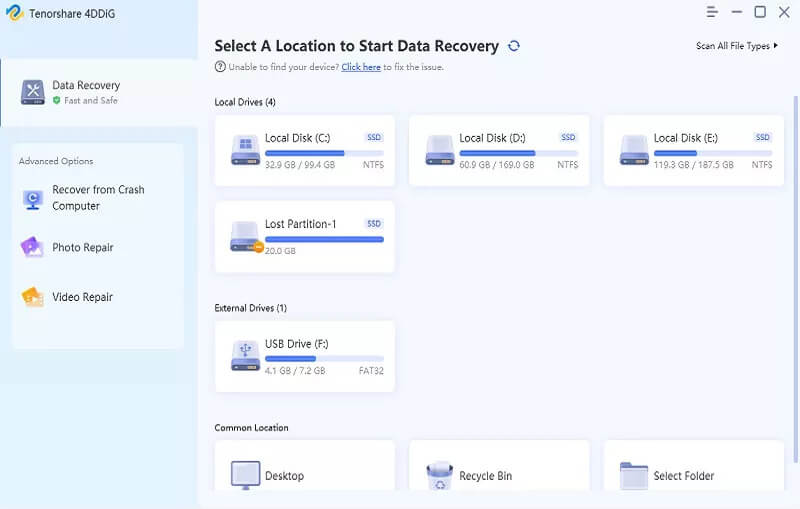
အဆင့် ၃။ စကင်ဖတ်ရန် နှိပ်ပါ အမြန်စကင်ဖတ်ခြင်းကို အလိုအလျောက် လုပ်ဆောင်သွားပါမည်။

အဆင့် ၄။ စကင်ဖတ်ထားသော ရလဒ်များကို စစ်ဆေးပါ အမျိုးအစားစာရင်း နှင့် လမ်းကြောင်းစာရင်း ရှာတွေ့ထားတဲ့ Word စာရွက်စာတမ်းဖိုင်အားလုံးကို စစ်ဆေးပါ။ ဖိုင်တွေကို အမြဲတမ်း preview လုပ်ခွင့်ရှိပါတယ်။
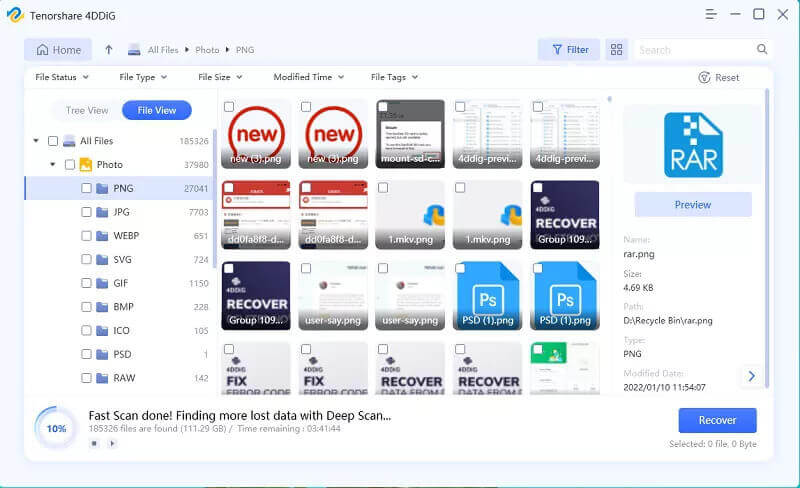
ရလဒ်က ကျေနပ်စရာမကောင်းဘူးဆိုရင် Deep Scan ကို စမ်းကြည့်ပါ၊ အချိန်အနည်းငယ်ကြာနိုင်ပါတယ်။
အခမဲ့ဒေါင်းလုဒ် အခမဲ့ဒေါင်းလုဒ်
Mac မှာ Microsoft Word မတုံ့ပြန်တာကို ပြင်ဆင်နည်း
Mac မှာ Microsoft Word က တုံ့ပြန်မှုမရှိရင် အပလီကေးရှင်းကို အတင်းထွက်ပြီး အောက်ပါနည်းလမ်းတွေနဲ့ ပြဿနာကို ဖြေရှင်းနိုင်ပါတယ်။
၁။ Auto Recovery folder ကို ရှင်းလင်းပါ။
အဆင့် ၁။ Go မီနူးကိုဖွင့်ပြီး Home ကိုနှိပ်ပါ။
အဆင့် ၂။ သွားပါ စာရွက်စာတမ်းများ > မိုက်ခရိုဆော့ဖ် အသုံးပြုသူဒေတာ ထို့နောက် Office Autorecovery folder ကိုတွေ့လိမ့်မည်။
အဆင့် ၃။ ဖိုင်တွဲကိုဖွင့်ပါ၊ Microsoft အပလီကေးရှင်း၏ အလိုအလျောက်ပြန်လည်ရယူသည့်ဖိုင်များရှိသည်။ ဖိုင်များကို ကူးယူခြင်း သို့မဟုတ် အခြားနေရာသို့ ရွှေ့ပြောင်းခြင်းတို့ကို ပြုလုပ်နိုင်သည်။ ထို့နောက် ဖိုင်တွဲရှိ ဖိုင်အားလုံးကို ဖျက်ပစ်ပါ။
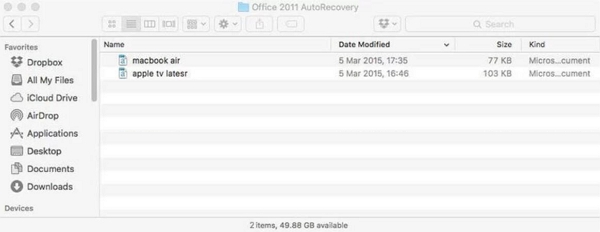
အခု Microsoft Word ကိုဖွင့်ပြီး တုံ့ပြန်မှုရှိမရှိ ကြည့်ပါ။
၂။ Word Preferences ဖိုင်များကို ဖယ်ရှားပါ
အဆင့် ၁။ Go > Go to the folder ကို နှိပ်ပါ၊ ထို့နောက် Library folder ကိုဖွင့်ရန် ~/Library ဟု ရိုက်ထည့်ပါ။
အဆင့် ၂။ Preferences ဖိုဒါကိုဖွင့်ပြီး com.microsoft.Word.plist အမည်ရှိ Word preference ဖိုင်ကို ရွေးချယ်ပါ။ ဖိုင်ကို desktop ကဲ့သို့သော အခြားနေရာသို့ ရွှေ့ပါ။
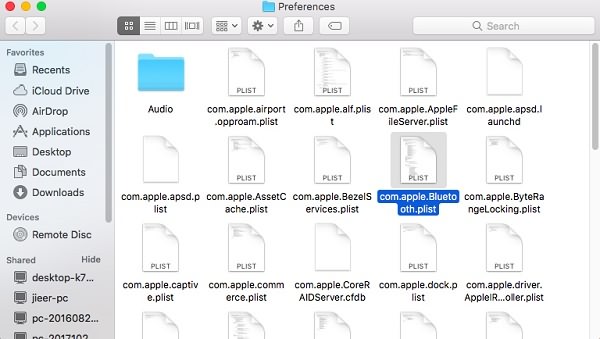
အခု Microsoft Word ကိုဖွင့်ပြီး တုံ့ပြန်မှုရှိမရှိ ကြည့်ပါ။
ပြဿနာရှိနေသေးပါက အောက်ပါအတိုင်းလုပ်ဆောင်ပါ-
- com.microsoft.Word.plist အမည်ရှိ ဖိုင်ကို မူရင်းဖိုင်တွဲသို့ ပြန်ထားပြီးနောက် Microsoft Office ပရိုဂရမ်အားလုံးမှ ထွက်ပါ။
- ထို့နောက် Word အိုင်ကွန် > Preferences > Personal Settings > File Locations > User templates ကိုနှိပ်ပါ။
- Normal ဆိုတဲ့ ဖိုင်တစ်ခုကို သင်တွေ့ပါလိမ့်မယ်။ ၎င်းကို desktop သို့ ရွှေ့ပါ။
ယခု Microsoft Word ကိုဖွင့်ပြီး ပရိုဂရမ်ကို စမ်းသပ်ကြည့်ပါ။
၃။ Mac မှာ Word စာရွက်စာတမ်းကို သိမ်းဆည်းပါ။
အဆိုးဆုံးအခြေအနေကတော့ Word က တုံ့ပြန်မှုမရှိတာကြောင့် စာရွက်စာတမ်းကို သိမ်းဆည်းလို့မရပါဘူး၊ Data Recovery for Mac နဲ့ သိမ်းဆည်းမထားသေးတဲ့ Word စာရွက်စာတမ်းတွေကို ပြန်လည်ရယူဖို့ ကြိုးစားနိုင်ပါတယ်။
Mac အတွက် Data Recovery သည် သင့် Mac ရှိ ရှိပြီးသားနှင့် ဖျက်လိုက်သော Word စာရွက်စာတမ်းအားလုံးကို စကင်ဖတ်ပြီး Word စာရွက်စာတမ်းများကို အမြန်ဆုံး သိမ်းဆည်းပေးနိုင်ပါသည်။
အထက်ဖော်ပြပါအားလုံးသည် Mac သို့မဟုတ် Windows တွင် Microsoft Word သည် တုံ့ပြန်မှုမရှိသည့်အခါ စာရွက်စာတမ်းဖိုင်များကို ပြုပြင်ပြီး သိမ်းဆည်းရန် နည်းလမ်းများဖြစ်သည်။
အခမဲ့ဒေါင်းလုဒ် အခမဲ့ဒေါင်းလုဒ်
ဒီပို့စ်က ဘယ်လောက်အသုံးဝင်လဲ။
အဆင့်သတ်မှတ်ရန် ကြယ်ပွင့်တစ်ပွင့်ကို နှိပ်ပါ။
ပျမ်းမျှအဆင့်သတ်မှတ်ချက် / ၅။ မဲအရေအတွက်: