

Snapchat ကို မကြာခဏသုံးမယ်ဆိုရင် စကားပြောဆိုမှု ဒါမှမဟုတ် snap တစ်ခုရဲ့ screenshot ကို ရိုက်ယူလိုက်ရင် Snapchat က တစ်ဖက်လူကို ချက်ချင်းသတိပေးမယ်ဆိုတာ သိပြီးသားဖြစ်မှာပါ။ ဒါကြောင့် တစ်ခါတလေ Snapchat မှာ သူတို့မသိအောင် screenshot ဘယ်လိုရိုက်ရမလဲဆိုတာ သိချင်ပါတယ်။
ကျွန်ုပ်တို့၏ သူငယ်ချင်းများ သို့မဟုတ် အများပြည်သူနှင့် ဇာတ်လမ်းတစ်ပုဒ်ကို မျှဝေသောအခါ၊ ၎င်းသည် ၂၄ နာရီသာ မြင်နိုင်မည်ဖြစ်သည်။ ၎င်းသည် Snapchat ၏ အသုံးပြုသူများ၏ ကိုယ်ရေးကိုယ်တာအချက်အလက်များကို ကာကွယ်သည့် နည်းလမ်းဖြစ်သည်။
ဒါ့အပြင် တစ်ယောက်ယောက်က သင့်ရဲ့ Snap ဒါမှမဟုတ် story ရဲ့ screenshot ကို ရိုက်ယူသွားရင် ချက်ချင်းအကြောင်းကြားပေးပါလိမ့်မယ်။ ဒါက ရှက်စရာဖြစ်မှာကို မစိုးရိမ်ဘဲ သင့်ရဲ့ Snap တွေကို မျှဝေနိုင်စေပါတယ်။
ဒီ Snapchat လုပ်ဆောင်ချက်က အက်ပ်ကို အသုံးပြုသူတွေအတွက် ပိုမိုလုံခြုံစေပေမယ့် နောက်မှခံစားဖို့ ကောင်းမွန်တဲ့ Snaps တွေကို သိမ်းဆည်းဖို့လည်း ခက်ခဲစေပါတယ်။
ထို့ကြောင့် ဤဆောင်းပါးသည် Snapchat တွင် အသိပေးခြင်းမရှိဘဲ ဖန်သားပြင်ဓာတ်ပုံများ ရိုက်ကူးနည်းကို သင်ကြားပေးပါမည်။ ထို့အပြင် သင်လိုချင်ပါက Snapchat မှာ တစ်ယောက်ယောက်က သင့်ကို block လုပ်ထားလားဆိုတာ သိပါ , ဒီလမ်းညွှန်ကို ကြည့်ပါ။
ကျွန်ုပ်တို့စတင်မီ
နည်းလမ်းတွေနဲ့ မစခင်မှာ Snapchat မှာ chat ဒါမှမဟုတ် snap တစ်ခုကို screenshot ရိုက်တဲ့အခါ ဘာတွေဖြစ်လာလဲဆိုတာ အရင်နားလည်အောင် ကြိုးစားကြည့်ရအောင်။
ကျွန်ုပ်တို့အားလုံးသိကြတဲ့အတိုင်း၊ သင်က သူငယ်ချင်းတစ်ယောက်ဆီ Snap ပို့လိုက်ရင်၊ သင်က chat privacy ကို အဲဒီလိုသတ်မှတ်ထားရင် သင့်သူငယ်ချင်းက တစ်ကြိမ်မြင်တာနဲ့ ချက်ချင်းဖျက်ပစ်ပါလိမ့်မယ်။
ဒီအင်္ဂါရပ်ကြောင့်၊ မှတ်တမ်းတင်ပြီး ထုတ်ဝေမှာမဟုတ်ဘူးဆိုတာ သိရက်နဲ့ ရှက်စရာကောင်းတဲ့ ဓာတ်ပုံတွေကိုတောင် ပျော်စရာအတွက် ပို့လေ့ရှိပါတယ်။
ထို့အပြင် Snapchat တွင်ဖွင့်ပြီး ၂၄ နာရီအကြာတွင် သင်၏ချတ်များကို ပျောက်ကွယ်သွားစေရန်လည်း ရွေးချယ်နိုင်ပါသည်။ ဤအင်္ဂါရပ်သည် ကျွန်ုပ်တို့၏ ကိုယ်ရေးကိုယ်တာအချက်အလက်များကို ကာကွယ်ရာတွင် အလွန်အထောက်အကူဖြစ်စေပါသည်။
သို့သော် တစ်ခါတစ်ရံတွင် ကျွန်ုပ်တို့သည် Snapchat တွင် သူငယ်ချင်းများနှင့် အမှတ်ရစရာ ဓာတ်ပုံများ သို့မဟုတ် စကားပြောဆိုမှုများကို နောက်မှပြန်လည်ကြည့်ရှုနိုင်ရန် သိမ်းဆည်းလိုကြသည်။
စာတိုမက်ဆေ့ချ်များ သို့မဟုတ် snap များကို နှိပ်ပြီး ဖိထားနိုင်သော်လည်း ကယ်တင်ပါ ၎င်းတို့ကို Snapchat မှ အကြောင်းကြားပြီးနောက် သင့်သူငယ်ချင်းများသည် ၎င်းတို့ကို အချိန်မရွေး အလွယ်တကူ ဖျက်ပစ်နိုင်ပါသည်။
ဒါကြောင့် သင့်ရဲ့တစ်ခုတည်းသောရွေးချယ်မှုက screenshot လုပ်ပြီး သင့်စက်မှာ save လုပ်ဖို့ပါပဲ။ ဒီပြဿနာက Snapchat က တစ်ဖက်လူကို ချက်ချင်းအကြောင်းကြားပေးပါလိမ့်မယ်။

ထို့ကြောင့် ဖန်သားပြင်ဓာတ်ပုံများရိုက်သည့်အခါ ပိုမိုတီထွင်ဖန်တီးနိုင်စွမ်းရှိပြီး တစ်ဖက်လူကို အသိမပေးသင့်ပါ။
ဒါပေမယ့် Snapchat ကလည်း သင်လိုပဲ တွေးခေါ်နိုင်တာကြောင့် ဒီလိုလုပ်ဖို့ သိပ်မလွယ်ကူတော့ပါဘူး။
ဒါကြောင့် နည်းလမ်းဟောင်းအများစုဟာ အလုပ်မလုပ်တော့ပါဘူး။ ဒီမှာ အလုပ်ဖြစ်တဲ့နဲ့ အလုပ်မဖြစ်တဲ့ (နည်းလမ်းဟောင်း) တွေကို ဆွေးနွေးသွားပါမယ်။ ဒါမှသာ အသုံးမပြုခင် သတိထားနိုင်မှာပါ။
Snapchat မှာ သူတို့မသိအောင် Screenshot ရိုက်နည်းအသစ်တွေ
Snapchat ဟာ အားနည်းချက်အမျိုးမျိုးကို အဆက်မပြတ် ပြင်ဆင်နေတဲ့အတွက် Snapchat မှာ တိတ်တဆိတ် ဖန်သားပြင်ဓာတ်ပုံရိုက်ဖို့ နည်းလမ်းဟောင်းတွေဟာ အချိန်အတော်ကြာတဲ့အထိ အလုပ်မလုပ်နိုင်ပါဘူး။
ယခုအချိန်အထိ၊ ယခုအချိန်အထိ အလုပ်ဖြစ်နေဆဲ နည်းလမ်းအချို့ကို ပြသပေးပါမည်။ သို့သော် ဤနည်းလမ်းများကို အသုံးမပြုမီ သင့်သူငယ်ချင်းများ သို့မဟုတ် မိသားစုနှင့်အတူ စမ်းကြည့်ရန် အကြံပြုအပ်ပါသည်။
Snapchat က ဒါကို ပြင်လိုက်တဲ့အခါ ကျွန်တော်တို့ အံ့အားသင့်သွားနိုင်ပြီး အဲဒါ ဘယ်တော့ပြင်မယ်ဆိုတာလည်း ကျွန်တော်တို့ မသိနိုင်ပါဘူး။ ဒါကြောင့် သင့်လုပ်ဆောင်ချက်တွေမှာ သတိထားပါ။
နည်းလမ်း ၁: Snapchat Monitoring App ကို အသုံးပြု၍ မသိဘဲ Screenshot ရိုက်ပါ။

mSpy အကောင်းဆုံးတွေထဲက တစ်ခုပါ Snapchat စောင့်ကြည့်ရေးအက်ပ်များ တစ်စုံတစ်ယောက်ရဲ့ Snapchat ကို မသိဘဲ ချောင်းကြည့်ဖို့ အသုံးပြုနိုင်ပါတယ်။ ပစ်မှတ်ကိရိယာမှာ mSpy ကို စနစ်ထည့်သွင်းပြီးနောက် ဖုန်းထဲက ဓာတ်ပုံတွေ ဒါမှမဟုတ် ဗီဒီယိုတွေကို အလွယ်တကူ ဖတ်ရှုနိုင်ပြီး Snapchat မှာ အဝေးကနေ ဖန်သားပြင်ဓာတ်ပုံတွေ ရိုက်ကူးနိုင်ပါတယ်။
mSpy ဖြင့် Snapchat မှ မက်ဆေ့ချ်များ၊ ဓာတ်ပုံများ၊ ဗီဒီယိုများနှင့် အခြားအရာများကို ခြေရာခံနိုင်ပြီး Facebook၊ Instagram၊ LINE၊ WhatsApp၊ Telegram စသည်တို့မှလည်း ခြေရာခံနိုင်ပါသည်။ ၎င်းသည် iPhone နှင့် Android စက်ပစ္စည်းများနှင့် ကောင်းစွာ တွဲဖက်အသုံးပြုနိုင်ပါသည်။ ထို့အပြင်၊ mSpy သင်တစ်စုံတစ်ယောက်၏ တည်နေရာကို သိလိုသည့်အခါတွင် ၎င်းတို့၏ GPS တည်နေရာကို ခြေရာခံရန်လည်း ခွင့်ပြုသည်။
နည်းလမ်း ၂: အခြားစက်ပစ္စည်းကို အသုံးပြု၍ မသိဘဲ ဖန်သားပြင်ဓာတ်ပုံရိုက်ခြင်း
Snapchat မှာ တခြားသူတွေ မသိအောင် screenshot ရိုက်ဖို့ ပထမဆုံးနဲ့ အလွယ်ဆုံးနည်းလမ်းက screenshot ကနေ ရိုက်ယူဖို့ပါ။ နောက်တစ်ယောက် ကိရိယာ ။
ဆိုလိုတာက သင့်ရဲ့ တခြား Android ဒါမှမဟုတ် iOS (iPhone ဒါမှမဟုတ် iPad) စက်ပစ္စည်းတွေကို အသုံးပြုပြီး Snaps တွေကို မှတ်တမ်းတင်နိုင်ပါတယ်။ ဘာကိုမှ စိတ်ပူစရာမလိုဘဲ သင့်ကင်မရာကို Snaps ပေါ်မှာတင်ပြီး သင်လိုချင်သမျှကို မှတ်တမ်းတင်လိုက်ပါ။
ဒီနည်းလမ်းက ရိုင်းစိုင်းတယ်လို့ သင်ထင်ကောင်းထင်နိုင်ပါတယ်။ ဒါပေမယ့် ဒီနည်းလမ်းက Snapchat မှာ ရှိတဲ့ တစ်ခုတည်းသော နည်းလမ်းပါ။ ဘယ်တော့မှ တားဆီးလို့ မရပါဘူး၊ ပြီးတော့ သင်က Snap တွေကို တိတ်တဆိတ် screenshot ရိုက်ဖို့ အလွယ်တကူ အသုံးပြုနိုင်ပါတယ်။
သင့်ဖုန်းတစ်လုံးကို အသုံးမပြုမီ မည်သည့် Snap အမျိုးအစားများကို မှတ်တမ်းတင်လိုသည်ကို သေချာစွာ သိထားပါ။ တစ်ခုခု မကြိုးစားမီ ဗီဒီယိုလား၊ ရုပ်ပုံလား၊ အချိန်ကန့်သတ်ချက် ရှိမရှိ စသည်တို့ကို သိထားသင့်သည်။
တချို့ Snap တွေက တစ်ကြိမ်ကြည့်ပြီးရင် ပျောက်သွားပေမယ့် တချို့ကတော့ ပြန်ကြည့်လို့ရပေမယ့် တချို့ကတော့ သင်ကြည့်ပြီးပြီဆိုတာ သိပါလိမ့်မယ်။
ထို့အပြင်၊ မသေချာပါက သင့်အခြားစက်ပစ္စည်းကို အသုံးပြု၍ မည်သည့် Snap များကိုမဆို မှတ်တမ်းတင်ပါ။ ထို့နောက် အရာအားလုံးကို မှတ်တမ်းတင်ပြီးသည်နှင့် တည်းဖြတ်ပါ။
မှတ်ချက် - ဒီနည်းလမ်းက Snap ရဲ့ အရည်အသွေးကို ထိခိုက်စေနိုင်ပေမယ့် ဘယ်တော့မှ ခေတ်မမီတော့သလို သင့်ဘက်ကလည်း စမ်းသုံးစရာမလိုပါဘူး။ ဒါကြောင့် ဒီပြဿနာကို လွယ်ကူမြန်ဆန်စွာ ဖြေရှင်းချင်တယ်ဆိုရင် အသုံးပြုပါ။

မသိဘဲ Facebook၊ WhatsApp၊ Instagram၊ Snapchat၊ LINE၊ Telegram၊ Tinder နှင့် အခြားလူမှုမီဒီယာအက်ပ်များကို ချောင်းကြည့်ခြင်း။ GPS တည်နေရာ၊ စာတိုများ၊ အဆက်အသွယ်များ၊ ဖုန်းခေါ်ဆိုမှုမှတ်တမ်းများနှင့် အခြားဒေတာများကို အလွယ်တကူ ခြေရာခံလိုက်ပါ။ ၁၀၀% လုံခြုံပါသည်။
နည်းလမ်း ၃: Screen Recorder (ပြင်ပကုမ္ပဏီ) ကို အသုံးပြု၍ Screenshot ရိုက်ပါ။
နောက်ထပ်အသုံးပြုနိုင်တဲ့နည်းလမ်းတစ်ခုကတော့ screen recorder ကိုသုံးပြီး မိုဘိုင်းဖုန်းမှာ screen ကို မှတ်တမ်းတင်ဖို့ပါပဲ။
သို့သော်၊ Android သို့မဟုတ် iOS စက် (iPhone သို့မဟုတ် iPad) ရှိ built-in recorder သည် အလုပ်မလုပ်ဘဲ Snapchat သည် ၎င်းကို ချက်ချင်းသိရှိနိုင်ကြောင်း ကျွန်ုပ်တို့ သတိပေးရပါမည်။
ဒါကြောင့် သင့်စက်မှာ မျက်နှာပြင်တွေကို မှတ်တမ်းတင်ဖို့ Play Store ဒါမှမဟုတ် App Store က third-party application ကိုသုံးတာ ပိုကောင်းပါတယ်။
ဒီနည်းလမ်းကို အသုံးမပြုခင် သူငယ်ချင်းနဲ့အတူ စမ်းကြည့်ဖို့ မမေ့ပါနဲ့။ Snapchat ရဲ့ လုံခြုံရေးကို အဆက်မပြတ် အပ်ဒိတ်လုပ်နေတာကြောင့် ဒီနည်းလမ်း မအောင်မြင်နိုင်ခြေ အလွန်များပါတယ်။
လောလောဆယ်မှာတော့ Android device အချို့မှာ built-in screen recorder ကို အသုံးပြုနေဆဲပါ။ Snapchat ကိုသုံးပြီး Snaps တွေကို မှတ်တမ်းတင်တဲ့အခါ တခြားပါတီကို အကြောင်းကြားမှာ မဟုတ်ပါဘူး။
ဒါကြောင့် သင့်ရဲ့ Android ဖုန်းမှာ အလုပ်လုပ်မလုပ် စစ်ဆေးချင်တယ်ဆိုရင် အောက်သို့ ပွတ်ဆွဲပါ အပေါ်ဆုံးကနေ သင့်ရဲ့ အကြောင်းကြားချက် panel ကို ရွေးပြီး " မျက်နှာပြင်မှတ်တမ်းတင်ခြင်း "။
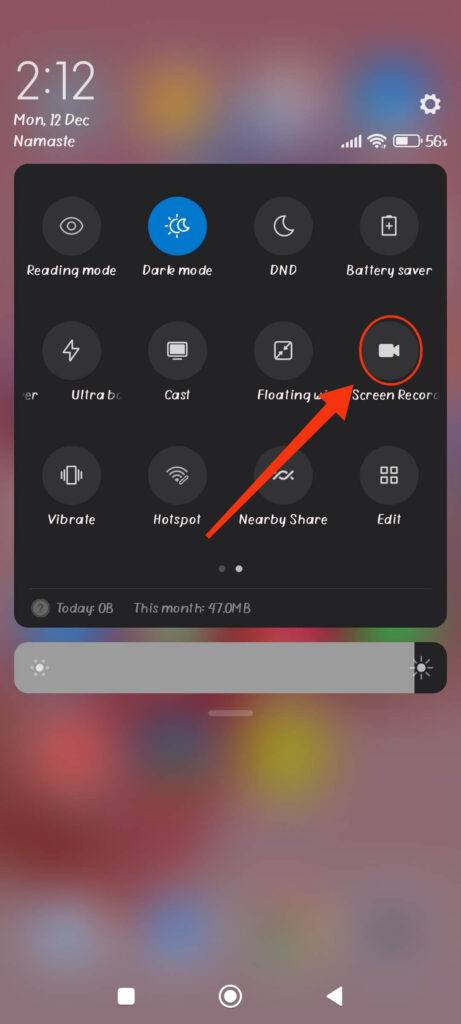
မှတ်ချက် - ဤရွေးချယ်မှုကို ရှာမတွေ့ပါက သင့်စက်သည် မျက်နှာပြင်မှတ်တမ်းတင်ခြင်းကို မပံ့ပိုးနိုင်ပါ။ ၎င်းကို အတည်ပြုရန် သင့်စက်၏ မော်ဒယ်ကို အင်တာနက်တွင် ရှာဖွေပါ။
iOS device ရှိရင် Snapchat မှာ သူတို့မသိဘဲ screenshots (SS) ရိုက်ဖို့ built-in screen recorder ကိုသုံးလို့မရပါဘူး။
ဒါကြောင့် App Store မှာ third-party app တွေကို ရှာဖွေပြီး သင့်ရဲ့ device အတွက် အလုပ်လုပ်လားဆိုတာ ကြည့်ပါ။ ထို့အပြင်၊ ထိုကဲ့သို့သော app အများအပြားကြောင့် Snapchat သည် ၎င်းတို့အားလုံးကို ခုခံကာကွယ်နိုင်ခြင်း မရှိပါ။
စတိုးဆိုင်မှာ မျက်နှာပြင်မှတ်တမ်းတင်တဲ့ အပလီကေးရှင်းတွေ အများကြီးရှိတာကြောင့် ဒီမှာ သီးခြားတစ်ခုကို အကြံပြုမှာ မဟုတ်ပါဘူး။
ဒါကြောင့် trial-and-error နည်းလမ်းကို စမ်းကြည့်ပြီး သင့်စက်မှာ အလုပ်လုပ်တဲ့ နည်းလမ်းကို ရှာပါ။ ဒီလိုအက်ပ်တွေရဲ့ အကူအညီနဲ့ Snap တွေကို တိတ်တဆိတ် မှတ်တမ်းတင်နိုင်ပါတယ်။
နည်းလမ်း ၄: Google Assistant (Android) ကို အသုံးပြု၍ ဖန်သားပြင်ဓာတ်ပုံရိုက်ပါ။
Google Assistant ကိုသုံးပြီး သင့်အတွက် screenshot ရိုက်လို့ရတယ်ဆိုတာ သိလား။ ဟုတ်ကဲ့၊ ဒီနည်းလမ်းက ဘယ်သူ့ကိုမှ အသိမပေးဘဲ Google Assistant ကိုသုံးပြီး Snaps တွေကို မှတ်တမ်းတင်နိုင်ပါတယ်။
ဒီနည်းလမ်းအလုပ်လုပ်ဖို့အတွက် မြန်ဆန်ဖို့ လိုပါတယ်။ ဒါကြောင့် အရင်ဆုံး Google Assistant ကို တခြားအရာတွေမှာ စမ်းကြည့်ပြီး ကျွမ်းကျင်အောင် ကြိုးစားပါ။
Google Assistant ကိုသုံးပြီး Snap မှာ သူတို့မသိအောင် screenshot ရိုက်ဖို့ အောက်ကနည်းလမ်းတွေကို လိုက်နာပါ။
၁။ စတင်ရန်၊ Snapchat အက်ပ်ကိုဖွင့်ပြီး သင့်အထောက်အထားများဖြင့် သင့်အကောင့်သို့ ဝင်ရောက်ပါ။
၂။ ထို့နောက်၊ နှိပ်ခြင်းဖြင့် သင်၏ စကားပြောဆိုမှု အပိုင်းသို့ သွားပါ ချတ် အောက်ခြေရှိ အိုင်ကွန်။
၃။ သင့်စက်တွင် မှတ်တမ်းတင်လိုသော Snaps များကို ဖွင့်ပါ။
အခုပဲ Google Assistant ကို အမြန်ဆုံးဖွင့်လိုက်ပါ။ ဒီအတွက် " ဟေး ဂူဂယ် " သို့မဟုတ် နှိပ်ပြီး ဖိထားပါ အိမ် ခလုတ်။
အခု မင်းပြောနိုင်တယ် " ဖန်သားပြင်ဓာတ်ပုံရိုက်ပါ ” ကို သင့် Google Assistant ထံ ရိုက်ထည့်လိုက်ရုံဖြင့် ၎င်းသည် အလုပ်ကို ချက်ချင်းလုပ်ဆောင်ပေးပါလိမ့်မည်။ ၎င်းအလုပ်လုပ်ရန် တစ်ခါတစ်ရံတွင် မိုက်ခရိုဖုန်းအိုင်ကွန်ကို နှိပ်ရန် လိုအပ်နိုင်ပါသည်။

Google Assistant မှ ရိုက်ယူထားသော ဖန်သားပြင်ဓာတ်ပုံကို သင့်စက်တွင် သိမ်းဆည်းမည်မဟုတ်ကြောင်း သတိရပါ။ ၎င်းကို နောက်မှအသုံးပြုရန် အခြားပလက်ဖောင်းတစ်ခုခုတွင် မျှဝေရန် လိုအပ်ပါသည်။
လုံခြုံရေးပိုမိုကောင်းမွန်စေရန်အတွက် သင့် Google Drive သို့မဟုတ် WhatsApp အကောင့်တွင် မျှဝေရန် အကြံပြုအပ်ပါသည်။ Google Assistant မှ ဖန်သားပြင်ဓာတ်ပုံရိုက်ပြီးနောက် သင်နှစ်သက်ရာ ပလက်ဖောင်း (Google Photos၊ Messenger၊ WhatsApp စသည်) ကို နှိပ်လိုက်ပါ။
နည်းလမ်း ၅: Snapchat အပလီကေးရှင်းကို ဖြုတ်ပြီး ပြန်လည်ထည့်သွင်းခြင်းဖြင့်
ခွင့်ပြုရန် နည်းလမ်းဟောင်းဖြစ်သော်လည်း လေယာဉ်ပျံမုဒ် သို့မဟုတ် Snapchat သို့ ဝင်ရောက်ခြင်းနှင့် ထွက်ခြင်းသည် အလုပ်မလုပ်တော့ပါက၊ အလုပ်ဖြစ်နေဆဲ နည်းလမ်းအသစ်တစ်ခုကို ကျွန်ုပ်တို့ ရှာဖွေတွေ့ရှိခဲ့ပါသည်။
၎င်းအတွက်၊ သင့်စက်တွင် အလုပ်လုပ်ခြင်း ရှိ၊ မရှိ ကြည့်ရှုရန် အောက်ပါအဆင့်များကို လိုက်နာနိုင်ပါသည်။
- အရင်ဆုံး Snapchat အပလီကေးရှင်းကိုဖွင့်ပြီး သင့်အကောင့်ထဲကို ဝင်ပါ။
- ထို့နောက် တည်နေရာအိုင်ကွန်ဘေးရှိ အောက်ခြေညာဘက်မှ အိုင်ကွန်ကို နှိပ်ခြင်းဖြင့် သင်၏ချတ်ကဏ္ဍသို့ သွားပါ။
- ချတ်အားလုံးကို သင့်စက်ပေါ်တွင် တင်ပြီးနောက်၊ လေယာဉ်ပျံမုဒ်ကိုဖွင့်ပါ အပေါ်ကနေ အောက်ကို ပွတ်ဆွဲပြီး " လေယာဉ်ပျံသန်းမှုမုဒ် " သို့မဟုတ် " လေယာဉ်ပျံမုဒ် " သင့်စက်ပေါ်တွင်။
- အခုဆိုရင် သင်သိမ်းဆည်းချင်တဲ့ Snaps တွေကိုဖွင့်ပြီး သင့်စမတ်ဖုန်းကနေ ပုံမှန်အတိုင်း screenshot ရိုက်နိုင်ပါပြီ။
မှတ်ချက် - Android စက်မှာ screenshot ရိုက်ဖို့ Power နဲ့ Volume Down ခလုတ်တွေကို တစ်ပြိုင်နက်နှိပ်လို့ရပါတယ်။
iOS ကို အသုံးပြု၍ ဖန်သားပြင်ဓာတ်ပုံရိုက်ရန်၊ ကိုနှိပ်ပါ အိမ်ခလုတ် နှင့် ပါဝါခလုတ် ကလစ်သံကို မကြားရမချင်း အတူတကွ။
၅။ ဖန်သားပြင်ဓာတ်ပုံရိုက်ပြီးနောက် အွန်လိုင်းတက်ခြင်းကို ရပ်တန့်ပါ။
Snapchat အပလီကေးရှင်းကနေ ထွက်ပြီး သင့်စက်ကနေ uninstall လုပ်ပါ။ ဖြုတ်ရန် အက်ပ်ကိုယ်တိုင်ကို ကြာရှည်စွာနှိပ်ပြီးနောက် ရွေးချယ်မှုကို ရွေးချယ်ပါ။
၆။ နောက်ဆုံးအနေနဲ့ Airplane mode ကိုပိတ်ပြီး သင့်စက်မှာရှိတဲ့ Play Store ဒါမှမဟုတ် App Store ကနေ Snapchat ကို ပြန်ထည့်သွင်းပါ။
သင်ဝင်ရောက်ပြီးနောက်၊ Snapchat သည် သင့်လုပ်ဆောင်ချက်အကြောင်း တစ်ဖက်လူထံ အကြောင်းကြားချက်မပို့သည်ကို သင်တွေ့ရပါလိမ့်မည်။
မှတ်ချက် - ဒီနည်းလမ်းက ရှုပ်ထွေးပြီး Wi-Fi ချိတ်ဆက်မှု လိုအပ်ပေမယ့်လည်း ပြီးပြည့်စုံစွာ အလုပ်လုပ်ပါတယ်။ ဒါကြောင့် တခြားနေရာမှာ အသုံးမပြုခင် ဒီနည်းလမ်းကို သင့်သူငယ်ချင်းနဲ့ စမ်းကြည့်ဖို့ အကြံပြုလိုပါတယ်။
နည်းလမ်း ၆: သင့်စက်ကို အခြားစက်များသို့ ထင်ဟပ်စေခြင်းဖြင့်
နောက်ထပ်အလုပ်လုပ်တဲ့နည်းလမ်းတစ်ခုကတော့ သင့်စမတ်ဖုန်းကို တခြားစက်ပစ္စည်းတစ်ခုခုနဲ့ ကူးယူခြင်းပါပဲ။ သင့်ဖုန်းကို ကူးယူပြီးနောက်၊ အဲဒီစက်ပစ္စည်းနဲ့ မည်သည့် Snaps တွေကိုမဆို screenshot ရိုက်နိုင်ပြီး Snapchat ကတော့ မသိနိုင်ပါဘူး။
ဒီနည်းလမ်းအတွက် screen mirroring third-party app အချို့ကို download လုပ်ရန် လိုအပ်နိုင်ပါသည်။ နောက်ဆုံးပေါ် စမတ်ဖုန်းအချို့တွင်လည်း built-in mirroring app ကို ရှာတွေ့နိုင်ပါသည်။
ပြင်ပအက်ပ်တစ်ခုကို အသုံးပြုလိုပါက " AirDroid Cast " သင့်ဖုန်းကို PC (Windows သို့မဟုတ် Mac) ပေါ်တွင် ထင်ဟပ်စေရန်။ ဤအက်ပ်ကို iOS နှင့် Android စက်နှစ်မျိုးလုံးတွင် အသုံးပြုနိုင်ပါသည်။
၎င်းကို ဒေါင်းလုဒ်လုပ်ပြီး အပလီကေးရှင်းမှ ညွှန်ကြားချက်များကို လိုက်နာခြင်းဖြင့် သင့်စက်ကို သင့် PC တွင် ကူးယူပါ။ တစ်ဖက်လူကို အသိမပေးဘဲ သင့် PC မှ သင့် Snaps များ၏ ဖန်သားပြင်ဓာတ်ပုံကို ရိုက်ပါ။
Snapchat က သင့်စက်မှာ screen mirroring ကို မသိရှိနိုင်တဲ့အတွက် ဒီနည်းလမ်းက အလုပ်လုပ်နေဆဲပါ။ ဒါကြောင့် စိတ်ပူစရာမလိုဘဲ Snap မှာ SS (screenshot) ကို တိတ်တဆိတ်ရိုက်ယူနိုင်ပါတယ်။
Snapchat မှာ သူတို့မသိအောင် Screenshot ရိုက်နည်းဟောင်းတွေ (အလုပ်ဖြစ်နိုင်သလို အလုပ်လည်းဖြစ်နိုင်ပါတယ်)
ဒီနည်းလမ်းတွေက အလုပ်မလုပ်ရင် ဒီအပိုင်းက ဘာအသုံးဝင်လဲလို့ သင်တွေးနေပါလိမ့်မယ်။ ကောင်းပြီ၊ သင်အရင်က ရှာဖွေတွေ့ရှိခဲ့တဲ့ နည်းလမ်းတွေက ထိရောက်မှုရှိနေသေးလားဆိုတာ သင်ကြည့်ရှုနိုင်အောင် ကျွန်တော်တို့ ဒါကို လုပ်ဆောင်နေတာပါ။
ယခင်က အလုပ်ဖြစ်ခဲ့ပေမယ့် အခု အလုပ်မလုပ်တော့တဲ့ ဒါမှမဟုတ် Snapchat မှ ပြင်ဆင်ပြီးသား နည်းလမ်းအချို့ကို ဖော်ပြပေးလိုက်ပါတယ်။
လေယာဉ်ပျံမုဒ်ဖွင့်ခြင်း
Snapchat ကို သူတို့မသိအောင် ဒါမှမဟုတ် အသိပေးချက်မပို့ဘဲ screenshot ရိုက်ဖို့ အသုံးအများဆုံးနည်းလမ်းတွေထဲက တစ်ခုကတော့ လေယာဉ်ပျံမုဒ် ပေါ်တွင်။
သို့သော် Snapchat သည် ဤဟာကွက်ကို ပြင်ဆင်ပြီးဖြစ်သောကြောင့် သင်အွန်လိုင်းပြန်တက်လာသည့်အခါ တစ်ဖက်လူသည် ချက်ချင်းအကြောင်းကြားချက်ရရှိမည်ဖြစ်သည်။
ဒါကြောင့် အင်တာနက်ပိတ်ပြီး တိတ်တိတ်လေး ဖန်သားပြင်ဓာတ်ပုံရိုက်နိုင်မယ်လို့ ထင်ရင် သတိထားပါ။ Snapchat မှာ အွန်လိုင်းတက်လာတာနဲ့ တခြားသူငယ်ချင်းတွေဆီ ချက်ချင်းအကြောင်းကြားချက် ပို့ပေးပါလိမ့်မယ်။
Snapchat မှာ Cache ကို ရှင်းလင်းခြင်း
ယခင်က သင့်စမတ်ဖုန်း (Android သို့မဟုတ် iPhone) တွင် အင်တာနက်ပိတ်ပြီးနောက် ဖန်သားပြင်ဓာတ်ပုံရိုက်ပြီး သင်အွန်လိုင်းပြန်တက်သည့်အခါ အက်ပ်က သင့်လုပ်ဆောင်ချက်များကို မေ့သွားစေရန် cache ကို ချက်ချင်းရှင်းလင်းနိုင်ပါသည်။
ဒါပေမယ့် အခုတော့ Snapchat က အကြောင်းကြားချက်ကို ချက်ချင်းပို့ပေးမှာဖြစ်လို့ cache ကို ဖျက်လိုက်ရင်တောင် သင့်သူငယ်ချင်းက အကြောင်းကြားချက်ရနေဦးမှာပါ။
လော့ဂ်အင်ထွက်ပြီး ပြန်ဝင်ခြင်း
ယခင်က အလုပ်ဖြစ်ခဲ့တဲ့ နောက်ထပ်နည်းလမ်းတစ်ခုကတော့ အင်တာနက်ကနေ ချိတ်ဆက်မှုဖြုတ်ပြီး အကောင့်ကနေ ချက်ချင်းထွက်ခြင်းအားဖြင့် ဖန်သားပြင်ဓာတ်ပုံတွေ ရိုက်ယူခြင်းပဲ ဖြစ်ပါတယ်။
သင်ဝင်ရောက်ပြီးနောက်၊ သင့်သူငယ်ချင်းသည် သင် screenshot ရိုက်ထားကြောင်း အကြောင်းကြားချက်တစ်စုံတစ်ရာကို ရရှိမည်မဟုတ်ပါ။
ဒါပေမယ့် Snapchat က ဒီလိုဖြစ်ခွင့်မပေးတော့ပါဘူး။ သင့်ရဲ့လှည့်ကွက်က ဘာပဲဖြစ်ဖြစ် သင့်သူငယ်ချင်းက သင့်ရဲ့လုပ်ရပ်တွေကို သိသွားပါလိမ့်မယ်။
မှတ်ချက် - အထက်ဖော်ပြပါ နည်းလမ်းများသည် Snapchat အက်ပ်၏ ဗားရှင်းဟောင်းများတွင် အလုပ်လုပ်နိုင်ပါသည်။ သို့သော်၊ ၎င်းသည် ပို့သူနှင့် လက်ခံသူ နှစ်ဦးစလုံး၏ မိုဘိုင်းဖုန်းတွင် အက်ပ်၏ ဗားရှင်းဟောင်းတစ်ခု ရှိရန် လိုအပ်သည်။
ဒါကြောင့် အထက်ဖော်ပြပါ နည်းလမ်းတွေကို မသုံးဖို့ အကြံပြုပါတယ်၊ ဘာလို့လဲဆိုတော့ သူတို့ မအောင်မြင်နိုင်ခြေ အတော်လေး များလို့ပါ။
စိတ်မပူပါနဲ့။ နောက်အပိုင်းမှာ သတိပေးစရာမလိုဘဲ ဖန်သားပြင်ဓာတ်ပုံရိုက်တဲ့ နည်းလမ်းဟောင်းတွေကို နည်းလမ်းအသစ်တွေနဲ့အတူ ဆက်လက်အသုံးပြုနိုင်တဲ့ ချိန်ညှိမှုအချို့ကို ပြသပေးပါမယ်။
မကြာခဏမေးလေ့ရှိသောမေးခွန်းများ
၁။ Snapchat ဝက်ဘ်ကနေ PC ကိုသုံးပြီး Snap တွေကို screenshot ရိုက်လို့ ဒါမှမဟုတ် record လုပ်လို့ မရဘူးလား?
ဝမ်းနည်းစရာကောင်းတာက မဟုတ်ပါဘူး။ လောလောဆယ်မှာတော့ Snapchat Web က ကွန်ပျူတာ ဒါမှမဟုတ် လက်တော့ပ်မှာ Snaps တွေကို မပံ့ပိုးသေးပါဘူး။ ဆိုလိုတာက သင့်သူငယ်ချင်းပို့လိုက်တဲ့ Snaps တွေကို ဖွင့်ဖို့ သင့်မိုဘိုင်းဖုန်း လိုအပ်ပါတယ်။
ထို့ကြောင့်၊ သင်သည် desktop web browser တွင် Snapchat ဝဘ်ကိုသုံးရန်ကြိုးစားပါက၊ သင်သည် Snaps များကိုဖွင့်၍မရပါ။
သို့သော်၊ သင့် Android သို့မဟုတ် iOS device ကို PC သို့ screen mirroring လုပ်ခြင်းသည် ရွေးချယ်စရာတစ်ခုဖြစ်နေဆဲဖြစ်သည် (Windows သို့မဟုတ် Mac)။ ဤနည်းဖြင့် သင့်ဖုန်းကို သင့် PC ပေါ်တွင် mirror လုပ်နိုင်ပြီး PC ကို အသုံးပြု၍ အလွယ်တကူ မှတ်တမ်းတင်နိုင်သည်။
၂။ Snapchat မှာ တခြားသူတွေ မသိဘဲ သူတို့ရဲ့ Snap တွေကို screenshot ရိုက်ထားတာ တရားဝင်ပါသလား။
မဟုတ်ပါ၊ Snapchat မှာ တခြားသူတွေကို အသိမပေးဘဲ Snap တွေကို Screenshot ရိုက်တာ ဒါမှမဟုတ် Chat လုပ်တာက တရားမဝင်ပါဘူး။ ဒါပေမယ့် တစ်ယောက်ယောက်ရဲ့ ဓာတ်ပုံတွေ ဒါမှမဟုတ် Snapchat ဗီဒီယိုတွေကို သူတို့မသိဘဲ သင့်စက်ထဲမှာ သိမ်းဆည်းတာက ကိုယ်ကျင့်တရားအရ မှားယွင်းနေဆဲပါ။
ဒါကြောင့် ဖန်သားပြင်ဓာတ်ပုံရိုက်တာက တရားမဝင်ပါဘူး။ ဒါပေမယ့် ဘယ်လိုအသုံးပြုလဲဆိုတာကတော့ လုံးဝကွဲပြားတဲ့အရာပါ။ ဒါကြောင့် ခြိမ်းခြောက်ငွေညှစ်တာလိုမျိုး တရားမဝင်နိုင်တဲ့ အွန်လိုင်းအကြောင်းအရာတွေကို အလွဲသုံးစားမလုပ်မိအောင် သတိထားပါ။
၃။ Snapchat မှာ တစ်ယောက်ယောက်ရဲ့ story ကို သူတို့မသိအောင် ဘယ်လို screenshot ရိုက်ရမလဲ။
မသိအောင် ဇာတ်လမ်းတစ်ပုဒ်ကို screenshot ရိုက်ချင်ရင် အကောင်းဆုံးနည်းလမ်းက Google Assistant ကိုသုံးပြီး screenshot ရိုက်ထားတာပါပဲ။ third-party screen recorder ကိုလည်းသုံးပြီး ဇာတ်လမ်းတစ်ပုဒ်ကို သင့်စက်မှာ အလွယ်တကူ သိမ်းဆည်းနိုင်ပါတယ်။
သို့သော် iOS (iPhone သို့မဟုတ် iPad) အတွက်၊ Android ထက် iOS တွင် ကန့်သတ်ချက်များ ပိုမိုရှိသောကြောင့် screen mirroring နည်းလမ်းကို အသုံးပြုရန် အကြံပြုအပ်ပါသည်။ Android တွင် အလုပ်လုပ်ခဲ့သော နည်းလမ်းသည် iOS စက်ပစ္စည်းများအတွက် အလုပ်မလုပ်နိုင်ပါ။
နိဂုံးချုပ်
နောက်ဆုံးအနေနဲ့ Snapchat မှာ တစ်စုံတစ်ယောက်ရဲ့ အကြောင်းအရာကို သူတို့မသိဘဲ screenshot ရိုက်ယူလိုက်တာဟာ သူတို့ရဲ့ privacy ကို ချိုးဖောက်တာဖြစ်ကြောင်း သတိပေးပါတယ်။
ဒါကြောင့် တရားမဝင်လုပ်ဆောင်မှုတွေအတွက် အထက်ပါနည်းလမ်းတွေကို မသုံးတာ အကောင်းဆုံးပါပဲ။ မှတ်မိချင်ပေမယ့် တခြားသူတွေကို အသိမပေးချင်ရင် အထက်မှာဖော်ပြထားတဲ့ နည်းလမ်းတွေကို သတိမထားမိဘဲ အသုံးပြုနိုင်ပါတယ်။
ဘာပဲဖြစ်ဖြစ်၊ အခုဆိုရင် သင့်ရဲ့သံသယတွေကို ရှင်းသွားလိမ့်မယ်လို့ မျှော်လင့်ပါတယ်။ ကျွန်ုပ်တို့တွေ့ရှိထားတဲ့ တခြားရွေးချယ်စရာတွေရှိရင် အပ်ဒိတ်လုပ်ပေးပါမယ်။ တစ်ချိန်တည်းမှာပဲ၊ လေ့လာကြည့်ရအောင်။ Snapchat မှာ “YK” ဆိုတာ ဘာကိုဆိုလိုတာလဲ ။
ဒီပို့စ်က ဘယ်လောက်အသုံးဝင်လဲ။
အဆင့်သတ်မှတ်ရန် ကြယ်ပွင့်တစ်ပွင့်ကို နှိပ်ပါ။
ပျမ်းမျှအဆင့်သတ်မှတ်ချက် / ၅။ မဲအရေအတွက်:


