Snapchat သည် ဓာတ်ပုံများ၊ ဗီဒီယိုများနှင့် မက်ဆေ့ချ်များကို သင့်သူငယ်ချင်းများနှင့် မျှဝေနိုင်သည့် ရေပန်းစားသော လူမှုမီဒီယာပလက်ဖောင်းတစ်ခုဖြစ်သည်။ အလားတူပင်၊ Snapchat တွင် သင့်နှစ်ဦးနှစ်ဖက်သူငယ်ချင်းများကို သိလိုပါက စိတ်မပူပါနှင့်။ ရှာဖွေရန်လွယ်ကူပါသည်။
သင်သိတဲ့အတိုင်း Facebook လိုမျိုး တခြားပလက်ဖောင်းတွေမှာ mutual friends စာရင်းကို ရနိုင်ပေမယ့် Snapchat က သူတို့နဲ့ သူငယ်ချင်းဖြစ်နေရင်တောင်မှ အဲဒီလိုစာရင်းကို ကြည့်ခွင့်မပြုပါဘူး။
Snapchat က အသုံးပြုသူရဲ့ ကိုယ်ရေးကိုယ်တာအချက်အလက်တွေကို ပိုပြီး အလေးအနက်ထားပါတယ်။ ဒါကြောင့် ဘယ်အသုံးပြုသူတွေမှာ mutual friends တွေရှိလဲ၊ ဘယ်သူတွေလဲဆိုတာ သင်မသိနိုင်ပါဘူး။
Snapchat မှာ ကိုယ်ရေးကိုယ်တာအကြောင်းပြချက်တွေကြောင့် အသုံးပြုသူနဲ့ သူငယ်ချင်းစာရင်းနဲ့ အပြန်အလှန်ဆက်သွယ်မှုတွေကို မမြင်ရပေမယ့် တခြားကဏ္ဍတစ်ခုမှာ ကြည့်ရှုနိုင်ပါတယ်။ ဒီလို သာမန်လူတွေကို Snapchat ရဲ့ Quick Add ကဏ္ဍမှာ အကြံပြုချက်ပုံစံနဲ့ ရှာတွေ့နိုင်ပါတယ်။
ဒီလမ်းညွှန်မှာ Snapchat မှာ သူငယ်ချင်းတွေကို ဘယ်လိုမြင်ရမလဲ၊ လူမှုမီဒီယာအတွေ့အကြုံကို အကောင်းဆုံးအသုံးချရမလဲဆိုတာကို လမ်းညွှန်ပေးပါမယ်။ တစ်ချိန်တည်းမှာပဲ၊ အောက်ပါအချက်တွေကိုလည်း လေ့လာဖို့ အကြံပြုလိုပါတယ်။ Snapchat မှာ “YK” ရဲ့ အဓိပ္ပာယ်။
Snapchat မှာ Mutual Friends ရဲ့ အဓိပ္ပာယ်
Snapchat မှာ Mutual Friends ဆိုတာက သူတို့ရဲ့ Snap အကောင့်မှာ သင်နဲ့ တူညီတဲ့ စိတ်ဝင်စားမှုတွေရှိတဲ့ လူတွေပါ။
အသုံးပြုသူနှစ်ဦးတွင် အပြန်အလှန်သူငယ်ချင်းများရှိပါက ၎င်းတို့တွင် Snapchat ကိုအသုံးပြုနေသော အနည်းဆုံး သူငယ်ချင်းတစ်ဦးရှိသည်ဟု ဆိုလိုသည်။ ဤအချက်အလက်သည် အက်ပ်တွင် follow လုပ်ရန် သို့မဟုတ် ရှိပြီးသားသူငယ်ချင်းများနှင့် ချိတ်ဆက်ရန် လူသစ်များကို ရှာဖွေရန် ကူညီပေးနိုင်ပါသည်။
Snapchat မှာ သူစိမ်းတွေကို ထည့်မယ့်အစား၊ သာမန်သူငယ်ချင်းတွေကို ထည့်တာ ပိုကောင်းပါတယ်။ Mutual friends တွေကနေတစ်ဆင့် သင်မသိတဲ့ ဆက်သွယ်ရန်အချက်အလက် ဒါမှမဟုတ် အသုံးပြုသူအမည်တွေကိုပါ ရှာဖွေနိုင်ပါတယ်။
ထို့အပြင်၊ အပြန်အလှန်သူငယ်ချင်းအရေအတွက် ပိုများခြင်းသည် လူသိများသောလူများကို ကိုယ်စားပြုသည်။ ထို့ကြောင့် သင်၏ အပြန်အလှန်သူငယ်ချင်းစာရင်းကို ရှာဖွေသည့်အခါ သင့်ကျောင်း သို့မဟုတ် ကောလိပ်မှ တစ်စုံတစ်ယောက်ကိုပင် သင်တွေ့ရှိနိုင်ပါသည်။
ကိုယ်ရေးကိုယ်တာ အကြောင်းပြချက်များကြောင့် Snapchat သည် သင့်သူငယ်ချင်းများ၏ စာရင်းကို မပြသပါ။ ထို့ကြောင့် သင်သည် အခြားသူများ၏ အပြန်အလှန် သူငယ်ချင်းများကို ကြည့်ရှုနိုင်မည် မဟုတ်ပါ။
သို့သော် Snapchat သည် သင့်အား ၎င်း၏ mutual အချို့ကို ရှာဖွေခွင့်ပြုနေဆဲဖြစ်သည်။ အမြန်ထည့်ရန် အပိုင်း ။ ဒီအကြောင်းကို နောက်အပိုင်းမှာ ပိုပြောပြပါမယ်။
Snapchat မှာ Mutual Friends ကို ဘယ်လိုမြင်လဲ။
အရင်က ပြောခဲ့သလိုပဲ၊ သင်ဟာ သူတို့နဲ့ သူငယ်ချင်းဖြစ်နေရင်တောင်မှ ဘယ်အသုံးပြုသူမှာမဆို သူငယ်ချင်းစာရင်းကို မြင်ဖို့ မဖြစ်နိုင်ပါဘူး။ ဒါကြောင့် သူတို့ကို ကိုယ်တိုင်ရှာဖွေမယ်ဆိုရင် အထောက်အကူဖြစ်ပါလိမ့်မယ်။ အမြန်ထည့်ရန် အပိုင်း ။
Snapchat အပလီကေးရှင်းမှာ mutual friends တွေကို ကြည့်ရှုစစ်ဆေးဖို့ အောက်က လုပ်ငန်းစဉ်ကို လိုက်နာနိုင်ပါတယ်။ အောက်က လုပ်ငန်းစဉ်ကို လိုက်နာတဲ့အခါ PC (Windows သို့မဟုတ် Mac) အစား စမတ်ဖုန်းကို အသုံးပြုပါ။
၁။ ပထမဦးစွာ သင့်ရဲ့ Android သို့မဟုတ် iOS (iPhone သို့မဟုတ် iPad) ဖုန်းမှာ Snapchat အက်ပ်ကို ဖွင့်ပြီး နှိပ်ပါ ပရိုဖိုင် အိုင်ကွန် အပေါ်ဘယ်ဘက်ထောင့်မှာ။
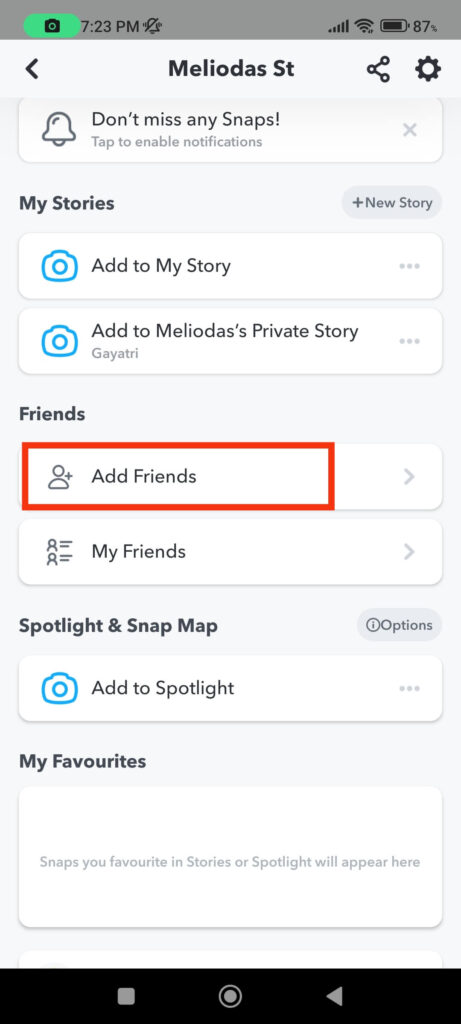
၂။ ထို့နောက် “ သူငယ်ချင်းများထည့်ပါ " သင့်ရဲ့ Snap Profile မှာ " အောက်က သူငယ်ချင်းများ "
"" ကိုလည်း ဝင်ရောက်ကြည့်ရှုနိုင်ပါသည် သူငယ်ချင်းများထည့်ပါ " စာမျက်နှာ " ကို နှိပ်ခြင်းဖြင့် အပေါင်းလက္ခဏာပါသော သူငယ်ချင်း” အိုင်ကွန် သင့် Snapchat ပင်မမျက်နှာပြင်၏ အပေါ်ညာဘက်ထောင့်တွင်။

မသိဘဲ Facebook၊ WhatsApp၊ Instagram၊ Snapchat၊ LINE၊ Telegram၊ Tinder နှင့် အခြားလူမှုမီဒီယာအက်ပ်များကို ချောင်းကြည့်ခြင်း။ GPS တည်နေရာ၊ စာတိုများ၊ အဆက်အသွယ်များ၊ ဖုန်းခေါ်ဆိုမှုမှတ်တမ်းများနှင့် အခြားဒေတာများကို အလွယ်တကူ ခြေရာခံလိုက်ပါ။ ၁၀၀% လုံခြုံပါသည်။
၃။ ယခု အောက်သို့ ဆင်းပါ "အမြန်ထည့်ရန်" အပိုင်း "ပေါ်မှာ သူငယ်ချင်းများထည့်ရန် စာမျက်နှာ ။
Snapchat က Quick Add ကဏ္ဍမှာ ကျပန်းအသုံးပြုသူတွေနဲ့ သင့်နဲ့ အပြန်အလှန်သူငယ်ချင်းရှိတဲ့သူတွေကို ပြသပေးပါလိမ့်မယ်။
ကြည့်လိုက်ပါဦး "မဟုတ်ဘူး။ + အပြန်အလှန်သူငယ်ချင်းများ" mutual ရှိမရှိကြည့်ရန် ၎င်းတို့၏အသုံးပြုသူအမည်အောက်တွင် label လုပ်ပါ။ ဥပမာအားဖြင့်၊ သင်မြင်ရပါလိမ့်မည်။ "သူငယ်ချင်း ၃ ယောက်ကျော်" တစ်စုံတစ်ယောက်ရဲ့ အသုံးပြုသူအမည်အောက်မှာ သင်နဲ့အတူ အနည်းဆုံး သူငယ်ချင်း ၃ ယောက်ရှိရင်။
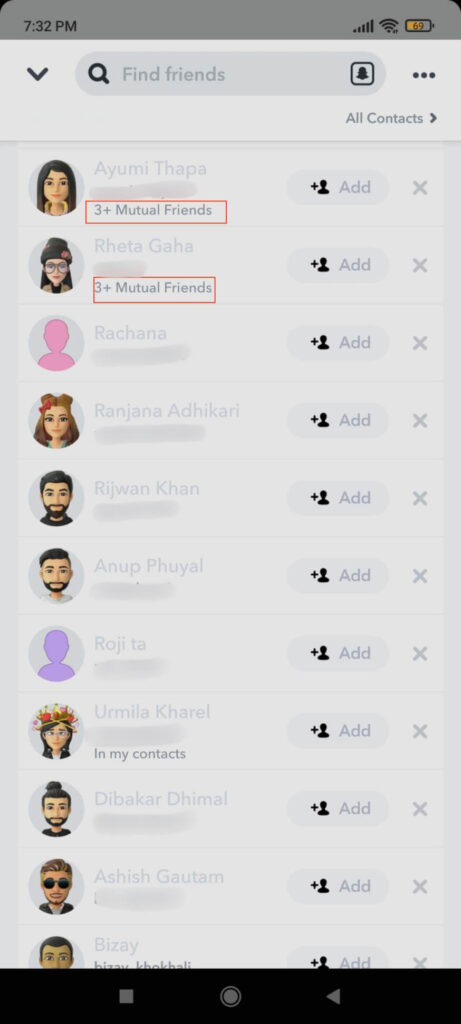
Snapchat Support အရ Quick Add menu ရှိ အကြံပြုချက်များသည် သင်မည်သူနှင့် သူငယ်ချင်းဖြစ်နေပြီးဖြစ်သည်၊ မည်သူ့ထံ subscribe လုပ်ထားသည်နှင့် အခြားအချက်များအပေါ် အခြေခံသည်။
ထို့ကြောင့်၊ အကြံပြုချက်များသည် လုံးဝကျပန်းဖြစ်သောကြောင့် သင်သည် Snapchat အကောင့်တွင် mutual friends များကို scroll down လုပ်ပြီး ကိုယ်တိုင်ရှာဖွေရမည်။ ၎င်းတို့ထဲမှ တစ်ခု သို့မဟုတ် နှစ်ခုကို စာရင်းရှည်ထဲမှ သင်တွေ့ရှိနိုင်သည်။
Snapchat မှာ သူငယ်ချင်းတွေထည့်ဖို့ နှိပ်ပါ "ထည့်ပါ" ထိုအသုံးပြုသူအမည်ဘေးရှိ ခလုတ်ကို နှိပ်ပြီး အသုံးပြုသူများကို စာရင်းမှ ဖယ်ရှားရန် “x” လက်ဝါးကပ်တိုင် သင်္ကေတ ။
မှတ်ချက် : သင့်ရဲ့ Snapchat အကောင့်မှာ ဆက်သွယ်ရန်စာရင်းကို ထည့်သွင်းပြီးပါက Quick Add အပိုင်းမှာ ၎င်းမှ အကြံပြုချက်များစွာကို မြင်တွေ့ရပါမည်။
နောက်ထပ်သတိပြုရမယ့်အချက်ကတော့ Quick Add အပိုင်းမှာ အပြန်အလှန်ဆက်သွယ်သူအရေအတွက်ကို မြင်နိုင်ပြီး သူတို့ကို သူငယ်ချင်းအဖြစ်ထည့်နိုင်ပေမယ့် သူတို့ဘယ်သူလဲဆိုတာ မသိနိုင်ပါဘူး။
Snapchat က သင့်အား mutual friend အရေအတွက်အတိအကျကိုပင် မပြပါ။ သင်မြင်ရုံသာရှိလိမ့်မည်။ "အပြန်အလှန်သူငယ်ချင်း ၃ ယောက် ဒါမှမဟုတ် ၄ ယောက်" သူတို့ရဲ့ အသုံးပြုသူအမည်တွေအောက်မှာ။
ဒါကြောင့် သူငယ်ချင်းတွေထည့်တဲ့အခါ Quick Add ကဏ္ဍက သိပ်စိတ်ချရတဲ့ ကဏ္ဍမဟုတ်ပါဘူး။ ထို့အပြင် တစ်စုံတစ်ယောက်မှာ အမြန်ထည့်ခြင်း လုပ်ဆောင်ချက်ကို ပိတ်ထားသည် အပြန်အလှန်ဖြစ်နေရင်တောင် ဒီစာရင်းမှာ ပေါ်မလာပါဘူး။
အလုံးစုံပြောရရင် Mutual အကြောင်း စိတ်ပူနေတယ်ဆိုရင် သင့်သူငယ်ချင်းဆီကနေ friend list ရဲ့ screenshot ကို တောင်းဆိုနိုင်ပါတယ်။ Facebook လိုမျိုး တခြား platform တွေကိုလည်း အသုံးပြုပြီး Mutual friend တွေကို ရှာဖွေပြီး သူတို့ရဲ့ Snap username တွေကို မေးမြန်းနိုင်ပါတယ်။
သင့်ရဲ့ Snap အကောင့်ကို Quick Add Section မှာ မပေါ်အောင် ဘယ်လိုကာကွယ်မလဲ။
အခုဆိုရင် Quick Add ကဏ္ဍမှာ သင့်ရဲ့ mutual friends တွေကို မြင်နိုင်ပြီဆိုတာ သင်သိပါပြီ။ အလားတူပဲ Snapchat မှာရှိတဲ့ တခြားအသုံးပြုသူတွေလည်း ဒီစာရင်းမှာ သင့်ကို မြင်နိုင်ပါတယ်။
ထို့ကြောင့် ဤအပိုင်းတွင် အခြားသူများက သင့်အား မတွေ့စေလိုပါက ဤအင်္ဂါရပ်ကို ပိတ်နိုင်သည်။ စမတ်ဖုန်းပေါ်ရှိ Quick Add အပိုင်းတွင် သင့်အကောင့်ကို မပြသရန် အောက်ပါအဆင့်များကို လိုက်နာပါ။
၁။ ပထမဦးစွာ သင့်မိုဘိုင်းဖုန်းတွင် Snapchat ကိုဖွင့်ပြီး ကိုနှိပ်ပါ ပရိုဖိုင် အိုင်ကွန် အပေါ်ဘယ်ဘက်ခြမ်းမှာ။
၂။ ထို့နောက် “ ဆက်တင်များ " အိုင်ကွန်ကို အပေါ်ညာဘက်ထောင့်မှ ရွှေ့ပြီး " သို့ ဆင်းပါ ကိုယ်ရေးကိုယ်တာ ထိန်းချုပ်မှု " အပိုင်း။

၃။ ယခု “ Quick Add မှာ ကျွန်တော့်ကို ကြည့်ပါ "ရွေးချယ်မှု" အောက်တွင် ကိုယ်ရေးကိုယ်တာ ထိန်းချုပ်မှု "နောက်စာမျက်နှာတွင်၊ အမှန်ခြစ်ဖြုတ်ပါ "ဘေးနားက ဘောက်စ်" အမြန်ထည့်ရန် တွင် ကျွန်ုပ်ကို ပြပါ " ဤအင်္ဂါရပ်ကို disable လုပ်ရန် ရွေးချယ်ခွင့်။

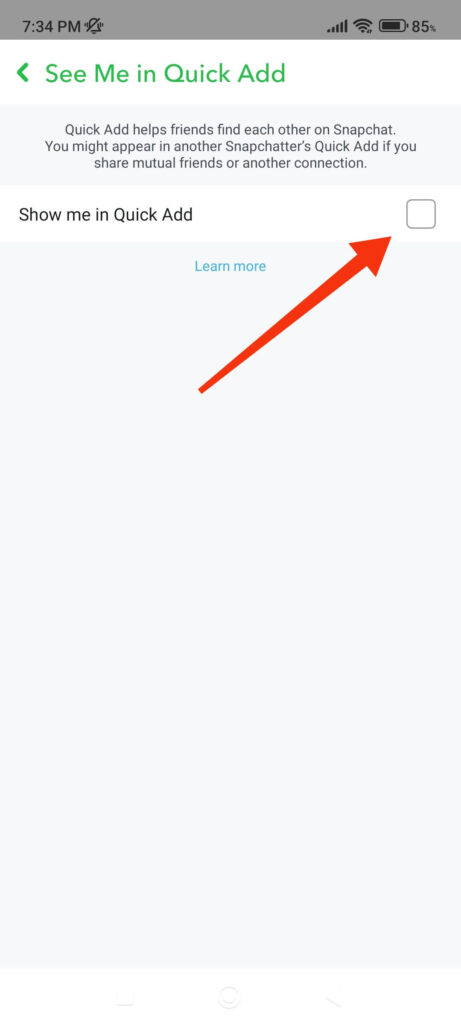
အခုဆိုရင် Snapchat မှာရှိတဲ့ အသုံးပြုသူတွေဟာ သူတို့ရဲ့ Quick Add ကဏ္ဍကနေ သင့်ကို မြင်တွေ့ပြီး သူငယ်ချင်းအဖြစ် ထည့်သွင်းနိုင်မှာ မဟုတ်ပါဘူး။ ဒါပေမယ့် သင့်ရဲ့ privacy setting တွေပေါ် မူတည်ပြီး သင့်ရဲ့ username ဒါမှမဟုတ် contact number ကို အသုံးပြုပြီး သင့်ကို ထည့်သွင်းနိုင်ပါသေးတယ်။
မှတ်ချက် - Snapchat ကို ကွန်ပျူတာ ဒါမှမဟုတ် လက်တော့ပ်မှာ သုံးရင် ဒီ Quick Add ကဏ္ဍကို မတွေ့ရပါဘူး။ ဒါကြောင့် Snap အကောင့်မှာ mutual friends တွေကို ကြည့်ဖို့ desktop web browser အစား Smartphone ကိုသုံးပါ။
မကြာခဏမေးလေ့ရှိသောမေးခွန်းများ
၁။ Snapchat မှာ တစ်ယောက်ယောက်ရဲ့ သူငယ်ချင်းစာရင်းကို ဘယ်လိုကြည့်ရမလဲ။
ကိုယ်ရေးကိုယ်တာအချက်အလက်ဆိုင်ရာ စိုးရိမ်မှုများကြောင့် Snapchat သည် မည်သည့်အသုံးပြုသူ၏ သူငယ်ချင်းများကိုမျှ ကြည့်ရှုခွင့်မပြုပါ။ ထိုအသုံးပြုသူနှင့် မိတ်ဆွေဖြစ်နေသည့်တိုင် ၎င်းတို့၏ သူငယ်ချင်းစာရင်း၊ အပြန်အလှန်သူငယ်ချင်းများ သို့မဟုတ် ထိုသူငယ်ချင်းအရေအတွက်ကို သင်မြင်နိုင်မည်မဟုတ်ပါ။ သို့သော် သင့်အကောင့်ရှိ Quick Add အပိုင်းတွင် အပြန်အလှန်ရန်ပုံငွေအချို့ကို သင်မြင်တွေ့နိုင်ဆဲဖြစ်သည်။
၂။ တစ်စုံတစ်ယောက်ရဲ့ Snapchat အသုံးပြုသူအမည်အောက်က “၈+ mutual friends” ဆိုတဲ့ အညွှန်းက ဘာကိုဆိုလိုတာလဲ။
ဆိုင်းဘုတ်ကိုမြင်ရင် "အပြန်အလှန်သူငယ်ချင်း ၈ ယောက်ကျော်" Snap အသုံးပြုသူအမည်အောက်မှာ သင်နဲ့ အဲဒီအသုံးပြုသူမှာ Snapchat မှာ အနည်းဆုံး သူငယ်ချင်း ၈ ယောက်ရှိတယ်လို့ ဆိုလိုပါတယ်။ Snapchat ရဲ့ Quick Add အပိုင်းမှာ ဒါကို တွေ့ရမှာဖြစ်ပြီး သူတို့ကို အလွယ်တကူ ထည့်သွင်းနိုင်ပါတယ်။
၃။ ကျွန်ုပ်၏ Snapchat အသုံးပြုသူအမည်ကို အခြားအသုံးပြုသူများ၏ အပြန်အလှန်သူငယ်ချင်းစာရင်းတွင် မပေါ်အောင် မည်သို့ဝှက်ရမည်နည်း။
အခြားအသုံးပြုသူ၏ အပြန်အလှန်သူငယ်ချင်းစာရင်းတွင် မပေါ်စေရန် သင့်သို့သွားပါ။ Snap ပရိုဖိုင် > ဆက်တင်များ ။ ယခု “ ကို ရွေးချယ်ပါ အမြန်ထည့်သွင်းမှုတွင် ကျွန်ုပ်ကိုကြည့်ပါ "ရွေးချယ်မှု" အောက်တွင် ကိုယ်ရေးကိုယ်တာ ထိန်းချုပ်မှု " နှင့် " ဘေးရှိ အကွက်ကို အမှန်ခြစ်ဖြုတ်ပါ အမြန်ထည့်ရန် တွင် ကျွန်ုပ်ကို ပြပါ "
နိဂုံးချုပ်
အဆုံးသတ်အနေနဲ့ Snapchat ဟာ privacy စိုးရိမ်မှုတွေကြောင့် အသုံးပြုသူရဲ့ mutual friends တွေကို မပြသပေမယ့် Quick Add section မှာတော့ disable မလုပ်ရသေးရင် မြင်နိုင်ပါတယ်။
ဒါပေမယ့် သူတို့ရဲ့အကောင့်မှာ Quick Add လုပ်ဆောင်ချက်ကို ပိတ်ထားရင်တော့ သင်ကံမကောင်းပါဘူး။ ဒါကြောင့် သင့်သူငယ်ချင်းကို သူတို့ရဲ့ သူငယ်ချင်းစာရင်းကို ပို့ပေးဖို့ တိုက်ရိုက်တောင်းဆိုတာက ပိုကောင်းတယ်လို့ အကြံပြုပါတယ်။ ပြီးရင် သင့်ရဲ့ Snapchat သူငယ်ချင်းတွေကို နှိုင်းယှဉ်ခြင်းအားဖြင့် mutual friends တွေကို ရှာဖွေနိုင်ပါတယ်။
အလုံးစုံပြောရရင် ဒီဆောင်းပါးမှာ သင်ရှာဖွေနေတာကို ရှာတွေ့လိမ့်မယ်လို့ မျှော်လင့်ပါတယ်။ ထို့အပြင်၊ သင်လည်း လေ့လာနိုင်ပါတယ် Snapchat မှာ အဖွဲ့လိုက်စကားပြောခန်းတစ်ခု ဖန်တီးပါ စိတ်ဝင်စားရင်။
ဒီပို့စ်က ဘယ်လောက်အသုံးဝင်လဲ။
အဆင့်သတ်မှတ်ရန် ကြယ်ပွင့်တစ်ပွင့်ကို နှိပ်ပါ။
ပျမ်းမျှအဆင့်သတ်မှတ်ချက် / ၅။ မဲအရေအတွက်: