
Instagram မှာ tagging ပြဿနာတွေနဲ့ ကြုံတွေ့ရတဲ့အခါ စိတ်ပျက်စရာဖြစ်နိုင်ပေမယ့် စိတ်မပူပါနဲ့။ Instagram မှာ တစ်ယောက်ယောက်ကို ဘယ်လို tag လုပ်ရမလဲဆိုတာနဲ့ tagging ပြဿနာကို ဖြေရှင်းနိုင်မယ့် ဖြေရှင်းနည်းတွေကို ဒီမှာ ရှင်းပြထားပါတယ်။
Instagram ဟာ မိသားစုနဲ့ သူငယ်ချင်းတွေနဲ့ ဓာတ်ပုံတွေ မျှဝေနိုင်တဲ့ အကောင်းဆုံး ပလက်ဖောင်းတစ်ခုပါ။ ဒါက လူတွေဟာ သူတို့ရဲ့ အားလပ်ရက် ဓာတ်ပုံတွေနဲ့ အခြားအမှတ်ရစရာ ပုံတွေကို မျှဝေတဲ့အခါ စိတ်လှုပ်ရှားမှုနဲ့ နှောင်ကြိုးကို ဖန်တီးပေးပါတယ်။
ဒါကြောင့် သင့်ရဲ့ပို့စ်တွေမှာ လူတွေကို tag လုပ်ဖို့ အကောင်းဆုံးအခွင့်အရေးတစ်ခု ဖြစ်နိုင်ပါတယ်။ ဒါမှမဟုတ် Instagram မှာ tagging ပြဿနာတွေနဲ့ ကြုံတွေ့ရတဲ့အခါ စိတ်ပျက်စရာ ဒါမှမဟုတ် စိတ်ပျက်စရာ ဖြစ်နိုင်ပါတယ်။ Instagram bug တွေ ဒါမှမဟုတ် ပြဿနာတွေဟာ သင့်အကောင့်ကို မြှင့်တင်ချင်တဲ့အခါ ဒါမှမဟုတ် သင့်အတွက် အကျိုးရှိစေမယ့် follower တွေ ပိုရချင်တဲ့အခါ စိတ်အနှောင့်အယှက်ဖြစ်စေပါတယ်။ Instagram ပြဿနာတွေကို ဘယ်လိုဖြေရှင်းရမလဲဆိုတာ သိထားဖို့က ငွေရှာဖို့၊ ဒါမှမဟုတ် သင့်စီးပွားရေးအတွက်ဆိုရင်၊ ဒါမှမဟုတ် သူငယ်ချင်းတွေ၊ ပရိသတ်တွေ အများကြီးရှိရင်တောင် မဖြစ်မနေ သိထားရမယ့်အရာပါ။
အခု Instagram tagging နဲ့ ပတ်သက်ပြီး မေးလေ့ရှိတဲ့ မေးခွန်းတွေကို ဖြေပေးသွားမှာပါ။ ဥပမာ -
Instagram Story မှာ တစ်ယောက်ယောက်ကို ဘယ်လို tag လုပ်မလဲ။
Instagram ဟာ ၂၀၁၆ ခုနှစ် ဩဂုတ်လမှာ Story feature ကို စတင်ခဲ့တာကို မှတ်မိကြမှာပါ။ ဒီ feature က အသုံးပြုသူတွေအတွက် ဓာတ်ပုံနဲ့ ဗီဒီယိုတွေကို ၂၄ နာရီ share လုပ်နိုင်အောင် လုပ်ပေးပါတယ်။ Instagram က Stories မှာ sticker အချို့ကို ထည့်သွင်းပေးခဲ့ပြီး tag တွေကိုလည်း ထည့်သွင်းပေးခဲ့ပါတယ်။ စတစ်ကာများ သူတို့ထဲက တစ်ယောက်ဖြစ်ခဲ့ကြတယ်။
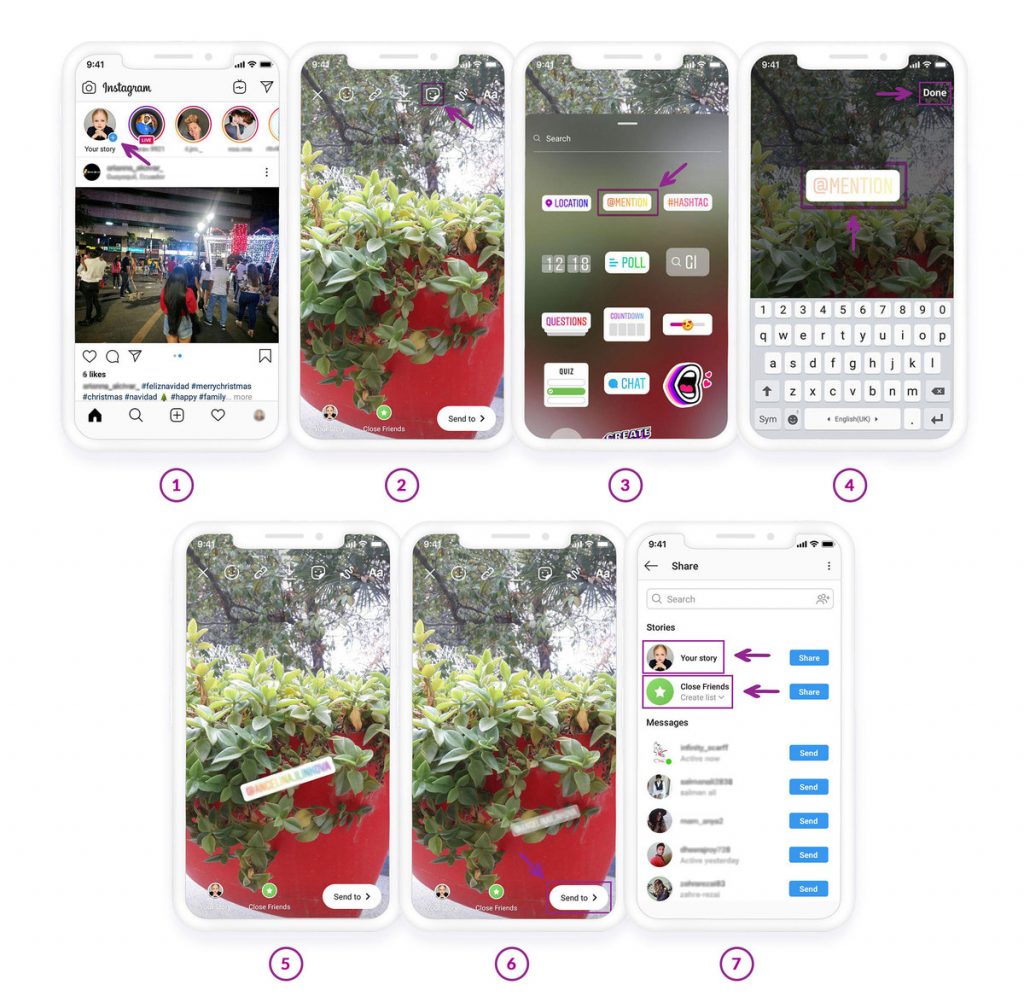
Instagram story မှာ တစ်ယောက်ယောက်ကို ဘယ်လို tag လုပ်ရမလဲဆိုတာ ကြည့်ကြရအောင်။
- Instagram ကိုဖွင့်ပြီး “Your Story” ကိုနှိပ်ပါ။
- ဓာတ်ပုံရိုက်ပါ သို့မဟုတ် ပုံတစ်ပုံတင်ပြီး မျက်နှာပြင်၏ထိပ်ရှိ စတစ်ကာအိုင်ကွန်ကို နှိပ်ပါ။
- ကို နှိပ်ပါ @ဖော်ပြခြင်း အိုင်ကွန်ကို ထည့်ပြီး သင် tag လုပ်လိုသော အသုံးပြုသူအမည်ကို ရိုက်ထည့်ပါ။
- tag ရဲ့အရောင်ကို တည်းဖြတ်နိုင်၊ အရွယ်အစားပြောင်းနိုင်၊ ရွှေ့နိုင် ဒါမှမဟုတ် ပြောင်းလဲနိုင်ပါတယ်။
- သင့်ရဲ့ Instagram follower အားလုံး ဒါမှမဟုတ် သင့်ရဲ့ ရင်းနှီးတဲ့ သူငယ်ချင်းတွေနဲ့ ဇာတ်လမ်းကို မျှဝေဖို့ “ပို့ရန်” ကို နှိပ်ပါ။
ကျေးဇူးပြုပြီးမှတ်သားထားပါ:
- စတစ်ကာကို နှိပ်လိုက်ခြင်းဖြင့်၊ အရောင် ပြောင်းလဲသွားပါလိမ့်မည်။
- သို့ စတစ်ကာကို ပိုသေးအောင် သို့မဟုတ် ပိုကြီးအောင် လုပ်ပါ ၊ သင့်လက်ညှိုးနှင့် လက်မကို ညှစ်သည့်လှုပ်ရှားမှုဖြင့် အသုံးပြု၍ ၎င်းကို ပိုသေးအောင်ပြုလုပ်ပြီး သင့်လက်ချောင်းများကို ဆန့်ကျင်ဘက်သို့ ရွှေ့ပါ။
- သို့ စတစ်ကာကို ရွှေ့ပါ , သင်သည် စတစ်ကာကို နှိပ်ပြီး လက်ချောင်းကို မလွှတ်ဘဲ ဆွဲယူသင့်သည်။
ပိုပြီးဖတ်ပါ: Instagram ဗီဒီယိုများ၊ ဓာတ်ပုံများ၊ IGTV နှင့် Reel များကို ဒေါင်းလုဒ်လုပ်နည်း
ပို့စ်တင်ပြီးနောက် Instagram story မှာ တစ်ယောက်ယောက်ကို ဘယ်လို tag လုပ်မလဲ။
ဇာတ်လမ်းမှာ ပို့စ်တင်ပြီးမှသာ တစ်စုံတစ်ဦးကို စီးပွားရေးလုပ်ဖော်ကိုင်ဖက်အဖြစ် tag လုပ်နိုင်ပါတယ်။ အဲဒီလိုလုပ်ဖို့ သူတို့ရဲ့ Instagram setting မှာ ဒီ option ကို activate လုပ်သင့်ပါတယ်။ ဒီ option ကို activate လုပ်ထားပြီးပြီဆိုရင် သင်ထုတ်ဝေခဲ့တဲ့ ဇာတ်လမ်းဆီ သွားနိုင်ပါတယ်။ အစက်သုံးစက် icon ကို နှိပ်ပါ။ Tag ဆိုတဲ့ စီးပွားရေးလုပ်ဖော်ကိုင်ဖက်ကို ရှာပြီး username ကို ရှာပါ။ သူတို့ကို tag လုပ်ပြီးတာနဲ့ Instagram ဇာတ်လမ်းရဲ့ အပေါ်၊ သင့်နာမည်အောက်မှာ ပေါ်လာပါလိမ့်မယ်။

Instagram ပို့စ်တစ်ခုမှာ တစ်ယောက်ယောက်ကို ဘယ်လို tag လုပ်မလဲ။
Instagram မှာ တစ်ယောက်ယောက်ကို tag လုပ်တာက A, B, C လောက်လွယ်ပါတယ်။ အဆင့်တွေကို ပြန်လည်သုံးသပ်ကြည့်ရအောင်-
၁။ Instagram ကိုဖွင့်ပြီး ပို့စ်အသစ်တစ်ခု ဖန်တီးပါ။
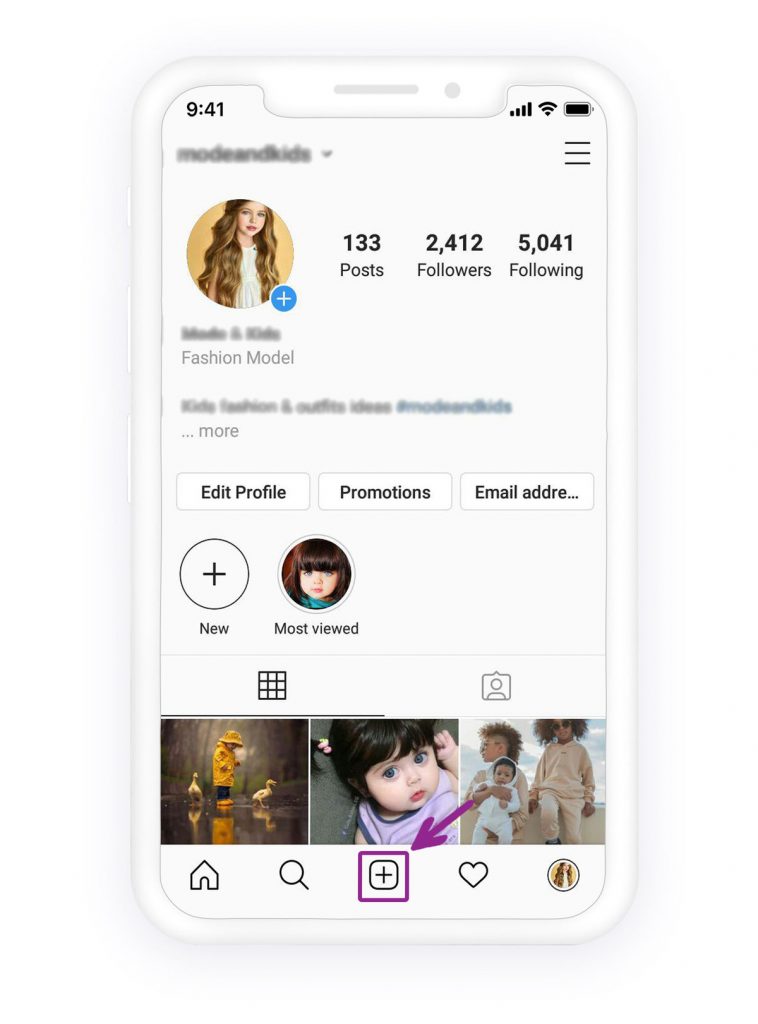
၂။ တင်ရန် ပုံတစ်ပုံကို ရွေးချယ်ပြီး “နောက်တစ်ခု” ကို နှိပ်ပါ။

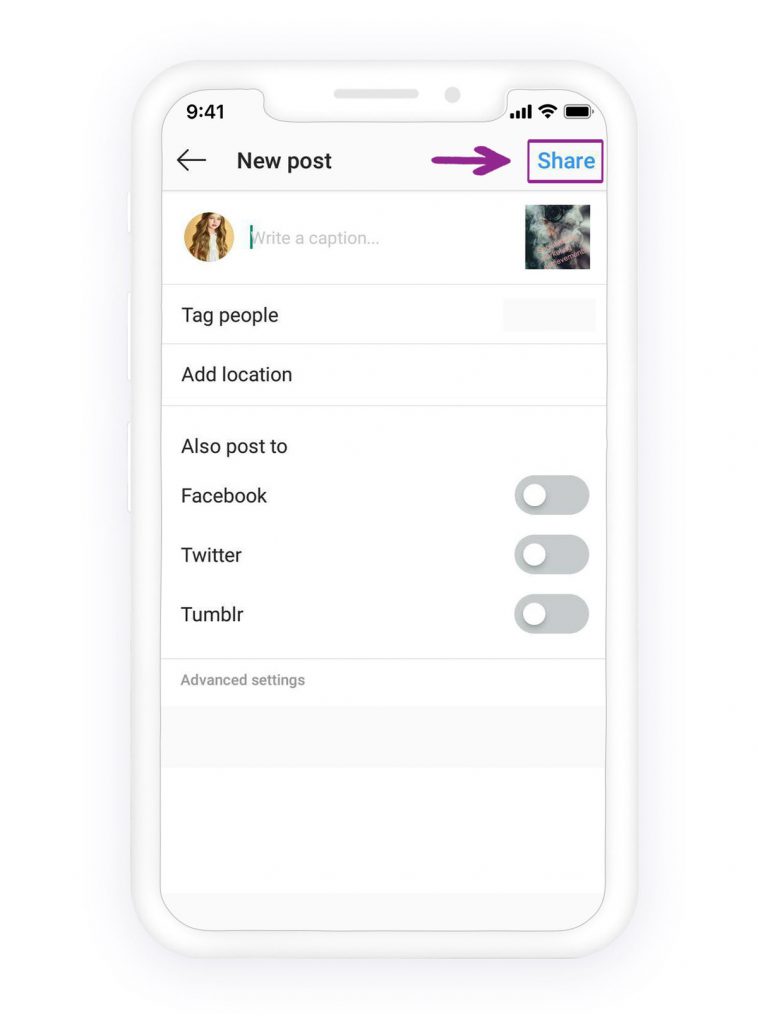
၃။ “Tag People” ကို နှိပ်ပြီး အသုံးပြုသူရဲ့ အသုံးပြုသူအမည် ။
အကြံပြုချက်- မှန်ကန်သော အသုံးပြုသူအမည်ကို ရိုက်ထည့်ပါ။ ၎င်းသည် အသုံးပြုသူ၏ အသုံးပြုသူအမည်ဖြစ်ရမည်၊ Instagram ရှိ ၎င်းတို့၏အမည် မဟုတ်ပါ။

မသိဘဲ Facebook၊ WhatsApp၊ Instagram၊ Snapchat၊ LINE၊ Telegram၊ Tinder နှင့် အခြားလူမှုမီဒီယာအက်ပ်များကို ချောင်းကြည့်ခြင်း။ GPS တည်နေရာ၊ စာတိုများ၊ အဆက်အသွယ်များ၊ ဖုန်းခေါ်ဆိုမှုမှတ်တမ်းများနှင့် အခြားဒေတာများကို အလွယ်တကူ ခြေရာခံလိုက်ပါ။ ၁၀၀% လုံခြုံပါသည်။

ပို့စ်မှာ လူအတော်များများကို tag လုပ်ဖို့အတွက် ဒီလုပ်ဆောင်ချက်ကို ပြန်လုပ်နိုင်ပါတယ်။
၄။ မျှဝေမှုကို နှိပ်ပါ၊ အားလုံးပြီးပါပြီ။
Instagram မှာ တစ်ယောက်ယောက်ကို ဘာလို့ tag လုပ်လို့မရတာလဲ။
Instagram မှာ တစ်ယောက်ယောက်ကို tag မလုပ်နိုင်ဘူးဆိုရင်တော့ အောက်ပါအချက်တွေကြောင့် ဖြစ်နိုင်ပါတယ်။
- အသုံးပြုသူအမည် မှားယွင်းစွာ စာလုံးပေါင်းခြင်း
- အသုံးပြုသူအမည်ရှေ့မှာ @ ကို မေ့သွားတယ်
- သူတို့က မင်းကို block လုပ်ထားတယ်
- သူတို့ရဲ့အကောင့်ကို ဖျက်လိုက်ပါပြီ
- သူတို့ရဲ့အကောင့်ကို deactivate လုပ်လိုက်ပါပြီ
- သင်က သူတို့ရဲ့ follower မဟုတ်ပါဘူး၊ သူတို့မှာ private account ရှိပါတယ်
တစ်ခါတစ်ရံမှာ Instagram မှာ အရာအားလုံး အဆင်မပြေဖြစ်တတ်ပါတယ်၊ Instagram မှာ တစ်ယောက်ယောက်ကို tag လုပ်ချင်တဲ့အချိန်လိုမျိုး Instagram မှာ ကျွန်တော်တို့ မျှော်လင့်ထားတာတွေ ဖြစ်မလာတတ်ပါဘူး၊ ဒါပေမယ့် စိတ်မပူပါနဲ့။
Instagram မှာ တစ်ယောက်ယောက်ကို tag လုပ်ဖို့အတွက် ဖြေရှင်းနည်းကတော့ ဒီလိုပါ။
၁။ ဇာတ်လမ်းထဲက စာသားကိုသုံးပြီး တစ်ယောက်ယောက်ကို tag လုပ်ပါ။
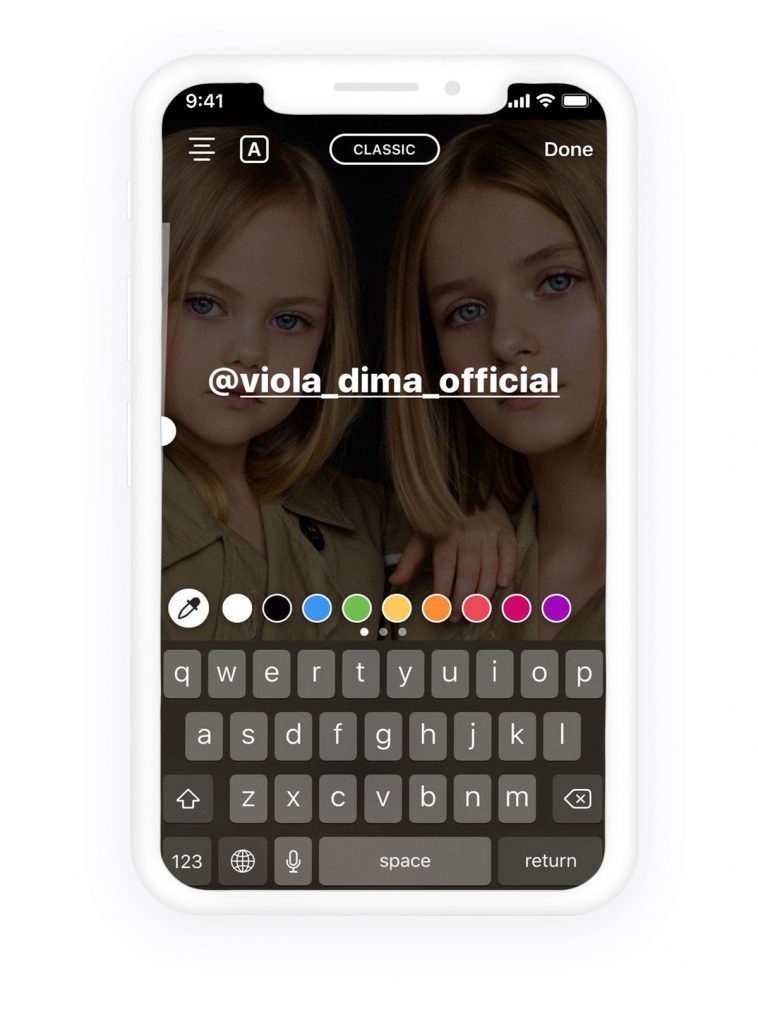
Instagram ရဲ့ story မှာ စာသားရေးပြီး တစ်ယောက်ယောက်ကို tag လုပ်လို့လည်း ရပါတယ်။ Instagram story မှာ ဓာတ်ပုံတစ်ပုံတင်တဲ့အခါ A အိုင်ကွန်ကို နှိပ်ပြီး စာသားရေးပါ။ username ရှေ့မှာ @ ထည့်ခြင်းဖြင့် တစ်ယောက်ယောက်ကို tag လုပ်ပါ၊ ဥပမာ “@mode”။
၂။ စာလုံးပေါင်းစစ်ဆေးပါ
Instagram မှာ တစ်ယောက်ယောက်ကို tag လုပ်တဲ့အခါ အသုံးပြုသူရဲ့ “Username” အစား အသုံးပြုသူရဲ့နာမည်ကို ထည့်သွင်းတာတချို့ကို ကျွန်တော်တို့ တွေ့ရှိခဲ့ပါတယ်။ ဒါကြောင့် မှန်ကန်ပြီး အပြည့်အစုံအသုံးပြုသူအမည်ကို ထည့်သွင်းထားကြောင်း သေချာအောင်လုပ်ပါ။
၃။ အချိန်တစ်ခုပေးပါ
ကံကောင်းထောက်မစွာပဲ၊ သင့်ပို့စ်ရဲ့ စာတန်း၊ တည်နေရာနဲ့ တဂ်တွေကို အချိန်မရွေး တည်းဖြတ်နိုင်ပါတယ်။ Instagram ပို့စ်မှာ တစ်ယောက်ယောက်ကို တဂ်လုပ်လို့မရရင် ပို့စ်တင်တာကို လက်မလျှော့လိုက်ပါနဲ့။ ဓာတ်ပုံကို မျှဝေပြီးရင် ဖုန်းကို restart လုပ်ပြီး အချိန်အနည်းငယ်ပေးလိုက်ပါ၊ ပြီးရင် အက်ပ်ကို ပြန်လာပြီး Instagram မှာရှိတဲ့ ဘယ်သူ့ကိုမဆို တဂ်လုပ်ပါ။
ပို့စ်ကို တည်းဖြတ်ရန် ဓာတ်ပုံ၏ ညာဘက်အပေါ်ထောင့်ရှိ အစက်သုံးစက်ကို နှိပ်ပါ၊ တည်းဖြတ်ရန် ကို နှိပ်ပါ၊ ထို့နောက် တဂ်များကို တည်းဖြတ်ရန် ဓာတ်ပုံပေါ်ရှိ လူပုံလေးကို နှိပ်ပါ။
၄။ ပြဿနာကို အစီရင်ခံပါ
ဖော်ပြထားတဲ့ နည်းလမ်းတွေက အများစုမှာ အလုပ်ဖြစ်ပါတယ်၊ ဒါပေမယ့် အလုပ်မဖြစ်ဘူးဆိုရင် Instagram tagging ပြဿနာကို report လုပ်နိုင်ပါတယ်။ ပြဿနာက app ကြောင့်ဖြစ်နိုင်ပြီး spell နဲ့ ဘာမှမဆိုင်ပါဘူး။
tagging ပြဿနာကို သတင်းပို့တာက ရေရှည်မှာ အလုပ်ဖြစ်မှာဖြစ်ပြီး app မှာ ပြဿနာတစ်ခုခုရှိနေတယ်ဆိုတာကို Instagram ကို သတိပေးနိုင်မှာပါ။
၅။ အသုံးပြုသူတွင် သီးသန့်အကောင့်တစ်ခု ရှိနိုင်သည်
သင် tag လုပ်ဖို့ကြိုးစားနေသူမှာ ကိုယ်ရေးကိုယ်တာပရိုဖိုင်တစ်ခုရှိပြီး သူတို့ကို tag မလုပ်နိုင်အောင် ဆက်တင်များ သတ်မှတ်ထားနိုင်ပါတယ်။
၆။ အသုံးပြုသူကို လိုက်နာပါ
နောက်ထပ်အကြောင်းရင်းတစ်ခုကတော့ သင် tag လုပ်ဖို့ကြိုးစားနေတဲ့သူကို follow မလုပ်ထားလို့ပါ။ ဒါကြောင့် အသုံးပြုသူကို follow လုပ်ပြီး tag လုပ်ပါ။
၇။ ပြဿနာက ကမ္ဘာတစ်ဝှမ်းမှာ ရှိနိုင်ပါတယ်
တစ်ခါတစ်ရံမှာ Instagram ဟာ bug တွေနဲ့ ကြုံတွေ့ရပြီး Instagram အသုံးပြုသူတိုင်းဟာ Instagram မှာ ဗလာအဖြူရောင် screen နဲ့ ရင်ဆိုင်ရတာမျိုး ပြဿနာတွေ ကြုံတွေ့ရနိုင်ပါတယ်။ ပြီးရင် Instagram က ပြဿနာကို ဖြေရှင်းတဲ့အထိ စောင့်သင့်ပြီး အဲဒါက ရက်အနည်းငယ် ကြာနိုင်ပါတယ်။
Instagram မှာ tag လုပ်ထားတဲ့ ဓာတ်ပုံ ဒါမှမဟုတ် ဗီဒီယိုကို ဘယ်သူတွေ မြင်နိုင်မလဲ။
ပထမဦးစွာ၊ ပို့စ်တစ်ခုတွင် tag လုပ်ခံရသူသည် တစ်စုံတစ်ယောက်က သူ့/သူမကို tag လုပ်ထားကြောင်း အကြောင်းကြားချက်ရရှိမည်ဖြစ်သည်။ ထို့အပြင်၊ အကောင့်သည် public ဖြစ်ပါက လူတိုင်းသည် ပို့စ်ကိုမြင်နိုင်ပြီး ပို့စ်တစ်ခုတွင် tag လုပ်ခံရသော အသုံးပြုသူများကိုလည်း မြင်တွေ့နိုင်သည်။
အခြားတစ်ဖက်တွင်မူ Instagram အကောင့်သည် private ဖြစ်ပါက ပို့စ်နှင့် tag များကို မြင်နိုင်သူများမှာ approved followers များသာဖြစ်သည်။ သင် tag လုပ်သူသည် သင့်ကို follow လုပ်ထားမှသာ notification ရရှိမည်ဖြစ်သည်။
Instagram မှာ သူတို့ရဲ့ ဓာတ်ပုံတွေ၊ ဗီဒီယိုတွေမှာ ကျွန်တော့်ကို ဘယ်သူတွေ tag လုပ်လို့ရလဲ။
သင်ပိတ်ဆို့ထားသူများမှလွဲ၍ Instagram အသုံးပြုသူအားလုံးသည် Instagram ရှိ ဓာတ်ပုံများနှင့် ဗီဒီယိုများတွင် သင့်အား tag လုပ်နိုင်ပါသည်။
Instagram မှာ လူတွေ ကျွန်တော့်ကို tag မလုပ်အောင် ဘယ်လိုတားဆီးမလဲ။
၁။ သင့်ပရိုဖိုင်စာမျက်နှာကိုဖွင့်ပြီး သင့်ကိုယ်ရေးအကျဉ်းအောက်က ဘောင်တစ်ခုထဲမှာ ထိုင်နေတဲ့ လူပုလေးတစ်ယောက်လို အိုင်ကွန်ကို နှိပ်ပါ။ ယခု သင်မြင်နိုင်ပါပြီ သင့်ကို tag လုပ်ထားတဲ့ ဓာတ်ပုံတွေ ။
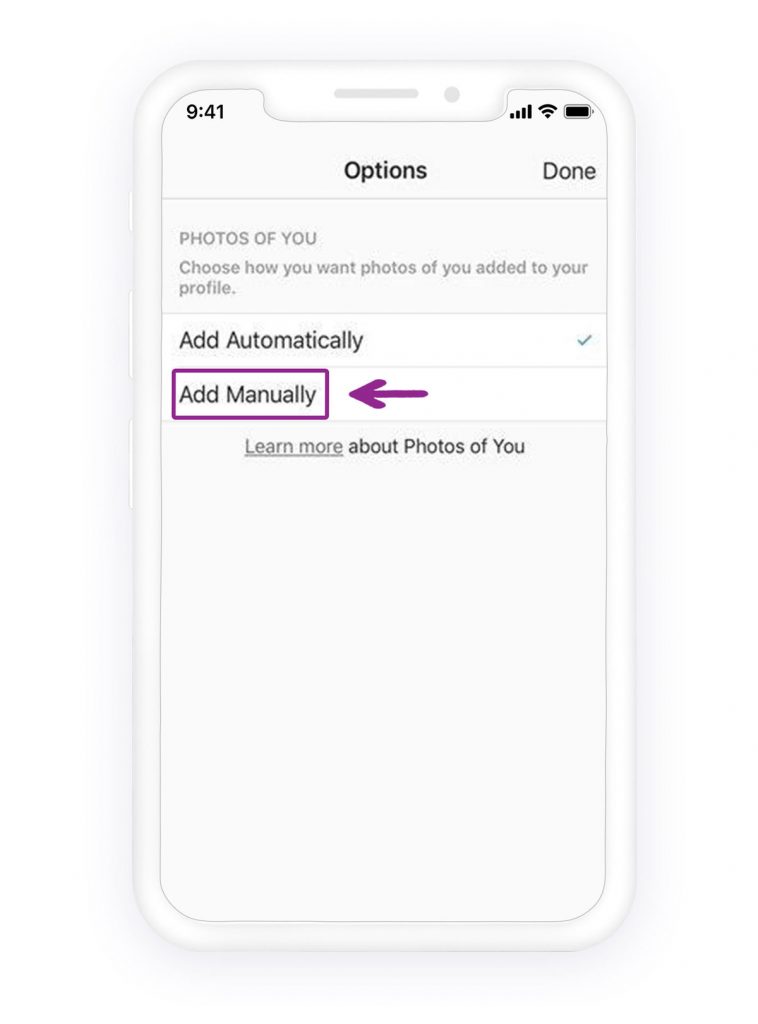
၂။ Photos of You ဘေးရှိ ညာဘက်အပေါ်ထောင့်ရှိ ellipsis ကို နှိပ်ပါ၊ ထို့နောက် သင်၏ “Tagging Options” သို့ သွားပါ။ ဤနေရာတွင် ရွေးချယ်စရာများစာရင်းကို သင်တွေ့ရပါမည်။ tag လုပ်ထားသော ဓာတ်ပုံများကို သင်၏ပရိုဖိုင်စာမျက်နှာသို့ အလိုအလျောက်ထည့်သွင်းရန် သို့မဟုတ် ကိုယ်တိုင်ထည့်သွင်းရန် ခွင့်ပြုနိုင်သည်။
tag လုပ်ထားတဲ့ ဓာတ်ပုံတွေကို သင့်စာမျက်နှာမှာ အလိုအလျောက်ထည့်တာကို တားဆီးချင်ရင် “Add Manually” option ကို နှိပ်ပါ။ ဒါက ဓာတ်ပုံကို ထည့်နိုင်သလို သင့်ပရိုဖိုင်စာမျက်နှာကနေလည်း ဝှက်ထားနိုင်ပါတယ်။ ဓာတ်ပုံတစ်ပုံမှာ tag လုပ်ခံရရင် သတိပေးမှာဖြစ်လို့ ပို့စ်ကနေ အမြန်ဆုံး ဖယ်ရှားနိုင်ပါတယ်။
နိဂုံးချုပ်
Instagram မှာ တစ်ယောက်ယောက်ကို tag လုပ်တာက တခြားသူတွေနဲ့ ချိတ်ဆက်ဖို့၊ ပါဝင်ဆောင်ရွက်မှု တိုးမြှင့်ဖို့နဲ့ သင့်အကြောင်းအရာမှာ လူတွေ ဒါမှမဟုတ် အမှတ်တံဆိပ်တွေကို မှန်ကန်စွာ ဂုဏ်ပြုဖို့အတွက် ရိုးရှင်းပေမယ့် အစွမ်းထက်တဲ့ နည်းလမ်းတစ်ခုပါ။ ဓာတ်ပုံ၊ ဗီဒီယို၊ Story ဒါမှမဟုတ် Reel တစ်ခုကို မျှဝေနေတာပဲဖြစ်ဖြစ် Instagram ရဲ့ tagging စနစ် ဘယ်လိုအလုပ်လုပ်လဲဆိုတာကို နားလည်ခြင်းက သင့်ပို့စ်တွေက မှန်ကန်တဲ့ပရိသတ်ဆီ ရောက်ရှိစေဖို့ ကူညီပေးပါတယ်။ tagging ပြဿနာတွေ ဖြစ်ပေါ်လာတဲ့အခါ privacy setting တွေ၊ အကောင့်ကန့်သတ်ချက်တွေ၊ block လုပ်ထားတဲ့ user တွေ ဒါမှမဟုတ် ယာယီ app ချို့ယွင်းချက်တွေကြောင့် ဖြစ်လေ့ရှိပါတယ်။
မှန်ကန်သော tagging နည်းလမ်းများနှင့် tag များ မအောင်မြင်ရသည့် အဖြစ်များသော အကြောင်းရင်းများကို လေ့လာခြင်းဖြင့် အကြောင်းအရာများကို ဖျက်ခြင်း သို့မဟုတ် ပြန်လည်တင်ခြင်းမပြုဘဲ ပြဿနာအများစုကို လျင်မြန်စွာ ဖြေရှင်းနိုင်ပါသည်။ အက်ပ်ကို အပ်ဒိတ်လုပ်ခြင်း၊ tag ခွင့်ပြုချက်များကို စစ်ဆေးခြင်းနှင့် အကောင့်ဆက်တင်များကို ပြန်လည်သုံးသပ်ခြင်းတို့သည် ပြဿနာကို ဖြေရှင်းပေးလေ့ရှိသည်။ ဤအသိပညာဖြင့် အသုံးပြုသူများသည် ယုံကြည်စိတ်ချစွာ tag လုပ်နိုင်ပြီး၊ post လုပ်ရာတွင် အမှားအယွင်းများကို ရှောင်ရှားနိုင်ကာ ကိုယ်ရေးကိုယ်တာ မျှဝေခြင်း၊ ပူးပေါင်းဆောင်ရွက်မှုနှင့် brand ထင်ရှားမှုအတွက် Instagram ၏ လူမှုရေးအင်္ဂါရပ်များကို အကောင်းဆုံးအသုံးချနိုင်ပါသည်။ Instagram တွင် သင်၏အခိုက်အတန့်များကို မျှဝေနိုင်ပြီး သင့်သူငယ်ချင်းများနှင့် မိသားစုကို အချိန်မရွေး tag လုပ်နိုင်ပါသည်။ tag ပြဿနာတစ်စုံတစ်ရာ ရှိနေသေးပါက သို့မဟုတ် သင့်အတွေ့အကြုံကို ကျွန်ုပ်တို့နှင့် မျှဝေလိုပါက ကျွန်ုပ်တို့အားလုံး နားထောင်ပေးပါမည်။
ဒီပို့စ်က ဘယ်လောက်အသုံးဝင်လဲ။
အဆင့်သတ်မှတ်ရန် ကြယ်ပွင့်တစ်ပွင့်ကို နှိပ်ပါ။
ပျမ်းမျှအဆင့်သတ်မှတ်ချက် / ၅။ မဲအရေအတွက်: