2026'da Hulu ile ilgili neredeyse her sorun dört şeyden birine dayanıyor: ağınız akışı destekleyemiyor, cihazdaki Hulu uygulaması güncel değil, Hulu sunucularında yarım saatlik bir sorun var veya hesabınızda bir sorun var (faturalandırma, cihaz listesi veya konum). Aşağıdaki çözümler en ucuz ve en olası ilk çözümlerdir. Herhangi bir şeyi yeniden yüklemeden önce hızlı teşhis tablosuyla başlayın ve Hulu'nun çalışıp çalışmadığını kontrol edin.
Günümüzde çevrimiçi video siteleri giderek daha popüler hale geliyor. İnsanlar her yerde ve her zaman video izleyebiliyor. Bu nedenle çevrimiçi video siteleri televizyona kıyasla daha popüler hale geliyor. En popüler çevrimiçi sitelerden biri de ABD'deki en büyük yayın hizmetlerinden biri haline gelen Hulu'dur.
Hulu'da video izlerken bazen bir hata oluşur ve video durur. Örneğin, bir videonun her 5 saniyede bir ara belleğe alma nedeniyle durması oldukça sinir bozucu olabilir. İnsanlar film ve diğer videoları izlerken Hulu'da daha birçok hata meydana gelir. Bu nedenle, aşağıda Hulu'da karşılaşabileceğiniz bazı yaygın yayın sorunlarını ve problemlerini ele alacağız. Ayrıca, çözümlerini de burada bulacaksınız.
Hulu artık bağımsız bir hizmet değil. Disney, 2025 yılında Comcast'in kalan hissesini satın almayı tamamladı ve Hulu'yu 2026 yılına kadar Disney+'a entegre ediyor. Bu nedenle uygulama, giriş ekranı ve cihaz listesi değişiyor: Uygun aboneler artık MyDisney hesabı ile giriş yapabiliyor, Hulu içeriği artık Disney+'ın içinde görünüyor ve bazı eski cihazlarda uygulama tamamen kayboldu. Bunların hiçbiri oynatma hatasını nasıl düzelteceğinizi değiştirmiyor; planınız, fiyatınız ve giriş bilgileriniz aynı kalıyor, ancak menülerin, faturalama ekranlarının ve cihaz desteğinin neden hatırladığınız gibi görünmeyebileceğini açıklıyor. Tam tabloyu aşağıdaki "Hulu 2026'da Nerede?" bölümünde bulabilirsiniz.
Hızlı Teşhis: Belirti, Muhtemel Neden, Çözüm
| Belirti | Muhtemel neden | Şuraya atla |
|---|---|---|
| Video, ara belleğe alma işlemi için birkaç saniyede bir duruyor. | Bant genişliği Hulu'nun önerdiğinden düşük veya çok fazla cihaz aynı bant genişliğini paylaşıyor. | Düzeltme 2, Düzeltme 4 |
| "Oynatma hatası", herhangi bir neden belirtilmedi. | Cihaz, Hulu sunucularıyla oturum kuramıyor veya uygulama verileri güncel değil. | Düzeltme 3 |
| Sürekli yüklenen ve asla bitmeyen yükleme göstergesi | Yönlendirici, DNS veya zayıf Wi-Fi sinyali | Düzeltme 4, Düzeltme 5 |
| Ekranda bir hata kodu (RUNUNK13, P-DEV320, 5003) | Uygulama, DRM veya Hulu kaynaklı bir hata | Hata kodu tablosu, Düzeltme 11 |
| Tarayıcıda 500, 502 veya 504 hatası. | Sunucu tarafında HTTP hatası veya yerel önbellek sorunu. | Düzeltme 6, Düzeltme 7, Düzeltme 8 |
| Telefonunuzda çalışıyor, televizyonda çalışmıyor. | Cihaz uygulama önbelleği veya eski bir işletim sistemi | Düzeltme 10, Düzeltme 11 |
| "Çok fazla cihaz" veya eksik canlı kanallar | Akış limiti veya Ev Konumu uyuşmazlığı | Düzeltme 13 |
Hulu Hata Kodları ve Gerçek Anlamları
| Kod | Genellikle ne anlama gelir? | En hızlı eylem |
|---|---|---|
| RUNUNK13 | Genel oynatma hatası; bozuk uygulama verileri veya bağlantı kesilmesi | Zorla kapat, önbelleği temizle, yeniden yükle |
| P-DEV320 | Hulu sunucularına ulaşamıyor veya veriler eksik geldi. | Cihazı ve yönlendiriciyi yeniden başlatın, yeniden yükleyin. |
| P-DEV302 | Kararsız bağlantı, paket kaybı, zayıf Wi-Fi | Modemi yeniden başlatın, kablolu bağlantıyı deneyin. |
| P-DEV318 | Cihaz düzeyinde bir hata veya arka planda çalışan bir uygulama | Uygulamayı ve cihazın işletim sistemini güncelleyin. |
| 5003 | Oynatma veya DRM lisansı doğrulama hatası | İşletim sistemini güncelleyin, Hulu'yu yeniden yükleyin. |
| DRM-1 / DRM-3 | Dijital haklar yönetimi başarısızlığı | Tarayıcıyı ve işletim sistemini güncelleyin, çakışan eklentileri devre dışı bırakın. |
| BYA-403-007 | Hulu'nun oynatmayı engellemesinin en sık nedeni VPN veya proxy; bazen de faturalandırma sorunu. | VPN'i kapatın, ödeme yöntemini kontrol edin. |
| 16 | Geçersiz bölge kodu | Düzeltme 12, Düzeltme 13 |
| 500 / 503 | Hulu tarafında sunucu hatası oluştu. | Düzeltme 1, Düzeltme 6 |
Hulu'nun 2026'daki Durumu: Giriş Yapma, Faturalandırma ve Cihazlar
Disney, 6 Ağustos 2025'te Hulu'yu 2026 yılı içinde Disney+'a tamamen entegre edeceğini duyurdu. Hulu, 8 Ekim 2025'te Star'ın yerini alarak Disney+'ın uluslararası genel eğlence markası oldu ve 19 Mayıs 2026'dan itibaren uygun aboneler MyDisney hesaplarıyla Disney+'a giriş yapıp Hulu izleme geçmişlerini ve izleme listelerini içe aktarabileceklerdi. Manşetlere rağmen, Disney Mayıs 2026'da bağımsız Hulu uygulamasını kapatma planlarının olmadığını belirtti: abonelikler, uygulama ve Hulu.com hala çalışıyor ve planınız, fiyatınız ve giriş bilgileriniz geçerliliğini koruyor. Hulu + Live TV ve eklentiler Hulu uygulamasında kalmaya devam ediyor.
Faturalama. Disney, 23 Eylül 2026'da ABD'de fiyat artışı duyurdu: Hulu (Reklamlı) aylık yaklaşık 12,49 dolara, Hulu Premium (Reklamsız) ise yaklaşık 21,49 dolara çıkacak. Mevcut aboneler, 21 Ekim 2026 veya sonrasındaki ilk faturalarında yeni fiyata geçecekler. Hulu + Canlı TV ise reklamlı olarak yaklaşık 99,99 dolar, reklamsız olarak ise 109,99 dolar olarak listeleniyor. Hulu'nun kendi yardım sayfalarında hala 11,99 dolar ve 18,99 dolar gösteriliyor, bu nedenle kendi hesap sayfanızı kontrol edin.
Cihazlar. Destek yavaş yavaş azalıyor. Nintendo Switch kesin olarak kaldırılan cihaz: uygulama 6 Kasım 2025'te eShop'tan kaldırıldı ve destek 5 Şubat 2026'da sona erdi. Roku için OS 11 veya üzeri gerekiyor. Hulu'nun desteklediği cihazlar arasında Android ve Apple telefonlar ve tabletler, Apple TV (4. nesil veya üzeri), Fire TV ve Fire tabletler, Chromecast, Echo Show, Xbox One ve Series X|S, belirli LG, Samsung ve Roku modelleri ve Mac veya PC tarayıcıları yer alıyor.
Hulu'da video izlerken aşağıdaki hatalar ortaya çıkmaktadır:
Çözüm 1: Herhangi bir şeye dokunmadan önce Hulu'nun çalışıp çalışmadığını kontrol edin.
Bu işlem ücretsiz ve otuz saniye sürüyor, bu yüzden önce bunu yapın. Eğer sorun Hulu'dan kaynaklanıyorsa, yerel olarak yapacağınız hiçbir şey sorunu daha hızlı çözmeyecektir.
- Hizmet duyuruları ve bilinen sorunlara ilişkin makaleler için help.hulu.com adresini kontrol edin.
- Destek ekibinin onay ve kurtarma güncellemelerini yayınladığı X adresindeki @hulu_support hesabını kontrol edin.
- İkinci bir cihaz ve mümkünse ikinci bir ağ deneyin. Her yerde başarısız olması, sorunun ağınızda veya Hulu'da olduğunu gösterir.
- Downdetector gibi kesinti takip sistemleri, ani yükselişleri erken gösterir; bu bir sinyaldir, ancak doğrulama değildir.
Kesinti sırasında, denemeler arasında 15 ila 30 dakika bekleyin ve hesap ayarlarınıza dokunmayın.
Çözüm 2: Bağlantınızı Hulu'nun Hız Gereksinimlerine Göre Test Edin
Hulu'nun yayınladığı rakamlar, oynatma yapılan cihazda ölçülen, yayın başına düşen rakamlardır; yani planınızın belirtilen hızını yansıtmaz.
| İzlediğiniz şey | Sürekli indirme hızı Hulu tarafından önerilir |
|---|---|
| Hulu yayın kütüphanesi | 3,0 Mbps |
| Canlı yayınlar | 8,0 Mbps |
| 4K içerik | 16,0 Mbps |
| Düşük kaliteli yedekleme | 1,5 Mbps hızında bile oynatılabilir. |
Televizyon, yönlendiriciden iki oda uzaktaysa ve 4 Mbps hızında çalışıyorsa, 100 Mbps'lik bir internet paketi hiçbir anlam ifade etmez. Bulut yedeklemeleri, oyun indirmeleri ve evdeki diğer kişilerin kullanımı da aynı internet bağlantısını tüketir.
3. Düzeltme: Hulu Oynatma Hatası

Bu, Hulu izlerken en sık karşılaşılan sorundur ve çoğu zaman sorunun nedenini size söylemez. Genellikle bu hata, cihazınızın Hulu sunucusuna bağlanamaması veya sunucuların video akışı için bağlantı sağlayamaması durumunda ortaya çıkar.
Bu hata yazılım ve ev bağlantısı gibi nedenlerden kaynaklanabilir. Eğer sizin tarafınızda bir sorun yoksa, bu hata Hulu tarafındaki bir problemden kaynaklanıyor olabilir. Bu tür bir hata için internet bağlantınızı kontrol edebilir, cihazınızı yeniden başlatabilir ve kablolu bağlantıya geçmeyi deneyebilirsiniz. Eğer sorun devam ederse, Hulu uygulamasını silebilir veya sıfırlayabilirsiniz, ardından sorun çözülebilir.
Herhangi bir şeyi silmeden önce şu basit adımları deneyin: oturumu kapatıp tekrar açın, ardından uygulama önbelleğini temizleyin (9. ve 10. Çözümler). Oynatma hataları genellikle RUNUNK13, P-DEV320, 5003 veya BYA-403-007 kodlarıyla birlikte gelir. Herhangi bir şeyi yeniden başlatmadan önce bu kodu not edin.
Düzeltme 4: Hulu Yükleme Hatası
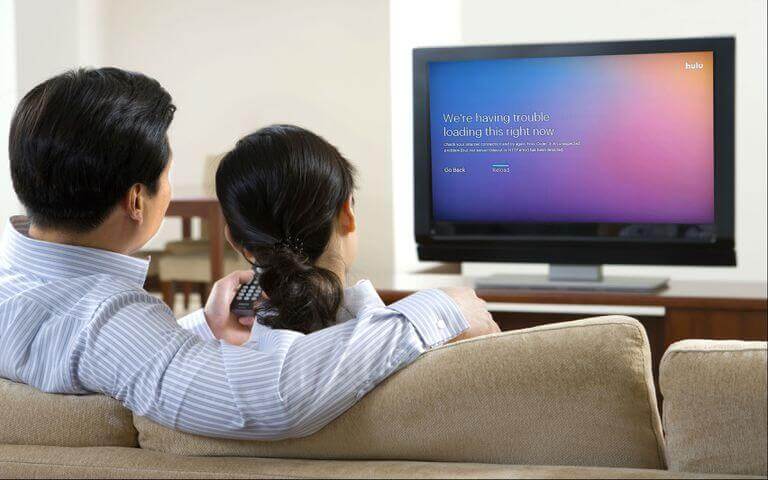
Bu hata internet bağlantı sorunlarından kaynaklanıyor. Videonuz sürekli takılıyor veya yükleniyor. Bu hata için internet ayarlarınızı veya yönlendiricinizi kontrol etmeniz gerekiyor. Ağdaki diğer tüm cihazların bağlantısını kesin ve Hulu'yu çalıştırın, belki düzgün çalışır ve videonuz sürekli durmaz.
Bu hala doğru ilk adım. Önce modemi, sonra da yönlendiriciyi yeniden başlatın: ikisini de fişten çekin, 30 saniye bekleyin, modemi takın ve tamamen çevrimiçi olmasını bekleyin, ardından yönlendiriciyi yeniden başlatın. Bu, çoğu sonsuz yüklemenin arkasındaki eski DHCP kiralamalarını ve NAT tablolarını temizler. Hulu tarayıcıda yükleniyor ancak uygulamada yüklenmiyorsa, ağda sorun yok demektir — 11. Çözüme geçin.
Düzeltme 5: Hulu Yayın Hatası

Yayın hatası, ağla ilgili herhangi bir sorun nedeniyle de tekrar ortaya çıkabilir. Cihazınız düzgün bağlanmamış veya zayıf sinyal alıyor olabilir. Bu hata için, internet cihazınızı yeniden başlatabilir, cihazınızı internete bağlayabilir ve ardından videoyu izlemeye başlayabilirsiniz. Çoğu zaman işe yarar.
Evet, çünkü yeniden başlatma DHCP'yi yeniden çalıştırır ve Hulu sunucularına giden yolu yeniden oluşturur. Bunu doğru şekilde yapın: önce yayın cihazının fişini 30 ila 60 saniye boyunca çekin, ardından modemi ve sonra da yönlendiriciyi çıkarın. Yeniden başlatma yalnızca birkaç dakika kazandırıyorsa, sinyal gücünden veya DNS'den şüphelenin; yönlendiriciye daha yakın bir yere gidin, 5 GHz bandını kullanın veya yönlendiricinin DNS'yi otomatik olarak atamasına izin verin.
Düzeltme 6: Hulu Hata Kodu 500

Bu, web sayfası hatası ve zayıf internet sinyali nedeniyle oluşan çok yaygın bir hatadır. Bu hatayı tamamen düzeltemezsiniz, sayfayı yenilemeyi deneyebilirsiniz. Ancak yenilemeden önce internet bağlantınızı kontrol edin, gerekirse yeniden başlatabilirsiniz.
500 hatası Hulu'ya özgü bir kod değildir; Hulu'nun web oynatıcısı tarafından iletilen ve "dahili sunucu hatası" anlamına gelen standart bir HTTP durumudur, bu nedenle sayfayı yenilemek veya beklemek genellikle en doğru çözümdür. Yine de önce yerel olarak denemekte fayda var: Hulu'nun çerezlerini ve önbelleğini temizlerseniz, reklam engelleme eklentilerini devre dışı bırakırsanız veya gizli pencerede yeniden denerseniz birçok tarayıcı 500 hatası giderilir. 500 hatasını, işletim sistemini güncelleyerek ve yeniden yükleyerek düzeltilebilen gerçek bir Hulu DRM oynatma kodu olan 5003 ile karıştırmayın.
Düzeltme 7: Hulu Hata Kodu 502
502 hata kodu, hatalı ağ geçidi nedeniyle ortaya çıkar ve bu sizin hatanız değildir. Bu hata bir HTTP durumudur ve başka bir sunucudan sunucunuza geçersiz bir yanıt geldiği anlamına gelir. Aynı videoyu başka bir tarayıcıda tekrar açarak izleyebilirsiniz.
Bu doğru ve hâlâ pratik bir tavsiye: zincirdeki bir sunucu geçersiz bir şey döndürdü ve cihazınızda buna neden olan hiçbir şey yok. 2026'da "başka herhangi bir tarayıcı" seçeneğine bir seçenek daha ekleyin: başka bir cihazdaki Hulu uygulaması veya aboneliğiniz bu içeriği kapsıyorsa Disney+, çünkü iki hizmet artık aynı altyapıyı paylaşıyor.
Düzeltme 8: Hulu Hata Kodu 504
504 hata kodu, videonuz uzun süre yanıt vermediğinde görünür. Genellikle, sunucunun komutunuza yanıt vermemesinden kaynaklanan bir zaman aşımı hatasıdır ve bağlantı sorunları nedeniyle oluşur. Sunucu, gerekli sinyal gücünü alamıyorsa komutunuza yanıt vermez. Bu hatayı da düzeltemezsiniz. Bu hatayı düzeltmek için yapabileceğiniz tek şey, web sayfasını yeniden yüklemek veya aynı web sayfasının isteğini tarayıcının başka bir sekmesinde göndermek ve ağınızı kontrol etmektir. Yeniden başlatın ve çalışıp çalışmadığını kontrol edin.
Yumuşatılması gereken tek nokta "bu hatayı da düzeltemezsiniz" ifadesidir. 504 hatası bir ağ geçidi zaman aşımıdır ve zaman aşımı sunucu tarafında olsa da, sizin tarafınızdaki tetikleyici genellikle isteği zamanında tamamlamak için çok yavaş veya çok kararsız bir bağlantıdır. Yeniden yükleme yardımcı olmazsa, Hulu'yu suçlamadan önce 2. ve 5. düzeltmeleri uygulayın.
Çözüm 9: Oturumunuzu Kapatın ve Artık Kullanmadığınız Cihazları Kaldırın
Eski oturumlar, insanların beklediğinden daha fazla oynatma ve oturum açma hatasına neden olur ve bunları temizlemenin hiçbir maliyeti yoktur.
- Televizyonunuzdaki Hulu uygulamasında, profil veya hesap simgesini açın ve Çıkış Yap'ı seçin.
- Uzaktan erişim için Hulu.com adresinden giriş yapın, Hesap'ı açın, Cihazlarınızda Hulu İzleyin'i bulun ve Cihazları Yönet'i seçin, ardından bilmediğiniz herhangi bir şeyin yanındaki Kaldır'ı seçin. Eski kılavuzlar bunu Gizlilik ve Ayarlar olarak adlandırıyor; önemli olan sayfadaki etikettir.
- Her şeyi temizlemek için my.disney.com adresinden oturum açın, Erişim ve Güvenlik bölümünü açın ve Her yerden oturumu kapat seçeneğini kullanın — Hulu, bunun dört saate kadar sürebileceğini belirtiyor.
- Tanımadığınız bir şeyi sildiyseniz, şifrenizi de değiştirin.
10. Çözüm: Android TV, Fire TV, Roku ve Apple TV'de Hulu Uygulama Önbelleğini Temizleyin
Önbelleğe alınmış verileri temizlemek, hesabınıza dokunmadan bozuk dosyaları ve eski oturum açma belirteçlerini kaldırır.
- Android TV / Google TV: Ayarlar > Uygulamalar > Hulu > Önbelleği temizle, ardından Verileri temizle.
- Fire TV: Ayarlar > Uygulamalar > Yüklü Uygulamaları Yönet > Hulu > Önbelleği temizle, ardından Verileri temizle.
- Yıl: Önbellek kontrolü yok. Hulu'yu seçin, yıldız düğmesine basın, kanalı kaldırın, ardından Ayarlar > Sistem > Sistemi yeniden başlatın ve Hulu'yu Kanal Mağazasından tekrar ekleyin. Kaldırma ve yeniden ekleme işlemi önbelleği temizler.
- Apple TV: Önbellek seçeneği de yok — uygulamayı silip yeniden yükleyin.
Roku'da profil adlarınızı da kontrol edin: emoji veya alışılmadık karakterler içeren adların, uygulamanın sürekli bir ağ hatası döngüsüne girmesine neden olduğu bildirilmiştir. Bunları Hulu.com adresinden Hesap > Profilleri Yönet bölümünden yeniden adlandırın.
11. Çözüm: Hulu Uygulamasını Güncelleyin veya Yeniden Yükleyin
- Cihazınızın uygulama mağazasından bekleyen tüm Hulu güncellemelerini yükleyin, ardından cihazınızı yeniden başlatın.
- Cihazınızı da güncelleyin: Fire OS, Roku OS, tvOS, Android TV ve konsol yazılımı. Hulu, Roku OS 11 veya daha üstünü gerektirir ve 5003 hatası genellikle uygulama ile cihaz işletim sistemi arasındaki uyumsuzluktan kaynaklanır.
- Güncelleme yeterli olmazsa, Hulu'yu kaldırın, bilgisayarınızı yeniden başlatın, tekrar yükleyin ve oturum açın. Bu işlem DRM sertifikalarını yeniler ve bu nedenle 5003 ve korumalı içerik hatalarını düzeltir.
- Cihazın hala desteklenip desteklenmediğini kontrol edin. Hulu uygulamasının kullanımdan kaldırıldığı durumlarda (örneğin Nintendo Switch'te 5 Şubat 2026'da) yeniden yükleme işlemi yardımcı olmayacaktır.
12. Çözüm: VPN, Proxy veya Akıllı DNS'inizi Kapatın
Hulu, VPN ve proxy trafiğini ağ düzeyinde engeller ve fiziksel adresiniz yerine bağlantı meta verilerini inceler; bu nedenle ABD merkezli bir VPN çıkış noktası bile engellenir. Bunun olağan sonucu konum hatası veya BYA-403-007 hatasıdır.
- Cihazdaki ve varsa yönlendiricideki VPN'i devre dışı bırakın.
- Tarayıcınızda veya yönlendiricinizde akıllı DNS'i ve herhangi bir gizlilik aktarımını kapatın.
- VPN'i başka trafik için de kullanmanız gerekiyorsa, bölünmüş tünelleme kullanın ve Hulu'yu tünelin dışına yönlendirin.
Hulu yalnızca ABD'de kullanılabiliyor, bu nedenle yurt dışına seyahat ettiğinizde geçerli bir aboneliğiniz olsa bile içerik oynatımı duruyor.
Yama 13: Konum Hataları, Ana Konum ve Çok Fazla Akış Mesajları Düzeltildi
Bunlar hata değil, hesap kurallarıdır ve "geçen hafta çalışıyordu" şikayetlerinin çoğunu açıklarlar.
- Çok fazla akış. Standart planlar ve Hulu + Live TV aynı anda iki ekran kullanımına izin veriyor. Sınırsız Ekranlar eklentisi ise evde sınırsız, hareket halindeyken ise üç ekran kullanımına olanak tanıyor. İndirilen dosyalar sayılmıyor, ancak tarayıcı sekmeleri sayılıyor.
- Sizin yerlerinizi kim tutuyor? Canlı yayında olan bir kanalda açık bırakılan TV de sayılır. Hulu'yu düzgün şekilde kapatın ve artık kullanmadığınız cihazları kaldırın (Düzeltme 9).
- Ev Konumu. Hulu + Live TV, ev ağından kurulan, mobil olmayan bir bağlantıya bağlıdır; mobil internet bağlantısı (hotspot) bu kapsama girmez ve Hulu, IP adresini ne sıklıkla değiştirebileceğinizi sınırlar. Yeni bir IP adresi veya yönlendirici, ev içi yayını ev dışı yayın olarak yeniden sınıflandırabilir.
- Bölge hataları. 16 ve BYA-403-007 kodları genellikle konum kontrolünün başarısız olduğu anlamına gelir.
Düzeltme 14: Faturalama, Ödeme Yöntemi ve Plan Durumunu Kontrol Edin
Ödemenin başarısız olması da, ağ bağlantısının bozulması kadar etkili bir şekilde oynatmayı durdurur. Oturum açın ve Hesap sayfasını kontrol ederek geçmişe dönük bir ödeme bildirimi, süresi dolmuş bir kart veya duraklatılmış veya değiştirilmiş bir plan olup olmadığını inceleyin. Doğrudan değil de Apple, Amazon veya Roku üzerinden abone olduysanız, faturalandırma o şirkette kalır; Hulu.com'da güncelleme yapmak App Store veya Amazon'dan yapılan bir ücretlendirmeyi durdurmaz. Faturalandırma sorunları BYA-403-007 olarak görünebilir, bu nedenle bu kodu görürseniz ve VPN kullanmıyorsanız, herhangi bir şeyi yeniden yüklemeden önce kartınızı kontrol edin.
Sıkça Sorulan Sorular
1. Hulu 2026'da kapanacak mı?
Hayır. Disney, Hulu'yu 2026 yılına kadar Disney+'a entegre ediyor, ancak Mayıs 2026'da bağımsız uygulamayı kapatma planlarının olmadığını belirtti. Planlar, fiyatlar ve giriş bilgileri geçerliliğini koruyor ve Hulu + Live TV, Hulu uygulamasında çalışmaya devam ediyor.
2. Hulu'daki video neden her 5 saniyede bir ara belleğe alma nedeniyle duruyor?
Ya cihaz Hulu'nun önerdiğinden daha düşük bir hız alıyor (isteğe bağlı yayınlar için 3,0 Mbps, canlı yayınlar için 8,0 Mbps, 4K için 16,0 Mbps) ya da çok fazla cihaz bağlantıyı paylaşıyor. Sorunun yaşandığı cihazda test edin, diğerlerinin bağlantısını kesin ve kablolu bağlantıyı deneyin.
3. Hulu hata kodları RUNUNK13 ve BYA-403-007 ne anlama geliyor?
RUNUNK13, genellikle bozuk uygulama verileri veya bağlantı kesilmesi nedeniyle oluşan genel bir oynatma hatasıdır. BYA-403-007 ise Hulu'nun oynatmayı engellediği anlamına gelir; bu durum çoğunlukla VPN veya proxy kullanımından, bazen de faturalandırma sorunundan kaynaklanır.
4. Hulu'yu aynı anda kaç cihaz izleyebilir?
Standart planlarda ve Hulu + Live TV'de aynı anda iki ekran kullanılabilir. Sınırsız Ekranlar eklentisi ise evde sınırsız, hareket halindeyken ise üç ekrana kadar kullanım imkanı sunar.
5. Artık sahip olmadığım bir televizyonda Hulu'dan nasıl çıkış yapabilirim?
Hulu.com adresinden oturum açın, Hesap'ı açın, Cihazlarınızda Hulu İzleme bölümüne gidin ve Cihazları Yönet'i seçin, ardından o cihazın yanındaki Kaldır seçeneğini işaretleyin. my.disney.com adresindeki Erişim ve Güvenlik bölümünden her yerden çıkış yapmak tüm bağlantıları temizler.
Çözüm
Sorunları sırayla çözün ve Hulu neredeyse her zaman geri gelir: Hulu'nun çalışıp çalışmadığını kontrol edin, bağlantınızı 3.0, 8.0 ve 16.0 Mbps hızlarında test edin, modemi ve cihazı yeniden başlatın, ardından hesap düzeyinde herhangi bir şeye dokunmadan önce önbelleği, güncellemeleri ve yeniden yüklemeyi kontrol edin. Bu işlem hiçbir maliyet gerektirmez ve yukarıda belirtilen oynatma hatalarını, yükleme hatalarını ve yayın hatalarını, ayrıca tarayıcıda gördüğünüz HTTP 500, 502 ve 504 yanıtlarını kapsar.
Yukarıda belirtilen hatalar ve çözümleri, Hulu'da sorunsuz bir yayın deneyimi yaşamanıza kesinlikle yardımcı olacaktır.
Bu kılavuz yayınlandığından beri iki şey değişti. Hulu artık çoğu oynatma sorununda belirli bir kod gösteriyor — RUNUNK13, P-DEV320, 5003, BYA-403-007 — bu nedenle herhangi bir şeyi yeniden başlatmadan önce bunu not edin, çünkü bu kod cihazınızla, ağınızla, faturalandırmanızla veya Hulu'nun sunucularıyla ilgili bir sorun olup olmadığını gösterir. Ayrıca Hulu artık Disney'in entegre kurulumunun bir parçası: MyDisney hesabınızla giriş yapıyorsunuz, uygun Hulu içeriği Disney+ içinde oynatılıyor ve cihaz desteği yavaş yavaş kaldırılıyor. Buradaki bir çözüm ekranınızla eşleşmiyorsa, help.hulu.com adresini kontrol edin veya @hulu_support'a sorun — bu talimatların altındaki uygulama hala güncelleniyor.
Bu paylaşım ne kadar faydalıydı?
Puan vermek için bir yıldıza tıklayın!
Ortalama puan / 5. Oy sayısı: