
PST ဖိုင်များကို office 365 သို့ လွှဲပြောင်းရန် နည်းလမ်းကို ရှာဖွေနေပါက၊ သင်သည် မှန်ကန်သောနေရာသို့ ရောက်ရှိနေပါပြီ။ ဤဘလော့ဂ်တွင်၊ Outlook 365 သို့ PST ဖိုင်များကို အလွယ်တကူ တင်သွင်းရန် လက်စွဲနည်းလမ်းများကို လုပ်ဆောင်ရန် သင့်အား လမ်းညွှန်ပေးပါမည်။
ယနေ့ခေတ်မှာ လူတွေဟာ Office 365 ကို ပြောင်းသုံးလာကြပြီး တစ်နည်းနည်းနဲ့ အီးမေးလ်အဟောင်းကို သူတို့နဲ့အတူ လိုအပ်လာပါတယ်။ အသုံးပြုသူတွေ ပြောင်းသုံးလာတာနဲ့အမျှ mailbox အသစ်တစ်ခုရဲ့ အကြံဥာဏ်က ကောင်းတယ်လို့ ထင်ရပေမယ့် နောက်ဆုံးမှာတော့ mailbox အဟောင်းတွေလည်း လိုအပ်လာနိုင်ပါတယ်။ အခုဆိုရင် သင့်ရဲ့ အီးမေးလ်တွေ၊ အဆက်အသွယ်တွေ၊ ပြက္ခဒိန်တွေနဲ့ အလုပ်တွေကို Office 365 ထဲကို ထည့်သွင်းဖို့အတွက် အရင်ဆုံး PST ဖိုင်တွေကို Office 365 ကို လွှဲပြောင်းရပါမယ်။
အခြားတစ်ဖက်တွင်မူ Office 365 သည် အဆင့်သတ်မှတ်ချက်အမြင့်ဆုံး အီးမေးလ်ကလိုင်းယင့်တစ်ခုဖြစ်ပြီး ကမ္ဘာတစ်ဝှမ်းရှိ တစ်ဦးချင်းအသုံးပြုသူများ သို့မဟုတ် အဖွဲ့အစည်းဝန်ထမ်းများက အသုံးပြုကြသည်။ ထို့အပြင်၊ ၎င်းသည် အသုံးပြုသူများကို အော့ဖ်လိုင်းနှင့် အွန်လိုင်းမုဒ်၊ ပြက္ခဒိန်များ၊ ဂျာနယ်များ၊ မှတ်စုများ၊ အဆက်အသွယ်များ စသည်တို့ကို စီမံခန့်ခွဲခြင်းကဲ့သို့သော မတူညီသော built-in ရွေးချယ်မှုများကို ပေးဆောင်သည်။
အကျိုးကျေးဇူးတွေအရ အသုံးပြုသူတွေဟာ Outlook PST ကို Office 365 ကို လွှဲပြောင်းချင်ကြပါတယ်။ ဒီဘလော့ဂ်မှာ ဒီလိုလုပ်ဖို့ ရွေးချယ်စရာများစွာကို လေ့လာနိုင်ပါတယ်။ တစ်ခုချင်းစီရဲ့ အသုံးပြုမှုပုံစံနဲ့ ကွဲပြားပါတယ်။ သေးငယ်တဲ့ mailbox ဖိုင်တွေအတွက် Outlook self ကို အသုံးပြုပြီး ကြီးမားတဲ့ mailbox ဖိုင်တွေအတွက် Import tool (Azure AzCopy) ကို အသုံးပြုဖို့ အကြံပြုလိုပါတယ်။
Built-in Option ကို အသုံးပြု၍ PST ဖိုင်များကို Office 365 သို့ မည်သို့လွှဲပြောင်းရမည်နည်း
ဒီအပိုင်းမှာ Outlook self ကိုသုံးပြီး PST ဖိုင်ကို လွှဲပြောင်းဖို့ အလွယ်ကူဆုံးနည်းလမ်းကို လေ့လာပါမယ်။ ဒီနည်းလမ်းက mailbox ဖိုင်တစ်ခုတည်း ဒါမှမဟုတ် နှစ်ခုလောက်ပဲ ရွှေ့ပြောင်းဖို့ လိုအပ်ရင် သက်ဆိုင်ပါတယ် ဒါမှမဟုတ် ပြီးပြည့်စုံစွာ အလုပ်လုပ်ပါတယ်။ အဆင့်တွေကို ဂရုတစိုက်လိုက်နာပါ-
- ပထမဦးဆုံး, Outlook ကိုဖွင့်ပါ သင့်စနစ်ပေါ်တွင် ပြီး အကောင့်ဝင်ရန် ဝင်ရောက်ရန် အထောက်အထားများ။
- ယခု၊ နှိပ်ပါ ဖိုင်ရွေးချယ်မှု။
- ဒီမှာ ရွေးလိုက်ပါ၊ ဖွင့်ပြီး ထုတ်ယူပါ နှင့်ဖွင့်ပါ သွင်းကုန်/တင်ပို့မှု ကဏ္ဍ။
- အခြားပရိုဂရမ် သို့မဟုတ် ဖိုင်မှ တင်သွင်းရန် ရွေးချယ်ပါ (ပုံသေ ရွေးချယ်ထားသည်) ပြီးနောက် Next ကိုနှိပ်ပါ။
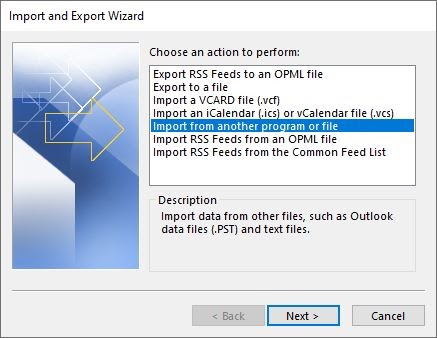
- နောက်ထပ် ပြတင်းပေါက်တစ်ခုမှာ၊ Outlook Data File (.pst) ကို ရွေးပါ ပြီး ၎င်းကို နှိပ်ပါ။
- ပြီးနောက် နှိပ်ပါ၊ နောက်တစ်ခု ဆက်လုပ်ဖို့ နောက်ထပ်လုပ်ငန်းစဉ်။
- ယခု၊ ရွေးချယ်ပါ သင်တင်သွင်းလိုသောဖိုင်။
- ထဲမှာ နောက် မှော်ဆရာ၊ ဘာကို import လုပ်ချင်လဲ၊ ဘယ်နေရာမှာ import လုပ်မလဲဆိုတာ ရွေးချယ်နိုင်ပါတယ်။
- နောက်ဆုံးတော့၊ နှိပ်ပါ တင်သွင်းမှုစတင်ရန် Finish ခလုတ်
သင်ရွေးချယ်ထားသော PST ဖိုင်များ၏ အရွယ်အစားပေါ် မူတည်၍ အီးမေးလ်အားလုံးကို Office 365 ထဲသို့ တင်သွင်းရန် အချိန်အနည်းငယ် ကြာနိုင်သည်။ ထို့အပြင်၊ ဤနည်းလမ်းသည် မြန်ဆန်လွယ်ကူသော်လည်း သေးငယ်သော စာတိုက်ပုံးပစ္စည်းများနှင့် တစ်ခုတည်း သို့မဟုတ် နှစ်ခုအတွက်သာ အကျိုးရှိပါသည်။
Azure AzCopy ကို အသုံးပြု၍ PST ဖိုင်များကို Office 365 သို့ မည်သို့လွှဲပြောင်းရမည်နည်း
Office 365 ထဲကို PST ဖိုင်ကြီးတွေ ပိုလွှဲပြောင်းချင်ရင် Azure storage ထဲကို upload လုပ်နိုင်သလို Microsoft ရဲ့ drive shipping service ကိုလည်း အသုံးပြုနိုင်ပါတယ်။ network upload လုပ်တာက အခမဲ့ဖြစ်ပေမယ့် ဖိုင်တွေ upload လုပ်တဲ့အခါ အချိန်အနည်းငယ် ကြာနိုင်ပါတယ်။
ကြိုတင်လိုအပ်ချက်များ
လွှဲပြောင်းမှုမစတင်မီ၊ Exchange Online ရှိ Global Admins များထံ Mailbox Import Export role ကို သတ်မှတ်ပေးရပါမည်။ တစ်ခါတစ်ရံတွင် ဤပြောင်းလဲမှုများ ပြီးမြောက်ရန် ၂၄ နာရီအထိ ကြာနိုင်ပါသည်။
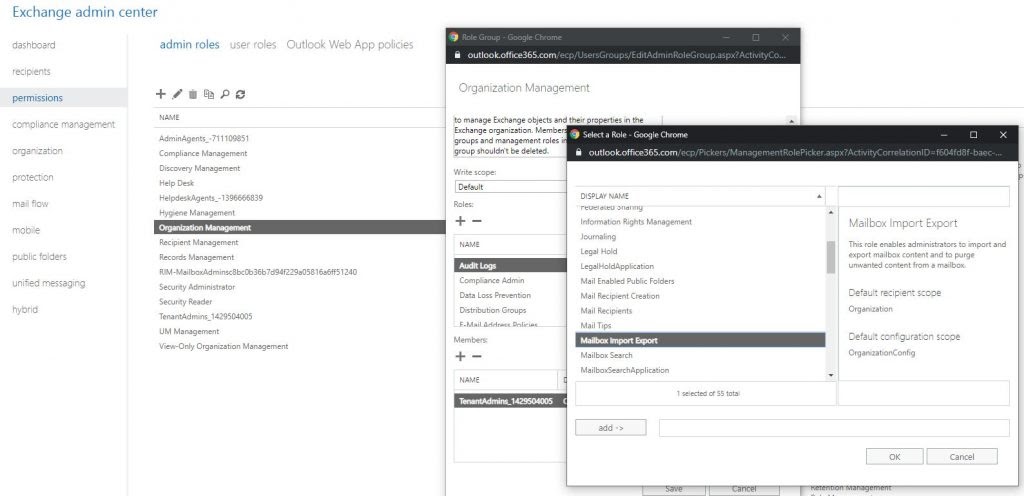
- ပထမဦးစွာ၊ ပွင့်လင်းသည် Exchange Admin Center ကို အသုံးပြု၍ https://admin.portal.com၊ နှင့် Permissions အပိုင်းကို ရွေးချယ်ပါ။
- ယခုအခါတွင်၊ admin ရာထူးများ၊ အဖွဲ့အစည်းစီမံခန့်ခွဲမှုအခန်းကဏ္ဍကို ဖွင့်လှစ်ပါ။
- ထို့နောက် နှိပ်ပါ server မှာ role တစ်ခုထည့်ဖို့ အပေါင်းလက္ခဏာ။
- ထို့နောက်၊ ရွေးချယ်ပါ မေးလ်ဘောက်စ် တင်သွင်းခြင်း တင်ပို့ခြင်း အခန်းကဏ္ဍကို ရွေးချယ်ပြီး Save ခလုတ်ကို နှိပ်ပါ။
ပြောင်းလဲမှုအကောင်အထည်ဖော်ရန် ၂၄ နာရီအထိကြာနိုင်သည်။ သို့သော် အချို့ကိစ္စများတွင် Import Job အသစ်တစ်ခုဖန်တီးပါက အနည်းဆုံးအချိန်ယူရပါမည်။ ယခုထွက်ပြီး Microsoft tab အားလုံးကိုပိတ်ကာ ပြန်လည်ဝင်ရောက်ပါ။
တင်သွင်းမှုအလုပ်အသစ်တစ်ခု ဖန်တီးရန်
- ခွင့်ပြုချက်သတ်မှတ်ရန်အတွက် Import Job အသစ်တစ်ခု ဖန်တီးရပါမည်။ သို့သွားပါ https://protection.office.com ထို့နောက် သတင်းအချက်အလက် အုပ်ချုပ်မှုကို ရွေးချယ်ပြီး တင်သွင်းရန် နှိပ်ပါ။
- ဤနေရာတွင် Import PST Files ရွေးချယ်မှုကို ရွေးချယ်ပါ။
- ထို့နောက် New Import Job ကို နှိပ်ပါ။
- သင့်ဒေတာကို အပ်လုဒ်လုပ်မလား ဒါမှမဟုတ် ပို့ပေးမလား ရွေးချယ်ပါ။ ဒီမှာ ကျွန်တော် အပ်လုဒ်လုပ်ပါမယ်။
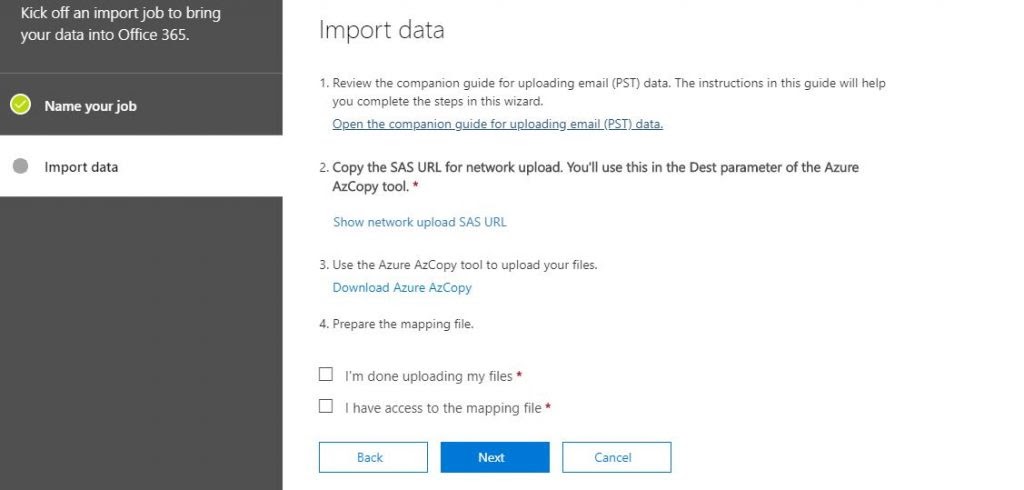
နောက်စာမျက်နှာတွင်၊ လိုအပ်သော SAS URL နှင့် Azure AzCopy tool ၏ နောက်ဆုံးထွက်ဗားရှင်းသို့ ဒေါင်းလုဒ်လင့်ခ်ကို သင်တွေ့လိမ့်မည်။ ယခု Azure AzCopy tool ကို ဒေါင်းလုဒ်လုပ်ပြီး install လုပ်ပြီး SAS Url ကို သင့် clipboard တွင် ကူးယူပါ။
ထို့အပြင်၊ သင်၏ PST ဖိုင်အားလုံးကို အပ်လုဒ်လုပ်ထားသည့် Azure သိုလှောင်မှုကို ဝင်ရောက်ခွင့်ပေးသောကြောင့် SAS Url ကို လျှို့ဝှက်ထားရမည်။
ထို့နောက် မျက်နှာပြင်ကို ဖွင့်ထားပါ သို့မဟုတ် Cancel and Continue later ကို နှိပ်ပါ။
Azure AzCopy Tool မှ ဖိုင်တင်ပါ
Azure AzCopy Tool ကို ထည့်သွင်းခြင်း အဆင့်များ ပြီးဆုံးပါက ၎င်းကို ဖွင့်ပါ။ ဖိုင်များ တင်ရန် cmd တစ်ခုဖြစ်သည်။
ဤအပ်လုဒ်ကိရိယာကို အသုံးပြုခြင်းဖြင့် PST ဖိုင်အားလုံးကို ကိရိယာဖိုဒါထဲသို့ အပ်လုဒ်လုပ်မည်ဖြစ်သည်။ ထို့အပြင် PST ဖိုင်တစ်ခုတည်းကို ရွေးချယ်၍မရပါ။ ဖိုင်တစ်ခုတည်းကို အသုံးပြု၍ စစ်ဆေးလိုပါက သီးခြားဖိုဒါတစ်ခု ဖန်တီးရပါမည်။
PST ဖိုင်များကို အပ်လုဒ်လုပ်ရန် အောက်ပါ command များကို လိုက်နာပါ။
AzCopy copy “/path/to/pstfiles” –recursive=true
အသုံးပြုပါ –recursive=မှန်သည် သင့်ရဲ့ PST ဖိုင်တွေက subfolder တွေမှာ ရှိနေရင် recursive mode ကို သတ်မှတ်ဖို့ switch code ကိုသုံးပါ။
source နဲ့ dest path တွေမှာ quote တွေသုံးဖို့ အကြံပြုပါလိမ့်မယ်၊ မဟုတ်ရင် syntax မှားနေတယ်ဆိုတဲ့ error တက်ပါလိမ့်မယ်။
ဖိုင်အရွယ်အစားအရ PST ကို အပ်လုဒ်လုပ်ရန် အချိန်ယူရပါမည်။
အပ်လုဒ်လုပ်ထားသော PST ဖိုင်များကို စစ်ဆေးခြင်း
ဖိုင်တွေကို upload လုပ်တဲ့အခါ PST ဖိုင်အားလုံးကို Azure Storage မှာ upload လုပ်ထားတာ ရှိ၊ မရှိ စစ်ဆေးရပါမယ်။ Azure Storage Explorer ကို download လုပ်ပြီး install လုပ်ပါ။
Storage Explorer ကိုဖွင့်တဲ့အခါ အကောင့်တစ်ခုထည့်ဖို့ လိုအပ်ပါတယ်။
- ပထမဦးစွာ နှိပ်ပါ၊ အကောင့်တစ်ခုထည့်ပါ။
- ယခု၊ ရွေးချယ်ပါ shared access signature (SAS) URI ကို အသုံးပြုပါ
- ပြီးရင် ဖြတ်သွားပါ SAS URI ကျွန်တော်တို့ တင်သွင်းမှုအလုပ်ကနေ ရခဲ့တာပါ။
- နောက်ဆုံးမှာတော့, Next ကို နှိပ်ပါ နှင့် ချိတ်ဆက်ပါ။
PST ဖိုင်များကို အတည်ပြုပြီးနောက် Storage Explorer ကို ပိတ်ပါ။ ထို့အပြင်၊ explorer အပိုင်းရှိ ingestion data ကို right click နှိပ်ပြီး disconnect လုပ်ရန် Detach ကို နှိပ်ပါ။ မဟုတ်ပါက နောက်တစ်ကြိမ်ဖွင့်လိုသည့်အခါ ပြဿနာတက်လိမ့်မည်။
PST ဖိုင်များကို မြေပုံဆွဲခြင်း
Office 365 ရှိ PST ဖိုင်များကို မေးလ်ဘောက်စ်သို့ ချိတ်ဆက်ရန် အဆင့်များမှာ အောက်ပါအတိုင်းဖြစ်သည်။
CSV ဖိုင်တွင်၊ ကော်လံ/ပါရာမီတာ အချို့ကို သင်တွေ့လိမ့်မည်-
အလုပ်ပမာဏ:
PST ကို mailbox ထဲသို့ import လုပ်ဖို့၊ ဒီ exchange ကို ဖြည့်ပါ။
ဖိုင်လမ်းကြောင်း:
PST ရဲ့ root folder ရှိရင် ဒါကို ဗလာထားခဲ့ပါ။ ထပ်ပြီး subfolder တွေကိုသုံးနေရင် subfolder ရဲ့နာမည်ကို ရိုက်ထည့်ပါ။
အမည်:
PST ဖိုင်များ၏အမည်ကို ၎င်းတို့၏ extension ဖြင့် ရိုက်ထည့်ပါ။
စာတိုက်ပုံး-
သင်တင်သွင်းလိုသော မေးလ်ဘောက်စ်သို့ လင့်ခ်ချိတ်ပါ။
IsArchive:
pst ဖိုင်ကို အွန်လိုင်း archive folder သို့ import လုပ်ဖို့။ true သို့မဟုတ် false ကို ရွေးပါ။
TargetRootFolder:
ဤအရာကို ဗလာထားခဲ့ပါက ဖိုင်များသည် မေးလ်ဘောက်စ်တွင်ရှိသော Imported အမည်ရှိ ဖိုင်တွဲအသစ်သို့ လွှဲပြောင်းပေးမည်ဖြစ်သည်။ ထို့အပြင်၊ ဒေတာကို inbox နှင့် sent items ကဲ့သို့သော ရှိပြီးသားဖိုင်တွဲများနှင့် ပေါင်းစည်းလိုပါက / သင်္ကေတကို အသုံးပြုပါ။
နောက်ဆုံးတော့၊ လျစ်လျူရှု အခြားအကွက်များအတွက်၊ ၎င်းတို့ကို ဗလာထားခဲ့ပါ။
တင်သွင်းခြင်းလုပ်ငန်းစဉ်ကို ပြီးမြောက်အောင်လုပ်ဆောင်ခြင်း
ဤတွင်၊ သင်သည် PST ဖိုင်အားလုံးကို အောင်မြင်စွာ မြေပုံရေးဆွဲပြီး import အလုပ်ကို ပြီးမြောက်အောင်မြင်ပါပြီ။ ယခု protection.office.com သို့ ပြန်သွားပြီး import အလုပ်ကို စတင်လိုက်ပါ။
- ရွေးချယ်ပါ ကျွန်တော့်ရဲ့ဖိုင်တွေတင်တဲ့ရွေးချယ်မှု ပြီးသွားတဲ့အခါ၊ ပြီးတော့ ကျွန်တော်မှာ ဝင်ရောက်ခွင့် မြေပုံဖိုင်သို့။
- ပြီးရင် Next ကိုနှိပ်ပြီး select လုပ်ပါ။ (CSV ဖိုင်) မြေပုံဆွဲထားသည်။
- ပြီးနောက်, နှိပ်ပါ CSV ဖိုင်ကို အတည်ပြုရန် Validate ကို နှိပ်ပါ။
- ထို့အပြင်၊ နှိပ်ပါ အတည်ပြုခြင်း အောင်မြင်စွာပြီးဆုံးသွားပါက သိမ်းဆည်းပါ။
ခွဲခြမ်းစိတ်ဖြာမှုပြီးဆုံးသွားပါက PST ဖိုင်ကို Office 365 ထဲသို့ အလွယ်တကူတင်သွင်းနိုင်ပါသည်။
migration စတင်ရန် Ready to import to Office 365 ကို နှိပ်ပါ။ နောက် screen တွင် Import to Office 365 ကို ထပ်မံနှိပ်ရပါမည်။
တင်သွင်းခြင်းအလုပ်ကိုယ်တိုင်က အချိန်အနည်းငယ်ကြာနိုင်သည်၊ PST ဖိုင်များကို Office 365 သို့ လွှဲပြောင်းရန် Import data ကို နှိပ်ပါ။
PST ဖိုင်များကို Office 365 Migration Tool မှ Office 365 သို့ မည်သို့လွှဲပြောင်းရမည်နည်း
PST သို့ Office 365 ရွှေ့ပြောင်းခြင်းကိရိယာ PST ဖိုင်များကို Office 365 သို့ လွှဲပြောင်းရန်အတွက် ဘေးကင်းလုံခြုံသော utility တစ်ခုဖြစ်သည်။ ဆော့ဖ်ဝဲသည် PST ဖိုင်များကို ဒေတာဆုံးရှုံးမှုမရှိဘဲ Office 365 သို့ တင်ပို့ရန် လုံလောက်သော အရည်အချင်းရှိသည်။ ဤ utility ကိုအသုံးပြုခြင်းဖြင့် PST ဖိုင်အီးမေးလ်များကို Gmail၊ Office 365၊ Yahoo၊ Opera Mail၊ HostGator စသည့် အီးမေးလ် client အမျိုးမျိုးသို့လည်း တင်ပို့နိုင်သည်။ အသုံးပြုသူများသည် အလွယ်တကူ Thunderbird သို့ PST ကိုတင်သွင်းပါ၊ PDF၊ EML၊ OST၊ CSV နှင့် အခြားဖိုင်ဖော်မတ်အမျိုးမျိုး။
အခမဲ့ဒေါင်းလုဒ် အခမဲ့ဒေါင်းလုဒ်
PST ဖိုင်များကို Office 365 သို့ လွှဲပြောင်းရန် အဆင့်များ
အဆင့် ၁။ ဒေါင်းလုဒ်လုပ်ပါ နှင့် လွှတ်တင်ခြင်း PST မှ Office 365 သို့ ပြောင်းပေးသည့်စနစ် တစ်ခုအဖြစ် အုပ်ချုပ်ရေးမှူး။
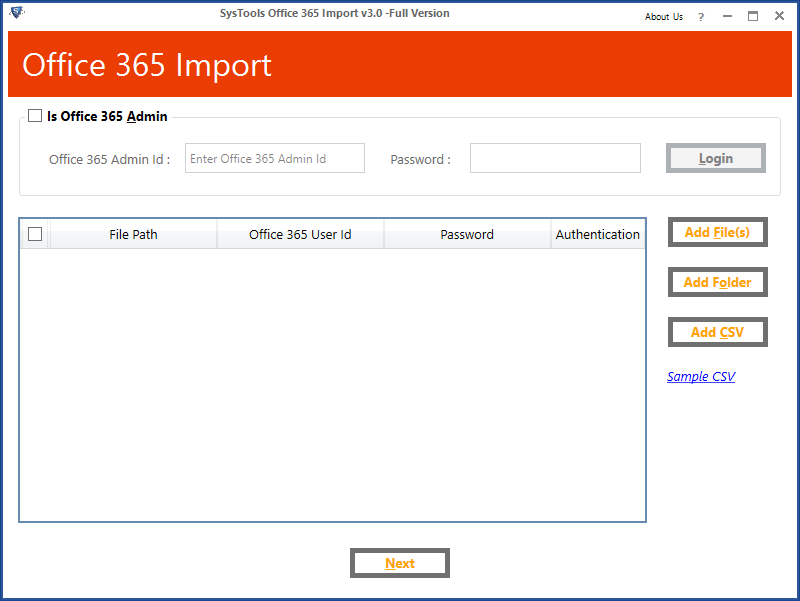
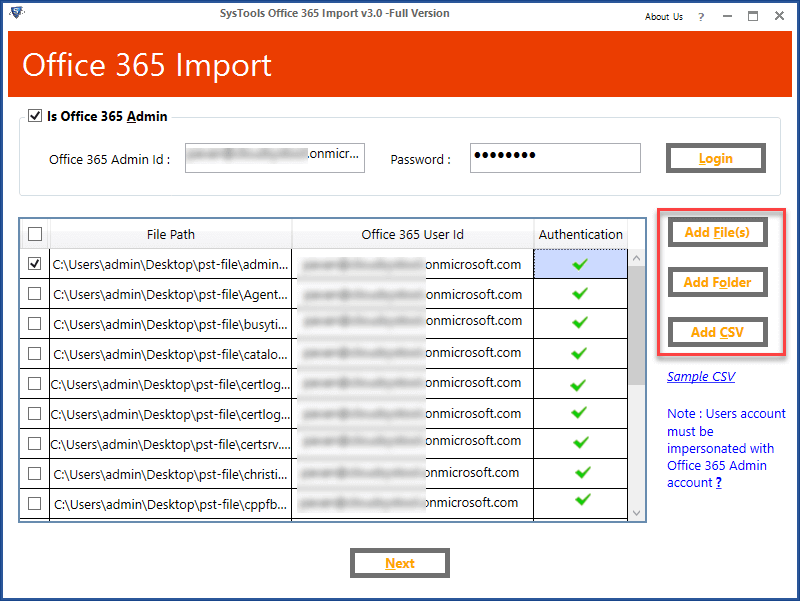
အဆင့် ၂။ Single File သို့မဟုတ် ဖိုင်များစွာ/ဖိုဒါရွေးချယ်စရာများ PST ဖိုင်များကို ကြည့်ရှုရန်။
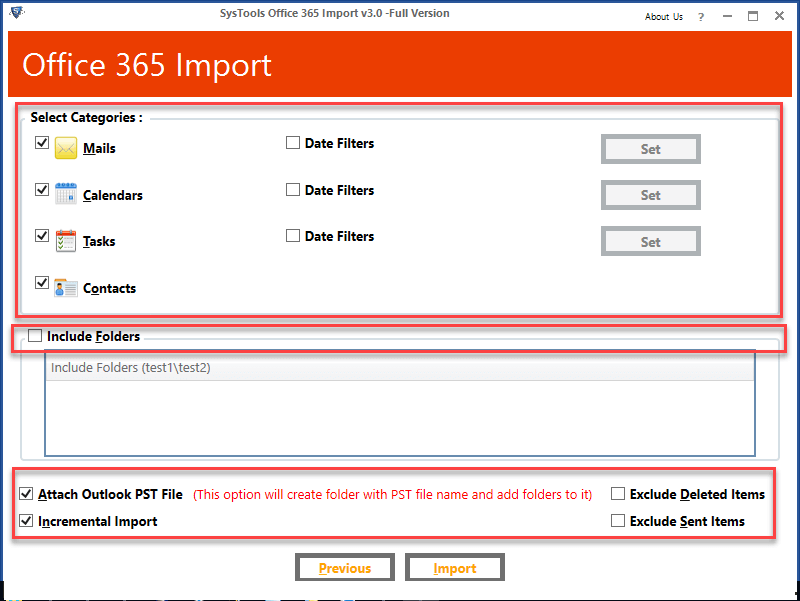
အဆင့် ၃။ ရွေးချယ်ပါ အမျိုးအစားများကို နှိပ်ပြီး တင်သွင်းခလုတ်။
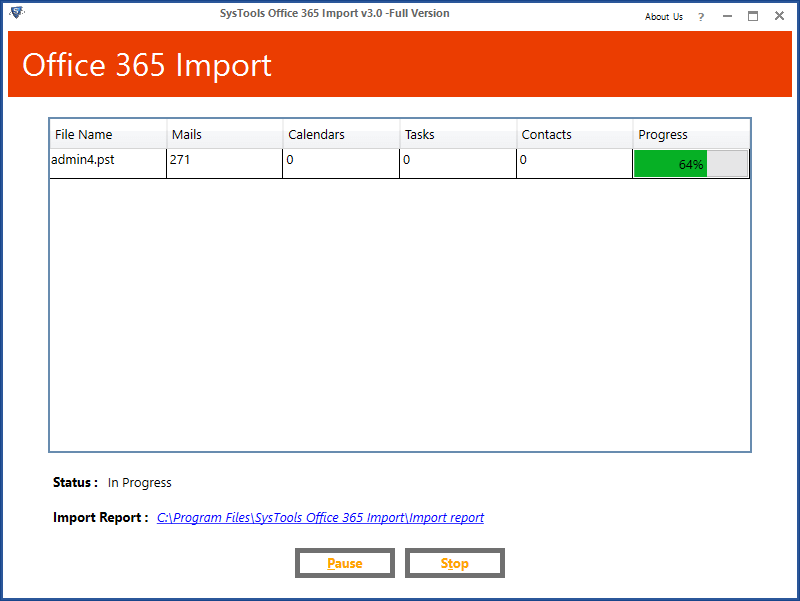
အဆင့် ၄။ PST ဖိုင်များကို Office 365 အဖြစ်ပြောင်းလဲခြင်းစတင်ရန် Convert ခလုတ်ကို နှိပ်ပါ။
နိဂုံးချုပ်
ဒီဘလော့ဂ်က PST ဖိုင်တွေကို Office 365 ကို လွှဲပြောင်းရာမှာ အထောက်အကူဖြစ်စေမယ်လို့ မျှော်လင့်ပါတယ်။ PST ဖိုင်တွေကို Office 365 ထဲကို ထုတ်ယူနည်းကို ကိုယ်တိုင်လေ့လာနိုင်ပါတယ်။ ဒါ့အပြင် မေးလ်ဘောက်စ်တွေ အများကြီး တင်သွင်းချင်တယ်ဆိုရင်လည်း ကျွမ်းကျင်သူရဲ့ ဖြေရှင်းချက်နဲ့ တိုင်ပင်ပါ။
အခမဲ့ဒေါင်းလုဒ် အခမဲ့ဒေါင်းလုဒ်
ဒီပို့စ်က ဘယ်လောက်အသုံးဝင်လဲ။
အဆင့်သတ်မှတ်ရန် ကြယ်ပွင့်တစ်ပွင့်ကို နှိပ်ပါ။
ပျမ်းမျှအဆင့်သတ်မှတ်ချက် / ၅။ မဲအရေအတွက်:




