[၂၀၂၅] Pokemon GO တည်နေရာကို ရှာဖွေမတွေ့ပါက ပြင်ဆင်ရန် လွယ်ကူသော နည်းလမ်း ၇ ခု

ကျွန်တော်တို့အားလုံး Pokémon Go ကို နှစ်သက်ကြပါတယ်။ တကယ့် Pokémon လေ့ကျင့်ပေးသူတွေ ဖြစ်ရမယ်ဆိုတဲ့ ကျွန်တော်တို့ရဲ့ စိတ်ကူးယဉ်အိပ်မက်တွေကို အကောင်အထည်ဖော်ရပါတယ်။ ဟုတ်ပါတယ်၊ အဲဒါ မရှိသေးပေမယ့် စိတ်ကူးစိတ်သန်းအချို့နဲ့ဆိုရင် ဒါဟာ ကျွန်တော်တို့ရဲ့ အကောင်းဆုံးပါပဲ။
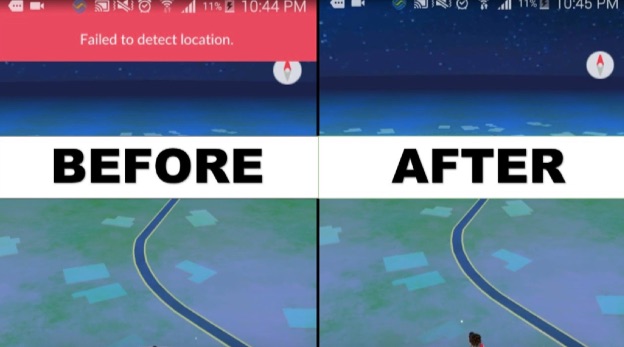
ဒါပေမယ့် Pokémon Go က တည်နေရာကို မရှာဖွေနိုင်တဲ့ ပြဿနာကို ထောက်ပြနေတာ ဖြစ်နိုင်ပါတယ်။ Fake GPS Pro ကို သုံးတိုင်း အမှားတစ်ခု ဖြစ်နေတာ သတိထားမိပါတယ်။ 'ဒီလို အမှားမျိုးပဲ' လို့ ခံစားနေရလား။ တည်နေရာကို ရှာဖွေ၍မရပါ '?
စိတ်မပူပါနဲ့၊ ဒီဆောင်းပါးက အဲဒါကို ဖြေရှင်းပေးမှာမို့လို့ပါ။ အရင်က အဆင်ပြေနေရင်တောင် ဘာကြောင့်ဖြစ်ရလဲ၊ ဘယ်လိုပြင်ရမလဲဆိုတာ ကြည့်ရအောင်။
Pokemon Go က တည်နေရာကို မထောက်လှမ်းနိုင်တဲ့ အကြောင်းရင်း ၁၂ ခု
Pokémon Go က သင့်ရဲ့တည်နေရာကို မရယူနိုင်တဲ့ အကြောင်းရင်းတွေ အများကြီးရှိနိုင်ပါတယ်။ ဒီပြဿနာက iOS နဲ့ Android နှစ်မျိုးလုံးမှာ ဖြစ်နိုင်ပါတယ်။ ပုံမှန်အားဖြင့် အောက်ပါအကြောင်းရင်းတွေကြောင့် ဖြစ်လေ့ရှိပါတယ်။
- သင်ဟာ တိုက်ခန်း ဒါမှမဟုတ် ရုံးခန်းမြင့်တဲ့ အဆောက်အဦတစ်ခုမှာ အက်ပ်ကို အသုံးပြုနေနိုင်ပါတယ်။ အဆောက်အဦမြင့်တဲ့ အဆောက်အဦတစ်ခုမှာ Pokémon Go ကို ကစားနေတယ်ဆိုရင် သင့်ဖုန်းဟာ GPS အချက်ပြမှုတွေကို ဖမ်းယူရာမှာ အခက်အခဲရှိနိုင်ပါတယ်။
- သင့်စက်တွင် Mock Location ကို ဖွင့်ထားနိုင်သည်။
- သင့်တည်နေရာကိုပြောင်းလဲရန် အက်ပ်တစ်ခုကို အသုံးပြုနေနိုင်ပါသည်။
ဘယ်လိုပဲဖြစ်ဖြစ်၊ ဒါတွေက ဒီပြဿနာရဲ့ အကြောင်းရင်းတွေပါပဲ။ အခု ဆက်ကစားနိုင်အောင် ဖြေရှင်းနည်းတွေကို ကြည့်ကြရအောင်။
Pokemon Go မှာ 'Failed To Detect Location 12' ကို ဖြေရှင်းနည်း ၆ ခု
iOS နှင့် Android တွင် Failed to Detect တည်နေရာကို ပြုပြင်နိုင်သည့် ဖြေရှင်းနည်းများစွာကို ကျွန်ုပ်တို့ ရှာဖွေတွေ့ရှိခဲ့ပါသည်။ အများစုတွင် အောက်တွင်ဖော်ပြထားသော နည်းလမ်းတစ်ခုခုသည် ပြဿနာကို ဖြေရှင်းရန် လုံလောက်ပါသည်။
တည်နေရာဝန်ဆောင်မှုများကို စစ်ဆေးပါ
Pokemon Go က သင့်အား နေရာအမျိုးမျိုးကို သွားရောက်လည်ပတ်စေပါတယ်။ ဂိမ်းကို အဓိပ္ပာယ်ဖွင့်ဆိုပေးတာက ဒါပါပဲ။ ကစားသမားတွေဟာ ဂိမ်းအလုပ်လုပ်ဖို့ တည်နေရာဝန်ဆောင်မှုတွေကို ဖွင့်ထားဖို့ လိုအပ်ပါတယ်။
ထို့ကြောင့် သင့်စမတ်ဖုန်းသည် Pokémon Go တွင် တည်နေရာ ၁၂ ကို မတွေ့ရှိပါက GPS ပိတ်ထားနိုင်သည်။ တစ်ခါတစ်ရံတွင် ၎င်းသည် သူ့အလိုလို လုပ်ဆောင်သည်။ အဓိကအားဖြင့် ဘက်ထရီသက်တမ်းကို ထိန်းသိမ်းရန်ဖြစ်သည်။
၎င်းကိုပြင်ဆင်ရန်အတွက် တည်နေရာဝန်ဆောင်မှုများကိုဖွင့်ထားရန် လိုအပ်ပေမည်။ ၎င်းသည် Android နှင့် iOS နှစ်မျိုးလုံးတွင်ဖြစ်နိုင်သော်လည်း Android အတွက် အဆင့်များကို အသေးစိတ်ဖော်ပြထားပါသည်။
အဆင့် ၁: သင့်စမတ်ဖုန်းပေါ်ရှိ 'ဆက်တင်များ' ကိုဖွင့်ပါ။
အဆင့် ၂: 'စကားဝှက်များနှင့် လုံခြုံရေး' သို့သွားပါ > 'တည်နေရာ' ကို တို့ပါ။
အဆင့် ၃: GPS ကိုဖွင့်ရန် toggle switch ကိုဖွင့်ပါ။
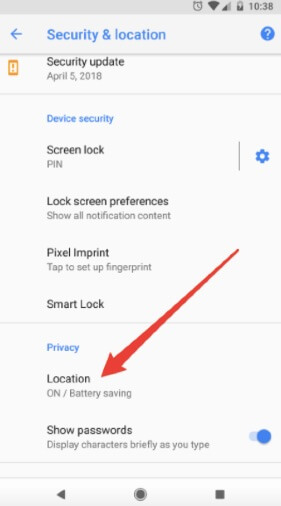
ဒါက စမ်းကြည့်သင့်တဲ့ ပထမဆုံးအရာတွေထဲက တစ်ခုပါ။ ဂိမ်းကစားနေချိန်မှာ တည်နေရာကို အမြဲဖွင့်ထားဖို့က ခက်ခဲပါတယ်။ သင့်စမတ်ဖုန်းရဲ့ အပေါ်ဘက်မှာ ပေါ်လာတဲ့ GPS-enabled အိုင်ကွန်ကိုလည်း ရှာဖွေနိုင်ပါတယ်။ ဒါပေမယ့် အိုင်ကွန်တွေက စမတ်ဖုန်းမော်ဒယ်အမျိုးမျိုးမှာ မတူညီပါဘူး။
အတုအယောင်တည်နေရာများ သတ်မှတ်ပါ
တစ်ခါတစ်ရံမှာ Pokémon GO က သင့်ရဲ့တကယ့်တည်နေရာကို မသိရှိနိုင်ပါဘူး။ ဒါဟာ သင်ထိန်းချုပ်လို့မရတဲ့ အကြောင်းရင်းတွေကြောင့် ဖြစ်နိုင်ပါတယ်။ ဒါကို ကျော်လွှားဖို့ အကောင်းဆုံးနည်းလမ်းကတော့ အတုအယောင်တည်နေရာတစ်ခု တည်ဆောက်ဖို့ပါပဲ။
အခြေခံအားဖြင့် သင်ရှိနေသည့်နေရာတွင် ရုပ်ပိုင်းဆိုင်ရာအရ ရှိနေစဉ် သင့်တည်နေရာကို အခြားတစ်နေရာတွင် သတ်မှတ်ပါ။ Pokémon Go သည် ဆိုက်ကို ရှာမတွေ့ပါက ၎င်းသည် အထောက်အကူဖြစ်စေပါသည်။ သင်လုပ်ဆောင်နိုင်သည့် နည်းလမ်းမှာ အောက်ပါအတိုင်းဖြစ်သည်။
အဆင့် ၁: သင့်စက်ရှိ Developer Options ကိုဖွင့်ပါ
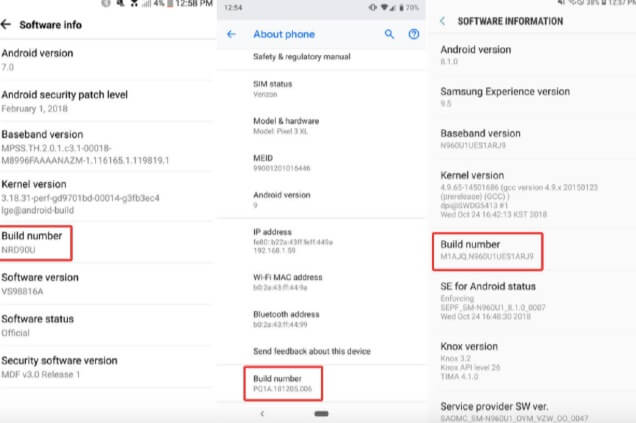
သင့်ဖုန်းရှိ 'Settings' သို့သွားပြီး 'About Phone' သို့သွားပါ။ ဤနေရာတွင် 'Software Info' option ကိုရွေးပါ။ ဤ option ကိုနှိပ်လိုက်လျှင် သင့်စက်၏ build number ကိုတွေ့ရပါမည်။
အခုဆိုရင် build number ကို ခုနစ်ချက်နှိပ်ပြီး developer options ကို enable လုပ်လို့ရပါပြီ။
အဆင့် ၂: 'FakeGPS Go' ကို ထည့်သွင်းပါ
FakeGPS Go ကို Google Play Store ကနေ ဒေါင်းလုဒ်လုပ်နိုင်ပါတယ်။ ညွှန်ကြားချက်တွေကို လိုက်နာပြီး အက်ပ်ကို ထည့်သွင်းပါ။ ဒါက Pokémon Go ကို မတူညီတဲ့ တည်နေရာတစ်ခုကို ရှာဖွေပေးမယ့် အက်ပ်ပါ။

အဆင့် ၃: Mock Location အက်ပ်ကို ဖွင့်ပါ
အခု 'Settings' ကို ပြန်သွားပြီး အဆင့် ၁ မှာ 'Developer Options' ကို ဖွင့်ဖို့ အဆင့်တွေကို လိုက်နာပါ။ အဲဒီကိုရောက်ရင် 'Select mock location app' ကို နှိပ်ပါ။ ဒီ feature ပါတဲ့ app စာရင်းကို ပြသတဲ့ menu အသစ်တစ်ခု ရပါလိမ့်မယ်။ FakeGPS ကို ရွေးပါ။

အဆင့် ၄: FakeGPS ကို လုပ်ဆောင်ပါ
အခုဆိုရင် FakeGPS အက်ပ်က မှန်ကန်စွာအလုပ်လုပ်ပါလိမ့်မယ်။ သင်လိုချင်တဲ့ တည်နေရာကို သတ်မှတ်နိုင်ပါတယ်။ ဒီလိုလုပ်ပြီးရင် ဘယ်ဘက်အောက်ခြေက play ခလုတ်ကို နှိပ်ပါ။ အခုဆိုရင် Pokémon Go ကို အသုံးပြုနိုင်ပါပြီ။ အက်ပ်က သတ်မှတ်ထားတဲ့ တည်နေရာကို သိရှိနိုင်ပါလိမ့်မယ်။
Pokemon Go ဒေတာကို ပြန်လည်သတ်မှတ်ပြီး အကောင့်ဝင်ပါ
နည်းလမ်းတွေထဲက တစ်ခုမှ အလုပ်မဖြစ်သေးဘူးဆိုရင် Pokémon Go data ကို reset လုပ်ပြီး ထပ်ကြိုးစားကြည့်နိုင်ပါတယ်။ 'Pokémon Go failed to detect location (12)' ပြဿနာကို ဖြေရှင်းဖို့ အရိုးရှင်းဆုံးနည်းလမ်းတွေထဲက တစ်ခုပါ။ အဆင့်တွေကတော့ ဒီလိုပါ။
အဆင့် ၁: သင့်စမတ်ဖုန်းပေါ်ရှိ 'ဆက်တင်များ' ကိုဖွင့်ပါ။
အဆင့် ၂: 'အက်ပ်များ' သို့သွားပါ > 'အက်ပ်များကို စီမံခန့်ခွဲရန်' ကို နှိပ်ပါ။
အဆင့် ၃: အက်ပ်စာရင်းမှ Pokémon Go ကိုဖွင့်ပါ။
အဆင့် ၄ နောက်ဆုံးအနေနဲ့ 'Clear Data' > 'Clear Cache' ကို နှိပ်ပါ။
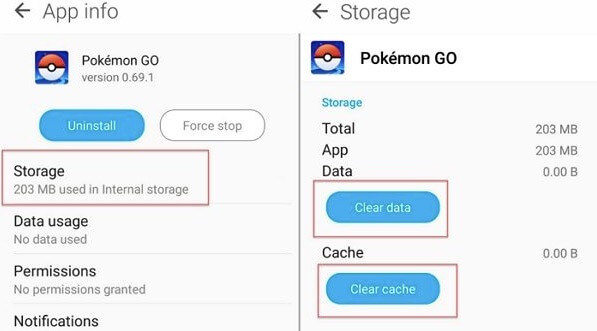
စိတ်မပူပါနဲ့။ သင့်ရဲ့တိုးတက်မှုအားလုံးကို သင့်အကောင့်မှာ သိမ်းဆည်းထားမှာပါ။ ဒီလုပ်ငန်းစဉ်က သင့်ရဲ့ဒေသခံသိုလှောင်မှုကနေ ဖယ်ရှားပေးပါလိမ့်မယ်။ Pokémon Go ကိုသုံးတဲ့အခါ ပြန်ဝင်ဖို့ တောင်းဆိုပါလိမ့်မယ်။ ပြီးရင် ဒေတာကို ပြန်ရပါလိမ့်မယ်။
အကောင့်မှထွက်ပြီး အကောင့်သို့ဝင်ပါ
ဒါက Pokémon GO က တည်နေရာကို မရှာဖွေတဲ့ ပြဿနာကို ဖြေရှင်းဖို့ ရိုးရှင်းတဲ့ နည်းလမ်းတစ်ခုပါ။ တစ်ခါတလေ ဂိမ်းက စတင်အလုပ်လုပ်ဖို့ reset လုပ်ဖို့လိုအပ်ပါတယ်။ သင့်အကောင့်ကနေ logout ထွက်ပြီး ပြန် login ဝင်ခြင်းဖြင့် ဒါကို လုပ်ဆောင်နိုင်ပါတယ်။ ဘယ်လိုလုပ်ရမလဲဆိုတော့ -
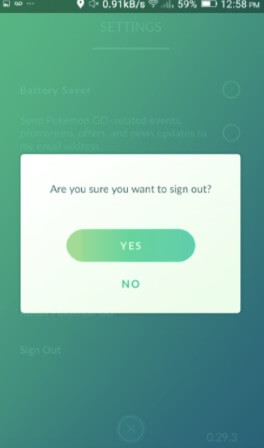
အဆင့် ၁: Pokémon Go ကိုဖွင့်ပါ > Poké Ball အိုင်ကွန်ကို နှိပ်ပါ။
အဆင့် ၂: မျက်နှာပြင်၏ အပေါ်ညာဘက်ထောင့်ရှိ 'ဆက်တင်များ' ကို နှိပ်ပါ။
အဆင့် ၃: အောက်သို့ဆင်းပြီး 'Sign Out' option ကိုရှာပြီး နှိပ်ပါ။
အဆင့် ၄: အောင်မြင်စွာ ထွက်ပြီးသည်နှင့် ပြန်လည်ဝင်ရောက်ကြည့်ပါ။ ၎င်းက ပြဿနာကို ဖြေရှင်းပေးသင့်သည်။
ဖုန်းကို restart လုပ်ပြီး GPS ကိုဖွင့်ကာ ထပ်ကြိုးစားကြည့်ပါ
Pokemon GO မှာ တည်နေရာကို မရှာဖွေနိုင်တဲ့အတွက် မြန်ဆန်လွယ်ကူတဲ့ ပြင်ဆင်ချက်တစ်ခု ဒီမှာပါ။ သင့်စမတ်ဖုန်းကို ပြန်လည်စတင်ခြင်းဟာ ပြန်လည်သတ်မှတ်ခြင်းနဲ့ တူပါတယ်။ ပြန်လည်သတ်မှတ်ပြီးတာနဲ့ လုပ်ဆောင်ချက်အများစုဟာ အသစ်ပြန်စတင်ပါတယ်။
ဒီပြဿနာကို ဖြေရှင်းတဲ့နည်းလမ်းဟာ အသုံးပြုသူအတော်များများအတွက် အတော်လေး အဆင်ပြေတယ်လို့ သတင်းပို့ထားပါတယ်။ လုပ်ဆောင်ရမယ့် အဆင့်တွေကတော့ -
အဆင့် ၁: မီနူးပေါ်လာသည်အထိ သင့်စမတ်ဖုန်း၏ ပါဝါခလုတ်ကို နှိပ်ပါ > 'Reboot' ခလုတ်ကို နှိပ်ပါ။
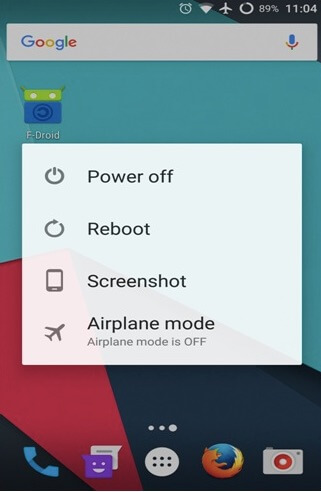
အဆင့် ၂: ဖုန်းကို ပြန်ဖွင့်ပြီးရင် GPS ကိုဖွင့်ပြီး ဂိမ်းကို ကစားပါ။
ဒါက တည်နေရာကို မထောက်လှမ်းနိုင်တဲ့ Pokémon Go လှည့်စားမှုကို ပြင်ဆင်ဖို့ အလွယ်ကူဆုံးနည်းလမ်းတွေထဲက တစ်ခုပါ။ အမြန်ပြင်ဆင်နိုင်တဲ့ နည်းလမ်းတစ်ခုဖြစ်တာကြောင့် ဒီဆောင်းပါးကို ဖတ်နေချိန်မှာ စမ်းကြည့်ပါ။
Pokémon Go လှည့်စားသူများကို အသုံးပြုခြင်း ရပ်တန့်ပါ
'တည်နေရာ Pokemon Go လှည့်စားမှုကို ထောက်လှမ်းခြင်း မအောင်မြင်ပါ' ဆိုတဲ့ အမှားကို သင်ရနေနိုင်ပါတယ်။ Pokémon Go တည်နေရာလှည့်စားမှုများဟာ ဒီအမှားရဲ့ အဓိကအကြောင်းရင်းပါ။
Pokémon Go ရဲ့ အစောပိုင်းကာလတွေတုန်းက တည်နေရာလှည့်စားတဲ့ အက်ပ်တွေကို အလွယ်တကူသုံးနိုင်ပြီး အားလုံးအလုပ်လုပ်ပါတယ်။ ဒါပေမယ့် အခုတော့ ကွဲပြားသွားပါပြီ။
ဂိမ်း၏ တီထွင်သူ Niantic သည် ဤအက်ပ်များကို အကောင်အထည်ဖော်နေသော အသုံးပြုသူများစွာကို တွေ့ရှိခဲ့သည်။ ထို့ကြောင့် ၎င်းတို့သည် ထိုကဲ့သို့သော အက်ပ်များ အသုံးပြုမှုကို ရပ်တန့်ရန် အစီအမံများ ချမှတ်ခဲ့သည်။
၎င်းကိုပြင်ရန် iSpoofer သို့မဟုတ် FakeGPS Go ကဲ့သို့သော အက်ပ်များကို အသုံးပြုခြင်းကို ရပ်တန့်ပါ။
ဘောနပ်စ်ဖြေရှင်းချက် – နေရာတိုင်းမှ Pokemon Go ကိုကစားရန် Location Changer ကိုအသုံးပြုခြင်း
တည်နေရာပြောင်းလဲခြင်း Pokémon Go က တည်နေရာ ၁၂ ကို မသိရှိနိုင်တဲ့ အကောင်းဆုံးဖြေရှင်းချက်ပါ။ ဒါဟာ သင့်ရဲ့လှုပ်ရှားမှုတွေကို တကယ့်တည်နေရာမှာ တုပဖို့ ဒီဇိုင်းထုတ်ထားတဲ့ အထူးပြုဆော့ဖ်ဝဲတစ်ခုပါ။ ဒါပေမယ့် သင့်ဆိုဖာပေါ်မှာ ရှိနေချိန်မှာ ဒါကို လုပ်ဆောင်နိုင်ပါတယ်။ ခြေရာခံခံရခြင်းကနေ ကာကွယ်ပေးပြီး သင့်ဧရိယာမှာ မရရှိနိုင်တဲ့ အင်္ဂါရပ်တွေ ဒါမှမဟုတ် ဝန်ဆောင်မှုတွေကို ဝင်ရောက်ကြည့်ရှုနိုင်အောင် ကူညီပေးပါတယ်။
အဓိကအချက်အချို့မှာ အောက်ပါအတိုင်းဖြစ်သည်-
- သင်လိုချင်သည့်နေရာတိုင်းသို့ သင့် GPS တည်နေရာကို ချက်ချင်းပြောင်းလဲပါ။
- သင်သတ်မှတ်ထားသော အမြန်နှုန်းအတိုင်း လိုက်ရန် မြေပုံပေါ်တွင် လမ်းကြောင်းတစ်ခု သတ်မှတ်ပါ။
- ၎င်းသည် Pokémon Go ကဲ့သို့သော AR ဂိမ်းများနှင့် လူမှုမီဒီယာပလက်ဖောင်းများနှင့် အလုပ်လုပ်ပါသည်။
အခမဲ့ဒေါင်းလုဒ် အခမဲ့ဒေါင်းလုဒ်
အရမ်းရိုးရှင်းပါတယ်။ Pokémon GO မှာ တည်နေရာမတွေ့ရှိတဲ့ ပြဿနာတွေကို ဖြေရှင်းဖို့ Location Changer ကို အသုံးပြုရမယ့် အဆင့်တွေကတော့ -
အဆင့် ၁: iOS Location Changer ကို ထည့်သွင်းပါ
တည်နေရာပြောင်းလဲခြင်း Windows နှင့် Mac desktop နှင့် laptop နှစ်မျိုးလုံးတွင် ရရှိနိုင်ပါသည်။ ၎င်းကို ဒေါင်းလုဒ်လုပ်ပြီး ထည့်သွင်းရန် ညွှန်ကြားချက်များကို လိုက်နာနိုင်ပါသည်။

အဆင့် ၂: သင့်ဖုန်းကို ကွန်ပျူတာနှင့် ချိတ်ဆက်ပါ
ဆော့ဖ်ဝဲလ်က သင့်ကွန်ပျူတာမှာ အလုပ်လုပ်ပါတယ်။ သင့်ဖုန်းမှာ ဒေါင်းလုဒ်လုပ်စရာမလိုပါဘူး။ ချိတ်ဆက်ကိရိယာကြိုးနဲ့ သင့်ဖုန်းကို ကွန်ပျူတာနဲ့ ချိတ်ဆက်ပြီး ဖုန်းကို လော့ခ်ဖွင့်ပါ။
အဆင့် ၃: မြေပုံပေါ်တွင် ဦးတည်ရာအဖြစ် တည်နေရာတစ်ခုကို ရွေးချယ်ပါ
ယခု မြေပုံတစ်ခုကို သင်မြင်ရပါလိမ့်မည်။ သင် 'တယ်လီပို့' လုပ်လိုသော နေရာကို ရွေးချယ်ရန် လမ်းညွှန်နိုင်ပါသည်။ နေရာတစ်ခုကို ရွေးချယ်ပြီးသည်နှင့် သင့်တည်နေရာကို သတ်မှတ်ရန် 'ပြင်ဆင်ရန် စတင်ပါ' ခလုတ်ကို နှိပ်ပါ။
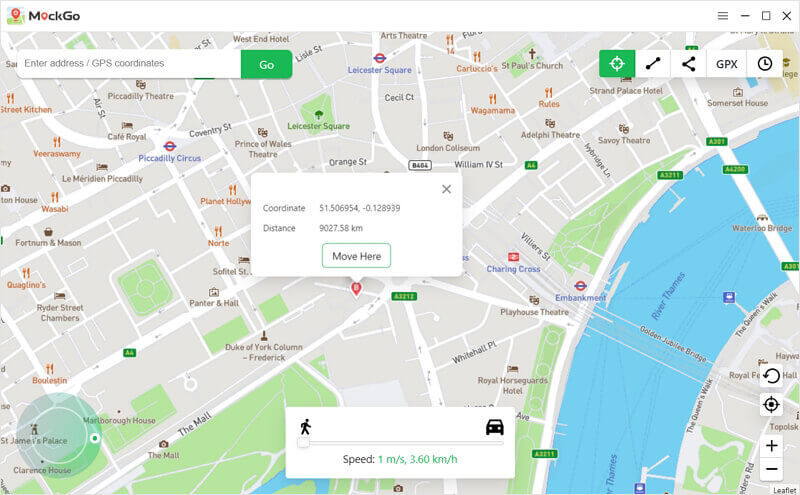
အဆင့် ၄: Pokémon Go မှာ တည်နေရာအသစ်ကို စစ်ဆေးပါ။
အခုဆိုရင် ဂိမ်းကို ပျော်ရွှင်စွာ ကစားဖို့ အဆင်သင့်ဖြစ်ပါပြီ။ Pokémon Go ကို ဖွင့်လိုက်ပါ၊ Location Changer မှာ ရွေးချယ်ထားတဲ့ တည်နေရာအတိအကျကို ပြသပေးပါလိမ့်မယ်။
အခမဲ့ဒေါင်းလုဒ် အခမဲ့ဒေါင်းလုဒ်
နိဂုံးချုပ်
Pokémon Go ဟာ ဂိမ်းကစားနည်းအသစ်တစ်ခုနဲ့ ထွက်ပေါ်လာပါတယ်။ လူတွေကို Pokemon တွေကို ရှာဖွေဖို့ အပြင်ထွက်ဖို့ အားပေးပါတယ်။ ဒါပေမယ့် ဒီအကြံအစည်က ထပ်ခါတလဲလဲ ဖြစ်လာပါတယ်။ အမြဲတမ်း အပြင်ထွက်လို့ မရပါဘူး။
ဂိမ်းကစားသူအများအပြားဟာ သူတို့ရဲ့အိမ်တွေမှာ သက်တောင့်သက်သာရှိစွာ ဂိမ်းကစားနိုင်မယ့် နည်းလမ်းတစ်ခုရှိသင့်တယ်လို့ ခံစားခဲ့ရပါတယ်။ အဲဒါကြောင့်လည်း တည်နေရာပြောင်းလဲခြင်း တီထွင်ထုတ်လုပ်ထားပါသည်။ အခမဲ့ စမ်းသုံးကြည့်နိုင်ပါသည်။
ဒီပို့စ်က ဘယ်လောက်အသုံးဝင်လဲ။
အဆင့်သတ်မှတ်ရန် ကြယ်ပွင့်တစ်ပွင့်ကို နှိပ်ပါ။
ပျမ်းမျှအဆင့်သတ်မှတ်ချက် / ၅။ မဲအရေအတွက်: