
Facebook ရဲ့ လှုပ်ရှားမှုမှတ်တမ်းဟာ သင့်အကောင့်မှတ်တမ်းကို ပြန်လည်သုံးသပ်ပြီး သင့်ရဲ့ privacy ကို စီမံခန့်ခွဲဖို့အတွက် အသုံးဝင်တဲ့ကိရိယာတစ်ခုပါ။ Facebook မှာ သင့်ရဲ့ယခင်ပို့စ်တွေ၊ အပြန်အလှန်ဆက်သွယ်မှုတွေနဲ့ အခြားလှုပ်ရှားမှုတွေရဲ့ ပြည့်စုံတဲ့မှတ်တမ်းကို ကြည့်ရှုနိုင်စေပါတယ်။ ဒါက သင် Facebook ကို ဘယ်လိုအသုံးပြုလဲ၊ တခြားသူတွေ မြင်နိုင်တဲ့ အချက်အလက်တွေကို ပိုမိုပွင့်လင်းမြင်သာစေပါတယ်။ လှုပ်ရှားမှုမှတ်တမ်းကို Facebook ရဲ့ မြှင့်တင်ထားတဲ့ privacy tools တွေရဲ့ တစ်စိတ်တစ်ပိုင်းအဖြစ် ၂၀၁၁ ခုနှစ်မှာ ပထမဆုံးစတင်မိတ်ဆက်ခဲ့ပါတယ်။ အသုံးပြုသူတွေရဲ့ အချက်အလက်တွေကို လျှို့ဝှက်ထားရှိခြင်းနဲ့ သူတို့ရဲ့ digital footprint ကို ထိန်းချုပ်ခြင်းနဲ့ပတ်သက်တဲ့ စိုးရိမ်မှုတွေကို တုံ့ပြန်တဲ့အနေနဲ့ ဖန်တီးခဲ့တာပါ။ လှုပ်ရှားမှုမှတ်တမ်းတစ်ခုက အသုံးပြုသူတွေကို ပိုမိုကြီးကြပ်နိုင်စွမ်းရှိစေတယ်ဆိုတာ Facebook သဘောပေါက်ခဲ့ပါတယ်။
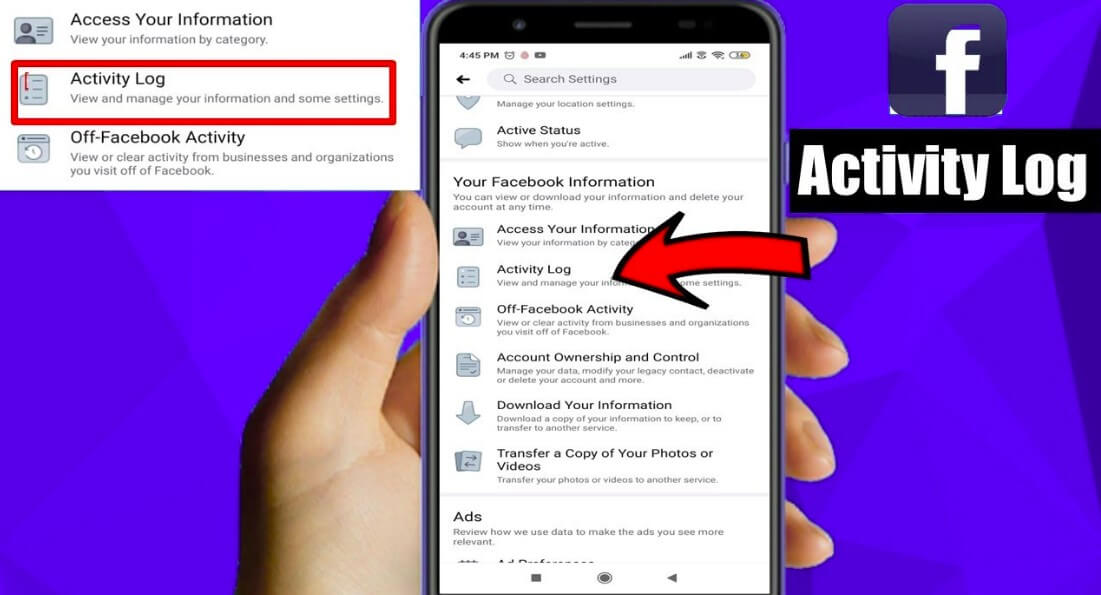
ဒါပေမယ့် Facebook က activity log ကို ရှာရလွယ်ကူအောင် မလုပ်ထားပါဘူး။ တိုက်ရိုက်လင့်ခ် ဒါမှမဟုတ် shortcut မရှိပါဘူး။ activity log feature ကိုရှာဖို့ Facebook setting တွေကို ဖြတ်သွားရပါမယ်။ ဒါကြောင့် activity log ကို အပြည့်အဝအသုံးချခွင့် လက်လွတ်သွားရတဲ့ အသုံးပြုသူတွေ ရှိပါတယ်။ အထူးသဖြင့် Facebook activity log ကို အောက်ပါလမ်းကြောင်းကနေ ရှာနိုင်ပါတယ်- Facebook ရဲ့ ညာဘက်အပေါ်ထောင့်က မြှားကို နှိပ်ပါ၊ “Settings” ကိုသွားပါ၊ ပြီးရင် ဘယ်ဘက်ကော်လံမှာ “Your Facebook Information” ကိုနှိပ်ပါ၊ ပြီးရင် “Activity Log” ကိုနှိပ်ပါ။ မြင်သာတဲ့ setting တွေနဲ့ ယှဉ်ရင် ဒါက အတော်လေး ရှုပ်ထွေးပါတယ်။
လှုပ်ရှားမှုမှတ်တမ်းကို သီးခြားစီထားရှိခြင်းကြောင့် Facebook သည် အသုံးပြုသူများ၏ မှတ်တမ်းကို အလွန်အမင်း အနီးကပ်ပြန်လည်သုံးသပ်ခြင်းမှ တားဆီးလိုသည်ဟူသော ထင်ကြေးအချို့ ပေါ်ပေါက်လာခဲ့သည်။ အခြားသူများက Facebook သည် ပြန်လည်ဒီဇိုင်းထုတ်စဉ်အတွင်း အခြားဆက်တင်များကို ဦးစားပေးခဲ့သည်ဟု ယုံကြည်ကြသည်။ မည်သို့ပင်ဖြစ်စေ၊ လှုပ်ရှားမှုမှတ်တမ်းကို ဦးစွာရှာဖွေရန် အချိန်အနည်းငယ်ပေးရန် လိုအပ်နိုင်ပါသည်။
ဒါပေမယ့် တစ်ခါရှာတွေ့ပြီးတာနဲ့ activity log က သင့်ရဲ့ Facebook ရှိနေခြင်းအကြောင်း အဖိုးတန် ထိုးထွင်းသိမြင်မှုကို ပေးစွမ်းနိုင်ပါတယ်။ သင် active လုပ်ခဲ့တဲ့ အချိန်တွေ၊ မျှဝေခဲ့တဲ့ ပို့စ်တွေနဲ့ နှစ်တွေတစ်လျှောက် ပြုလုပ်ခဲ့တဲ့ ပြောင်းလဲမှုတွေကို သင် စစ်ဆေးနိုင်ပါတယ်။ activity log က Facebook မှာရှိတဲ့ သင့်ရဲ့ ဒစ်ဂျစ်တယ်ဘဝထဲကို ပွင့်လင်းမြင်သာမှု ပေးပါတယ်။
Facebook က သင့်ရဲ့ browsing history၊ search history၊ comment နဲ့ post တွေ အပါအဝင် သင့်ရဲ့ activity အားလုံးကို Facebook app မှာ သိမ်းဆည်းထားပါတယ်။ ဒီ information ကို Facebook မှာ သိမ်းဆည်းထားဖို့ စိတ်မ၀င်စားဘူးဆိုရင် အလွယ်တကူ ရှာဖွေပြီး ချန်လှပ်ထားနိုင်ပါတယ်။ ဒီဆောင်းပါးမှာ Facebook application မှာ သင့်ရဲ့ activity log ကို ရှာဖွေခြင်းနဲ့ ပတ်သက်ပြီး ဘာတွေကို လေ့လာချင်လဲဆိုတာကို ဖော်ပြထားပါတယ်။
Facebook လှုပ်ရှားမှုမှတ်တမ်းဆိုတာ ဘာလဲ။
Facebook Activity Log မှာ ဒီနေ့ကစပြီး Facebook history စတင်တဲ့အထိ သင့်ရဲ့ post တွေ၊ activity တွေအားလုံးကို ရှာတွေ့နိုင်ပါတယ်။ post တွေ၊ tag လုပ်ထားတဲ့ ဓာတ်ပုံတွေနဲ့ add လုပ်ထားတဲ့ သူငယ်ချင်းတွေကို scroll လုပ်ပါ။
Facebook လှုပ်ရှားမှုမှတ်တမ်း
Facebook Log သည် ၂၀၁၁ ခုနှစ် စက်တင်ဘာလတွင် Facebook timeline နှင့်အတူ လုပ်ဆောင်ချက်ကို မိတ်ဆက်ခဲ့သည်။ ဤအပ်ဒိတ်ဖြင့် Facebook သုံးစွဲသူများသည် မျက်နှာဖုံးဓာတ်ပုံကို အပ်လုဒ်လုပ်နိုင်ခြင်း၊ Facebook ဘဝဖြစ်ရပ်များကို ထည့်သွင်းခြင်းနှင့် ပို့စ်တစ်ခုစီအတွက် ၎င်းတို့၏ privacy setting များကို အလွယ်တကူ အပ်ဒိတ်လုပ်နိုင်ခြင်းတို့ ပြုလုပ်နိုင်သည်။
ဒီအပ်ဒိတ်နဲ့အတူ Facebook အသုံးပြုသူတစ်ယောက် တင်ခဲ့တဲ့ အရာအားလုံးကို ပိုမိုလွယ်ကူစွာ ရယူနိုင်ပါပြီ။ ဒါကြောင့် သင့်ရဲ့ အစောပိုင်းပို့စ်တွေကို ကြည့်ရှုဖို့ (ကျွန်တော့်လို ကျုံ့သွားနိုင်ခြေရှိတဲ့) အချိန်ကို ခရီးသွားချင်တာပဲဖြစ်ဖြစ်၊ တိကျတဲ့ status update တစ်ခုကို ရှာဖွေချင်တာပဲဖြစ်ဖြစ်၊ Facebook activity log မှာ သင်ရှာဖွေနေတဲ့အရာကို ရှာတွေ့နိုင်ပါတယ်။

မသိဘဲ Facebook၊ WhatsApp၊ Instagram၊ Snapchat၊ LINE၊ Telegram၊ Tinder နှင့် အခြားလူမှုမီဒီယာအက်ပ်များကို ချောင်းကြည့်ခြင်း။ GPS တည်နေရာ၊ စာတိုများ၊ အဆက်အသွယ်များ၊ ဖုန်းခေါ်ဆိုမှုမှတ်တမ်းများနှင့် အခြားဒေတာများကို အလွယ်တကူ ခြေရာခံလိုက်ပါ။ ၁၀၀% လုံခြုံပါသည်။
Facebook လှုပ်ရှားမှုမှတ်တမ်းသို့သွားပါ
မိုဘိုင်းဖုန်း ဒါမှမဟုတ် ဒက်စ်တော့ကွန်ပျူတာကနေ Facebook ကို ဝင်သုံးနေတာပဲဖြစ်ဖြစ်၊ Facebook activity log ကို ရှာရတာက အတူတူပါပဲ။ Facebook profile ရဲ့ အပေါ်ဆုံးမှာ Activity Log လို့ အမည်ပေးထားတဲ့ မျဉ်းသုံးကြောင်း၊ အစက်သုံးစက် icon ကို နှိပ်ပါ။
Facebook လှုပ်ရှားမှုမှတ်တမ်းများကို လေ့လာပါ
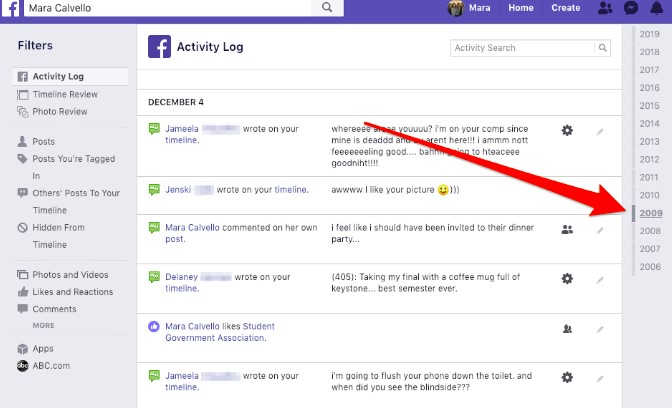
Facebook activity log ထဲကို login ဝင်လိုက်တာနဲ့ Facebook history ကို ကြည့်ရှုရတာ လွယ်ကူပါတယ်။ မိုဘိုင်းဖုန်းသုံးရင် ရှာဖွေချင်တဲ့ ခုနှစ် ဒါမှမဟုတ် အမျိုးအစားကို ရွေးချယ်နိုင်ပါတယ်။ Facebook activity log ကို ဝင်ရောက်ကြည့်ရှုပြီး desktop မှာ ကြည့်ရှုတာက ပိုလွယ်ကူတယ်လို့ ကျွန်တော်ထင်ပါတယ်၊ ဘာလို့လဲဆိုတော့ သတ်မှတ်ထားတဲ့ နှစ်ကို နှိပ်လိုက်ရုံသာမက search bar ကိုလည်း အသုံးပြုပြီး ပိုမိုတိကျတဲ့ အချက်အလက်တွေကို ရှာဖွေနိုင်လို့ပါ။
ယခင်ပို့စ်များကို ရှာဖွေပါ
Facebook သူငယ်ချင်းတစ်ယောက် ဒါမှမဟုတ် ခေါင်းစဉ်တစ်ခုနဲ့ activity တစ်ခုကို ရှာဖို့ search bar ကိုသုံးနိုင်ပါတယ်။ ဥပမာ၊ သူငယ်ချင်းတစ်ယောက်ရဲ့နာမည်ကို ရှာရင် မကြာသေးမီကမှစပြီး ကျွန်တော်တို့ရဲ့ history တစ်ခုလုံးကို မြင်နိုင်ပါတယ်။ ဒါမှမဟုတ် ခေါင်းစဉ်တစ်ခုနဲ့ ပတ်သက်ပြီး ကျွန်တော်ရေးထားတဲ့ post တွေ၊ comment တွေအားလုံးကို ကြည့်ချင်ရင်လည်း အဲဒီလိုပဲ လုပ်နိုင်ပါတယ်။
နှစ်အလိုက် ကြည့်ရှုပါ
စာမျက်နှာရဲ့ ညာဘက်ခြမ်းက သတ်မှတ်ထားတဲ့ နှစ်တစ်ခုကို နှိပ်ခြင်းအားဖြင့် ဒီ ၁၂ လအတွင်း သင့်ရဲ့ လုပ်ဆောင်ချက်အားလုံးကို ရောက်ရှိပါလိမ့်မယ်။ ဥပမာအားဖြင့် ၂၀၀၉ ကို နှိပ်လိုက်မယ်ဆိုရင် ကျွန်တော်ရေးသားခဲ့တဲ့ ပို့စ်တွေ၊ ကျွန်တော်ကြိုက်နှစ်သက်ခဲ့တဲ့ စာမျက်နှာတွေနဲ့ ကျွန်တော့်သူငယ်ချင်းတွေက ကျွန်တော့်ရဲ့ timeline မှာ တင်ထားတဲ့ ပို့စ်တွေကို ပြန်ရောက်သွားပါလိမ့်မယ်။
အခြား filter များ
Facebook activity log ရဲ့ ဘယ်ဘက်မှာ ပိုပြီးတိကျတဲ့ အရာတွေကို ရှာဖွေဖို့ အသုံးပြုနိုင်တဲ့ filter တွေ ရှိပါတယ်။ သင့်ရဲ့ post တွေ၊ tag လုပ်ထားတဲ့ post တွေ၊ သင့်ရဲ့ timeline ထဲက post တွေနဲ့ သင့်ရဲ့ timeline ကနေ ဝှက်ထားဖို့ ရွေးချယ်ထားတဲ့ post တွေကို နှိပ်ပါ။
သင့်ရဲ့ ဆက်တင်ပေါ်မူတည်ပြီး “အချိန်ဇယားကို စစ်ဆေးပါ” အပိုင်းမှာ timeline ဆိုင်းငံ့ထားတဲ့ ပို့စ်တွေနဲ့ “ဓာတ်ပုံပြန်လည်သုံးသပ်ခြင်း” အပိုင်းမှာ သင်အတည်မပြုရသေးတဲ့ ဓာတ်ပုံတွေကိုလည်း မြင်တွေ့နိုင်ပါတယ်။ ဓာတ်ပုံများ- Facebook က သင့်ကို မျက်နှာမှတ်မိခြင်းနည်းပညာကို အခြေခံထားတယ်လို့ ယုံကြည်တဲ့ ပုံတွေကတော့ ဒီမှာပါ။ သင့်ကို tag မလုပ်ထားပါဘူး၊ အဲဒါကြောင့် သူတို့က သင့်ရဲ့ timeline မှာ မပါတာပါ။ ဒီဓာတ်ပုံတွေကို သင်အတည်ပြုတဲ့အခါ သင့်ရဲ့ timeline မှာ ပေါ်လာပါလိမ့်မယ်။
Facebook မှာ အတိတ်က သရဲတွေအကြောင်း အချက်အလက်တွေ
ကောလိပ်တက်တုန်းက ရေးခဲ့တဲ့ Facebook ပို့စ်ဟောင်းတွေကို ဖျက်ချင်တာပဲဖြစ်ဖြစ်၊ ကြာသပတေးနေ့မှာ ပြန်ဆုံဖို့ ဓာတ်ပုံကောင်းကောင်းတစ်ပုံ ရှာနေတာပဲဖြစ်ဖြစ်၊ ဒါမှမဟုတ် အကြောင်းအရာတွေကို လွမ်းဆွတ်နေတာပဲဖြစ်ဖြစ်၊ သင့်ရဲ့ Facebook လှုပ်ရှားမှုမှတ်တမ်းကို ကြည့်ပါ။ ဒီလုပ်ဆောင်ချက်က သင်ပထမဆုံး မှတ်ပုံတင်ပြီးကတည်းက သင့်ရဲ့ မှတ်တမ်းကို ရှာဖွေဖို့ လွယ်ကူစေပါတယ်။ အမှတ်တရတွေကို မှတ်မိအောင် စတင်လိုက်ပါ။
Facebook အက်ပ်မှာ လှုပ်ရှားမှုမှတ်တမ်းတွေကို ဘယ်မှာရှာလို့ရလဲ။
Facebook အက်ပ်မှာ သင့်ရဲ့ လှုပ်ရှားမှုတွေကို စစ်ဆေးချင်ရင် အလွယ်တကူ လုပ်ဆောင်နိုင်ပါတယ်။ အောက်ပါအဆင့်တွေကို လိုက်နာပါ။
- Facebook အက်ပ်ကိုဖွင့်ပြီး သင့်ပရိုဖိုင်ကို လော့ဂ်အင်မဝင်ရသေးပါက ဝင်ပါ။
- မျက်နှာပြင်၏ အပေါ်ညာဘက်ထောင့်ရှိ မီနူးအိုင်ကွန်ကို နှိပ်ပါ။
- အောက်သို့ဆင်းပြီး မီနူးမှ “ဆက်တင်များနှင့် ကိုယ်ရေးကိုယ်တာ” ကို ရွေးချယ်ပါ။ drop-down မီနူးမှ “ဆက်တင်များ” ကို ရွေးချယ်ပါ။
- “သင့် Facebook အချက်အလက်” တက်ဘ်ကိုရှာရန် အောက်သို့ဆင်းပြီး “Activity Log” ကို နှိပ်ပါ။ ဤနေရာတွင် Facebook ရှိ သင်၏လှုပ်ရှားမှုအားလုံးကို သင်တွေ့ရပါမည်။ စာမျက်နှာ၏ထိပ်ရှိ filter ကိုပင် အသုံးပြု၍ သီးခြားလှုပ်ရှားမှုများကို ရှာဖွေနိုင်သည်။ သင်အလိုရှိပါက သင်၏ activity log ကိုလည်း ဖျက်နိုင်သည်။
နိဂုံးချုပ်
Facebook ရဲ့ Activity Log ဟာ သင် platform ပေါ်မှာ လုပ်ဆောင်ခဲ့သမျှကို ပြန်လည်သုံးသပ်ပြီး စီမံခန့်ခွဲနိုင်တဲ့ ဗဟိုချက်တစ်ခုပါ။ သင့်ရဲ့လုပ်ဆောင်ချက်တွေကို အချိန်နဲ့တပြေးညီ စီစဉ်ပေးတာကြောင့် သင်မျှဝေထားတဲ့ post တွေကနေ သင်ရေးသားထားတဲ့ comment တွေနဲ့ သင်အပြန်အလှန်ဆက်ဆံခဲ့တဲ့ page တွေအထိ သင့်ရဲ့ history တစ်ခုလုံးကို ခြေရာခံဖို့ လွယ်ကူစေပါတယ်။ သင့်ရဲ့ post တွေ၊ tag လုပ်ထားတဲ့ photo တွေ၊ ရှာဖွေမှုတွေ၊ reaction တွေ၊ friend request တွေ၊ event တွေနဲ့ အခြားအရာတွေလို သီးခြား category တွေကို ကျဉ်းမြောင်းစေဖို့ filter တွေကိုလည်း အသုံးပြုနိုင်ပါတယ်။
Activity Log က သင့်ရဲ့ ဒစ်ဂျစ်တယ်ခြေရာကို အပြည့်အဝမြင်သာစေပြီး ထိန်းချုပ်နိုင်စေတဲ့အတွက် Facebook အသုံးပြုသူတိုင်းအတွက် ဘယ်မှာရှာရမလဲဆိုတာ သိရှိထားဖို့ အရေးကြီးပါတယ်။ ပို့စ်ဟောင်းတွေကို တည်းဖြတ်ချင်တာပဲဖြစ်ဖြစ်၊ tag တွေကို ဖယ်ရှားချင်တာပဲဖြစ်ဖြစ်၊ မကြာသေးမီက အပြန်အလှန်ဆက်သွယ်မှုတွေကို စစ်ဆေးချင်တာပဲဖြစ်ဖြစ်၊ privacy setting တွေကို ချိန်ညှိချင်တာပဲဖြစ်ဖြစ်၊ Activity Log က သင့်ရဲ့ Facebook ရှိနေခြင်းကို ထိရောက်စွာ စီမံခန့်ခွဲဖို့အတွက် မရှိမဖြစ်ကိရိယာတစ်ခုအဖြစ် ဆောင်ရွက်ပေးပါတယ်။
ဒီပို့စ်က ဘယ်လောက်အသုံးဝင်လဲ။
အဆင့်သတ်မှတ်ရန် ကြယ်ပွင့်တစ်ပွင့်ကို နှိပ်ပါ။
ပျမ်းမျှအဆင့်သတ်မှတ်ချက် / ၅။ မဲအရေအတွက်: