
အနှစ်ချုပ်: CSV (ယခင်က Comma-separated values ဟုလူသိများသည်) သည် အရေးကြီးသောအချက်အလက်များကို သိမ်းဆည်းရန်အတွက် အလွန်ရေပန်းစားသော ဖိုင်ဖော်မတ်ဖြစ်သည်။ ၎င်းသည် သိပ္ပံနှင့် စီးပွားရေးလုပ်ငန်းဆောင်တာများစွာအတွက် အသုံးပြုလေ့ရှိသော ဖော်မတ်ဖြစ်သည်။ ထို့အပြင်၊ CSV သည် ရှိပြီးသားအပလီကေးရှင်းအားလုံးနီးပါးနှင့် တွဲဖက်အသုံးပြုနိုင်သည်။ ထို့ကြောင့် CSV ဖိုင်များ၏ ဤအဆင့်မြင့်ပြီး လွယ်ကူသော တည်းဖြတ်မှုရွေးချယ်မှုများသည် အသုံးပြုသူများအား PST ကို CSV ဖော်မတ်သို့ ပြောင်းလဲရန် တွန်းအားပေးသည်။ ဤပို့စ်တွင်၊ Outlook ထည့်သွင်းစရာမလိုဘဲ PST ကို CSV သို့ ပြောင်းလဲရန် အထိရောက်ဆုံးဖြေရှင်းနည်းကို ဆွေးနွေးပါမည်။
အခမဲ့ဒေါင်းလုဒ် အခမဲ့ဒေါင်းလုဒ်
.pst to .csv converter free download ရဲ့ နည်းပညာကို မသိခင် Outlook PST နဲ့ CSV format ကို နားလည်အောင် လေ့လာကြည့်ရအောင်။
Outlook PST ဆိုတာဘာလဲ။
Outlook PST (ကိုယ်ရေးကိုယ်တာဖိုင်တွဲဖိုင်) သည် သင့် Exchange စာတိုက်ပုံးမှ မေးလ်ဘောက်စ်အီးမေးလ်များ၊ ပြက္ခဒိန်ပွဲများနှင့် အခြားအရာများ၏ ဒေသတွင်းမိတ္တူများကို သိမ်းဆည်းရန်အသုံးပြုသည့် Outlook ဒေတာဖိုင်တစ်ခုဖြစ်သည်။ ၎င်း၏ပုံပန်းသဏ္ဌာန်သည် Outlook ဗားရှင်း ၂၀၀၃ နှင့် အနီးကပ်ဆက်စပ်နေပြီး Inbox၊ ပြက္ခဒိန်နှင့် အဆက်အသွယ်များအပါအဝင် သင့် Outlook ဖိုင်တွဲအားလုံးကို သိမ်းဆည်းနိုင်သည်။
CSV ဖိုင်ဆိုတာ ဘာလဲ။
CSV (ကော်မာဖြင့် ခွဲထားသော တန်ဖိုးများ) ဖိုင်သည် ဒေတာစာရင်းပါရှိသော plain text ဖိုင်တစ်ခုဖြစ်သည်။ ၎င်းသည် ဒေတာဖလှယ်ရန် မတူညီသော ပရိုဂရမ်များကို ပံ့ပိုးပေးပြီး spreadsheet များနှင့် database များကို အများဆုံးကြုံတွေ့ရနိုင်သည်။ ၎င်းသည် Notepad အက်ပ်ကဲ့သို့သော plain text ဖြင့်အလုပ်လုပ်သော အက်ပ်များအပါအဝင် ပရိုဂရမ်အမျိုးမျိုးတွင် ပါဝင်သည်။ CSV ဖိုင်တစ်ခုကို ထူးခြားစေသည့်အရာမှာ ဒေတာများကို row နှင့် column များဖြင့် စီစဉ်ပေးနိုင်သည့် built-in အင်္ဂါရပ်များဖြစ်သည်။
ဘာကြောင့် CSV ဖိုင်ကို အသုံးပြုသင့်တာလဲ။
- CSV ကို အက်ပ်တစ်ခုမှ တစ်ခုသို့ ဒေတာများ လွှဲပြောင်းရန်နှင့် ထုတ်ယူရန်အတွက် အသုံးပြုသည်။
- ပလက်ဖောင်းမခွဲခြားသော အင်္ဂါရပ်များက အသုံးပြုသူများအား Windows၊ Mac နှင့် Linux ကဲ့သို့သော မည်သည့် operating system တွင်မဆို CSV ဖိုင်ကို အသုံးပြုနိုင်စေပါသည်။
- excel၊ office၊ google sheets၊ LibreOffice၊ GenScriber၊ OpenOffice Calc၊ FreshBooks၊ Mobi systems OfficeSuite စသည့် အပလီကေးရှင်းအမျိုးမျိုးကို ပံ့ပိုးပေးပါသည်။
- CSV ဖိုင်တစ်ခုကို database ထဲသို့လည်း import လုပ်နိုင်ပါသည်။
- CSV ဖိုင်များသည် လူသားများဖတ်ရှုနိုင်သော plain-text format တစ်ခုဖြစ်သည်။
- parsing CSV ဖိုင်ကို အကောင်အထည်ဖော်ရန် လွယ်ကူသည်။
- CSV ဖိုင်ကို ဖန်တီးရန် အလွယ်ကူဆုံးဖြစ်သည်။
- CSV သည် ဒေတာအမြောက်အမြားကို မျှဝေရန်အတွက် အယုံကြည်ရဆုံးဖော်မတ်ဖြစ်သည်။
Outlook မပါဘဲ PST ကို CSV သို့ဘယ်လိုပြောင်းမလဲ။
Outlook အက်ပ်များကို ထည့်သွင်းခြင်းမရှိဘဲ Outlook PST ကို CSV သို့ ပြောင်းလဲရန် ကိုယ်တိုင်နည်းလမ်းမရှိပါ။ သို့သော် PST ပြောင်းစက် Outlook PST ဖိုင်များကို CSV ဖိုင်ဖော်မတ်အဖြစ် အလွယ်တကူ ပြောင်းလဲနိုင်ပါသည်။ ဤဆော့ဖ်ဝဲသည် PST မေးလ်ဘောက်စ်ဒေတာကို CSV ဖိုင်ဖော်မတ်အဖြစ် ထုတ်ယူရန်အတွက် ကမ္ဘာတစ်ဝှမ်းရှိ MVP အများအပြားက အကြံပြုထားသည့် လုံလောက်သော အရည်အချင်းရှိပါသည်။
ဒီ tool က Windows နဲ့ macOS နှစ်မျိုးလုံးမှာ အလုပ်လုပ်ပါတယ်-
အခမဲ့ဒေါင်းလုဒ် အခမဲ့ဒေါင်းလုဒ်
အခမဲ့ PST မှ CSV သို့ပြောင်းစက် အလုပ်လုပ်ပုံအဆင့်များ
အဆင့် ၁။ ဒေါင်းလုဒ်လုပ်ပါ နှင့် ပြေး ထို PST ပြောင်းကိရိယာ အုပ်ချုပ်ရေးမှူးတစ်ဦးအနေဖြင့်။

အဆင့် ၂။ ရွေးချယ်ပါ ထို ဖိုင်တစ်ခုတည်း သို့မဟုတ် ဖိုင်များစွာ/ဖိုဒါ ရွေးချယ်မှု CSV ဖိုင်ထည့်ရန် s။
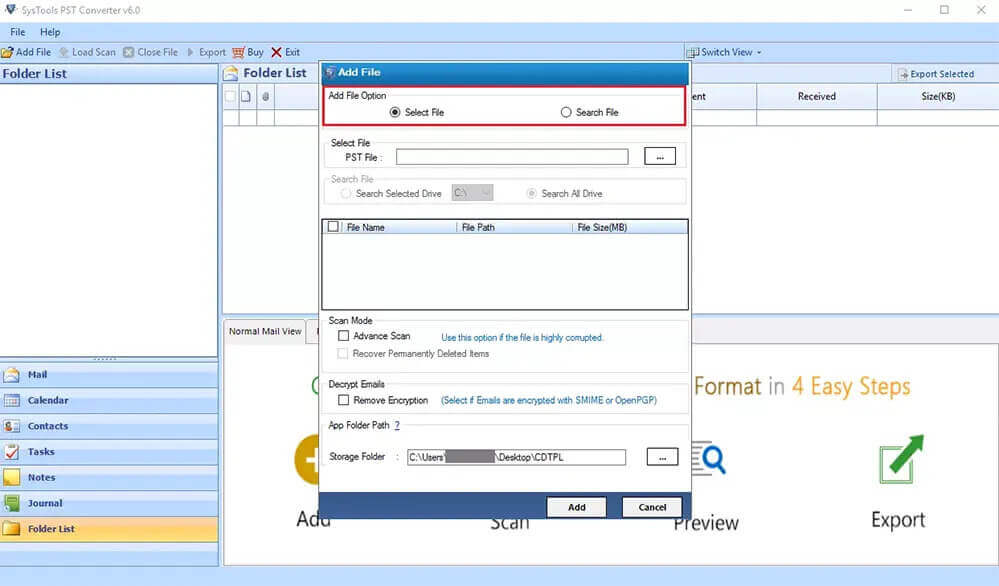
အဆင့် ၃။ ဘရောက်ဆာ သင့် PC မှ CSV ဖိုင်ကို ဒေါင်းလုဒ်လုပ်ပြီး နှိပ်ပါ နောက်ခလုတ်။
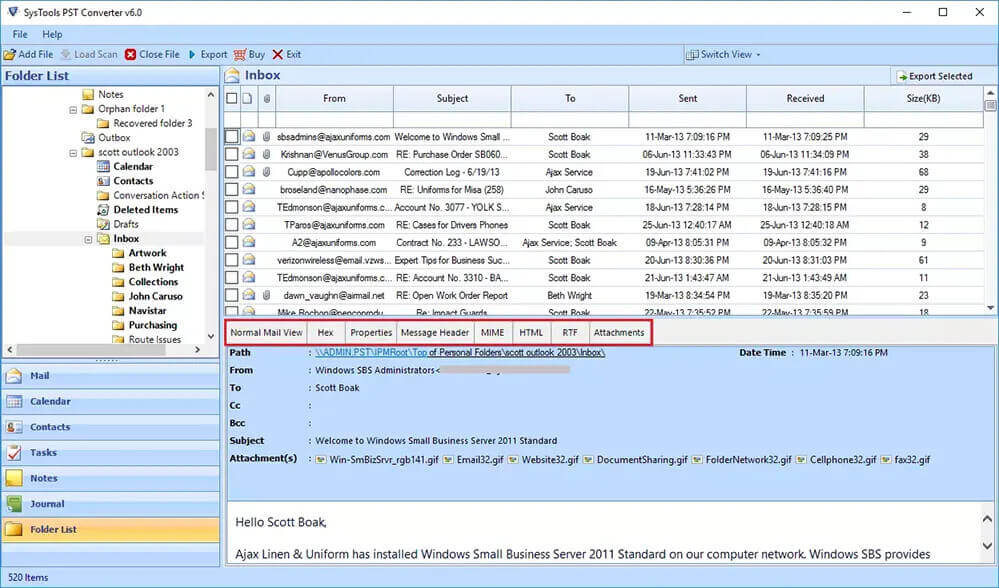
အဆင့် ၄။ မှ ဖိုင်တွဲများကို စစ်ဆေးပါ သစ်ပင် သင်ပြောင်းလဲလိုသော။ ဤနေရာတွင်လည်း သင်လုပ်ဆောင်နိုင်သည် ကြိုတင်ကြည့်ရှုခြင်း ၎င်းတို့၏ ပူးတွဲပါဖိုင်များနှင့်အတူ မေးလ်များ။ နောက်တစ်ခု နှိပ်ပါ။
အဆင့် ၅။ ယခု , CSV ကို ရွေးပါ drop-down မှ သိမ်းဆည်းခြင်း ရွေးချယ်မှုတစ်ခုအနေဖြင့်။
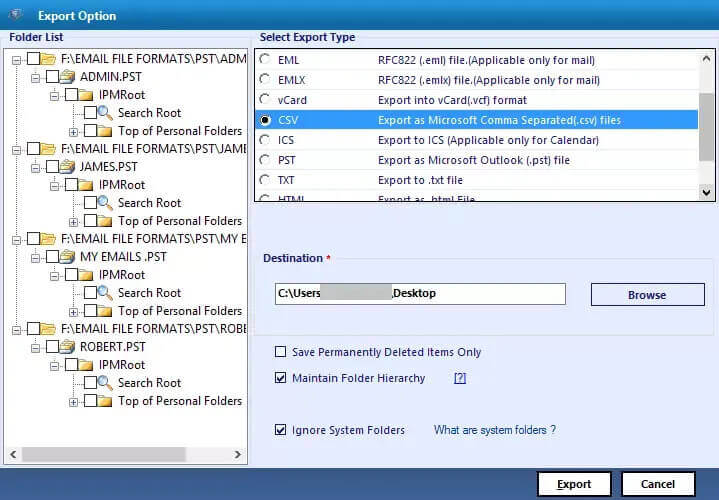
- လိုအပ်သော အင်္ဂါရပ်များကို ရွေးချယ်ပါ-
- ထပ်နေသော မေးလ်များကို ဖယ်ရှားပါ- To, From, Bcc, Body, Subject ပေါ်မူတည်ပြီး ထပ်နေတဲ့ အီးမေးလ်တွေကို ဖယ်ထုတ်ဖို့။
- တူညီသောဖိုင်တွဲတွင် သိမ်းဆည်းပါ-
အရင်းအမြစ်နှင့် ဦးတည်ရာဖိုင်တွဲကို အတူတူဖြစ်စေရန် ဤအရာကို အမှန်ခြစ်ပါ။
မှတ်ချက် - ဤရွေးချယ်မှုကို ရွေးချယ်ပြီးနောက်၊ Path To Save ခလုတ်သည် အလိုအလျောက် ပိတ်သွားပါမည်။ - Folder Hierarchy ကို ထိန်းသိမ်းပါ- မူရင်းဖိုင်တွဲအဆင့်ဆင့်ကို ထိန်းသိမ်းရန်။
- ပူးတွဲပါဖိုင်များမပါဝင်သော အီးမေးလ်များကိုလည်း CSV ဖိုင်ထဲသို့ ရွှေ့ပြောင်းနိုင်သည် သို့မဟုတ် အရန်ကူးယူနိုင်သည်။
အဆင့် ၆။ ကို နှိပ်ပါ သိမ်းဆည်းရန်လမ်းကြောင်းခလုတ် output ဖိုင်တွေရဲ့ သိမ်းဆည်းမယ့် folder ကို ရွေးချယ်ဖို့။
အဆင့် ၇။ ကို နှိပ်ပါ ပြောင်းလဲခလုတ် Outlook PST ကို CSV ဖော်မတ်သို့ ပြောင်းလဲခြင်းစတင်ရန်။
အခမဲ့ဒေါင်းလုဒ် အခမဲ့ဒေါင်းလုဒ်
ဘာကြောင့် PST ပြောင်းစက်ကို ရွေးချယ်သင့်တာလဲ။
- PST ကို MBOX သို့ ပြောင်းပါ , CSV၊ OST၊ CSV၊ EML၊ EMLX၊ DOC၊ DOCX၊ DOCM ပုံစံများ။
- PST ဖိုင်များကို Gmail သို့ တင်သွင်းပါ၊ Thunderbird၊ AOL၊ IMAP၊ Office 365၊ Live Exchange၊ HostGator၊ iCloud အီးမေးလ် စသည်တို့။
- အသုံးပြုသူများကို လုပ်ဆောင်ခွင့်ပြုသည် အမြောက်အမြားပြောင်းလဲခြင်း PST ဖိုင်များကို CSV ဖော်မတ်သို့ ပေးပို့သည်။
- ၎င်းသည် ပေးဆောင်သည် အသုံးပြုရလွယ်ကူပြီး အလိုလိုသိနိုင်သော interface။
- ပံ့ပိုးမှု ဗားရှင်းအားလုံး ဝင်းဒိုး OS ကြိုက်တယ် 11၊ 10၊ 8.1၊ 8၊ 7၊ Vista၊ XP စသဖြင့်
- အထောက်အကူပြုပစ္စည်းတစ်ခု ပေးသည် ထိန်းသိမ်းစောင့်ရှောက် ထို မူရင်းဖိုင်တွဲဖွဲ့စည်းပုံ။
- သင်လည်း လုပ်နိုင်သည် ကြိုတင်ကြည့်ရှုခြင်း မေးလ်များနှင့် ၎င်းတို့ ပြောင်းလဲခြင်းမပြုမီ ပူးတွဲပါဖိုင်များ။
Outlook ဖြင့် PST ကို CSV သို့ မည်သို့ပြောင်းရမည်နည်း
သင့်စနစ်တွင် Outlook ကို ထည့်သွင်းထားပါက Outlook PST ကို CSV သို့ ထုတ်ယူရန် လက်စွဲနည်းလမ်းမှာ အောက်ပါအတိုင်းဖြစ်သည်။ ထိုသို့ပြုလုပ်ရန် အောက်ပါအဆင့်များကို လိုက်နာပါ။
- ပထမဦးဆုံး, Outlook ကိုဖွင့်ပါ သင့်စနစ်ပေါ်တွင်။
- နှိပ်ပါ File tab ကိုသွားပြီး သွင်းကုန်နှင့် ထုတ်ကုန်ကဏ္ဍ။
- ဒီထဲမှာ၊ ရွေးချယ်ပါ တင်သွင်း/တင်ပို့ ရွေးချယ်မှု။
- အတွင်း တင်သွင်း/တင်ပို့ရေး အကြံပေး၊ Export a file ကို ရွေးပြီး နှိပ်ပါ နောက်ခလုတ်။
- ကဲ၊ ရွေးချယ်လိုက်ပါ၊ ကော်မာဖြင့် ခြားထားသော တန်ဖိုးများ စာရင်းထဲက တစ်ခုခုကို ရွေးပြီး Next ခလုတ်ကို နှိပ်ပါ။
- ဒီမှာ သင်ပြောင်းလဲလိုတဲ့ ဖိုဒါတွေကို ရွေးချယ်ပြီး Next ကို နှိပ်ပါ။
- ရွေးချယ်ပါ အတွက် လိုချင်သောတည်နေရာ ရလဒ် CSV ဖိုင်များကို သိမ်းဆည်းရန်။
- နောက်ဆုံးအနေနဲ့ နှိပ်လိုက်ပါ အပြီးသတ်ခလုတ် လုပ်ငန်းစဉ်ကို ပြီးမြောက်စေရန်။
နိဂုံးချုပ်
Outlook မပါဘဲ Outlook PST ကို CSV အဖြစ်ပြောင်းလဲခြင်းသည် လွယ်ကူသောအလုပ်မဟုတ်ပါ။ သို့သော် Export ကိုအသုံးပြုရန် အကြံပြုထားသည်။ PST ပြောင်းစက် Outlook ထည့်သွင်းစရာမလိုဘဲ PST ကို CSV သို့ ပြောင်းလဲနိုင်ပါသည်။ ထို့အပြင်၊ သင့်ကွန်ပျူတာတွင် Outlook ကို ထည့်သွင်းထားပါက PST ကို CSV သို့ ပြောင်းလဲရန် ပြီးပြည့်စုံသော ဖြေရှင်းချက်ကိုလည်း ကျွန်ုပ်တို့ ဖတ်ရှုပါသည်။ အချက်အလက်များအတွက် ဆော့ဖ်ဝဲ၏ demo ဗားရှင်းကို ဒေါင်းလုဒ်လုပ်ပြီး အလုပ်နှင့် စွမ်းဆောင်ရည်ကို အကဲဖြတ်နိုင်ပါသည်။
အခမဲ့ဒေါင်းလုဒ် အခမဲ့ဒေါင်းလုဒ်
ဒီပို့စ်က ဘယ်လောက်အသုံးဝင်လဲ။
အဆင့်သတ်မှတ်ရန် ကြယ်ပွင့်တစ်ပွင့်ကို နှိပ်ပါ။
ပျမ်းမျှအဆင့်သတ်မှတ်ချက် / ၅။ မဲအရေအတွက်:




