
သင့်ရဲ့ Gmail အကောင့်ထဲကို PST ကို အောင်မြင်စွာ import လုပ်ဖို့ နည်းလမ်းတွေကို ရှာဖွေနေပါသလား။ ရှာဖွေနေတယ်ဆိုရင် သင်ဟာ မှန်ကန်တဲ့ post ကို နှိပ်လိုက်ပါပြီ။ ဒီဘလော့ဂ်မှာ သင့်ရဲ့ Outlook PST ဖိုင်တွေကို Gmail မှာ ပြဿနာမရှိဘဲ export လုပ်နိုင်မယ့် ဖြစ်နိုင်ချေရှိတဲ့ ဖြေရှင်းနည်းအားလုံးကို သင်သိရှိနိုင်မှာဖြစ်ပါတယ်။ Gmail မှာ PST ဖိုင်ကို ဖွင့်လို့ရပါသလားဆိုတဲ့ အသုံးပြုသူရဲ့ မေးခွန်းကိုလည်း ဖြေကြားပေးပါလိမ့်မယ်။
PST သည် Outlook အီးမေးလ်ကလိုင်းယင့်၏ ဖိုင်ဖော်မတ်ဖြစ်ပြီး Outlook ၏ အီးမေးလ်ဒေတာအားလုံးကို သိမ်းဆည်းရန် အသုံးပြုသည်။ ၎င်းသည် Outlook တွင် အွန်လိုင်းတွင် အသုံးပြုသော ဖော်မတ်ဖြစ်ပြီး မည်သည့်အွန်လိုင်းစက်ပစ္စည်းမှမဆို အလွယ်တကူ လွှဲပြောင်းပြီး အကဲဖြတ်နိုင်သည်။ သို့သော် Outlook နှင့် Gmail နှစ်ခုစလုံးသည် ယနေ့ခေတ်တွင် ထိပ်တန်းအီးမေးလ်ကလိုင်းယင့်များဖြစ်သည်။ သို့သော် အသုံးပြုသူအခြေခံကြီးမားမှုကြောင့် အသုံးပြုသူများသည် Gmail အီးမေးလ်ကလိုင်းယင့်ကို ပိုမိုအသုံးပြုလာကြသည်။
အခမဲ့ဒေါင်းလုဒ် အခမဲ့ဒေါင်းလုဒ်
Google ရဲ့ အဆိုအရ ကမ္ဘာတစ်ဝှမ်းမှာ Gmail အသုံးပြုသူ ၁.၅ ဘီလီယံလောက်ရှိပြီး ဆက်လက်တိုးပွားနေပါတယ်။ Gmail ဟာ Outlook နဲ့ ယှဉ်ရင် downtime မရှိတဲ့အတွက် server management မှာ ဦးဆောင်နေပါတယ်။ email client နှစ်ခုလုံးက ပေးထားတဲ့ feature တွေက အတူတူလောက်ပါပဲ၊ ဒါပေမယ့် Gmail က user စိတ်ကျေနပ်မှုကို ပေးစွမ်းပါတယ်။ ဒါကြောင့် Gmail account ထဲကို PST import လုပ်ဖို့နဲ့ Gmail account ထဲက Outlook email တွေကို manage လုပ်ဖို့ user တွေကို အောင်မြင်တဲ့နည်းလမ်းတွေ ရှာဖွေဖို့ ဆွဲဆောင်ပါတယ်။
Gmail မှာ PST ဖိုင်တွေ import လုပ်နည်းတွေဆီ ဆက်မသွားခင်မှာ user တွေ အဲဒီလိုလုပ်ဖို့ တွန်းအားပေးရတဲ့ အကြောင်းရင်းတွေကို နားလည်ကြည့်ရအောင်။
Gmail ထဲသို့ PST ကို တင်သွင်းရန် အကြောင်းရင်းများ
Outlook PST ဖိုင်များမှ Gmail သို့ ပြောင်းလဲရန် အသုံးပြုသူ အမျိုးမျိုးတွင် ဦးစားပေးမှုများ မတူညီကြပါ။ သို့သော် ရွှေ့ပြောင်းခြင်းအတွက် အဖြစ်အများဆုံး အကြောင်းရင်းများကို အောက်တွင် ဖော်ပြထားပါသည်။
- Outlook PST ဖိုင်များသည် ပျက်စီးလွယ်ပြီး ၎င်းတို့ရှိဒေတာများကို ဝင်ရောက်ကြည့်ရှု၍မရတော့ပါ။ ထို့အပြင် ဤဖိုင်များ ပျက်စီးသွားပါက Outlook တွင် သင့်အီးမေးလ်များကို ဖွင့်ကြည့်၍မရပါ။
- Exchange Server နှင့် Outlook client အကြား synchronization ပြဿနာ ပေါ်ပေါက်လာသည့်အခါများ ရှိပါသည်။ ၎င်းသည် user mailbox ကို ဝင်ရောက်၍မရဖြစ်စေပါသည်။
- Gmail က Outlook နဲ့ ယှဉ်ရင် cloud storage ကြီးကြီးမားမား ပေးပါတယ်။ ဒီနေ့ခေတ်မှာ အသုံးပြုသူတွေဟာ သူတို့ရဲ့ data အားလုံးကို cloud မှာ သိမ်းဆည်းဖို့ ပိုနှစ်သက်လာကြတာကြောင့် Gmail က Outlook ထက် အသုံးပြုသူတွေရဲ့ ဦးစားပေး ဖြစ်လာပါတယ်။
- PST ဖိုင်များသည် ဒေတာများ ပိုမိုသိမ်းဆည်းလာသည်နှင့်အမျှ အရွယ်အစား ကြီးထွားလာပါသည်။ ထို့အပြင် ဤ PST ဖိုင်များ၏ အရွယ်အစားကြီးမားမှုကြောင့် PST ဖိုင်များ ပျက်စီးသွားခြင်းသည် Gmail တွင် ပြဿနာမဟုတ်ပါ။
- Gmail ဟာ MS Outlook နဲ့ နှိုင်းယှဉ်ရင် အသုံးပြုရလွယ်ကူတဲ့ interface ပါရှိပါတယ်။ ဒါကြောင့် အသုံးပြုသူတွေဟာ Gmail ဝန်ဆောင်မှုတွေကို ချောမွေ့စွာ အသုံးပြုနိုင်ဖို့ Outlook ကနေ Gmail ကို ပြောင်းလဲအသုံးပြုလာကြပါတယ်။
- အဖွဲ့အစည်းကြီးများသည် Gmail အီးမေးလ်ကလိုင်းယင့်ကို ပရော်ဖက်ရှင်နယ်ဆက်သွယ်ရေးအတွက် အသုံးပြုလိုကြပြီး Outlook မှ ပြောင်းလဲမှုတစ်ခု ပြုလုပ်နိုင်သည်။ ထို့ကြောင့် ဝန်ထမ်းများသည် လိုက်လျောညီထွေဖြစ်အောင် ပြောင်းလဲရန်မှလွဲ၍ အခြားရွေးချယ်စရာမရှိပါ။
အထက်ပါအကြောင်းရင်းအားလုံးကြောင့် Outlook PST ဖိုင်များကို ၎င်းတို့၏ Gmail အကောင့်ထဲသို့ import လုပ်ရန် အသုံးပြုသူများအနေဖြင့် အရေးကြီးပါသည်။ ယခု Gmail အကောင့်သို့ PST ကို အောင်မြင်စွာ import လုပ်နည်းများဆီသို့ ဆက်လက်လုပ်ဆောင်သွားပါမည်။
PST ဖိုင်တွေကို Gmail ထဲကို ဘယ်လိုတင်သွင်းရမလဲ။
Gmail ထဲသို့ သင်၏ import လုပ်ငန်းစဉ်ကို ပြီးမြောက်စေရန်အတွက် အောက်ပါ manual နည်းလမ်းများကို အသုံးပြုနိုင်ပါသည်။ ဤနည်းလမ်းနှစ်ခုလုံးကို အဆင့်ဆင့်ဖော်ပြထားပါသည်။
PST ဖိုင်များကို Gmail ထဲသို့ မည်သို့တင်သွင်းရမည်နည်း GWMMO ကိရိယာဖြင့်
GWMMO (Google Workspace Migration for Microsoft Outlook) Tool သည် အသုံးပြုသူများအား ပြက္ခဒိန်များ၊ ဂျာနယ်များ၊ မှတ်စုများ၊ အဆက်အသွယ်များ စသည်တို့ အပါအဝင် Outlook PST ဖိုင်များကို Gmail ထဲသို့ တင်သွင်းနိုင်စေသည့် utility တစ်ခုဖြစ်သည်။ သင့်ရည်ရွယ်ချက်မှာ သင့် Gmail အကောင့်သို့ PST ကို အောင်မြင်စွာ တင်သွင်းရန် နည်းလမ်းများကို ရှာဖွေရန်ဖြစ်ပါက ဤနည်းလမ်းသည် သင့်အတွက် အဖြေဖြစ်သည်။ ဤ tool ကို အသုံးပြု၍ တင်သွင်းခြင်းလုပ်ငန်းစဉ်ကို ပြီးမြောက်စေရန် အောက်ပါအဆင့်များကို လိုက်နာပါ။
- သင့်ရဲ့ ဘရောက်ဆာ၊ ထို့နောက် ရိုက်ထည့်ပါ Google Workspace ပြောင်းရွှေ့ခြင်း Microsoft Outlook အတွက် ဒေါင်းလုဒ်လုပ်ပါ။
- ပြီးတာနဲ့ တပ်ဆင်ထားပြီး သင့်စနစ်တွင်၊ ကိရိယာကို run ပါ။
- သင့်ရဲ့ အီးမေးလ် ID ကို ရိုက်ထည့်ပြီး ဆက်လုပ်ရန် နှိပ်ပါ ဆက်လက်လုပ်ဆောင်ရန်။
- ယခု၊ ဆိုင်းအင်လုပ်ခြင်း သင့် Gmail စကားဝှက်ကို အသုံးပြုပြီး နှိပ်ပါ နောက်ခလုတ်။
- ထို့နောက်၊ GWMMO သင့်ရဲ့ အကောင့်ဝင်ခြင်းအတွက် ခွင့်ပြုချက်တွေ လိုအပ်ပါလိမ့်မယ်။ သင်လုပ်ရမှာက အောက်သို့ လှိမ့်ပါ နှင့် ထိ ခွင့်ပြုပါ အိုင်ကွန်။
- ဒီမှာ၊ တစ်ခု အတည်ပြုချက် မက်ဆေ့ချ် နှင့်ပတ်သက်ပြီး ပေါ်လာမည် ထောက်ပံ့ငွေ ခွင့်ပြုချက်၏ ။
- အသုံးပြုပါ dropdown ရွေးချယ်စရာများ PST ဖိုင်(များ) ရွေးချယ်မှုကို ရွေးချယ်ရန် tab အသစ်တွင် Next ကို နှိပ်ပါ။
- ရွေးချယ်ပါ Gmail ထဲသို့ import လုပ်လိုသော PST ဖိုင်နှင့် နောက်တစ်ခုကို နှိပ်ပါ။
- ထို့နောက် ပေါ်တွင် အမှတ်အသားပြုပါ၊ ရွှေ့ပြောင်းမှု ရွေးချယ်စရာများ သင့်လိုအပ်ချက်အတိုင်း ඔප දැමීමကို နှိပ်ပြီး ရွှေ့ပြောင်းရန် ခလုတ်။
- သင့်ရဲ့ ရွှေ့ပြောင်းခြင်းလုပ်ငန်းစဉ် ယခုစတင်ပါပြီ။ ရွှေ့ပြောင်းခြင်းရဲ့ ကြာချိန်ဟာ အရွယ်အစားပေါ် မူတည်ပါတယ် Outlook PST ဖိုင်ကို ရွေးချယ်ခဲ့သည်။
- လုပ်ငန်းစဉ်ပြီးသွားတာနဲ့ ပြီးပြည့်စုံသော၊ တစ်ခု ညွှန်ကြားချက် တဘ် ပေါ်လာပါလိမ့်မယ်။ OK အိုင်ကွန်ကို နှိပ်ပါ ပြီးဆုံး။
အထက်ဖော်ပြပါ အဆင့်အားလုံးကို တိကျစွာ လုပ်ဆောင်သည်နှင့်အမျှ သင်၏ Outlook PST အီးမေးလ်ဖိုင်များကို သင်၏ Gmail အကောင့်ထဲသို့ ကြည့်ရှုနိုင်မည်ဖြစ်သည်။
Gmail Import Feature ကို အသုံးပြု၍ PST ဖိုင်များကို Gmail ထဲသို့ မည်သို့တင်သွင်းရမည်နည်း
အားလုံးသိကြတဲ့အတိုင်း Gmail နဲ့ MS Outlook အီးမေးလ်ကလိုင်းယင့်နှစ်ခုစလုံးဟာ အီးမေးလ်ပို့ဖို့အတွက် IMAP နဲ့ POP3 ဆာဗာတွေကို အသုံးပြုနိုင်ပါတယ်။ ဒါကြောင့် Outlook PST ဖိုင်တွေကို သင့် Gmail အကောင့်ထဲကို တင်သွင်းဖို့ Gmail ရဲ့ built-in import feature ကို အသုံးပြုနိုင်ပါတယ်။ ဒီ feature က contact တွေလိုမျိုး အပို mailbox data တွေကိုလည်း တင်သွင်းခွင့်ပြုပါတယ်။ ဒီနည်းလမ်းက သင့် Gmail အကောင့်ထဲကို PST တင်သွင်းဖို့ အောင်မြင်တဲ့နည်းလမ်းတွေကို ပေါင်းထည့်ပေးပါတယ်။ အောက်ကအဆင့်တွေက တင်သွင်းတဲ့လုပ်ငန်းစဉ်တစ်ခုလုံးကို လမ်းညွှန်ပေးပါလိမ့်မယ်။
အဆင့် ၁။ ပထမဦးစွာ၊ လော့ဂ်အင် သင့်ထံသို့ ဂျီမေးလ်အကောင့် သင့်နှင့်အတူ ဝင်ရောက်ရန် အထောက်အထားများ။
အဆင့် ၂။ ယခု၊ နှိပ်ပါ ဆက်တင်များ ဂီယာအိုင်ကွန် အပေါ်ညာဘက်ထောင့်၊ နှင့် ရွေးချယ်ပါ ဆက်တင်အားလုံးကိုကြည့်ရှုရန်။
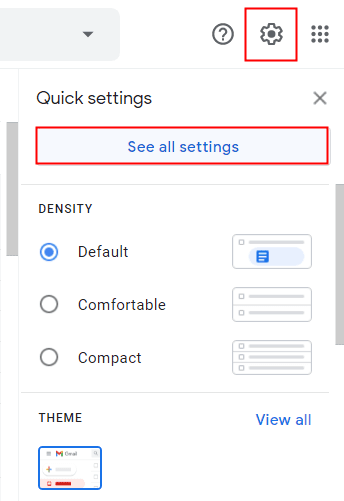
အဆင့် ၃။ ထဲမှာ ဂျီမေးလ်ဆက်တင်များ၊ အကောင့်များကို နှိပ်ပြီး တင်သွင်းသည့် တက်ဘ်။
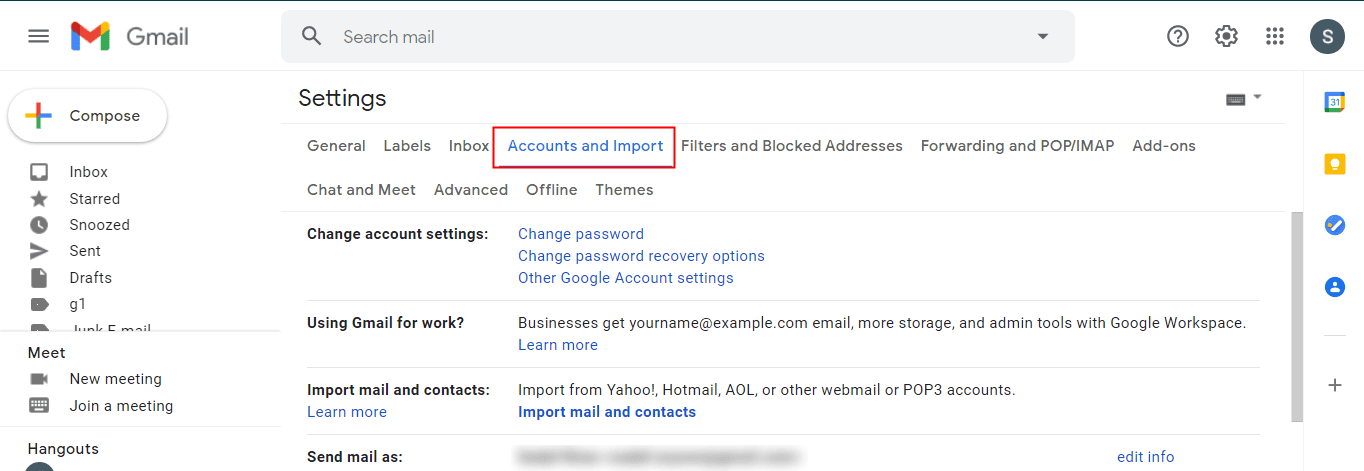
အဆင့် ၄။ ထို့နောက်၊ ရွေးချယ်ပါ မေးလ်နှင့် အဆက်အသွယ်များ တင်သွင်းခြင်း ရွေးချယ်ခွင့် ထို့နောက် မေးလ်နှင့် အဆက်အသွယ်များ တင်သွင်းရန် ကို ရွေးချယ်ပါ။
အဆင့် ၅။ ယခု၊ သင်မြင်ရပါလိမ့်မည် တဘ်အသစ် သင့် Outlook ပရိုဖိုင်၏ အီးမေးလ်လိပ်စာကို ရိုက်ထည့်ပြီး Continue ကို နှိပ်ပါ။
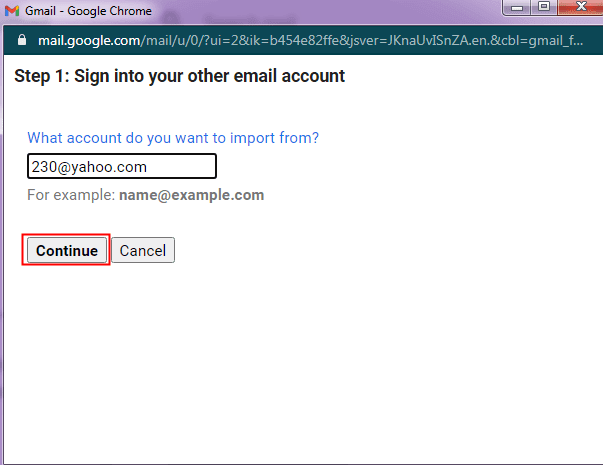
- အသုံးပြု၍ သင့်အကောင့်သို့ ဝင်ရောက်ပါ ဝင်ရောက်ရန် ID နှင့် စကားဝှက်။ ထို့နောက် နှိပ်ပါ၊ ဆက်လုပ်ရန် အိုင်ကွန်။
- ပြီးနောက်, ပုံနှိပ် ထို သဘောတူခလုတ် ဝင်ရောက်ရန် ခွင့်ပြုချက်များကို ဝင်ရောက်ခွင့်ပေးရန်။
- ယခု Gmail သည် လုပ်ငန်းစဉ်ကို စတင်ပါမည် အတည်ပြုပါ လိုအပ်သော အသေးစိတ်အချက်အလက်အားလုံးအတွက် သင့် ID။
- တိခ် PST ဖိုင်မှ တင်သွင်းလိုသော အရာများကို နှိပ်ပြီး တင်သွင်းမှုစတင်ပါ။
- နှင့်ပတ်သက်သည့် အကြောင်းကြားချက်ကို သင်ရရှိပါမည် တင်သွင်းမှု စတင်ခြင်း။ ကို နှိပ်ပါ အိုကေ ခလုတ် ပြီးမြောက်ရန်။
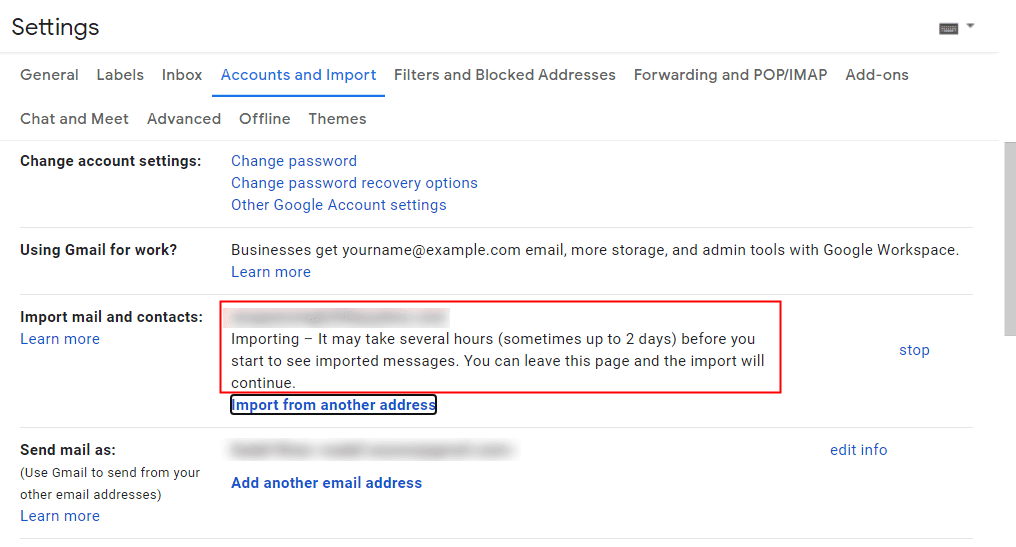
- သင်မြင်နိုင်သည် အခြေအနေ Gmail ဆက်တင်များတွင် သင်၏ PST တင်သွင်းမှု၏
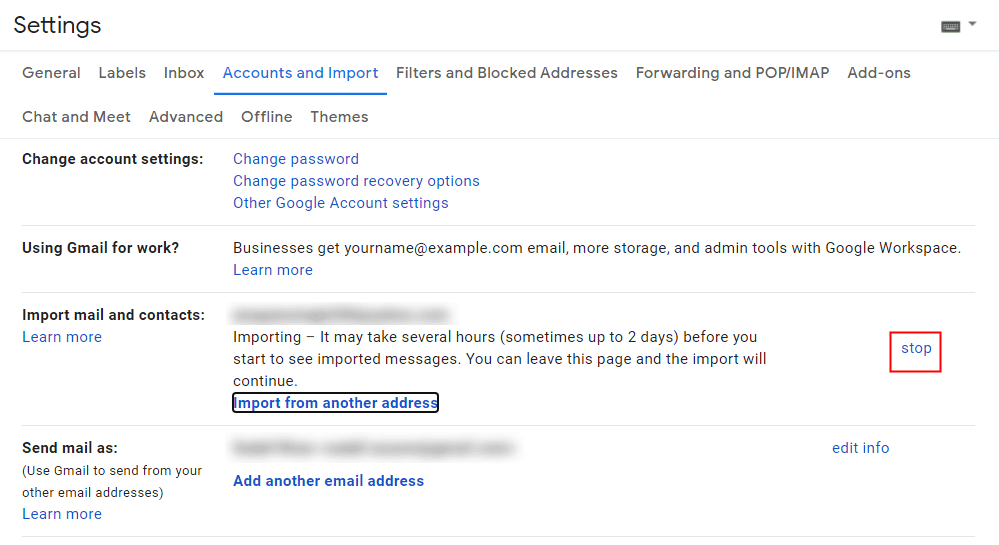
အဆင့် ၆။ နောက်ဆုံးအနေနဲ့၊ အကြောင်းတစ်ခုခုကြောင့် import ကို ဆက်မလုပ်ချင်ရင် migration လုပ်ငန်းစဉ်ကို နှိပ်ခြင်းဖြင့် အလွယ်တကူ ရပ်တန့်နိုင်ပါတယ် ရပ်တန့်ခလုတ်။
အထက်ဖော်ပြပါ နည်းလမ်းအားလုံးသည် PST ကို Gmail အကောင့်သို့ အောင်မြင်စွာ တင်သွင်းရန် အထောက်အကူပြုပါသည်။ ၎င်းတို့သည် ကိုယ်တိုင်ပြုလုပ်သော နည်းစနစ်များဖြစ်သော်လည်း အသုံးပြုနိုင်စွမ်းကို ကန့်သတ်ထားသော အားနည်းချက်အချို့ရှိသည်။ တင်သွင်းခြင်းလုပ်ငန်းစဉ်ကို ပြီးမြောက်ရန် နာရီပေါင်းများစွာမှ ရက်ပေါင်းများစွာအထိ ကြာနိုင်သောကြောင့် အချိန်အလွန်ကုန်ပါသည်။ ထို့အပြင်၊ ၎င်းတို့ကို ကောင်းမွန်စွာလုပ်ဆောင်ရန် နည်းပညာပိုင်းဆိုင်ရာ နောက်ခံအချို့ လိုအပ်သောကြောင့် အသုံးပြုသူအသစ်များအတွက် မသင့်တော်ပါ။
ဤကန့်သတ်ချက်အားလုံးကို ကျော်လွှားရန်အတွက်၊ သင်သည် အခြားနည်းလမ်းတစ်ခုကို အသုံးပြုနိုင်သည်၊ ဆိုလိုသည်မှာ PST ပြောင်းစက် ၎င်းသည် သင်၏ Outlook PST ဖိုင်များကို PDF၊ MBOX၊ MHT၊ EML၊ EMLX၊ TXT စသည်တို့ကဲ့သို့သော ဖိုင်ဖော်မတ်များစွာအဖြစ် ပြောင်းလဲရန် အကောင်းဆုံးကိရိယာဖြစ်သည်။ အသုံးပြုသူများသည် PST ဖိုင်များကို Office 365 သို့ လွှဲပြောင်းပါ , Gmail, Yahoo စသည်တို့။ ထို့အပြင်၊ ၎င်းသည် PST ကို Gmail သို့ အမြောက်အမြား လွတ်လပ်စွာ တိုက်ရိုက်တင်သွင်းနိုင်သည်။
အခမဲ့ဒေါင်းလုဒ် အခမဲ့ဒေါင်းလုဒ်
နိဂုံးချုပ်
သင့် Gmail အကောင့်သို့ PST ကို အောင်မြင်စွာ တင်သွင်းနိုင်သည့် နည်းလမ်းများကို ကျွန်ုပ်တို့ ပံ့ပိုးပေးထားပါသည်။ အသုံးပြုသူများသည် ၎င်းတို့၏ သီးခြားအကြောင်းပြချက်များကြောင့် Outlook မှ Gmail သို့ ပြောင်းလဲအသုံးပြုလေ့ရှိကြသည်။ ရွှေ့ပြောင်းခြင်းလုပ်ငန်းစဉ်တွင် သင့်အား ကူညီရန် ကိုယ်တိုင်နည်းလမ်းနှစ်ခုလုံးကို အသုံးပြုနိုင်ပါသည်။ သို့သော်၊ ဤနည်းလမ်းများနှင့် ပတ်သက်၍ ပြဿနာတစ်စုံတစ်ရာနှင့် ရင်ဆိုင်ရပါက အလိုအလျောက် ပရော်ဖက်ရှင်နယ် ပြင်ပ PST မှ Gmail ရွှေ့ပြောင်းခြင်းကိရိယာကို ရွေးချယ်နိုင်ပါသည်။ ၎င်းသည် သင့်ရွှေ့ပြောင်းမှုလိုအပ်ချက်များကို အခက်အခဲမရှိဘဲ ဖြည့်ဆည်းပေးပါလိမ့်မည်။
ဒီပို့စ်က ဘယ်လောက်အသုံးဝင်လဲ။
အဆင့်သတ်မှတ်ရန် ကြယ်ပွင့်တစ်ပွင့်ကို နှိပ်ပါ။
ပျမ်းမျှအဆင့်သတ်မှတ်ချက် / ၅။ မဲအရေအတွက်:




