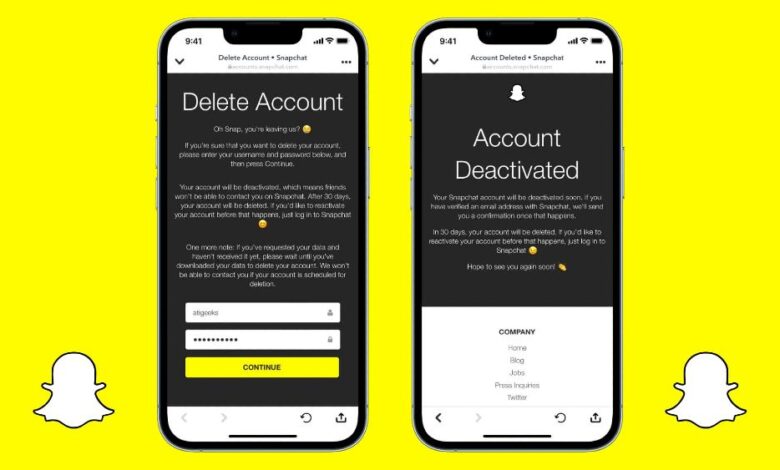
ဟေး၊ မင်းရဲ့ Snapchat အကောင့်ကို ပိတ်ပြီး လူမှုမီဒီယာကနေ အနားယူဖို့ ကြိုးစားနေတာလား၊ ဒါမှမဟုတ် မင်းရဲ့ Snapchat အကောင့်ကို အပြီးအပိုင် ဖယ်ရှားပစ်ဖို့ ဖျက်ချင်တာလား။
ထိုသို့ဆိုလျှင် သင့် Snapchat အကောင့်ကို မည်သို့ပိတ်ပြီး အပြီးအပိုင်ဖျက်ရမည်ကို ကျွန်ုပ်တို့ ရှင်းပြပါမည်။ ဦးစွာ သင့် Snap အကောင့်ကို ပိတ်ပြီး အပြီးအပိုင်ဖျက်ရန် ရက် ၃၀ စောင့်ရပါမည်။
စကားမစပ်၊ Snapchat အသုံးပြုသူအမည်ကို ပြောင်းလဲရုံသာဆိုရင် အကောင့်ကို ဖျက်စရာမလိုပါဘူး။ ဒီလမ်းညွှန်မှာ ကျွန်တော်တို့ ဆွေးနွေးထားပါတယ် Snapchat မှာ သင့်ရဲ့ username ကို ပြောင်းလဲခြင်း ၎င်းကို မဖျက်ဘဲ။
သို့သော်၊ သင်၏ Snapchat အကောင့်ကို ပိတ်လိုသည် သို့မဟုတ် ဖျက်လိုကြောင်း သေချာပါက ဤဆောင်းပါးသည် သင်သိလိုသမျှကို လွှမ်းခြုံပါမည်။
Snap အကောင့် ပိတ်ခြင်းနှင့် ဖျက်ခြင်းကြား ကွာခြားချက်
Snapchat အကောင့်ကို ပိတ်လိုက်ခြင်းနဲ့ ဖျက်လိုက်ခြင်းရဲ့ အဓိကကွာခြားချက်ကတော့ ဖျက်လိုက်ပြီးနောက် ပြန်ယူလို့မရတော့ပါဘူး။
ရက် ၃၀ အတွင်း အကောင့်ဝင်ပြီးမှသာ Snapchat အကောင့်ကို ပိတ်လိုက်ရင်တောင် ဝင်ရောက်နိုင်ပါတယ်။ ဒါကြောင့် Snap ကို အပြီးအပိုင် ဖျက်ဖို့အတွက် အကောင့်ကို ပိတ်ပြီး ရက် ၃၀ စောင့်ရပါမယ်။
သို့သော် သင့်အကောင့်ကို ပိတ်လိုက်ပြီးနောက် သင့်သူငယ်ချင်းများနှင့် မိသားစုသည် သင့်အကောင့်ကို သင်ဖျက်လိုက်သကဲ့သို့ မြင်တွေ့ရမည်ဖြစ်သည်။ ထို့အပြင် သင့်အကောင့်ကို ပြန်လည်အသက်သွင်းသည်အထိ ၎င်းတို့သည် သင့်အား ဆက်သွယ်၍မရတော့သလို သင့်နှင့်လည်း အပြန်အလှန် ဆက်သွယ်၍မရတော့ပါ။
ဒါကြောင့် ခဏတာ ပိတ်ချင်ရင် အကောင့်ထဲ ပြန်ဝင်ပြီး ပြန်ဖွင့်ဖို့ မမေ့ပါနဲ့။
Snapchat မှာ သင့်အကောင့်ကို ဘယ်လိုပိတ်မလဲ/ဖျက်မလဲ
သင့်ရဲ့ Snap အကောင့်ကို ပိတ်ပြီး ဖျက်ပစ်ခြင်းရဲ့ အကျိုးဆက်တွေကို သိပြီးပြီဆိုတော့ ဘယ်လိုလုပ်ရမလဲဆိုတာ ဆွေးနွေးကြရအောင်။
iOS နဲ့ PC မှာ Snapchat မှာ သင့်အကောင့်ကို အလွယ်တကူ ပိတ်/ဖျက်နိုင်ပေမယ့် Android မှာတော့ ဒီအလုပ်ကို လုပ်ဖို့အတွက် သင့်အပလီကေးရှင်းကို အသုံးပြုလို့မရပါဘူး။
ဒါပေမယ့် စိတ်မပူပါနဲ့၊ Android၊ iOS သို့မဟုတ် PC စက်ပစ္စည်းများအတွက် ဘယ်လိုလုပ်ရမလဲဆိုတာ ဆွေးနွေးပါမယ်။ ဒါကြောင့် သင့်စက်ပစ္စည်း (စမတ်ဖုန်း သို့မဟုတ် PC) ပေါ်မူတည်ပြီး အောက်မှာဖော်ပြထားတဲ့ နည်းလမ်းအတိုင်း လုပ်ဆောင်နိုင်ပါတယ်။
iOS (iPhone သို့မဟုတ် iPad) ကို အသုံးပြု၍ Snapchat အကောင့်ကို ပိတ်ခြင်း/ဖျက်ခြင်း
iOS device ကိုအသုံးပြုနေတယ်ဆိုရင် အက်ပ်ကနေ Snap အကောင့်ကို တိုက်ရိုက်ပိတ်လို့ရပါတယ်။
ထို့ကြောင့်၊ သင့် iPhone သို့မဟုတ် iPad မှ ဤအလုပ်ကို လုပ်ဆောင်ရန် အောက်ပါအဆင့်များကို ဂရုတစိုက်လိုက်နာပါ။
- သင့်ရဲ့ Snapchat အက်ပ်ကိုဖွင့်ပြီး iOS device မှာ သင့်ရဲ့ username နဲ့ password ကိုသုံးပြီး သင့်အကောင့်ထဲကို ဝင်ပါ။
- နောက်တစ်ခု၊ သင့် ပရိုဖိုင်/ကိုယ်ရေးအချက်အလက် ပုံ ဘယ်ဘက်အပေါ်ထောင့်မှ သင့်အကောင့်ပရိုဖိုင်ကို ဖွင့်ပါ။
- ထို့နောက်၊ နှိပ်ခြင်းဖြင့် သင့်အကောင့်ဆက်တင်များကို ဖွင့်ပါ ဂီယာအိုင်ကွန် အပေါ်ညာဘက်ထောင့်မှာ။
- ယခု စာမျက်နှာ၏အောက်ခြေသို့ရောက်ရှိသည်အထိ အောက်သို့ဆင်းပြီး “ အကောင့်ကို ဖျက်ပါ "" ခေါင်းစဉ်အောက်မှာ အကောင့်လုပ်ဆောင်ချက်များ "
- ထို့နောက် အကောင့်ဖျက်ရန် စာမျက်နှာသို့ သင့်အား လမ်းညွှန်ပေးပါမည်။
ဤနေရာတွင် အတည်ပြုရန်အတွက် သင့်အသုံးပြုသူအမည်နှင့် စကားဝှက်ကို ထပ်မံရိုက်ထည့်ရန် လိုအပ်ပါသည်။ “ ဆက်လုပ်ပါ "သင့်အကောင့်ကို ပိတ်လိုက်ပြီးနောက်။ ယခု သင့်အပလီကေးရှင်းမှ အလိုအလျောက် ထွက်သွားပါမည်။ ထို့အပြင် Snapchat သည် သင့်ထံ အတည်ပြုချက် မက်ဆေ့ချ်တစ်ခုလည်း ပေးပို့ပါမည်။
သင့်အကောင့်ကို အပြီးအပိုင်ဖျက်ချင်ရင် အနည်းဆုံး ရက် ၃၀ အတွင်း အကောင့်မဝင်ပါနဲ့။ Snapchat က သင့်အကောင့်ကို အလိုအလျောက်ဖျက်ပစ်ပါလိမ့်မယ်။
Android ကို အသုံးပြုပြီး သင့်ရဲ့ Snapchat အကောင့်ကို ပိတ်/ဖျက်ပါ
Snapchat အပလီကေးရှင်းမှာ ရွေးချယ်စရာမရှိတာကြောင့် Android သုံးပြီး အကောင့်ကို ပိတ်ဖို့ ခက်ခဲနိုင်ပါတယ်။
ထို့ကြောင့် ဤအလုပ်ကိုလုပ်ဆောင်ရန် သင့်ဝဘ်ဘရောက်ဆာကို အသုံးပြုရန် လိုအပ်ပါသည်။ ထို့ကြောင့် Android ကိုအသုံးပြု၍ သင့် Snap အကောင့်ကို ပိတ်ရန် အောက်ပါညွှန်ကြားချက်များကို လိုက်နာပါ။
၁။ ပထမဦးစွာ သင့် Android စက်ပေါ်ရှိ ဝဘ်ဘရောက်ဆာတစ်ခုခုကို ဖွင့်ပြီး သွားပါ accounts.snapchat.com ဆိုက်။
မှတ်ချက် - ဤအလုပ်အတွက် မည်သည့်ဝဘ်ဘရောက်ဆာကိုမဆို သင်အသုံးပြုနိုင်သော်လည်း Chrome ကိုအသုံးပြုရန် အကြံပြုအပ်ပါသည်။
၂။ ထို့နောက် သင့်အထောက်အထားများကို အသုံးပြု၍ သင့် Snapchat အကောင့်သို့ ဝင်ရောက်ပါ။
သင်လိုအပ်နိုင်သည် ကုဒ်ကို ရိုက်ထည့်ပါ ဝင်ရောက်ခြင်း အတည်ပြုခြင်းကို ဖွင့်ထားပါက သင့်မိုဘိုင်းဖုန်းသို့ ပို့ပါသည်။
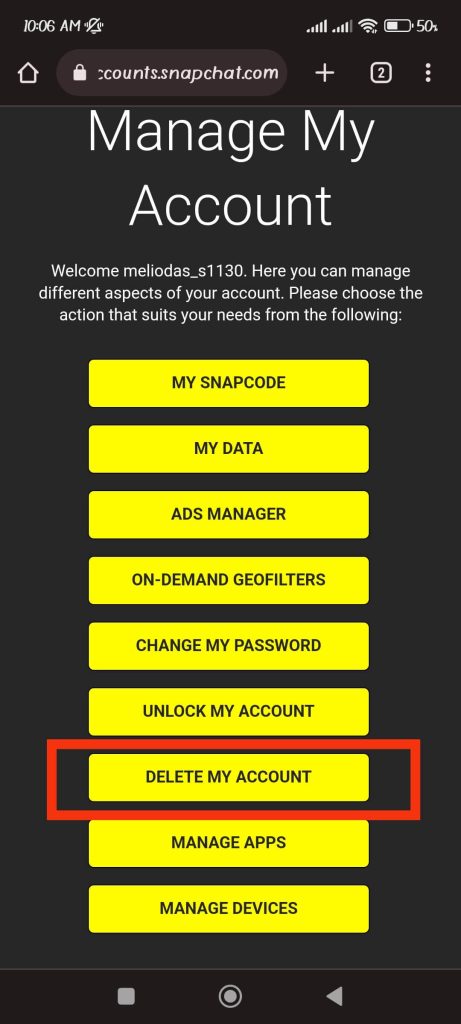
၃။ ထို့နောက် Manage My Account စာမျက်နှာကို သင်တွေ့ရပါမည်။ “ ကျွန်ုပ်၏အကောင့်ကို ဖျက်ပါ " မီနူးမှ။

မသိဘဲ Facebook၊ WhatsApp၊ Instagram၊ Snapchat၊ LINE၊ Telegram၊ Tinder နှင့် အခြားလူမှုမီဒီယာအက်ပ်များကို ချောင်းကြည့်ခြင်း။ GPS တည်နေရာ၊ စာတိုများ၊ အဆက်အသွယ်များ၊ ဖုန်းခေါ်ဆိုမှုမှတ်တမ်းများနှင့် အခြားဒေတာများကို အလွယ်တကူ ခြေရာခံလိုက်ပါ။ ၁၀၀% လုံခြုံပါသည်။
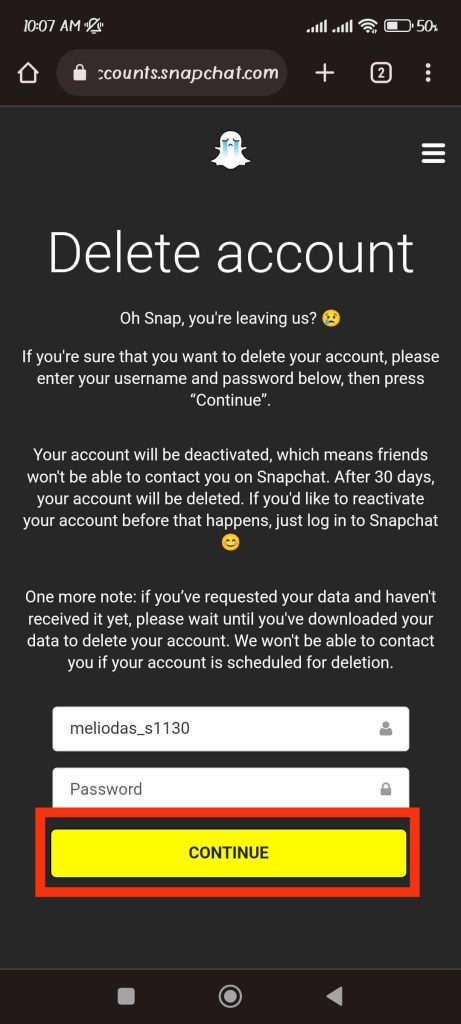
၄။ အတည်ပြုရန်အတွက် သင့်အသုံးပြုသူအမည်နှင့် စကားဝှက်ကို ထပ်မံရိုက်ထည့်ရန် လိုအပ်ပါသည်။
ထိပါ " ဆက်လုပ်ပါ " သင့်ရဲ့ Snap အကောင့်ကို ပိတ်ဖို့ သေချာရင် input box အောက်မှာ ကြည့်ပါ။"
၅။ နောက်စာမျက်နှာတွင်၊ သင်၏ Snap အကောင့်ကို ပိတ်ရန်လုပ်ဆောင်နေကြောင်း ဖော်ပြသည့် မက်ဆေ့ချ်တစ်ခုကို သင်သတိပြုမိပါလိမ့်မည်။
ထို့အပြင်၊ သင်၏ Snapchat အပလီကေးရှင်းတွင်၊ သင်သည် အလိုအလျောက် ထွက်သွားလိမ့်မည်။
အရင်လိုပဲ ရက် ၃၀ အတွင်း အကောင့်ဝင်ရင် အကောင့်ကို ပြန်ယူနိုင်ပါတယ်။
ပြီးတော့ အပြီးအပိုင်ဖျက်ဖို့အတွက် ပိတ်ပြီး အနည်းဆုံး ရက် ၃၀ အတွင်း အကောင့်မဝင်ပါနဲ့။
PC (Windows သို့မဟုတ် Mac) ကို အသုံးပြု၍ သင်၏ Snapchat အကောင့်ကို ပိတ်/ဖျက်ပါ။
ကွန်ပျူတာ သို့မဟုတ် လက်တော့ပ်ကို အသုံးပြု၍လည်း သင့် Snapchat အကောင့်ကို ပိတ်နိုင်သည်။
၎င်းအတွက်၊ အောက်ပါနည်းလမ်းများထဲမှ တစ်ခုခုကို လိုက်နာပါ။
နည်းလမ်း ၁: Snapchat အကောင့်စီမံခန့်ခွဲမှုဆိုက်မှ
၁။ ပထမဦးစွာ သင့်ဒက်စ်တော့ပေါ်ရှိ ဝဘ်ဘရောက်ဆာကိုဖွင့်ပြီး သွားပါ accounts.snapchat.com ။
၂။ ထို့နောက် သင့်အထောက်အထားများကို အသုံးပြု၍ သင့် Snap အကောင့်သို့ ဝင်ရောက်ပါ။
ထို့နောက် အကောင့်စီမံခန့်ခွဲမှုစာမျက်နှာသို့ အလိုအလျောက် လမ်းညွှန်ပေးပါမည်။
၃။ “ ကို ရွေးချယ်ပါ ကျွန်ုပ်၏အကောင့်ကို ဖျက်ပါ "ရရှိနိုင်သော ရွေးချယ်စရာများထဲမှ ရွေးချယ်ခွင့်။
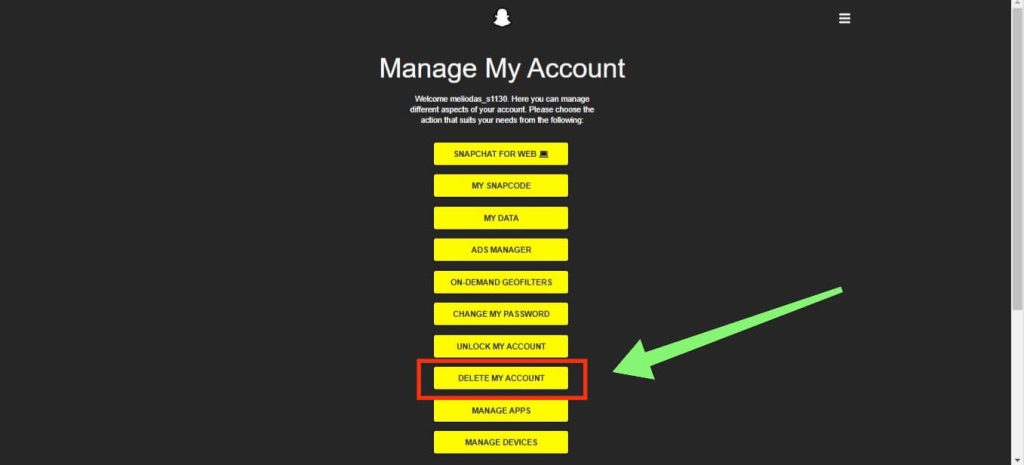
အတည်ပြုရန်အတွက် သင့်အသုံးပြုသူအမည်နှင့် စကားဝှက်ကို ထပ်မံရေးမှတ်ရန် လိုအပ်ပါသည်။
" ကို နှိပ်နိုင်ပါတယ် ဆက်လုပ်ပါ " ပိတ်ခြင်းကို အတည်ပြုရန် ထည့်သွင်းရန်နေရာ၏ ညာဘက်အောက်ရှိ ” ခလုတ်ကို နှိပ်ပါ။
နည်းလမ်း ၂: Snapchat ဝဘ်မှ
Snapchat Account Management ဆိုက်ကို တိုက်ရိုက်မသွားဘဲ သင့်အကောင့်ကို ပိတ်နိုင်ပါတယ်။
၁။ သင့်ဝဘ်ဘရောက်ဆာကိုဖွင့်ပြီး သွားပါ Snapchat ဝက်ဘ်ဆိုက် သင့်ဒက်စ်တော့ပေါ်မှာ။ အခု ဒီကနေ Snapchat ကို အကောင့်ဝင်ပါ။
၂။ Snapchat မှာ သင့်ရဲ့ ပုံမှန် home screen ကို မြင်ရပါလိမ့်မယ်။
ထို့နောက် နှိပ်ပါ ပရိုဖိုင် အိုင်ကွန် သင့်မျက်နှာပြင်၏ အပေါ်ဘယ်ဘက်ထောင့်မှ "ကို ရွေးချယ်ပါ" အကောင့်ဆက်တင်များ " မီနူးမှ။
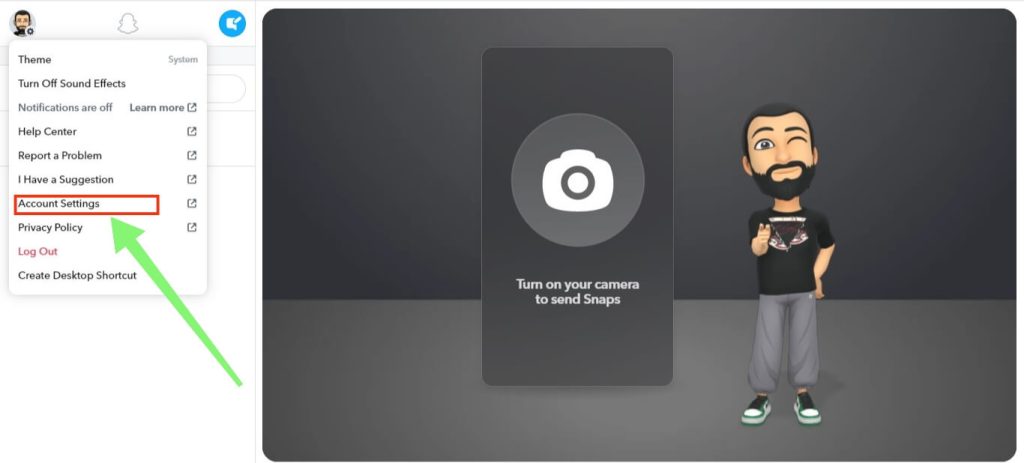
၃။ ယခု “ ကျွန်ုပ်၏အကောင့်ကို ဖျက်ပါ "ရရှိနိုင်သော ရွေးချယ်စရာများထဲမှ။
အရင်လိုပဲ၊ အတည်ပြုဖို့အတွက် သင့်ရဲ့ username နဲ့ password ကိုဖြည့်ပြီး " ဆက်လုပ်ပါ " ပြီးနောက်။
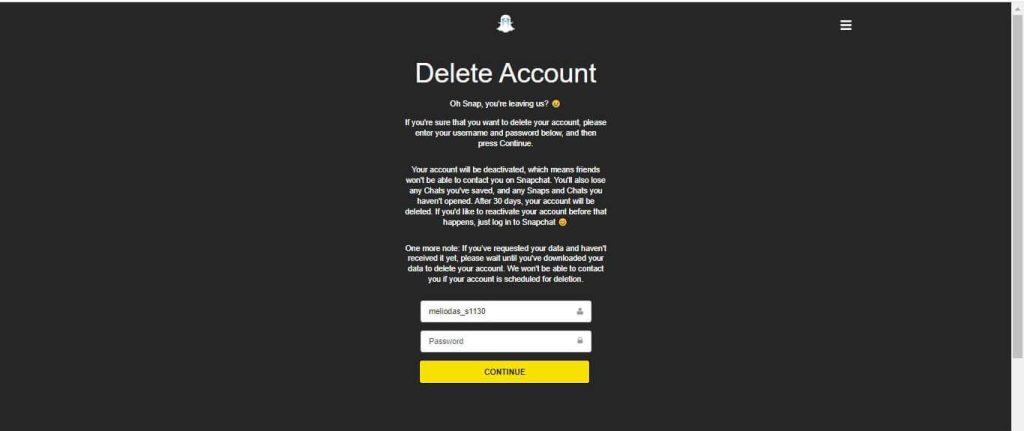
သင့် Snap အကောင့်ကို မကြာမီ ပိတ်လိုက်ပါမည်။ ရက် ၃၀ အတွင်း သင့်အကောင့်သို့ ဝင်ရောက်ခြင်းဖြင့် ပြန်လည်အသက်သွင်းနိုင်ပါသည်။ သို့သော် ပိတ်ပြီး ရက် ၃၀ အကြာတွင် သင့်အကောင့်ကို အပြီးအပိုင် ဖျက်လိုက်ပါမည်။
သင့်ရဲ့ Snapchat အကောင့်ကို ဘယ်လိုပြန်ဖွင့်ရမလဲ
ပိတ်ထားသော သင်၏အကောင့်ကို ထိုအချိန်မှစ၍ ရက် ၃၀ မပြည့်မချင်း ပြန်လည်အသက်သွင်းနိုင်ပါသည်။
၁။ Snapchat ကိုဖွင့်ပြီး မည်သည့်စက်ပစ္စည်းတွင်မဆို သင်၏အသုံးပြုသူအမည်နှင့် စကားဝှက်ဟောင်းကို အသုံးပြု၍ လော့ဂ်အင်ဝင်ပါ။
၂။ Snapchat က သင့်ရဲ့ ပိတ်ထားလိုက်တဲ့ အကောင့်ကို အလိုအလျောက် ရှာဖွေပြီး အကောင့်ကို အသက်သွင်းချင်လားလို့ မေးပါလိမ့်မယ်။
၃။ “ ကိုနှိပ်ပါ ဟုတ်ကဲ့ ” ခလုတ်ကို နှိပ်ပြီး လုပ်ငန်းစဉ်ပြီးဆုံးရန် စောင့်ပါ။
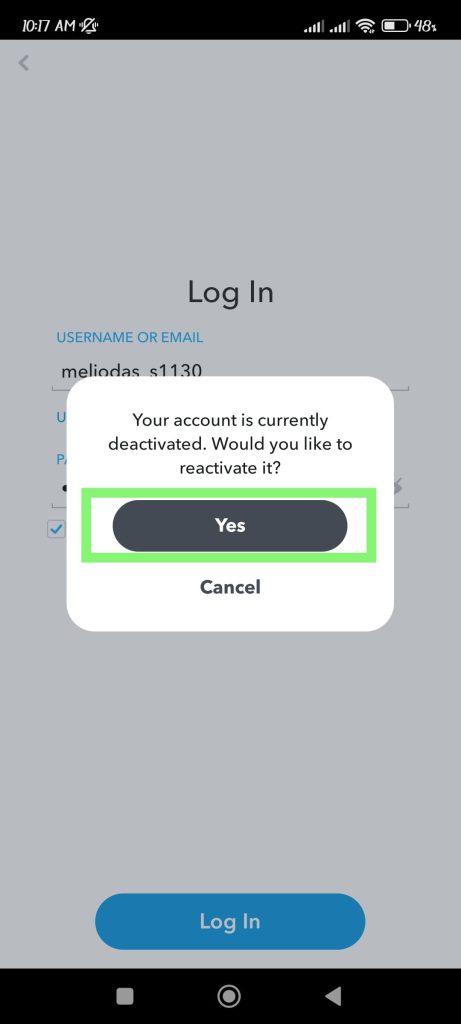
အချိန်အနည်းငယ်ကြာပြီးနောက် သင့်အကောင့်ကို ပြန်လည်အသက်သွင်းပေးမည်ဖြစ်ပြီး ၎င်းအကြောင်း အကြောင်းကြားသည့် အီးမေးလ်တစ်စောင်ကို သင်လက်ခံရရှိပါမည်။
မှတ်ချက် - Snapchat အကောင့်ကို ပိတ်မပစ်ခင်မှာ သင့်ရဲ့ အသုံးပြုသူအမည်နဲ့ စကားဝှက်ကို မှတ်ထားပါ။ အကောင့်ကို ပြန်လည်ဝင်ရောက်ဖို့အတွက် အချက်အလက်အားလုံး လိုအပ်ပါတယ်။
ပြီးတော့ Snapchat က သင့်အကောင့်ကို ပိတ်ပြီးနောက်မှာ စကားဝှက်ကို ပြောင်းလဲခွင့်မပြုပါဘူး။ အမှားသေးသေးလေးတစ်ခုခုကြောင့် သင့်အကောင့် ဆုံးရှုံးသွားမှာကို ကျွန်တော်တို့ မလိုလားပါဘူး။
အမြဲမေးလေ့ရှိသောမေးခွန်းများ
၁။ ပိတ်လိုက်သော Snapchat အကောင့် ဘာဖြစ်သွားမလဲ။
Snapchat က သင့်အကောင့်ဒေတာအားလုံးကို ပိတ်သိမ်းချိန်မှ ရက် ၃၀ အထိ သိမ်းဆည်းထားပါမယ်။ သင့်အကောင့်ကို ရက် ၃၀ အတွင်း အသုံးမပြုပါက အပြီးအပိုင်ပိတ်သိမ်းသွားပါမည်။
သင့်အကောင့်နှင့်အတူ Snapchat သည် ထိုအကောင့်၏ အသုံးပြုသူဒေတာအားလုံးကို ၎င်း၏ဒေတာဘေ့စ်မှ ဖယ်ရှားပေးပါမည်။ ၎င်းတွင် သင့် Snaps၊ Chats၊ တည်နေရာမှတ်တမ်း၊ သူငယ်ချင်းများ စသည်တို့ ပါဝင်သည်။
Snapchat သည် ၎င်း၏ ကိုယ်ရေးကိုယ်တာမူဝါဒအရ ဥပဒေနှင့် စီးပွားရေးရည်ရွယ်ချက်များအတွက် ၎င်း၏ဒေတာအချို့ကို သိမ်းဆည်းထားနိုင်ပါသည်။ လက်ရှိတွင် Snapchat အကောင့်ကို ယာယီပိတ်ရန် ရွေးချယ်စရာမရှိပါ။
၂။ ကျွန်တော့်ရဲ့ Snapchat အကောင့်ကို အကြိမ်ပေါင်းများစွာ ပိတ်လို့ရပါသလား။
ဟုတ်ကဲ့၊ လုပ်နိုင်ပါတယ်။ သင့်ရဲ့ Snap အကောင့်ကို ပိတ်ပြီးတာနဲ့ နောက် ၃၀ ရက်အတွင်း ပြန်ဖွင့်လို့ရပါတယ်၊ ပြီးရင် နောက်ထပ် ၃၀ ရက်ကြာ အသုံးမပြုနိုင်အောင် ချက်ချင်းဖျက်ပစ်နိုင်ပါတယ်။ အခု သင့်အကောင့်ကို ပိတ်ထားဖို့ အဲဒီလုပ်ငန်းစဉ်ကို ပြန်လုပ်ပါ။ သင့်အကောင့်ကို ဖွင့်ဖို့ မမေ့ပါနဲ့၊ မဟုတ်ရင် ဖျက်ပစ်ခံရနိုင်ပါတယ်။
၃။ ဖျက်လိုက်တဲ့ Snap အကောင့်ကို ရက် ၃၀ ကြာရင် ပြန်ယူလို့ရပါသလား။
မဟုတ်ပါ၊ ၃၀ ရက်ကြာ ပိတ်ပြီးနောက်၊ မည်သို့ပင်ဖြစ်စေ သင်၏ Snapchat အကောင့်ကို ပြန်လည်ရယူ၍မရပါ၊ အဘယ်ကြောင့်ဆိုသော် Snapchat ရှိ သင်၏ အသုံးပြုသူဒေတာသည် သင်၏အကောင့်နှင့်အတူ ဖျက်ပစ်မည်ဖြစ်သောကြောင့်ဖြစ်သည်။ ထို့ကြောင့် သင်၏ တစ်ခုတည်းသော ရွေးချယ်စရာမှာ အကောင့်အသစ်တစ်ခု ဖန်တီးရန်ဖြစ်သည်။
နိဂုံးချုပ်
Snapchat ကနေ ခဏနားချင်ရင် ဒီလုပ်ငန်းစဉ်က ပင်ပန်းစရာကောင်းတယ်လို့ ထင်ကောင်းထင်နိုင်ပါတယ်။ ဒါပေမယ့် အဆင့်တွေကို သေချာလိုက်နာပြီး ၃၀ ရက်မတိုင်ခင် သင့်အကောင့်ကို ပြန်ဖွင့်မယ်ဆိုရင် သင့်ရည်ရွယ်ချက်ကို ပြီးမြောက်နိုင်ပါတယ်။
Snapchat က အသုံးပြုသူတွေအတွက် သူတို့ရဲ့ Snapchat အကောင့်တွေကို ယာယီပိတ်ပစ်နိုင်အောင် သူ့ရဲ့ feature ကို ပြောင်းလဲပေးလိမ့်မယ်လို့ မျှော်လင့်ပါတယ်။
Snapchat မှာ ရရှိနိုင်တဲ့ လုပ်ဆောင်ချက်အသစ်တွေအကြောင်း မကြာခင်မှာ အပ်ဒိတ်လုပ်ပေးပါမယ်။ ဒီအတောအတွင်း ဘယ်လိုလုပ်ရမလဲဆိုတဲ့ ကျွန်တော်တို့ရဲ့ ဆောင်းပါးကို ဖတ်ကြည့်ပါဦး။ သင့်ရဲ့ Facebook Messenger အကောင့်ကို ပိတ်လိုက်ပါ ?
ဒီပို့စ်က ဘယ်လောက်အသုံးဝင်လဲ။
အဆင့်သတ်မှတ်ရန် ကြယ်ပွင့်တစ်ပွင့်ကို နှိပ်ပါ။
ပျမ်းမျှအဆင့်သတ်မှတ်ချက် / ၅။ မဲအရေအတွက်: