

Snapchat မှာ အဖွဲ့လိုက်စကားပြောတာက သင့်သူငယ်ချင်းတွေ၊ မိသားစု ဒါမှမဟုတ် လုပ်ဖော်ကိုင်ဖက်တွေနဲ့ ဆွေးနွေးစရာ အရေးကြီးတဲ့အရာတစ်ခုခုရှိရင် အကောင်းဆုံးရွေးချယ်မှုတစ်ခုပါ။ ဒီလုပ်ဆောင်ချက်က သင့်အတွေ့အကြုံကို တစ်ချက်နှိပ်ရုံနဲ့ လူအများနဲ့ မျှဝေနိုင်စေပါတယ်။ စိတ်ဝင်စားမှုတူညီတဲ့ လူအုပ်စုတစ်စုကို ဖွဲ့စည်းပြီး သူတို့နဲ့ စကားစမြည်စပြောပါ။ သင့်ရဲ့ Snaps၊ ဗီဒီယို၊ Stories စတာတွေကိုလည်း အဖွဲ့ထဲက လူတိုင်းနဲ့ အလွယ်တကူ မျှဝေနိုင်ပါတယ်။ ထို့အပြင် Snapchat အဖွဲ့တစ်ခုတည်းမှာ လူ ၁၀၀ အထိ ပါဝင်နိုင်ပါတယ်။
သင်ဟာ တစ်ပြိုင်နက်တည်းမှာ အသုံးပြုသူများစွာနဲ့ ချိတ်ဆက်နိုင်တာကြောင့် အဖွဲ့လိုက်စကားပြောခန်းဟာ အသုံးပြုသူတိုင်းအတွက် မရှိမဖြစ်လိုအပ်ပါတယ်။ ဒါကြောင့် သင့်သူငယ်ချင်းတွေနဲ့ မိသားစုနဲ့အတူ အဖွဲ့လိုက်စကားပြောခန်းတစ်ခု ဖန်တီးကြည့်ပါ။
ဘာပဲဖြစ်ဖြစ်၊ ဒီဆောင်းပါးက အဖွဲ့လိုက်စကားပြောခန်းအကြောင်း သင်သိလိုသမျှနဲ့ သင့် Snapchat အကောင့်မှာ အဖွဲ့ချတ်တစ်ခု ဘယ်လိုဖန်တီးနိုင်မလဲဆိုတာ ဆွေးနွေးပါမယ်။
စိတ်ဝင်စားရင် Snapchat မှာ "YK" ဆိုတာ ဘာကိုဆိုလိုတာလဲ , ဒီပို့စ်ကို ဖတ်နိုင်ပါတယ်။
Snapchat Group Chat အကြောင်း သိထားသင့်တဲ့အချက်အချို့
Snapchat မှာ group chat စတင်ဖို့ အရမ်းလွယ်ကူပါတယ်။ ဒီ feature နဲ့ဆိုရင် ပွဲတစ်ခုခု ဒါမှမဟုတ် ပါတီပွဲတစ်ခုခုရှိရင် တစ်ယောက်ချင်းစီနဲ့ စကားပြောစရာမလိုတော့ပါဘူး။
သို့သော်၊ သင်၏အဖွဲ့ချတ်တွင် ပေးပို့သော Snap သည် ထည့်သွင်းစဉ်းစားမည်မဟုတ်ကြောင်း နားလည်ပါ။ Snapstreaks များ ဒါကြောင့် သင့်ရဲ့ Snapsteaks တွေကို ထိန်းသိမ်းဖို့အတွက် သင့်သူငယ်ချင်းဆီကို သီးခြား Snaps တွေ ပို့ဖို့ လိုအပ်ပါတယ်။
အုပ်စုလိုက်စကားပြောခန်းရဲ့ နောက်ထပ်အချက်တစ်ခုကတော့ သင်လုပ်နိုင်တာက အများဆုံး လူ ၁၀၀ Snapchat အကောင့်ရှိ တစ်ခုတည်းသော အဖွဲ့တွင်။
ထို့အပြင်၊ ထိုသို့သောသူများသည် အပြန်အလှန်သူငယ်ချင်းများ ဖြစ်ဖို့မလိုအပ်ပါ။ ထို့ကြောင့် အဖွဲ့လိုက်ဖြင့် Snapchat တွင် သင့်သူငယ်ချင်းများကိုလည်း တိုးမြှင့်နိုင်ပါသည်။
အလုံးစုံပြောရရင် Snapchat group chat ဟာ တစ်ချက်နှိပ်ရုံနဲ့ လူအများအပြားနဲ့ ချိတ်ဆက်နိုင်စေမယ့် အလွန်ကောင်းမွန်တဲ့ feature တစ်ခုပါ။ ဒါကြောင့် သင့်ရဲ့ Snap အကောင့်မှာ group chat တစ်ခု ဘယ်လိုဖန်တီးနိုင်မလဲဆိုတာ ဆွေးနွေးကြည့်ရအောင်။
Snapchat မှာ Group Chat တစ်ခု ဘယ်လိုဖန်တီးမလဲ
ယနေ့ခေတ်မှာ Snapchat ဟာ PC အတွက် သူ့ရဲ့ web version ကို မြှင့်တင်နေပါတယ်။ ဒါကြောင့် သင့်ရဲ့ မိုဘိုင်းဖုန်း app နဲ့ Snapchat ရဲ့ web version ကို အသုံးပြုပြီး group chat တစ်ခု ပြုလုပ်နိုင်ပါတယ်။
ဒီမှာ စမတ်ဖုန်းနဲ့ PC ကနေ အဖွဲ့လိုက်ချတ်တစ်ခု ဖန်တီးတဲ့ လုပ်ငန်းစဉ် အဆင့်ဆင့်ကို ပြသပေးပါမယ်။
ဒီအကြောင်းအရာနဲ့ ပတ်သက်ပြီး အကြံပြုချက်တချို့ကိုလည်း ပေးမှာမို့ ဒီဆောင်းပါးရဲ့အဆုံးအထိ ကျွန်တော်တို့နဲ့အတူ ရှိနေပေးဖို့ မမေ့ပါနဲ့။
စမတ်ဖုန်းကနေ Snapchat မှာ Group Chat တစ်ခု ဖန်တီးပါ
မိုဘိုင်းဖုန်းတစ်လုံးရှိရင် Snapchat မှာ သူငယ်ချင်းတွေနဲ့ အဖွဲ့လိုက်စကားပြောခန်းတစ်ခု ဖန်တီးဖို့ အောက်က ညွှန်ကြားချက်တွေကို လိုက်နာပါ။
၁။ ပထမဦးစွာ၊ သင်၏ Android သို့မဟုတ် iOS (iPhone သို့မဟုတ် iPad) စက်တွင် Snapchat အပလီကေးရှင်းကိုဖွင့်ပြီး သင်၏အချက်အလက်များဖြင့် သင်၏ Snap အကောင့်သို့ ဝင်ရောက်ပါ။
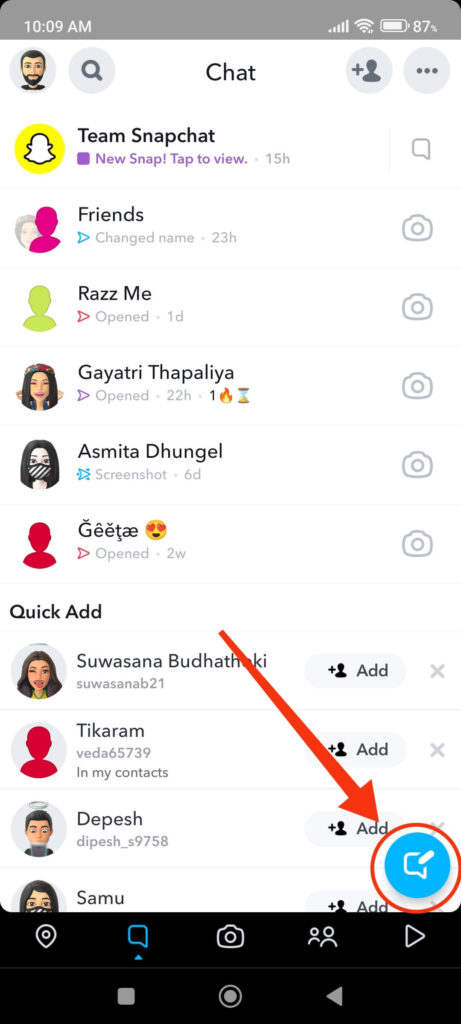
၂။ ထို့နောက် သင့် Snap အကောင့်ရှိ ချက်တင်ကဏ္ဍသို့ သွားပါ။
" ကို နှိပ်နိုင်ပါတယ် ချတ် ဘေးရှိ ဘယ်ဘက်အောက်ထောင့်မှ " အိုင်ကွန် တည်နေရာ အိုင်ကွန် သို့မဟုတ် ညာဘက်သို့ ပွတ်ဆွဲပါ သင့်မျက်နှာပြင်ပေါ်တွင်။
၃။ ထို့နောက် floating “ ကို နှိပ်ပါ ခဲတံနဲ့ စကားပြောတဲ့ အိုင်ကွန် " သင့်ဖန်သားပြင်၏ အောက်ညာဘက်ထောင့်မှ။
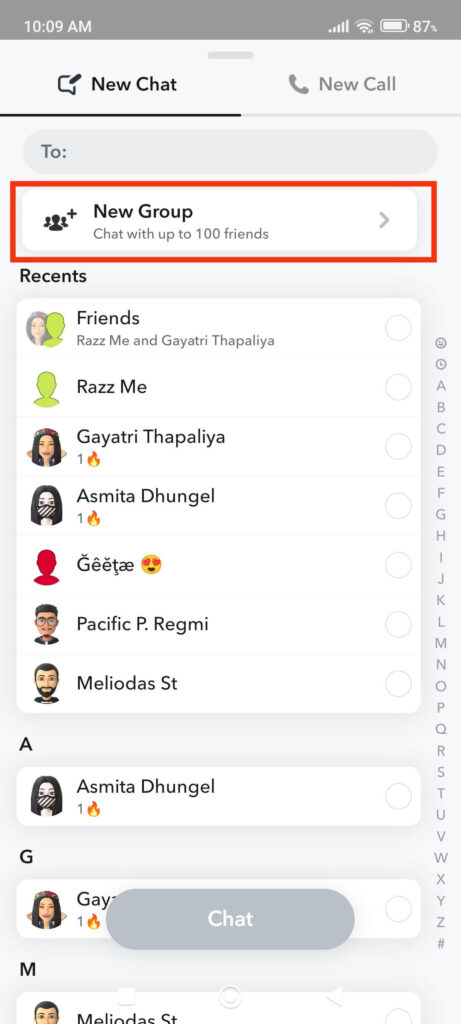
၄။ ယခု “ အဖွဲ့သစ် " အပေါ်ဆုံးမှ ရွေးချယ်မှုကို နှိပ်ပြီး သင့်အဖွဲ့တွင် ထည့်သွင်းလိုသော သူငယ်ချင်းများကို ရွေးချယ်ပါ။
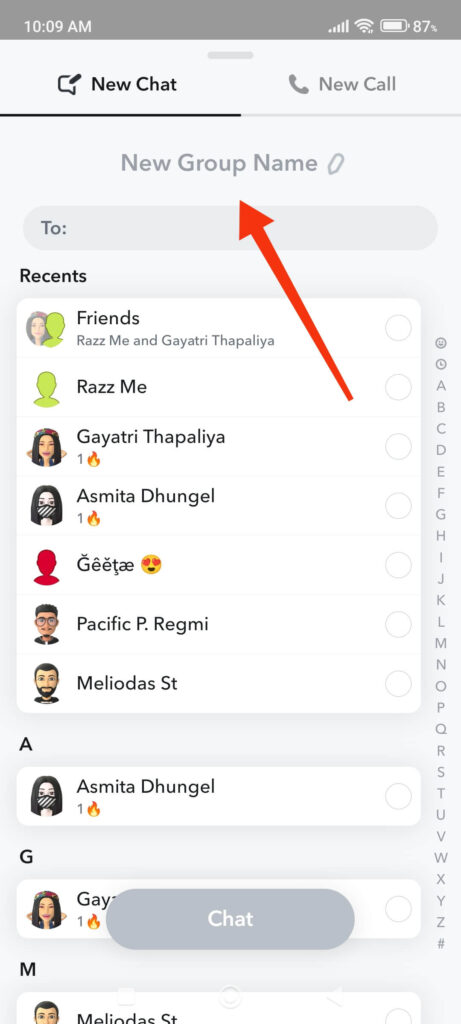
သင်သည် အောက်ပါတို့ကိုလည်း ရိုက်ထည့်နိုင်သည် အဖွဲ့အမည် အပေါ်ဆုံးအပိုင်းမှာ။ သင့် Snap Group ကို သင်ကြိုက်နှစ်သက်သလို စိတ်ကြိုက်ပြင်ဆင်ဖို့ အချိန်ယူလိုက်ပါ။

မသိဘဲ Facebook၊ WhatsApp၊ Instagram၊ Snapchat၊ LINE၊ Telegram၊ Tinder နှင့် အခြားလူမှုမီဒီယာအက်ပ်များကို ချောင်းကြည့်ခြင်း။ GPS တည်နေရာ၊ စာတိုများ၊ အဆက်အသွယ်များ၊ ဖုန်းခေါ်ဆိုမှုမှတ်တမ်းများနှင့် အခြားဒေတာများကို အလွယ်တကူ ခြေရာခံလိုက်ပါ။ ၁၀၀% လုံခြုံပါသည်။
၅။ ပြီးသွားပါက “ အဖွဲ့နှင့် ချတ်လုပ်ပါ " သင့်အဖွဲ့နှင့် စတင်စကားပြောရန် အောက်ပါခလုတ်ကို နှိပ်ပါ။
ထို့အပြင်၊ သင်သည် "သို့ ပြောင်းနိုင်သည် ဖုန်းခေါ်ဆိုမှုအသစ် " အပေါ်ဆုံးမှ " ရွေးချယ်မှုကို ရွေးချယ်ပြီး " ကို ရွေးချယ်ပါ ဖုန်းခေါ်ဆိုရန် " ခလုတ်ကို နှိပ်ပြီး သင့်အဖွဲ့ဝင်အားလုံးကို တစ်ပြိုင်နက် ဖုန်းခေါ်ဆိုပါ။
အခုဆိုရင် သင့်ရဲ့ပုံမှန် chat box မှာ သင့်ရဲ့ Group ကို ရှာတွေ့နိုင်မှာဖြစ်ပြီး မက်ဆေ့ချ်တွေ၊ snap တွေ၊ ဗီဒီယိုတွေ စသည်တို့ကို သင့်ရဲ့ Group ကို အလွယ်တကူ ပေးပို့နိုင်ပါပြီ။
မှတ်ချက် - အဖွဲ့တစ်ခု ဖန်တီးပြီးသည်နှင့် Snapchat မှာ သူငယ်ချင်းတွေထည့်ပါ , သင်လုပ်နိုင်သည် သူငယ်ချင်းတွေကို မဖယ်ရှားတော့ဘူး သင့်အဖွဲ့မှ။ အဖွဲ့ဝင်များကိုယ်တိုင်သာ ထိုကဲ့သို့သောအဖွဲ့မှ ထွက်ခွာနိုင်သည်။
အဖွဲ့မှထွက်ရန်၊ ချတ်ဘောက်စ်မှ အဖွဲ့လိုက်စကားပြောဆိုမှုကို နှိပ်ပြီးဖိထားပြီး “ နောက်ထပ် "ရွေးချယ်မှု။ ယခု " ကိုနှိပ်ပါ အဖွဲ့မှ ထွက်ခွာရန် " ဟု ဆိုလျှင် သင့်အား ထိုအဖွဲ့မှ ချက်ချင်းထုတ်ပယ်ပါမည်။
Snapchat မှာ PC (Windows သို့မဟုတ် Mac) ကနေ Group Chat တစ်ခု ပြုလုပ်ပါ။
အောက်ပါအဆင့်များကို လိုက်နာခြင်းဖြင့် Snapchat ဝဘ်ပေါ်တွင် ကွန်ပျူတာ သို့မဟုတ် လက်တော့ပ်ကို အသုံးပြု၍ အဖွဲ့လိုက်စကားပြောခန်း (GC) တစ်ခုကိုလည်း ပြုလုပ်နိုင်ပါသည်။
၁။ ပထမဦးစွာ၊ သို့သွားပါ Snapchat ဝဘ် ဒက်စ်တော့ပ် ဝက်ဘ်ဘရောက်ဆာမှ သင့်အကောင့်သို့ သင့်အထောက်အထားများဖြင့် ဝင်ရောက်ပါ။
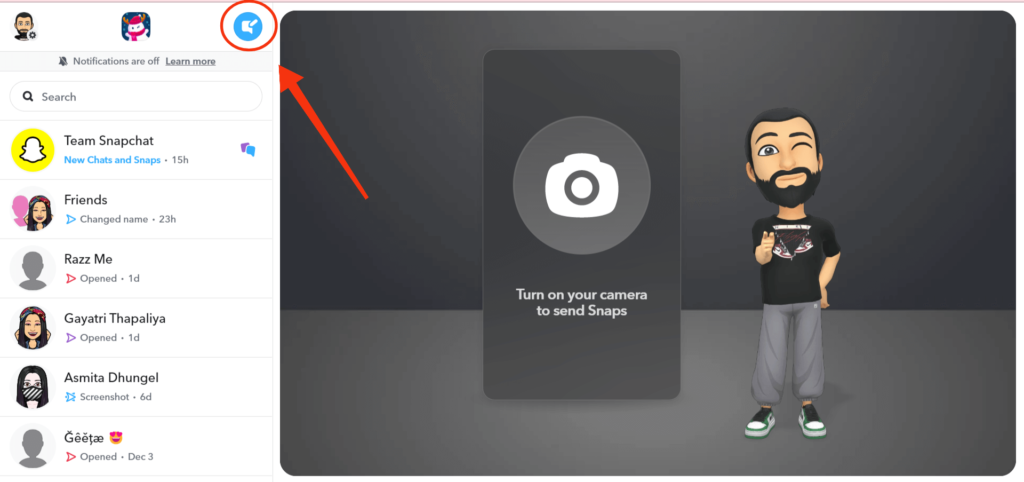
၂။ ထို့နောက် “ ခဲတံနဲ့ ချတ်အိုင်ကွန် "ဘယ်ဘက် panel ရဲ့ အပေါ်ညာဘက်ထောင့်မှာ။
၃။ Snapchat မှာ အဖွဲ့တစ်ခုဖွဲ့ဖို့ သူငယ်ချင်းနှစ်ယောက် ဒါမှမဟုတ် နှစ်ယောက်ထက်ပိုတဲ့ သူငယ်ချင်းတွေကို ရွေးချယ်ရပါမယ်။ ဒါကြောင့် စာရင်းထဲက သင့်အဖွဲ့မှာ ပါဝင်ချင်တဲ့ သူငယ်ချင်းတွေကို ရွေးချယ်ပါ။
သူငယ်ချင်းနှစ်ယောက် သို့မဟုတ် နှစ်ယောက်ထက်ပိုသော သူငယ်ချင်းများကို ရွေးချယ်ပြီးနောက်၊ သင်မြင်ရပါလိမ့်မည်။ အဖွဲ့အမည်ကဏ္ဍ အပေါ်ဆုံးမှာ ပေါ်လာပါလိမ့်မယ်။ ဒီအပိုင်းမှာ သင့်အဖွဲ့ရဲ့အမည်ကို ရိုက်ထည့်ပါ။
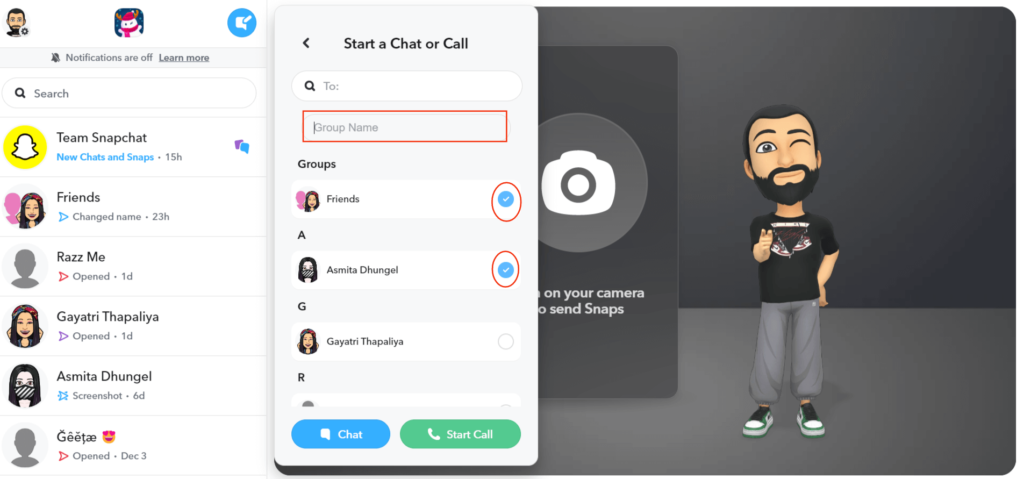
မှတ်ချက် - သင်ရွေးချယ်ပြီးသည်နှင့် မည်သူ့ကိုမျှ သင့်အဖွဲ့မှ ဖယ်ရှား၍မရကြောင်း သတိရပါ။ ထို့ကြောင့် သင့် Snapchat အဖွဲ့တွင် ထည့်သွင်းမည့်သူကို မရွေးချယ်မီ သတိထားပါ။
၄။ ယခု “ ချတ် " သင့်အဖွဲ့အသစ်တွင် စကားပြောဆိုရန် အောက်ပါခလုတ်။ " ကိုလည်း နှိပ်နိုင်ပါသည်။ ဖုန်းခေါ်ဆိုရန် "အဲဒါက သင်လိုချင်တာဆိုရင်။" ခလုတ်။
သင့်ရဲ့ chat box မှာ အဖွဲ့အသစ်ပေါ်လာစေဖို့အတွက် အဖွဲ့ကို စာတိုမက်ဆေ့ချ်တွေ ဒါမှမဟုတ် Snap တွေ ပို့ပေးပါ။ အခုဆိုရင် အဖွဲ့ဝင်တွေဟာ ဒီ chat ကနေတစ်ဆင့် လူတိုင်းနဲ့ မြန်မြန်ဆန်ဆန်နဲ့ အလွယ်တကူ အပြန်အလှန် ဆက်သွယ်နိုင်ပါပြီ။
Snapchat အဖွဲ့လိုက်စကားပြောခန်းအတွက် အကြံပြုချက်အချို့
အခုဆိုရင် သင့်ရဲ့ Snap အကောင့်မှာ Group chat တစ်ခု ဖန်တီးနိုင်ပြီဆိုတော့ အသုံးဝင်နိုင်မယ့် အကြံပြုချက်အချို့ကို လေ့လာကြည့်ရအောင်။
ပထမဦးစွာ၊ group chat သို့ပို့သော Snaps များကို Snapstreaks အဖြစ် မရေတွက်ကြောင်း သင်သိထားရန် လိုအပ်ပါသည်။ ထို့ကြောင့် streak ကို ထိန်းသိမ်းလိုပါက သင့်သူငယ်ချင်းထံ သီးခြား Snaps များ ပေးပို့ပါ။
ကြည့်ရန် မည်သည့်ချတ်ကိုမဆို နှိပ်ပြီး ဖိထားနိုင်သည် ဘယ်သူဖတ်ပြီးပြီလဲ နှင့် ကယ်တင်ခဲ့တယ် အခြားအရာများအပြင်။ သင်အလိုရှိပါက သင်၏ Snap ကို ဖျက်ရန်လည်း ရွေးချယ်နိုင်သည်။
ထို့အပြင်၊ သင့်အဖွဲ့ဝင်အားလုံး၏ အမည်များကို သင့်အဖွဲ့ချတ်အောက်တွင် မြင်တွေ့နိုင်ပါသည်။ ထို့အပြင်၊ အောက်မှ သတ်မှတ်ထားသော အဖွဲ့ဝင်များ၏ အမည်များကို နှိပ်ခြင်းဖြင့်လည်း သင်သည် ၎င်းတို့နှင့် စကားပြောဆိုနိုင်ပါသည်။
နောက်ထပ်သတိထားရမယ့်အချက်တစ်ခုကတော့ ကိုယ့်အဖွဲ့ထဲက အဖွဲ့ဝင်တစ်ယောက်ယောက် ရောက်လာတဲ့အခါ အွန်လိုင်း Snapchat မှာ သူတို့ရဲ့နာမည်က မီးခိုးရောင်မှ အနီရောင်သို့ ပြောင်းပါ ။
ထို့ကြောင့် အနီရောင်နောက်ခံရှိသော အဖွဲ့ဝင်များသည် အွန်လိုင်းတွင်ရှိနေပြီး မီးခိုးရောင်နောက်ခံရှိသော အဖွဲ့ဝင်များမှာ အွန်လိုင်းတွင်မရှိပါ။
နောက်ထပ်အကြံပြုချက်တစ်ခုကတော့ တခြားလူမှုမီဒီယာပလက်ဖောင်းတွေလိုပဲ အဖွဲ့ချတ်မှာ ဘယ်အဖွဲ့ဝင်ကိုမဆို သူတို့ရဲ့အသုံးပြုသူအမည်ကို ရိုက်ထည့်ပြီး mention လုပ်နိုင်ပါတယ်။ မှလိုက်ပါလျှက် @။ Snapchat မှာ တစ်စုံတစ်ယောက်ကို တိုက်ရိုက်ဖော်ပြဖို့အတွက်လည်း display name ကို အသုံးပြုနိုင်ပါတယ်။
ဒါကြောင့် ဒီအကြံပြုချက်တွေနဲ့ သူငယ်ချင်းတွေနဲ့ Group Chat ကို ပျော်ရွှင်စွာခံစားပြီး သူငယ်ချင်းတွေ၊ မိသားစုတွေနဲ့ အလွယ်တကူ ချိတ်ဆက်လိုက်ပါ။
မကြာခဏမေးလေ့ရှိသောမေးခွန်းများ
၁။ ကျွန်ုပ်၏ Snapchat Group တွင် အဖွဲ့ဝင်အသစ်တစ်ဦးကို မည်သို့ထည့်သွင်းနိုင်မည်နည်း။
သင့်ရဲ့ Snapchat Group မှာ အဖွဲ့ဝင်အသစ်ထည့်ဖို့အတွက် သင့်ရဲ့ Group chat ကိုဖွင့်ပြီး ဘယ်ဘက်အပေါ်ထောင့်က profile icon ကို နှိပ်ပါ။ ပြီးရင် "အဖွဲ့ဝင်များထည့်ရန်" အောက်မှာ ရွေးချယ်စရာ "အဖွဲ့ဝင်များ" သင့်အဖွဲ့ပရိုဖိုင်ရှိ အပိုင်း။
အခြားသူငယ်ချင်းများကို စာရင်းမှ သို့မဟုတ် ၎င်းတို့၏ အသုံးပြုသူအမည်များကို ရှာဖွေခြင်းဖြင့် သင့်အဖွဲ့သို့ ထည့်သွင်းနိုင်ပါသည်။ အဖွဲ့တစ်ဖွဲ့တည်းတွင် အဖွဲ့ဝင် ၁၀၀ အထိသာ ထည့်သွင်းနိုင်ကြောင်း သတိရပါ။
အောက်ပါတို့ကို ရွေးချယ်ခြင်းဖြင့် လင့်ခ်မှတစ်ဆင့် အဖွဲ့ဝင်များကို ဖိတ်ခေါ်နိုင်သည် "လင့်ခ်မှတစ်ဆင့် ဖိတ်ခေါ်ပါ" ဘေးရှိ ရွေးချယ်စရာ "အဖွဲ့ဝင်များထည့်ပါ" သင့်အဖွဲ့ပရိုဖိုင်တွင်။ ဤနည်းလမ်းသည် Snapchat တွင် သင့်သူငယ်ချင်းမဟုတ်သူတစ်ဦးဦးကို ထည့်သွင်းရန် ကူညီပေးသည်။
၂။ Snapchat Group မှ အသိပေးချက်များကို မည်သို့ အသံတိတ်နိုင်မည်နည်း။
Snap Group အသိပေးချက် အများအပြားကြောင့် စိတ်အနှောင့်အယှက်ဖြစ်ရင် သင့်အကောင့်မှာ ပိတ်နိုင်ပါတယ်။
ပထမဦးစွာ သင့်ရဲ့ Group chat ကိုဖွင့်ပြီး ဘယ်ဘက်အပေါ်ထောင့်က Profile icon ကို နှိပ်ပါ။ ပြီးရင် ညာဘက်အပေါ်ထောင့်က အလျားလိုက်အစက်သုံးစက်ကို နှိပ်ပြီး select လုပ်ပါ။
"စကားပြောခန်းဆက်တင်များ"
ရွေးချယ်မှု။
အခု နှိပ်လို့ရပါပြီ "မက်ဆေ့ခ်ျအကြောင်းကြားစာများ" ချတ်ဆက်တင်များမှ ရွေးချယ်မှုကို ရွေးချယ်ပြီး "တိတ်ဆိတ်နေသည်" ထိုအဖွဲ့ချတ်အတွက် အကြောင်းကြားချက်ကို ပိတ်ရန်။
သင်ရွေးချယ်နိုင်သည် "ဖော်ပြချက်များသာ" အဖွဲ့မှ သင့်အား အတိအကျဖော်ပြသည့်အခါ အကြောင်းကြားချက်လက်ခံရရှိရန် ရွေးချယ်ခွင့်။
၃။ Snapchat အဖွဲ့ကနေ ဘယ်လိုထွက်ရမလဲ။
Snapchat Group မှ ထွက်ခွာရန်၊ ဦးစွာ Snapchat ရှိ သင်၏ chat box တွင် စကားပြောဆိုမှုကို ရှာဖွေပါ။ ဘယ်ဘက်အောက်ထောင့်ရှိ chat icon ကို နှိပ်နိုင်သည် သို့မဟုတ် သင့် screen ပေါ်တွင် ညာဘက်သို့ swipe လုပ်နိုင်သည်။
ထို့နောက် Group ကို နှိပ်ပြီး ဖိထားပြီး ရွေးချယ်ပါ "နောက်ထပ်" ရွေးချယ်မှု။ ယခု သင်ရွေးချယ်နိုင်သည် " အဖွဲ့မှ ထွက်ခွာပါ" အဲဒီအဖွဲ့ကနေ ချက်ချင်းထုတ်ပယ်ဖို့။
ဒီအပိုင်းကနေလည်း စကားဝိုင်းကို ရှင်းလင်းခြင်း၊ ပင်ထိုးခြင်း၊ အဖွဲ့ဝင်တွေထည့်ခြင်း၊ တစ်ယောက်ယောက်ကို ဖိတ်ခေါ်ခြင်း စသည်တို့ကို လုပ်ဆောင်နိုင်ပါတယ်။
၄။ Snapchat အဖွဲ့ကနေ တစ်ယောက်ယောက်ကို ဖယ်ရှားလို့ရပါသလား။
မဟုတ်ပါ၊ သင် Snapchat အဖွဲ့တစ်ခုကို ထည့်သွင်းပြီးသည်နှင့် တစ်စုံတစ်ယောက်ကို ဖယ်ရှား၍မရပါ။ သင်သည် ထိုအဖွဲ့၏ အက်ဒမင်ဖြစ်လျှင်ပင် ၎င်းသည် အကျုံးဝင်ပါသည်။
ဒါကြောင့် ဒီလိုအခြေအနေမျိုးမှာသာ အဲဒီလူကို အဖွဲ့ကနေ ထွက်သွားဖို့ တောင်းဆိုနိုင်ပါတယ်။ ဒီလိုလုပ်ဖို့ ခက်ခဲနေရင် Snapchat မှာ အဲဒီလူကို ချန်လှပ်ထားတဲ့ အဖွဲ့အသစ်တစ်ခု အမြဲဖန်တီးနိုင်ပါတယ်။
နိဂုံးချုပ်
Snapchat မှာ အဖွဲ့လိုက်စကားပြောခန်းတစ်ခု ဖန်တီးခြင်းဟာ ရိုးရှင်းတဲ့ မက်ဆေ့ချ်ပို့ခြင်း လုပ်ဆောင်ချက်ထက် ပိုပါတယ်။ လူတွေကို မျှဝေထားတဲ့ နေရာတစ်ခုတည်းမှာ စုစည်းပေးဖို့ ပျော်စရာကောင်းပြီး အပြန်အလှန် ဆက်သွယ်နိုင်တဲ့ နည်းလမ်းတစ်ခုပါ။ ပွဲတွေကို စီစဉ်ချင်တာပဲဖြစ်ဖြစ်၊ နေ့စဉ်အချိန်လေးတွေကို မျှဝေချင်တာပဲဖြစ်ဖြစ်၊ ဒါမှမဟုတ် သူငယ်ချင်းအများကြီးနဲ့ တစ်ပြိုင်နက် အဆက်အသွယ်ရှိနေချင်တာပဲဖြစ်ဖြစ် Snapchat အဖွဲ့လိုက်စကားပြောခန်းတွေက ဆက်သွယ်မှုကို မြန်ဆန်၊ သက်ဝင်လှုပ်ရှားပြီး အဆင်ပြေစေပါတယ်။ မက်ဆေ့ချ်တွေ ပျောက်ကွယ်သွားခြင်း၊ အသံမှတ်စုများ၊ စတစ်ကာများ၊ Bitmojis နဲ့ ဗီဒီယိုမျှဝေခြင်းကဲ့သို့သော လုပ်ဆောင်ချက်များဖြင့် Snapchat မှာ အဖွဲ့လိုက်စကားပြောဆိုမှုများဟာ ရိုးရာမက်ဆေ့ချ်ပို့ခြင်းထက် အများကြီးပိုဆွဲဆောင်မှုရှိတယ်လို့ ခံစားရစေပါတယ်။
အဖွဲ့လိုက်စကားပြောခန်းများသည် အခြေအနေအမျိုးမျိုးအတွက် အလွန်သင့်လျော်ပါသည်။ မိသားစုများသည် ၎င်းတို့ကို အသုံးပြု၍ ချိတ်ဆက်နေနိုင်သည်၊ သူငယ်ချင်းများသည် အမှတ်တရများနှင့် ဟာသများကို မျှဝေနိုင်ပြီး လုပ်ဖော်ကိုင်ဖက်များ သို့မဟုတ် အတန်းဖော်များသည် အစီအစဉ်များ သို့မဟုတ် ပရောဂျက်များကို ညှိနှိုင်းနိုင်သည်။ Snapchat သည် လူဒါဇင်ပေါင်းများစွာကို အဖွဲ့တစ်ခုတည်းတွင် ခွင့်ပြုထားသောကြောင့် တစ်ဦးချင်းစကားပြောဆိုမှုများအကြား မပြောင်းလဲဘဲ လူတိုင်းကို တူညီသောစာမျက်နှာတွင် ရှိနေစေရန် လွယ်ကူပါသည်။ အကြောင်းကြားချက်များ၊ ဖော်ပြချက်များနှင့် မာလ်တီမီဒီယာမျှဝေခြင်းကိရိယာများသည် အရေးကြီးသော မက်ဆေ့ချ်များ မပျောက်ဆုံးစေရန်လည်း သေချာစေသည်။
Snapchat အဖွဲ့လိုက်စကားပြောခန်းတွေရဲ့ နောက်ထပ်အားသာချက်တစ်ခုကတော့ သူတို့ပေးထားတဲ့ ကိုယ်ရေးကိုယ်တာလုံခြုံမှုနဲ့ ထိန်းချုပ်နိုင်မှုအဆင့်ပါပဲ။ အဖွဲ့ဝင်တွေကို ထည့်သွင်းခြင်း သို့မဟုတ် ဖယ်ရှားခြင်း၊ အသိပေးချက်တွေကို အသံတိတ်ခြင်း သို့မဟုတ် အဖွဲ့မှ ထွက်ခွာခြင်းတို့ကို အချိန်မရွေး ပြုလုပ်နိုင်ပါတယ်။ ဒီပြောင်းလွယ်ပြင်လွယ်ရှိမှုက ပေါ့ပေါ့ပါးပါးနဲ့ ပိုပြီးစနစ်တကျ ဆက်သွယ်ပြောဆိုမှု နှစ်မျိုးလုံးအတွက် သင့်တော်စေပါတယ်။ ထို့အပြင် Snapchat ကို ပျော်ရွှင်မှုနဲ့ တီထွင်ဖန်တီးမှုကို အခြေခံပြီး ဒီဇိုင်းထုတ်ထားတာကြောင့် အဖွဲ့လိုက်စကားပြောခန်းတွေဟာ တခြားလူမှုကွန်ရက်ပလက်ဖောင်းတွေထက် ပိုပြီးကိုယ်ရေးကိုယ်တာနဲ့ ဖျော်ဖြေမှုရှိတယ်လို့ ခံစားရစေပါတယ်။
ဒါကြောင့် သင့်သူငယ်ချင်းတွေ၊ မိသားစုတွေနဲ့ ပိုပြီးတက်ကြွပြီး ပျော်စရာကောင်းတဲ့ နည်းလမ်းနဲ့ ချိတ်ဆက်ချင်တယ်ဆိုရင် Snapchat အဖွဲ့ချတ်တစ်ခု ဖန်တီးတာက စမ်းကြည့်သင့်ပါတယ်။ ဒါက ဆက်ဆံရေးတွေကို ခိုင်မာစေပြီး အပြန်အလှန်ဆက်သွယ်မှုကို အားပေးသလို ဘယ်နေရာမှာပဲ ရှိနေပါစေ လူတိုင်းကို နီးကပ်နေစေပါတယ်။ ဒီအစပြုသူလမ်းညွှန်က သင့် Snap အကောင့်မှာ အဖွဲ့အသစ်တစ်ခု ဖန်တီးပြီး ချက်ချင်းစကားပြောဖို့ ဘယ်လောက်လွယ်ကူတယ်ဆိုတာ နားလည်အောင် ကူညီပေးလိမ့်မယ်လို့ မျှော်လင့်ပါတယ်။
ဒီပို့စ်က ဘယ်လောက်အသုံးဝင်လဲ။
အဆင့်သတ်မှတ်ရန် ကြယ်ပွင့်တစ်ပွင့်ကို နှိပ်ပါ။
ပျမ်းမျှအဆင့်သတ်မှတ်ချက် / ၅။ မဲအရေအတွက်:




