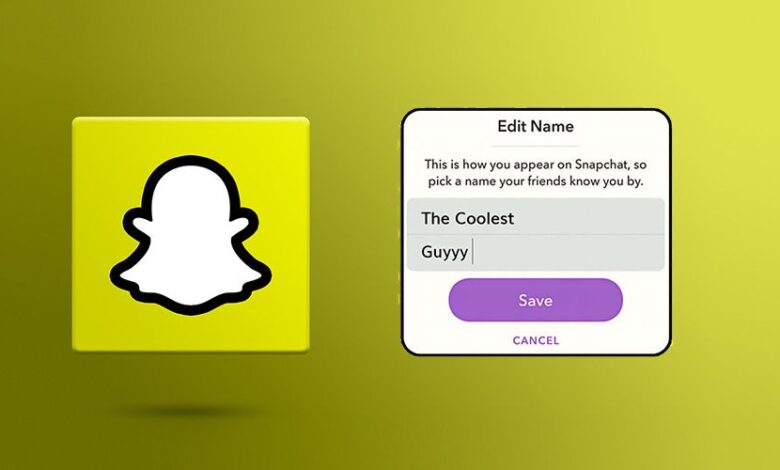
Snapchat သည် မှတ်ပုံတင်ချိန်တွင် အသုံးပြုသူတိုင်းကို ထူးခြားသော အသုံးပြုသူအမည်တစ်ခု အလိုအလျောက်ပေးထားပြီး လူအများစုအတွက် ထိုပထမရွေးချယ်မှုသည် နောက်ပိုင်းတွင် ၎င်းတို့မည်သူဖြစ်သည်ကို ကိုယ်စားမပြုတော့ပါ။ သင်၏ မူလအသုံးပြုသူအမည်သည် ခေတ်နောက်ကျနေသည်ဖြစ်စေ၊ ကျပန်းလွန်းနေသည်ဖြစ်စေ၊ သို့မဟုတ် သင်၏ကိုယ်ပိုင်အမှတ်တံဆိပ်နှင့် မကိုက်ညီတော့သည်ဖြစ်စေ သတင်းကောင်းမှာ Snapchat သည် ယခုအခါ အသုံးပြုသူများကို အကောင့်အသစ်မဖန်တီးဘဲ ၎င်းတို့၏ အသုံးပြုသူအမည်ကို ပြောင်းလဲခွင့်ပြုလိုက်ခြင်းဖြစ်သည်။ ဤအပ်ဒိတ်သည် Snapchat ကို အထူးသဖြင့် အသစ်ပြန်လည်စတင်လိုသော ရေရှည်အသုံးပြုသူများအတွက် ပိုမိုပြောင်းလွယ်ပြင်လွယ်ရှိပြီး အသုံးပြုရလွယ်ကူစေသည်။
သင့်ရဲ့ Snapchat အသုံးပြုသူအမည်ကို ပြောင်းလဲခြင်းဟာ Android နဲ့ iOS စက်ပစ္စည်းနှစ်မျိုးလုံးမှာ ရိုးရှင်းတဲ့ လုပ်ငန်းစဉ်တစ်ခု ဖြစ်ပါတယ်။ သင့်ရဲ့ပရိုဖိုင်ဆက်တင်များကို သွားပြီး အသုံးပြုသူအမည်ရွေးချယ်မှုကို ရွေးချယ်ခြင်းအားဖြင့် သင့်ရဲ့အထောက်အထား၊ စိတ်ဝင်စားမှု ဒါမှမဟုတ် အွန်လိုင်းရှိနေခြင်းကို ပိုမိုကောင်းမွန်စွာ ထင်ဟပ်စေမယ့် အမည်အသစ်တစ်ခုကို ရွေးချယ်နိုင်ပါတယ်။ ဒါက Instagram၊ TikTok ဒါမှမဟုတ် X (Twitter) လိုမျိုး ပလက်ဖောင်းတွေမှာ တသမတ်တည်းရှိမှုကို လိုချင်တဲ့ ဖန်တီးသူတွေ၊ သြဇာလွှမ်းမိုးသူတွေ ဒါမှမဟုတ် အသုံးပြုသူတွေအတွက် အထူးအသုံးဝင်ပါတယ်။ ရှင်းလင်းပြတ်သားပြီး မှတ်မိလွယ်တဲ့ အသုံးပြုသူအမည်က သူငယ်ချင်းတွေက သင့်ကို ပိုမိုလွယ်ကူစွာ ရှာဖွေနိုင်စေပြီး လူမှုမီဒီယာမှာ သင့်ရဲ့အလုံးစုံမြင်သာမှုကို တိုးတက်စေပါတယ်။
Snapchat မှာ အသုံးပြုသူအမည်ပြောင်းလဲမှုနဲ့ပတ်သက်ပြီး စည်းမျဉ်းအနည်းငယ်ရှိတယ်ဆိုတာ မှတ်ထားဖို့ အရေးကြီးပါတယ်။ သတ်မှတ်ထားတဲ့ကာလအတွင်းမှာ သင့်ရဲ့အသုံးပြုသူအမည်ကို တစ်ကြိမ်သာပြောင်းလဲနိုင်ပြီး အပ်ဒိတ်လုပ်ပြီးတာနဲ့ သင့်ရဲ့အသုံးပြုသူအမည်ဟောင်းကို ပြန်လည်အသုံးပြုလို့မရတော့ပါဘူး။ ဒါပေမယ့် သင့်သူငယ်ချင်းတွေ၊ Snap ရမှတ်တွေ၊ အမှတ်တရတွေနဲ့ စကားပြောဆိုမှုတွေက မပျက်စီးဘဲ ကျန်ရှိနေမှာဖြစ်လို့ အရေးကြီးတဲ့ဒေတာတွေကို မဆုံးရှုံးပါဘူး။ ဒါက သင့်အကောင့်မှတ်တမ်းကို လုံခြုံစွာထိန်းသိမ်းထားစဉ်မှာပဲ ချောမွေ့တဲ့ကူးပြောင်းမှုကို သေချာစေပါတယ်။
အလုံးစုံသော် Snapchat ၏ အသုံးပြုသူအမည်များကို ပြောင်းလဲနိုင်စွမ်းသည် ၎င်း၏အသုံးပြုသူများနှင့်အတူ ပလက်ဖောင်းသည် မည်သို့ဆက်လက်တိုးတက်ပြောင်းလဲနေသည်ကို ထင်ဟပ်စေသည်။ Snapchat ၏ ရေပန်းစားမှုသည် အထူးသဖြင့် ငယ်ရွယ်သောပရိသတ်များကြားတွင် ဆက်လက်တိုးပွားလာသည်နှင့်အမျှ ဤသေးငယ်သော်လည်း အဓိပ္ပာယ်ရှိသော အပ်ဒိတ်များသည် အသုံးပြုသူအတွေ့အကြုံကို တိုးတက်စေသည်။ ဤလမ်းညွှန်တွင် ဖော်ပြထားသော အဆင့်များကို သင်လိုက်နာပြီး သင်၏ အသုံးပြုသူအမည်အသစ်ကို ဂရုတစိုက်ရွေးချယ်ပါက မိနစ်အနည်းငယ်အတွင်း သင်၏ Snapchat အထောက်အထားကို ပြန်လည်ဆန်းသစ်နိုင်ပြီး သင့်အား အမှန်တကယ်ကိုယ်စားပြုသည့် အမည်ဖြင့် အက်ပ်ကို ခံစားနိုင်ပါသည်။
Snapchat မှာ သင့်ရဲ့ username နဲ့ screen name ကို ဘယ်လိုဝင်ရောက်ရမလဲ။
ဒီလိုလုပ်ဖို့ ပရိုဂရမ်ရဲ့ main screen ရဲ့ ဘယ်ဘက်အပေါ်ထောင့်မှာရှိတဲ့ သင့်ရဲ့ profile icon (သင့်ရဲ့ avatar ရဲ့ ပုံငယ်လေး) ကို နှိပ်လိုက်ရုံပါပဲ။ သင့်ရဲ့ Snapchat username နဲ့ screen name ကို စာမျက်နှာအသစ်မှာ ပြသပေးပါလိမ့်မယ်။
Snapchat အသုံးပြုသူအမည်အသစ်ကို ဘယ်လိုဖန်တီးမလဲ။
Snapchat အသုံးပြုသူအမည်ကို ပြောင်းလဲချင်ပေမယ့် ရလဒ်တစ်ခုမှ မရရှိသေးဘူးဆိုရင် ပြဿနာက မိုဘိုင်းဆော့ဖ်ဝဲနဲ့ အလုပ်လုပ်နိုင်စွမ်း မဟုတ်ဘူးဆိုတာ သိထားသင့်ပါတယ်၊ ဒါပေမယ့် ပြဿနာက Snapchat မှာ ပြောင်းလဲဖို့ ရွေးချယ်စရာ လုံးဝမရှိတာပါပဲ။ အသုံးပြုသူအမည် မရှိပါဘူး။
Snapchat အသုံးပြုသူအမည်ကို ပြောင်းလဲဖို့အတွက် အကောင့်ဆက်တင်ထဲကို ဝင်ပြီး အသုံးပြုသူအမည်ကို နှိပ်ပြီး တည်းဖြတ်ရုံပဲလို့ သင်ထင်ကောင်းထင်နိုင်ပါတယ်။ ဒါကို စမ်းကြည့်လို့ရပေမယ့် အလုပ်မလုပ်ဘူးဆိုတာ မကြာခင်မှာ သိလာပါလိမ့်မယ်။ မဟုတ်ရင် လိုချင်တဲ့ အသုံးပြုသူအမည်နဲ့ အကောင့်ကို အကောင့်အသစ်တစ်ခုဆီ လွှဲပြောင်းရပါလိမ့်မယ်။
Snapchat သည် “လုံခြုံရေး” အကြောင်းပြချက်များအတွက် ဤကန့်သတ်ချက်များကို ချမှတ်ထားပြီး ရလဒ်အနေဖြင့် ဤစည်းမျဉ်းများကြောင့် အသုံးပြုသူအကောင့်တစ်ခု၏ အချက်အလက်များကို အသုံးပြုသူအမည်အသစ်ရှိသော အသုံးပြုသူအကောင့်သို့ လွှဲပြောင်းနိုင်မည်မဟုတ်ပါ။ သို့သော် ဤပြဿနာကို ဖြေရှင်းရန် နည်းလမ်းအချို့ရှိပါသည်။
Snapchat မှာ သင့်ရဲ့အသုံးပြုသူအမည်ကို ဘယ်လိုပြောင်းလဲရမလဲဆိုတာ ကျွန်ုပ်တို့ ဆက်လက်သင်ကြားပေးသွားမှာမို့ ကျွန်ုပ်တို့နဲ့အတူ ရှိနေပေးပါ။

Κατασκοπεύστε στο Facebook, WhatsApp, Instagram, Snapchat, LINE, Telegram, Tinder και άλλες εφαρμογές κοινωνικής δικτύωσης χωρίς να το γνωρίζετε. Παρακολουθήστε εύκολα την τοποθεσία GPS, τα μηνύματα κειμένου, τις επαφές, τα αρχεία καταγραφής κλήσεων και άλλα δεδομένα! 100% ασφαλές!
ဆက်တင်အပိုင်းကို အသုံးပြု၍ သင်၏ Snapchat အသုံးပြုသူအမည်ကို ပြောင်းလဲပါ
- Snapchat အပလီကေးရှင်းကို ဖွင့်ပြီးရင် ပရိုဖိုင်အိုင်ကွန်ကို နှိပ်ပြီး မျက်နှာပြင်ရဲ့ ဘယ်ဘက်အပေါ်ထောင့်က Bitmoji အိုင်ကွန်ကို ရွေးချယ်ပြီး အကောင့်ဆက်တင်ကို သွားဖို့ အပေါ်ညာဘက်ထောင့်မှာ ဂီယာအိုင်ကွန်ကို မြင်ရပါမယ်။
- ယခု သင်၏ယခင်အမည်ကို တည်းဖြတ်နိုင်သည် သို့မဟုတ် အမည်အသစ်ထည့်နိုင်သည်
- သင်မြင်ရတဲ့ အကောင့်ဆက်တင်ရဲ့ ပထမဆုံး တက်ဘ်နှစ်ခုက အသုံးပြုသူအမည်နောက်က နာမည်ဖြစ်ပါလိမ့်မယ်။ အမည်ကို နှိပ်ပါ။ ပွင့်လာတဲ့ နောက်တက်ဘ်တစ်ခုမှာ သင့်ရဲ့ ပထမနဲ့ နောက်ဆုံးနာမည်ကို ထည့်ပါ ဒါမှမဟုတ် တည်းဖြတ်ပါ။
- ပြောင်းလဲမှုများပြုလုပ်သည့်အခါ ပေါ်လာသည့် သိမ်းဆည်းရန်ခလုတ်ကို နှိပ်ပါ
- အမည်အသစ်ကိုကြည့်ရှုရန် သင့်ပရိုဖိုင်ကို စစ်ဆေးပါ
ယခင်အဆင့်များတွင် ဖော်ပြခဲ့သည့်အတိုင်း သင့်အမည်နေရာတွင် တစ်ခုခုကို သိမ်းဆည်းထားသရွေ့၊ သင့်အမည်အစစ်အမှန်အစား သင့်သူငယ်ချင်းများ၏ ချတ်များနှင့် ဇာတ်လမ်းကဏ္ဍများတွင် အမည်အသစ်ပေါ်လာမည်ဖြစ်သည်။ သို့သော် အခြားအသုံးပြုသူတစ်ဦးသည် သင့်အသုံးပြုသူအမည်ကို မြင်နိုင်သည့်အချိန်ရှိပြီး ၎င်းသည် သင့်ပရိုဖိုင်ကို စစ်ဆေးပြီး သင့်အကြောင်းအကျဉ်းချုပ် (အမည်၊ အသုံးပြုသူအမည်နှင့် ပါဝင်သည်များ...) ကို ကြည့်ရှုသည့်အခါတွင်ဖြစ်သည်။
သင့်နာမည်ကို သိမ်းဆည်းပြီးနောက်၊ သင့်စခရင်၏ ဘယ်ဘက်အပေါ်ပိုင်းရှိ နောက်သို့မြှားကို နှိပ်ပါ၊ သင့်ပရိုဖိုင်သို့ သွားပါ၊ ထို့နောက် သင့် snap code အောက်တွင် အမည်အသစ်ပေါ်လာသည်ကို ကြည့်ပါ။
Snapchat အကောင့်အသစ်တစ်ခု ဖန်တီးပြီး သင့်သူငယ်ချင်းများကို ထည့်သွင်းပါ
သင့်ရဲ့အသုံးပြုသူအမည်ကို ပြောင်းလဲဖို့ တကယ်လိုအပ်ပြီး သင့်ရဲ့ယခင်အသုံးပြုသူအမည်နဲ့ ID အချက်အလက်များကို ဘယ်သူမှ ဝင်ရောက်ကြည့်ရှုခွင့်မပြုဘူးဆိုရင် တစ်ခုတည်းသောနည်းလမ်းကတော့ သင့်ရဲ့ယခင်အကောင့်ကို ဖယ်ရှားပြီး အသစ်တစ်ခုဖွင့်ဖို့ပါပဲ။ ဒီလိုလုပ်ဖို့အတွက် အောက်ပါဖွဲ့စည်းပုံတွေကို လိုက်နာနိုင်ပါတယ်။
- သင့်ပရိုဖိုင်/Bitmoji အိုင်ကွန်ကို နှိပ်ပြီးနောက် ဂီယာအိုင်ကွန်၏ ညာဘက်အပေါ်ထောင့်ကို နှိပ်ပါ။ အောက်သို့ဆင်းပြီး Sign Out ကို နှိပ်ကာ သင့်အကောင့်မှ ထွက်လိုကြောင်း အတည်ပြုပါ။
- အက်ပ်ထဲသို့ ဒုတိယအကြိမ် ဝင်ရောက်ပြီးနောက်၊ သင်၏ အသုံးပြုသူအမည်အသစ်ဖြင့် အကောင့်အသစ်တစ်ခု ဖန်တီးရန် အပြာရောင် အကောင့်ဖွင့်ခလုတ်ကို နှိပ်နိုင်ပါသည်။
- သင့်အကောင့်အသစ်အတွက် အကောင့်ဖွင့်ခြင်းလုပ်ငန်းစဉ်ပြီးသည်နှင့် သင့်သူငယ်ချင်းများ၏ အသုံးပြုသူအမည်များကို ရှာဖွေရန် မှန်ဘီလူးအိုင်ကွန်ကို နှိပ်နိုင်ပါသည်။
ဒီနည်းလမ်းနဲ့ သင့်သူငယ်ချင်းတွေ၊ လှုပ်ရှားမှုတွေနဲ့ setting တွေကို ဆုံးရှုံးသွားမှာဖြစ်ကြောင်း သတိပြုပါ၊ ဒါပေမယ့် ဒါက သင့်မှာ တစ်ခုတည်းသော ရွေးချယ်စရာဆိုရင် သင့်အကောင့်ကို မဆုံးရှုံးဘဲ Snapchat username ကို အခြေခံအားဖြင့် ပြောင်းလဲလို့မရဘူးဆိုတာ သတိရသင့်ပါတယ်။
ကျွန်ုပ်တို့ရဲ့ သူငယ်ချင်းကို Snapchat အကောင့်အသစ်မှာ ဘယ်လိုထည့်ရမလဲ။
သင်ကြိုတင်ဖန်တီးထားသော Snapchat အကောင့်အသစ်တွင် သင့်သူငယ်ချင်းများကို ထည့်သွင်းရန်အတွက် သင့်သူငယ်ချင်းများ၏ အသုံးပြုသူအမည်များ လိုအပ်ပါသည်။ တစ်နည်းအားဖြင့် သင့်သူငယ်ချင်းများ၏ အသုံးပြုသူအမည်များကို တစ်ဦးချင်းစီ ရှာဖွေရန် လိုအပ်ပါသည်။ ပြဿနာမှာ Snapchat အက်ပ်၏ နောက်ဆုံးထွက်ဗားရှင်းတွင် သင်ယခင်ထည့်သွင်းထားသော သူငယ်ချင်းအားလုံးကို ကြည့်ရှုနိုင်သည့် စိတ်ကြိုက်တည်ဆောက်ထားသော ရွေးချယ်မှုတစ်ခု မရှိခြင်းပင်ဖြစ်သည်။ သို့သော် သင့်သူငယ်ချင်းအားလုံး၏ အမည်စာရင်းကို ကြည့်ရှုနိုင်သည့် နည်းလမ်းတစ်ခု ရှိနေဆဲဖြစ်သောကြောင့် သင်မည်သူ့ကိုမျှ မမေ့နိုင်ပါ။ သို့သော် ကံမကောင်းစွာပဲ၊ သူငယ်ချင်းတစ်ဦးချင်းစီ၏ အသုံးပြုသူအမည်ကို ရှာဖွေပြီး သင်ဖန်တီးထားသော အကောင့်ထဲသို့ ၎င်းတို့အားလုံးကို ထည့်သွင်းရန် အချိန်အလွန်ကုန်ပါသည်။ သင်တွင် စွမ်းအင်ရှိပါက လုပ်ဆောင်ရန် နည်းလမ်းတစ်ခု ရှိပါသည်။
သင့်သူငယ်ချင်းအားလုံးကို Snapchat အကောင့်အသစ်သို့ ကိုယ်တိုင်ထည့်သွင်းပါ
- စကားပြောဆိုမှု tab သို့သွားပြီး စကားပြောဆိုမှုအသစ် ခလုတ်ကို နှိပ်ပါ။
- သင့်သူငယ်ချင်းများစာရင်းကို အက္ခရာစဉ်အတိုင်းကြည့်ရှုရန် အကောင်းဆုံးသူငယ်ချင်းများ၊ မကြာသေးမီကနှင့် ယခင်အဖွဲ့များကို ကြည့်ရှုပါ။
- ဓာတ်ပုံအနည်းငယ်ရိုက်ပါ။ မျက်နှာပြင်၏ထိပ်ရှိ x ရွေးချယ်မှုကို နှိပ်ခြင်းဖြင့် ချတ်အသစ်ကို ပယ်ဖျက်ပါ။
- မျက်နှာပြင်၏ အပေါ်ပိုင်းရှိ မှန်ဘီလူး အိုင်ကွန်ကို နှိပ်ပါ။
- သင့်စာရင်းတွင်ပါဝင်သော သူငယ်ချင်းများကို ရှာဖွေပါ၊ ၎င်းတို့သည် မျက်နှာပြင်၏ထိပ်တွင် အလိုအလျောက်ပေါ်လာသင့်သည်။
- သူတို့ရဲ့နာမည်အောက်မှာ အသုံးပြုသူအမည်ပေါ်လာတာကို သင်မြင်နိုင်ပါတယ်။ မိတ္တူကူးပါ သို့မဟုတ် စာရွက်တစ်ရွက်ပေါ်မှာ ရေးပါ။ ကျန်သူငယ်ချင်းတွေရဲ့ ပြသထားတဲ့အမည်တွေအတွက် အထက်ပါအဆင့်တွေကို ထပ်မံလုပ်ဆောင်ပါ။ ရှာဖွေမှုကနေ ထွက်ဖို့ အပေါ်ညာဘက်ထောင့်က X ကို နှိပ်ပါ။
ယခင်အဆင့်တွင် ပြင်ဆင်ထားသော သင့်သူငယ်ချင်းများ၏ အသုံးပြုသူအမည်စာရင်းကို ယူပြီး သင့်အကောင့်အသစ်တွင် ကိုယ်တိုင်ရှာဖွေပါ။ ထို့နောက် ၎င်းတို့ကို ထည့်သွင်းရန် Add အိုင်ကွန်ကို နှိပ်ပါ။
တနည်းအားဖြင့် သင့်မိုဘိုင်းအဆက်အသွယ်စာရင်းတွင် သင့်သူငယ်ချင်းများ၏ ID အချက်အလက်များပါဝင်ပါက၊ ၎င်းတို့ကို အသုတ်လိုက်ထည့်သွင်းရန်နှင့် လုပ်ငန်းစဉ်ကို အရှိန်မြှင့်ရန် သင့်မိုဘိုင်းဖုန်း၏အဆက်အသွယ်များကို သင့်အကောင့်အသစ်နှင့် ထပ်တူပြုပါ။ ထိုသို့ပြုလုပ်ရန် စကားပြောဆိုမှုများ tab ကို နှိပ်ပါ၊ ညာဘက်အပေါ်ထောင့်တွင် add icon တစ်ခုရှိသည်ကို သင်တွေ့မြင်နိုင်သည်၊ ၎င်းကို နှိပ်ပြီးနောက် Add contacts ကိုနှိပ်ပါ။ ထို့နောက် Snapchat ကို သင့်မိုဘိုင်းအဆက်အသွယ်များနှင့် ချိတ်ဆက်ရန် ပေးထားသောညွှန်ကြားချက်များကို လိုက်နာပါ။
အီးမေးလ်တစ်ခုကိုအသုံးပြု၍ Snapchat ID အသစ်တစ်ခုပေးအပ်ခြင်း
အရင်နည်းလမ်းနဲ့ အကောင့်အသစ်မလုပ်ဘဲ Snapchat အသုံးပြုသူအမည်ကို ပြောင်းလဲဖို့ ညွှန်ကြားချက်ကာလကို ရှင်းပြထားတဲ့အတိုင်း၊ ဒီမှာ လုံးဝကွဲပြားတဲ့ နည်းလမ်းတစ်ခုရှိပါတယ်။ မတူညီတဲ့ အီးမေးလ်တစ်ခုကို အသုံးပြုခြင်းအားဖြင့် မတူညီတဲ့ အသုံးပြုသူအမည်နဲ့ Snapchat အကောင့်အသစ်တစ်ခု ဖန်တီးနိုင်ပါတယ်။
သင့်အကောင့်အသုံးပြုသူအမည်ကို ပြောင်းလဲရန် အောက်ပါညွှန်ကြားချက်ကို လိုက်နာပါ-
- ပထမအဆင့်မှာ Snapchat ပရိုဖိုင်ထဲကို ဝင်ရပါမယ်။ Settings အိုင်ကွန်ကို နှိပ်ပြီး Logout option ကို ရှာပါ။ Register ခလုတ်ကို နှိပ်ပါ။ လိုအပ်တဲ့ အသေးစိတ်အချက်အလက်တွေကို ရိုက်ထည့်ပြီး လက်ရှိ Snapchat အကောင့်မှာ အသုံးပြုခဲ့တဲ့ အီးမေးလ်လိပ်စာနဲ့ မတူတဲ့ အီးမေးလ်လိပ်စာကို အသုံးပြုနေကြောင်း သေချာအောင်လုပ်ပါ။
- “Add Friends” ကို နှိပ်ပါ။ “Add from Contacts” ကိုလည်း အသုံးပြုနိုင်ပါတယ်။ “Continue” ခလုတ်ကို နှိပ်ပြီး စက္ကန့်အနည်းငယ် စောင့်ပါ။ အခုဆိုရင် ဝင်းဒိုးတစ်ခု ပေါ်လာပြီး “OK” ခလုတ်ကို နှိပ်ပြီး Snapchat ကို သင့်ရဲ့ အဆက်အသွယ်တွေကို ဝင်ရောက်ကြည့်ရှုနိုင်အောင် ဖွင့်ပါ။
- ပြီးရင် ကိုယ်ကြိုက်တဲ့ contact တွေကို ထည့်လို့ရပါတယ်။
- သင့်ရဲ့ Snapchat အကောင့်ဟောင်းကို ဝင်ပါ။ ပြီးရင် “My Friends” ကို နှိပ်ပြီး သူငယ်ချင်းတစ်ယောက်ကို ရွေးနိုင်ပါပြီ။ အခုဆိုရင် သူတို့ရဲ့ Snapchat အသုံးပြုသူအမည်ကို သင့်စခရင်မှာ ပေါ်လာတာကို မြင်နိုင်ပါပြီ။ ဒီနေရာမှာ သင့်ရဲ့ Snapchat အကောင့်အသစ်မှာ အရင်က ထည့်ထားတဲ့ သူငယ်ချင်းတွေကို မမြင်ရတော့ပါဘူး။
- အခု သင့်ရဲ့ Snapchat အကောင့်အသစ်ထဲကို ပြန်ဝင်ပြီး သူတို့ရဲ့ အသုံးပြုသူအမည်နဲ့ သူငယ်ချင်းကို ထည့်ပါ။ သင်လိုချင်တဲ့ ပြောင်းလဲမှုတွေ အသစ်တွေကို စီစဉ်ခြင်းအားဖြင့် သင့်ရဲ့ ယခင်အကောင့်ကို အပြီးအပိုင် ဖယ်ရှားနိုင်ပါတယ်။
ဒီဆောင်းပါးမှာ အစောပိုင်းက ဖော်ပြခဲ့သလိုပဲ Snapchat ဟာ ဓာတ်ပုံရိုက်ကူးရာမှာ ပိုမိုကောင်းမွန်အောင် ကူညီပေးနိုင်တဲ့ အသစ်၊ ရေပန်းစားပြီး အသုံးဝင်တဲ့ application တစ်ခုပါ။ ဒီနေ့ခေတ်မှာ လူမှုကွန်ရက်အသုံးပြုမှု ပျံ့နှံ့လာတာနဲ့အမျှ ဓာတ်ပုံကောင်းတွေ ရိုက်ကူးခြင်းဟာ အသက်အရွယ်မရွေး လူတိုင်းအတွက် မရှိမဖြစ်လိုအပ်တဲ့အရာတစ်ခု ဖြစ်လာပါတယ်။ ဒါကြောင့် အထက်ဖော်ပြပါ နည်းလမ်းတွေနဲ့ အချက်အလက်တွေကို အသုံးပြုပြီး သင့်ရဲ့ Snapchat အကောင့်ကို ဖန်တီးနိုင်ပါတယ်။
ဒီပို့စ်က ဘယ်လောက်အသုံးဝင်လဲ။
အဆင့်သတ်မှတ်ရန် ကြယ်ပွင့်တစ်ပွင့်ကို နှိပ်ပါ။
ပျမ်းမျှအဆင့်သတ်မှတ်ချက် / ၅။ မဲများရေတွက်ခြင်း-