
5 Μέθοδοι για να Διαγράψετε τα Δεδομένα του iPhone χωρίς Κωδικός Πρόσβασης (Υποστηρίζεται iOS 18/iOS 26)

အကြောင်းအမျိုးမျိုးကြောင့် iPhone 16/15/14/13/12/11/XS/XR/X/8 သို့မဟုတ် iPad Pro/Air/mini တို့ကို ဖျက်ပစ်ချင်ပေမည်။ ဥပမာအားဖြင့်-
- သင်ဟာ အသုံးပြုပြီးသား iPhone တစ်လုံးကို ရောင်းချပြီး ရှိပြီးသားဒေတာအားလုံးကို ဖျက်ပစ်တော့မှာပါ။
- သင်ဟာ အွန်လိုင်းကနေ secondhand iPhone တစ်လုံးဝယ်ခဲ့ပေမယ့် စကားဝှက်နဲ့ သော့ခတ်ထားပါတယ်။
- သင့် iPhone က အရမ်းနှေးကွေးစွာ လည်ပတ်နေပြီး သိုလှောင်မှုနေရာလွတ်ကို ရှင်းပေးဖို့ လိုအပ်ပါတယ်။
- သင့်ရဲ့ iPhone ချို့ယွင်းနေပြီး၊ သင်က ၎င်းရဲ့ default setting တွေကို reset လုပ်ဖို့လိုပါတယ်။
အကြောင်းရင်းက ဘာပဲဖြစ်ဖြစ်၊ iPhone/iPad မှာ factory reset လုပ်လိုက်ရုံနဲ့ data အားလုံးကို အလွယ်တကူ ဖျက်ပစ်နိုင်ပါတယ်။ ဒါပေမယ့် မှန်ကန်တဲ့ password မပါရင် ဒီလိုလုပ်လို့မရပါဘူး။
စိတ်မပူပါနဲ့။ ဒီဆောင်းပါးမှာ လျှို့ဝှက်ကုဒ်မပါဘဲ iPhone ကို ဖျက်ပစ်နိုင်တဲ့ နည်းလမ်း ၅ ခုကို မျှဝေပေးသွားမှာပါ။ ဆက်လက်ဖတ်ရှုပြီး ကြည့်ရှုလိုက်ပါ။
ဘယ်လမ်းကို ရွေးချယ်ရမလဲ?
လျှို့ဝှက်နံပါတ်မပါဘဲ iPhone ကို ဖျက်ပစ်ရန် သို့မဟုတ် ဖျက်ပစ်ရန် ဖြေရှင်းနည်းများအကြောင်း မပြောမီ၊ အသင့်တော်ဆုံးဖြေရှင်းနည်းကို မည်သို့ရွေးချယ်ရမည်ကို မျှဝေခြင်းဖြင့် စတင်ကြပါစို့။ iPhone ကို ဖျက်ပစ်ရန် သင်ရွေးချယ်သည့်နည်းလမ်းသည် အောက်ပါတို့အပါအဝင် အခြေအနေများစွာပေါ်တွင် မူတည်ပါသည်။
- ယခင်ပိုင်ရှင်ထံ စကားဝှက်အတွက် ဆက်သွယ်ပြီး Settings မှ iPhone ကို ဖျက်နိုင်သည်။
- သင်အသုံးပြုနိုင်သည် iPhone ကို လော့ခ်ဖွင့်ပါ လျှို့ဝှက်ကုဒ်မပါဘဲ လော့ချထားသော iPhone ကို ဖျက်ပစ်ရန် အထိရောက်ဆုံးနည်းလမ်းကို ရှာဖွေနေပါက။
- reset လုပ်ပြီးနောက် ယခင် iTunes backup ဖိုင်ကို device ထဲသို့ restore လုပ်လိုပါက iTunes ကို အသုံးပြု၍ iPhone ကို ဖျက်နိုင်သည်။
- ပြဿနာအမျိုးမျိုးကို ဖြေရှင်းဖို့ iPhone ကို Recovery mode ထဲ boot လုပ်နိုင်ပြီး passcode အပါအဝင် device ထဲက အရာအားလုံးကို ဖျက်ပစ်ပါလိမ့်မယ်။
- သင့်စက်တွင် Find My iPhone ကိုဖွင့်ထားမှသာ iCloud ကို စကားဝှက်မပါဘဲ သင့် iPhone ကို ဖျက်နိုင်သည်။
နည်းလမ်း ၁: ဆက်တင်များမှ စကားဝှက်မပါဘဲ iPhone ကို ဖျက်ပါ
အသုံးပြုပြီးသား iPhone တစ်လုံးဝယ်ပြီး လော့ခ်ချထားရင် အရင်ပိုင်ရှင်ဆီ စကားဝှက်တောင်းပြီး Settings မှတစ်ဆင့် စက်ကို တိုက်ရိုက်ဖျက်နိုင်ပါတယ်။
အဆင့် ၁: မှန်ကန်သော စကားဝှက်ဖြင့် iPhone ကို လော့ခ်ဖွင့်ပါ။
အဆင့် ၂: Setting > General > Reset သို့သွားပြီး “Erase All Content & Settings” ကိုရွေးချယ်ပါ။
အဆင့် ၃: “Erase iPhone” ကိုရွေးချယ်ပြီး လုပ်ဆောင်ချက်ကို အတည်ပြုရန် စကားဝှက်ကို ရိုက်ထည့်ပါ။
မှတ်ချက်- ဤနည်းလမ်းကို ယခင်က iCloud ဖြင့် သင့် iPhone ကို အရန်ကူးယူထားသည့်အခါ အသုံးပြုနိုင်ပါသည်။

နည်းလမ်း ၂: Passcode နှင့် iTunes မပါဘဲ iPhone ကိုဖျက်ပါ
iPhone မှာ Lock ကျနေပြီး iTunes ဒါမှမဟုတ် password မပါဘဲ device ကို ဖျက်ပစ်ချင်ပါသလား။ စမ်းကြည့်ဖို့ အကြံပြုလိုပါတယ်။ iPhone ကို လော့ခ်ဖွင့်ပါ ဒီပရိုဂရမ်က လျှို့ဝှက်နံပါတ်ကို သိသည်ဖြစ်စေ မသိသည်ဖြစ်စေ မိနစ်အနည်းငယ်အတွင်း မည်သည့် iPhone ကိုမဆို လော့ခ်ဖွင့်နိုင်အောင် ကူညီပေးဖို့ ဒီဇိုင်းထုတ်ထားပါတယ်။ Apple ID စကားဝှက်မပါဘဲ သင့် iPhone ကို ပြန်လည်သတ်မှတ်လိုခြင်း သို့မဟုတ် စကားဝှက်မပါဘဲ သင့် iCloud အကောင့်ကို ဖယ်ရှားလိုခြင်း စသည်တို့အတွက်လည်း အထောက်အကူဖြစ်စေပါတယ်။
အခမဲ့ဒေါင်းလုဒ် အခမဲ့ဒေါင်းလုဒ်
iPhone Unlocker ရဲ့ အဓိကအင်္ဂါရပ်များ
- ၎င်းသည် မျက်နှာပြင်လော့ခ်ကို အလွယ်တကူကျော်ဖြတ်ပြီး မိနစ်အနည်းငယ်အတွင်း လျှို့ဝှက်ကုဒ်မပါဘဲ iPhone ကို ဖျက်ပစ်နိုင်သည်။
- ၎င်းသည် iPhone ရှိ ဂဏန်းလျှို့ဝှက်နံပါတ်၊ Touch ID နှင့် Face ID အပါအဝင် လုံခြုံရေးသော့အမျိုးမျိုးကို ဖယ်ရှားပေးနိုင်သည်။
- ၎င်းသည် iPhone/iPad ရှိ Apple ID သို့မဟုတ် iCloud အကောင့်ကို လျှို့ဝှက်နံပါတ်မပါဘဲ ဖယ်ရှားနိုင်သည်။
- iTunes သို့မဟုတ် iCloud မသုံးဘဲ မသန်စွမ်းသော iPhone/iPad ကို ပြုပြင်ရန် ၎င်းသည် ကူညီပေးနိုင်ပါသည်။
- ၎င်းသည် နောက်ဆုံးပေါ် iOS 18/iOS 26 နှင့် iPhone 17/17 Pro/17 Pro Max အပါအဝင် iOS ဗားရှင်းအားလုံးနှင့် iOS စက်ပစ္စည်းများနှင့် အပြည့်အဝ တွဲဖက်အသုံးပြုနိုင်ပါသည်။
လျှို့ဝှက်ကုဒ်မပါဘဲ သင့် iPhone ကို ဖျက်ရန် ဤရိုးရှင်းသော အဆင့်များကို လိုက်နာပါ-
အဆင့် ၁ iPhone Passcode Unlock ကို ဒေါင်းလုဒ်လုပ်ပြီး install လုပ်ပါ။ main interface မှာ “Unlock Screen Passcode” option ကို ရွေးချယ်ပါ။

အဆင့် ၂ : မူရင်း USB ကြိုးကို အသုံးပြု၍ လော့ချထားသော iPhone ကို ကွန်ပျူတာနှင့် ချိတ်ဆက်ပြီးနောက် ပရိုဂရမ်မှ device ကို သိရှိသည်အထိ စောင့်ပါ။ ပရိုဂရမ်မှ device ကို သိရှိသောအခါ၊ ဆက်လုပ်ရန် “Start” ကိုနှိပ်ပါ။

အဆင့် ၃ ပရိုဂရမ်က iPhone ကို ရှာမတွေ့ဘူးဆိုရင် Recovery Mode ဒါမှမဟုတ် DFU mode ထဲ ထည့်ဖို့ လိုအပ်နိုင်ပါတယ်။ အဲဒီလိုလုပ်ဖို့ မျက်နှာပြင်ပေါ်က အဆင့်တွေကို လိုက်နာပါ။
အဆင့် ၄ : ယခု ပရိုဂရမ်သည် iPhone အတွက် နောက်ဆုံးပေါ် firmware package ကို ပေးပါလိမ့်မည်။ firmware ကို ဒေါင်းလုဒ်လုပ်ပြီး ထုတ်ယူရန် “Download” ကိုနှိပ်ပါ။

အဆင့် ၅ ဒေါင်းလုဒ်ပြီးဆုံးသွားသောအခါ iPhone passcode ကိုဖယ်ရှားရန် “Start Unlock” ကိုနှိပ်ပါ။ လုပ်ငန်းစဉ်ပြီးဆုံးသည်အထိ device ကိုကွန်ပျူတာနှင့်ချိတ်ဆက်ထားပါ။

လုပ်ငန်းစဉ်ပြီးဆုံးသွားတဲ့အခါ ပရိုဂရမ်က အကြောင်းကြားပေးမှာဖြစ်ပြီး လျှို့ဝှက်ကုဒ်မလိုဘဲ စက်ပစ္စည်းကို ဆက်လက်အသုံးပြုနိုင်ပါတယ်။
အခမဲ့ဒေါင်းလုဒ် အခမဲ့ဒေါင်းလုဒ်
နည်းလမ်း ၃: iTunes ကို အသုံးပြု၍ စကားဝှက်မပါဘဲ iPhone ကို ဖျက်ပါ
သင့် iPhone ကို iTunes နဲ့ sync လုပ်ဖူးရင် iTunes ကို အသုံးပြုပြီး lock ဖြစ်နေတဲ့ iPhone ကို restore လုပ်ပြီး password မပါပဲ write လုပ်နိုင်ပါတယ်။ ဒီ step တွေကို လိုက်နာပါ-
အဆင့် ၁: လော့ချထားသော သင့် iPhone ကို သင် Sync လုပ်ထားသော ကွန်ပျူတာနှင့် ချိတ်ဆက်ပြီး iTunes သည် အလိုအလျောက် မလုပ်ဆောင်ပါက ဖွင့်ပါ။
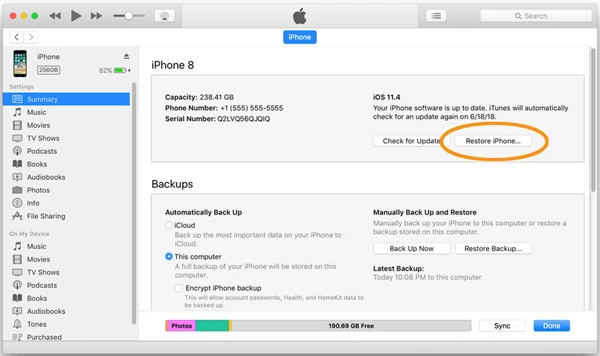
အဆင့် ၂: သင့် iPhone ကို iTunes မှ သိရှိပြီးသည်နှင့် device icon ကို နှိပ်ပါ၊ ထို့နောက် Summary tab အောက်တွင် “Restore iPhone” ကိုနှိပ်ပါ။ restore လုပ်ငန်းစဉ်ကို စတင်ပါ။
အဆင့် ၃: လုပ်ငန်းစဉ်ပြီးဆုံးသွားသောအခါ၊ iPhone သည် လျှို့ဝှက်ကုဒ်အပါအဝင် ဖျက်ပစ်ခံရမည်ဖြစ်သည်။ စက်သည် ပြန်လည်စတင်မည်ဖြစ်ပြီး iTunes backup မှ ပြန်လည်ရယူရန် ရွေးချယ်နိုင်သည်။
မှတ်ချက်- သင့် iPhone ကို iTunes နှင့် ပထမဆုံးအကြိမ် ချိတ်ဆက်ပါက ဤနည်းလမ်းသည် သင့်အတွက် အလုပ်မလုပ်ကြောင်း သတိပြုပါ၊ အဘယ်ကြောင့်ဆိုသော် သင်သည် စက်ပစ္စည်းကို လျှို့ဝှက်ကုဒ်ဖြင့် လော့ခ်ဖွင့်ရန်နှင့် ဤကွန်ပျူတာကို ယုံကြည်ရန် လိုအပ်မည်ဖြစ်သောကြောင့်ဖြစ်သည်။
နည်းလမ်း ၄: Recovery Mode မှတစ်ဆင့် စကားဝှက်မပါဘဲ iPhone ကို ပြန်လည်သတ်မှတ်ခြင်း
သင့် iPhone ကို iTunes နဲ့ တစ်ခါမှ sync မလုပ်ဖူးဘူးဆိုရင် Recovery mode မှာထားခြင်းဖြင့် သင့် iPhone ကို wipe လုပ်နိုင်ပါတယ်။ သင်လုပ်ရမယ့်အရာတွေကတော့ -
အဆင့် ၁ : လော့ချထားသော iPhone ကို USB ကြိုးဖြင့် ကွန်ပျူတာနှင့် ချိတ်ဆက်ပြီး iTunes အလိုအလျောက် မပွင့်ပါက ဖွင့်ပါ။
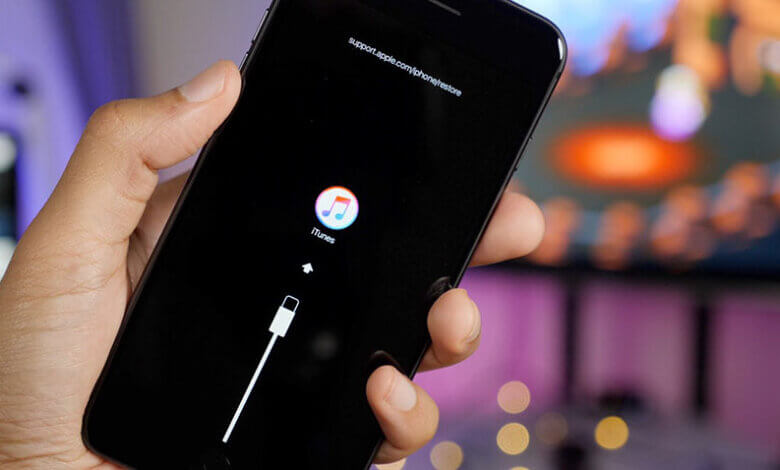
အဆင့် ၂ iPhone ကို ပါဝါပိတ်ပြီး Recovery mode ထဲထည့်ရန် ဤရိုးရှင်းသော အဆင့်များကို လိုက်နာပါ။
- iPhone 8 သို့မဟုတ် နောက်ပိုင်းထုတ်ကုန်များအတွက် : “Slide to Power off” မျက်နှာပြင်ပေါ်တွင် ပေါ်လာသည်အထိ Side ခလုတ်နှင့် Volume ခလုတ်များထဲမှ တစ်ခုကို ဖိထားပါ။ စက်ကိုပိတ်ရန် slider ကို ဆွဲယူပြီးနောက် recovery mode မျက်နှာပြင်ကို မတွေ့မချင်း Power ခလုတ်ကို ဖိထားပါ။
- iPhone 7 နှင့် 7Plus အတွက် : “Slide to Power off” မျက်နှာပြင် ပေါ်လာသည်အထိ Side ခလုတ်ကို ဖိထားပါ။ စက်ကို ပိတ်ရန် slider ကို ဆွဲပါ၊ ထို့နောက် recovery mode မျက်နှာပြင်ကို မတွေ့မချင်း Volume Down ခလုတ်ကို ဖိထားပါ။
- iPhone 6s သို့မဟုတ် ထို့ထက်စောသော ဖုန်းများအတွက် : “Slide to Power off” ကို မတွေ့မချင်း ပါဝါခလုတ်ကို ဖိထားပါ။ စက်ပစ္စည်းကို ပိတ်ရန် ဆလိုက်ဒါကို ဆွဲယူပါ၊ ထို့နောက် recovery mode မျက်နှာပြင် ပေါ်လာသည်အထိ Home ခလုတ်ကို ဖိထားပါ။
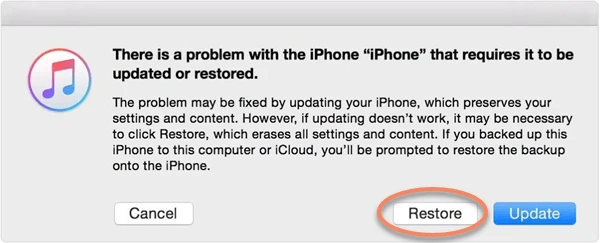
အဆင့် ၃ iTunes မှာ iPhone ကို Restore ဒါမှမဟုတ် Update လုပ်ဖို့ အသိပေးတဲ့ မက်ဆေ့ချ်တစ်ခုတွေ့ရင် “Restore” ကို နှိပ်လိုက်ရင် iTunes က passcode မပါပဲ iPhone ကို ဖျက်ပစ်ပါလိမ့်မယ်။
နည်းလမ်း ၅: iCloud မှတစ်ဆင့် Passcode မပါဘဲ iPhone ကိုဖျက်ပါ
သင့် iPhone မှာ Find My iPhone ကိုဖွင့်ထားပြီး device က network နဲ့ချိတ်ဆက်ထားရင် iCloud ကို အသုံးပြုပြီး လျှို့ဝှက်ကုဒ်မပါဘဲ iPhone ကို ဖျက်ပစ်နိုင်ပါတယ်။ ဘယ်လိုလုပ်ရမလဲဆိုတာ ဒီမှာပါ-
အဆင့် ၁: အခြား iOS device သို့မဟုတ် သင့်ကွန်ပျူတာတွင် iCloud.com သို့သွားပြီး သင့် Apple ID နှင့် စကားဝှက်ဖြင့် ဝင်ရောက်ပါ။
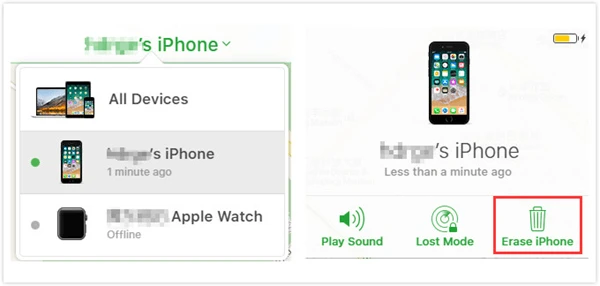
အဆင့် ၂: အကောင့်ဝင်ပြီးသည်နှင့် “Find My iPhone” ကိုနှိပ်ပြီးနောက် “All Devices” ကိုရွေးချယ်ပါ။
အဆင့် ၃: သင်ဖျက်လိုသော လော့ချထားသော iPhone ကို ရွေးချယ်ပြီးနောက် “Erase iPhone” ကိုနှိပ်ပါ။
အဆင့် ၄: ၎င်းသည် လျှို့ဝှက်ကုဒ်အပါအဝင် iPhone ရှိဒေတာအားလုံးကို ဖျက်ပစ်မည်ဖြစ်ပြီး စက်ပစ္စည်းကို အသစ်အဖြစ် စနစ်ထည့်သွင်းခြင်း သို့မဟုတ် အရန်ကူးယူခြင်းမှ ဒေတာများကို ပြန်လည်ရယူခြင်းတို့ကို ပြုလုပ်နိုင်စေမည်ဖြစ်သည်။
နိဂုံးချုပ်
အထက်ဖော်ပြပါ ဖြေရှင်းနည်းများအားလုံးသည် လျှို့ဝှက်ကုဒ်မပါဘဲ iPhone ကို ဖျက်ရန် ကူညီပေးနိုင်ပါသည်။ သင့်အခြေအနေပေါ်မူတည်၍ တစ်ခုကို ရွေးချယ်ပါ။ iPhone Passcode Unlocker သည် လျှို့ဝှက်ကုဒ်မပါဘဲ iPhone ကို ဖျက်ရန် အကောင်းဆုံး အကြံပြုချက်တစ်ခုဖြစ်သည်။ ဖျက်ခြင်းလုပ်ငန်းစဉ်ကို မစတင်မီ iTunes၊ iCloud သို့မဟုတ် ပြင်ပကုမ္ပဏီကိရိယာတစ်ခုဖြင့် သင့် iPhone ကို အရန်ကူးယူရန် အကြံပြုအပ်ပါသည်။ iOS ဒေတာများကို အရန်ကူးယူခြင်းနှင့် ပြန်လည်ရယူခြင်း ဒီပရိုဂရမ်က သင့်ရဲ့ iPhone/iPad ကနေ ကွန်ပျူတာထဲကို တစ်ချက်နှိပ်ရုံနဲ့ ဒေတာတွေကို အရန်ကူးယူနိုင်အောင် ကူညီပေးနိုင်ပြီး အရန်ကူးယူထားတဲ့ဖိုင်တွေထဲက အကြောင်းအရာတွေကို ကြည့်ရှုနိုင်ပါတယ်။
အခမဲ့ဒေါင်းလုဒ် အခမဲ့ဒေါင်းလုဒ်
ဒီပို့စ်က ဘယ်လောက်အသုံးဝင်လဲ။
အဆင့်သတ်မှတ်ရန် ကြယ်ပွင့်တစ်ပွင့်ကို နှိပ်ပါ။
ပျမ်းမျှအဆင့်သတ်မှတ်ချက် / ၅။ မဲများရေတွက်ခြင်း-



