
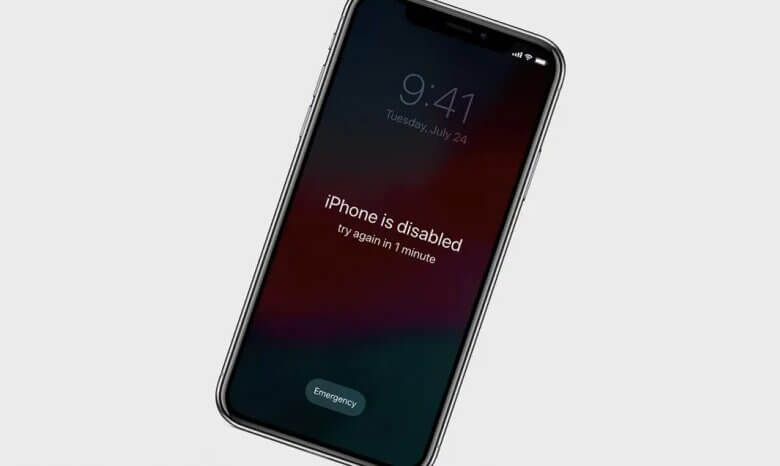
Ένα iPhone μπορεί να απενεργοποιηθεί ή να κλειδωθεί για διάφορους λόγους και αυτό μπορεί να είναι προβληματικό, καθώς η συσκευή συχνά δεν ανταποκρίνεται και δεν μπορεί να χρησιμοποιηθεί. Στις περισσότερες περιπτώσεις, ένα απενεργοποιημένο iPhone μπορεί να διορθωθεί συνδέοντάς το στο iTunes, επιτρέποντάς του να συνεχίσει την κανονική λειτουργία.
Τι γίνεται αν δεν μπορείτε να συνδεθείτε στο iTunes; Μην ανησυχείτε, υπάρχουν πολλοί άλλοι τρόποι για να επιδιορθώσετε ένα iPhone που έχει πρόβλημα χωρίς τη χρήση του iTunes. Σε αυτό το άρθρο, θα σας παρουσιάσουμε 3 διαφορετικούς τρόπους για να ξεκλειδώσετε ένα iPhone που έχει πρόβλημα χωρίς το iTunes.
Πώς να ξεκλειδώσετε ένα iPhone με ειδικές ανάγκες χωρίς iTunes (χωρίς απώλεια δεδομένων)
Ο καλύτερος τρόπος για να ξεκλειδώσετε ένα iPhone με προβλήματα ασφαλείας χωρίς το iTunes είναι να χρησιμοποιήσετε ένα εργαλείο ξεκλειδώματος iPhone τρίτου κατασκευαστή. iPhone ကို လော့ခ်ဖွင့်ပါ είναι το συνιστώμενο λογισμικό που μπορείτε να χρησιμοποιήσετε για να καταργήσετε τον κωδικό πρόσβασης οθόνης του απενεργοποιημένου iPhone σας σε κάθε είδους περίπτωση. Εκτός από τη λειτουργία κατάργησης του κωδικού πρόσβασης οθόνης, μπορεί επίσης να χρησιμοποιηθεί για να καταργήσετε τον λογαριασμό Apple ID/iCloud σας από το iPhone, το iPad και το iPod touch σας.
Κύρια χαρακτηριστικά του iPhone Passcode Unlocker (Υποστηρίζεται iOS 18/iOS 26):
- Είναι σε θέση να καταργήσει τον κωδικό πρόσβασης οθόνης για το απενεργοποιημένο iPhone ή iPad σας χωρίς iTunes ή iCloud.
- Υποστηρίζει το ξεκλείδωμα απενεργοποιημένων iPhone με 4ψήφιους και 6ψήφιους κωδικούς πρόσβασης, Touch ID και Face ID.
- Εξασφαλίζει υψηλό ποσοστό επιτυχίας στην κατάργηση λογαριασμών Apple ID και iCloud, ακόμη και για μεταχειρισμένες συσκευές.
- Είναι πλήρως συμβατό με τα πιο πρόσφατα iOS 18, iOS 26 και iPhone 17, iPhone 17 Air, iPhone 17 Pro, iPhone 17 Pro Max, κ.λπ.
အခမဲ့ဒေါင်းလုဒ် အခမဲ့ဒေါင်းလုဒ်
Για να ξεκλειδώσετε ένα απενεργοποιημένο iPhone χωρίς iTunes, ακολουθήστε τα εξής βήματα:
အဆင့် ၁: Κατεβάστε, εγκαταστήστε και εκκινήστε το εργαλείο iPhone Unlocker στον υπολογιστή σας και, στη συνέχεια, επιλέξτε "Unlock Screen Passcode" στην κύρια διεπαφή για να ξεκινήσετε.

အဆင့် ၂: Συνδέστε το απενεργοποιημένο iPhone σας χρησιμοποιώντας ένα καλώδιο USB και περιμένετε έως ότου το σύστημα αναγνωρίσει αυτόματα τη συσκευή. Μόλις εντοπιστεί η συσκευή σας, θα εμφανιστεί μια διεπαφή για να ενεργοποιήσετε το DFU ή τη λειτουργία ανάκτησης.

အဆင့် ၃: Μόλις αναγνωριστεί το απενεργοποιημένο iPhone σας, το πρόγραμμα θα εμφανίσει τις πληροφορίες της συσκευής και θα παρέχει τις διαθέσιμες εκδόσεις υλικολογισμικού. Επιλέξτε την προτιμώμενη και κάντε κλικ στην επιλογή «Λήψη».

Βήμα 4: Όταν ολοκληρωθεί η λήψη και η εξαγωγή του υλικολογισμικού, κάντε κλικ στο «Έναρξη ξεκλειδώματος» και το πρόγραμμα θα ξεκλειδώσει αυτόματα τη συσκευή. Η διαδικασία θα διαρκέσει μόνο λίγα λεπτά και η συσκευή θα επανεκκινηθεί όταν ολοκληρωθεί.

အခမဲ့ဒေါင်းလုဒ် အခမဲ့ဒေါင်းလုဒ်
Πώς να ξεκλειδώσετε ένα iPhone με ειδικές ανάγκες χωρίς iTunes μέσω του Find My iPhone
Εάν η λειτουργία Εύρεση iPhone είναι ενεργοποιημένη στο iPhone σας και η συσκευή είναι συνδεδεμένη στο Διαδίκτυο μέσω WiFi ή δεδομένων κινητής τηλεφωνίας, μπορείτε επίσης να χρησιμοποιήσετε το iCloud για να ξεκλειδώσετε ένα απενεργοποιημένο iPhone χωρίς το iTunes. Δείτε τι πρέπει να κάνετε:
- Μετάβαση σε http://www.icloud.com/ στον υπολογιστή σας ή σε άλλη συσκευή.
- Συνδεθείτε με το iCloud ID σας, εάν σας ζητηθεί.
- Στο επάνω παράθυρο του προγράμματος περιήγησης, επιλέξτε "Όλες οι συσκευές".
- Κάντε κλικ στο απενεργοποιημένο iPhone από τη λίστα. Εάν δεν μπορείτε να βρείτε τη συσκευή σας, χρησιμοποιήστε τη μέθοδο ανάκτησης.
- Κάντε κλικ στην επιλογή «Διαγραφή iPhone» για να διαγράψετε τα δεδομένα της συσκευής, συμπεριλαμβανομένου του κωδικού πρόσβασης οθόνης. Βεβαιωθείτε ότι η συσκευή είναι συνδεδεμένη σε δίκτυο ή Wi-Fi.
- Επαναφέρετε τη συσκευή σας χρησιμοποιώντας το πρόσφατο αντίγραφο ασφαλείας. Εάν δεν δημιουργήσατε αντίγραφο ασφαλείας, ελέγξτε το iCloud πριν ρυθμίσετε ένα νέο τηλέφωνο.
![[3 τρόποι] Πώς να ξεκλειδώσετε ένα iPhone/iPad με αναπηρία χωρίς iTunes](https://www.getappsolution.com/images/20211022_61730320e9b60.webp)
Πώς να ξεκλειδώσετε ένα iPhone με αναπηρία χωρίς iTunes χρησιμοποιώντας το Siri
Οι περισσότεροι άνθρωποι δεν γνωρίζουν ότι μπορούν επίσης να ξεκλειδώσουν ένα απενεργοποιημένο iPhone χρησιμοποιώντας το Siri. Ακολουθήστε αυτά τα απλά βήματα για να το κάνετε:
အဆင့် ၁: Στη συσκευή σας, κρατήστε πατημένο το κουμπί Αρχικής οθόνης για να ενεργοποιήσετε το Siri. Ρωτήστε για την τρέχουσα ώρα λέγοντας «Γεια σου Siri, τι ώρα είναι;» Κάντε κλικ στο εικονίδιο Ρολόι για να ξεκινήσετε τη διαδικασία.
![[3 τρόποι] Πώς να ξεκλειδώσετε ένα iPhone/iPad με αναπηρία χωρίς iTunes](https://www.getappsolution.com/images/20211022_6173032108b22.webp)
အဆင့် ၂: Μεταβείτε στη διεπαφή του Παγκόσμιου Ρολογιού και κάντε κλικ στο σύμβολο (+) για να προσθέσετε ένα άλλο ρολόι.
![[3 τρόποι] Πώς να ξεκλειδώσετε ένα iPhone/iPad με αναπηρία χωρίς iTunes](https://www.getappsolution.com/images/20211022_617303211e00f.webp)
အဆင့် ၃: Θα σας ζητηθεί να αναζητήσετε μια πόλη. Πληκτρολογήστε ό,τι θέλετε και, στη συνέχεια, κάντε κλικ στην επιλογή «Επιλογή όλων».
![[3 τρόποι] Πώς να ξεκλειδώσετε ένα iPhone/iPad με αναπηρία χωρίς iTunes](https://www.getappsolution.com/images/20211022_617303212d0d0.webp)
Βήμα 4: Θα εμφανιστούν διάφορες επιλογές, όπως αποκοπή, αντιγραφή, ορισμός, κοινή χρήση κ.λπ. Κάντε κλικ στην επιλογή «Κοινή χρήση».
![[3 τρόποι] Πώς να ξεκλειδώσετε ένα iPhone/iPad με αναπηρία χωρίς iTunes](https://www.getappsolution.com/images/20211022_6173032141b7d.webp)
Βήμα 5: Θα εμφανιστεί ένα άλλο παράθυρο με μια λίστα επιλογών που σχετίζονται με την κοινή χρήση. Κάντε κλικ στο εικονίδιο Μήνυμα για να συνεχίσετε.
![[3 τρόποι] Πώς να ξεκλειδώσετε ένα iPhone/iPad με αναπηρία χωρίς iTunes](https://www.getappsolution.com/images/20211022_6173032156b0a.webp)
Βήμα 6: Στο πεδίο "Προς", πληκτρολογήστε οτιδήποτε και, στη συνέχεια, κάντε κλικ στο κουμπί "επιστροφή" στο πληκτρολόγιο.
![[3 τρόποι] Πώς να ξεκλειδώσετε ένα iPhone/iPad με αναπηρία χωρίς iTunes](https://www.getappsolution.com/images/20211022_617303216b157.webp)
Βήμα 7: Το κείμενο που παρέχεται θα επισημανθεί με πράσινο χρώμα. Επιλέξτε το και κάντε κλικ στο σύμβολο "+".
Βήμα 8: Θα εμφανιστεί ένα νέο παράθυρο, στη συνέχεια κάντε κλικ στην επιλογή "Δημιουργία νέας επαφής".
![[3 τρόποι] Πώς να ξεκλειδώσετε ένα iPhone/iPad με αναπηρία χωρίς iTunes](https://www.getappsolution.com/images/20211022_617303217f59d.webp)
Βήμα 9: Στην οθόνη Προσθήκη νέας επαφής, επιλέξτε «προσθήκη φωτογραφίας» και, στη συνέχεια, κάντε κλικ στην επιλογή «Επιλογή φωτογραφίας».
![[3 τρόποι] Πώς να ξεκλειδώσετε ένα iPhone/iPad με αναπηρία χωρίς iTunes](https://www.getappsolution.com/images/20211022_6173032190da9.webp)
Βήμα 10: Θα ανοίξει η Βιβλιοθήκη φωτογραφιών, όπου μπορείτε να δείτε οποιοδήποτε άλμπουμ.
Βήμα 11: Κλείστε τη διεπαφή πατώντας το κουμπί Αρχική σελίδα, το οποίο θα σας μεταφέρει στην αρχική οθόνη του τηλεφώνου.
Λάβετε υπόψη ότι υπάρχουν ορισμένα μειονεκτήματα στη χρήση του Siri για το ξεκλείδωμα ενός απενεργοποιημένου iPhone, για παράδειγμα:
- Αυτό είναι ένα κενό στις συσκευές iOS που θα λειτουργεί μόνο σε συσκευές με iOS 8 έως iOS 10.
- Είναι μια προσωρινή λύση και θα πρέπει να επαναλαμβάνετε τα βήματα κάθε φορά που θέλετε να ξεκλειδώσετε τη συσκευή για να αποκτήσετε πρόσβαση σε αυτήν.
- Τα πολλά βήματα που πρέπει να κάνετε είναι πραγματικά χρονοβόρα και πολύ εύκολα να τα κάνετε θάλασσα.
Συμβουλή: Πώς να προστατεύσετε το iPhone σας από το ξεκλείδωμα από άλλους
Είναι πολύ εύκολο να ξεκλειδώσετε ένα απενεργοποιημένο iPhone χωρίς το iTunes, επομένως είναι καλή ιδέα να λάβετε επιπλέον μέτρα για να βεβαιωθείτε ότι κανείς δεν θα μπορεί να ξεκλειδώσει το απενεργοποιημένο/κλειδωμένο iPhone σας σε περίπτωση απώλειας ή κλοπής της συσκευής. Ακολουθούν ορισμένα μέτρα ασφαλείας που μπορείτε να προσθέσετε στο iPhone σας:
- Απενεργοποιήστε το Siri από την οθόνη κλειδώματος και στη συνέχεια κανείς δεν θα μπορεί να έχει πρόσβαση στο Siri από την οθόνη κλειδώματος. Το μόνο που χρειάζεται να κάνετε είναι να μεταβείτε στις Ρυθμίσεις, να κάνετε κλικ στο «Touch ID & κωδικός πρόσβασης» και, στη συνέχεια, να κάνετε κύλιση προς τα κάτω στην επιλογή «Να επιτρέπεται η πρόσβαση όταν είναι κλειδωμένο» και να απενεργοποιήσετε την επιλογή Siri.
- Κατά καιρούς, μπορεί να ξεχάσετε να ενεργοποιήσετε τη λειτουργία "Εύρεση iPhone" στο τηλέφωνό σας. Για να την ενεργοποιήσετε, μεταβείτε στις Ρυθμίσεις του τηλεφώνου σας, κάντε κλικ στο iCloud και, στη συνέχεια, ενεργοποιήστε τη λειτουργία "Εύρεση iPhone". Επίσης, ενεργοποιήστε τη λειτουργία "Αποστολή της τελευταίας τοποθεσίας" δίπλα στην επιλογή "Εύρεση iPhone".
- Μπορείτε επίσης να ασφαλίσετε το iPhone σας προσθέτοντας έναν αλφαριθμητικό κωδικό πρόσβασης. Για να το κάνετε αυτό, μεταβείτε στις Ρυθμίσεις του τηλεφώνου σας, κάντε κλικ στο «Touch ID και Κωδικός πρόσβασης», στη συνέχεια κάντε κλικ στο «Αλλαγή κωδικού πρόσβασης» και επιλέξτε «Προσαρμοσμένος αλφαριθμητικός κωδικός». Εισαγάγετε έναν ισχυρό αλφαριθμητικό κωδικό πρόσβασης που θα ενισχύσει την ασφάλεια του τηλεφώνου σας.
နိဂုံးချုပ်
Μπορεί να είναι πολύ απογοητευτικό αν δεν έχετε πρόσβαση στο iPhone σας επειδή η συσκευή είναι απενεργοποιημένη. Οι παραπάνω πληροφορίες σάς παρέχουν διάφορους τρόπους για να ξεκλειδώσετε ένα απενεργοποιημένο iPhone χωρίς το iTunes. Κάθε μέθοδος έχει τα δικά της πλεονεκτήματα και μειονεκτήματα, οπότε να είστε επιλεκτικοί όταν επιλέγετε τη μέθοδο που θα χρησιμοποιήσετε. Όποια μέθοδο κι αν επιλέξετε, ακολουθήστε τις οδηγίες για την εφαρμογή της. Εάν έχετε οποιεσδήποτε ερωτήσεις, ενημερώστε μας στην παρακάτω ενότητα σχολίων και θα κάνουμε το καλύτερο δυνατό για να σας βοηθήσουμε.
အခမဲ့ဒေါင်းလုဒ် အခမဲ့ဒေါင်းလုဒ်
ဒီပို့စ်က ဘယ်လောက်အသုံးဝင်လဲ။
အဆင့်သတ်မှတ်ရန် ကြယ်ပွင့်တစ်ပွင့်ကို နှိပ်ပါ။
ပျမ်းမျှအဆင့်သတ်မှတ်ချက် / ၅။ မဲများရေတွက်ခြင်း-




