ဖော်မတ်အားလုံးတွင် အသုံးအများဆုံးအနေဖြင့် epub ကို ပလက်ဖောင်းအားလုံးတွင် ကျယ်ကျယ်ပြန့်ပြန့် ပံ့ပိုးပေးထားသည်။ အရေးကြီးဆုံးမှာ epub ဖော်မတ်ကို iBooks၊ Kobo၊ Barnes & Noble၊ Google Play စာအုပ်များနှင့် ebook library အများအပြားကဲ့သို့သော ebook ရောင်းချသူများစွာကပင် အသုံးပြုခဲ့ကြသည်။ သို့သော် epub ဖိုင်များသည် Amazon Kindle စက်ပစ္စည်းများတွင် အလုပ်မလုပ်ပါ။
Amazon Kindle ဟာ ကမ္ဘာပေါ်မှာ အရောင်းရဆုံး eReader အမှတ်တံဆိပ်တွေထဲက တစ်ခုပါ။ သင့်ရဲ့ Kindle တွေကို Amazon ကနေ စာအုပ်တွေဖတ်ဖို့အတွက်ပဲ ကန့်သတ်ထားသေးလား။ သင့်ရဲ့ Kindle ကို ပိုမိုထိရောက်အောင် ဘယ်လိုလုပ်ရမလဲဆိုတာကို စဉ်းစားနေတယ်ဆိုရင် Kindle ကို epub format တွေကို support လုပ်နိုင်အောင် လုပ်မလား ဒါမှမဟုတ် epub ကို Kindle-supported format အဖြစ်ပြောင်းမလားဆိုတာကို စဉ်းစားဖို့ လိုပါတယ်။ ဒီနည်းလမ်းနှစ်ခုကို နှိုင်းယှဉ်ကြည့်ရင် ebook တွေကို Kindle-supported format အဖြစ်ပြောင်းတာက အများကြီးပိုလွယ်ပါတယ်။
Kindle မှာ support လုပ်တဲ့ format တွေက ဘာတွေလဲ။
- KFX: ဒါက နောက်ဆုံးပေါ် Kindle ဖော်မတ်ပါ။ အကောင်းဆုံး စာလုံးပုံစံကို ပံ့ပိုးပေးတဲ့အတွက် စာသားတွေက ရှင်းလင်းပြတ်သားပြီး ထူးဆန်းတဲ့ နေရာလွတ်ပြဿနာတွေ မရှိပါဘူး။
- azw3: ဒါက epub ကနေ လူတွေပြောင်းတဲ့ အသုံးအများဆုံး format ပါ။ X-ray ကို support လုပ်တဲ့အတွက် ဘေးမှာတင်ထားတဲ့ စာအုပ်တွေနဲ့တောင် ဒီ service ကို သုံးနိုင်ပါတယ်။
- မိုဘိုင်း- ဒါက Kindle စာအုပ်တွေအတွက် အရမ်းဟောင်းနေတဲ့ ဖော်မတ်ပါ။ ဒီဖော်မတ်ဟာ Sent to Kindle Email လုပ်ဆောင်ချက်ကနေတစ်ဆင့် sync လုပ်ဖို့အတွက်လည်း အရမ်းကောင်းပါတယ်။
ထို့ကြောင့် သင့်ကိုယ်ပိုင်လိုအပ်ချက်များအရ မည်သည့်ဖော်မတ်ကို သင်ပစ်မှတ်ထားသည်ကို ဆုံးဖြတ်ပြီး ကျွန်ုပ်တို့၏အကြံပြုချက်မှာ azw3 သို့မဟုတ် mobi ဖြစ်သည်။
ဒီလမ်းညွှန်ချက်က epub ကို Kindle ဖော်မတ်အဖြစ် ပြောင်းလဲပေးတဲ့ ဆော့ဖ်ဝဲလ်ကို ဖော်ပြပေးသွားမှာ ဖြစ်ပါတယ်။ epub ကို Kindle စက်ပစ္စည်းတွေဆီ ဘယ်လိုလွှဲပြောင်းပေးမလဲဆိုတာကိုလည်း လေ့လာနိုင်ပါတယ်။
epub ကို kindle မှာ support လုပ်တဲ့ format ကို ဘယ်လိုပြောင်းမလဲ။
ဈေးကွက်ထဲမှာ epub ကနေ Kindle ကိုပြောင်းပေးတဲ့ ပရိုဂရမ်တွေ အများကြီးရှိတာကြောင့် ရွေးချယ်စရာတွေ အများကြီးမလိုအပ်ပါဘူး။ ဒါပေမယ့် သင့်လိုအပ်ချက်နဲ့ ဆန္ဒတွေကို အထိရောက်ဆုံးဖြည့်ဆည်းပေးနိုင်တဲ့ epub ကနေ kindle ကို ပြောင်းပေးတဲ့ ပရိုဂရမ်မျိုးကို ရွေးချယ်သင့်ပါတယ်။
သင့်ဆုံးဖြတ်ချက်မချမီ သတိပြုရမည့်အချက်အချို့ကို ဤနေရာတွင်ဖော်ပြထားပါသည်။
Epub ကို Kindle မှာ support လုပ်တဲ့ format ပြောင်းပေးမယ့် အစွမ်းထက် EPUB to Kindle Converter ၄ ခု
Calibre: DRM ကင်းတဲ့ epub စာအုပ်တွေကို ပြောင်းပါ
ကယ်လီဘရီ ebook ပြောင်းလဲခြင်း သို့မဟုတ် စီမံခန့်ခွဲခြင်းနှင့်ပတ်သက်၍ ကျွန်ုပ်တို့ အမြဲတမ်း ပထမဆုံးဖော်ပြသင့်သော ဆော့ဖ်ဝဲတစ်ခုဖြစ်သည်။ ၎င်းသည် Windows၊ Mac နှင့် Linux တို့အတွက် ရရှိနိုင်သော open-source ဆော့ဖ်ဝဲတစ်ခုဖြစ်သည်။ အခမဲ့ဆော့ဖ်ဝဲတစ်ခုဖြစ်သည်။ ၎င်းကို မည်သို့အသုံးပြုရမည်ကို ဤတွင်ဖော်ပြထားသည်။
အဆင့် ၁။ Calibre ကို ဒေါင်းလုဒ်လုပ်ပြီး ထည့်သွင်းပါ။
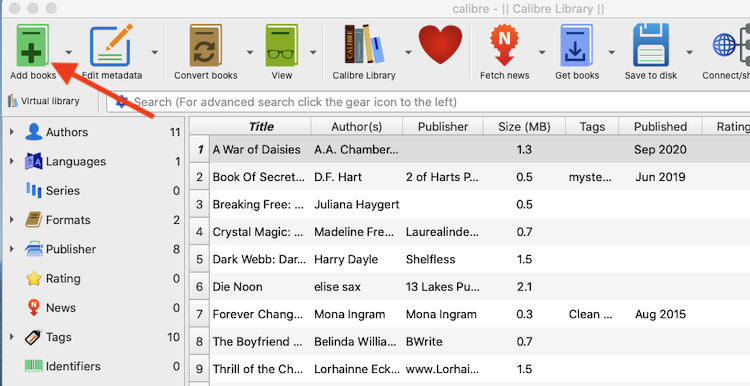
အဆင့် ၂။ Calibre ကို စနစ်ထည့်သွင်းပြီးသည်နှင့် “Add Books” ကို နှိပ်ပြီး သင်ဒေါင်းလုဒ်လုပ်ထားသော အခမဲ့ epub ebook ဖိုင်များကို ရွေးချယ်ပါ။ တစ်ကြိမ်လျှင် Epub စာအုပ်တစ်အုပ် သို့မဟုတ် တစ်အုပ်ထက်ပို၍ တင်နိုင်သည်။ ၎င်းတို့သည် Calibre library တွင် ပေါ်လာလိမ့်မည်။
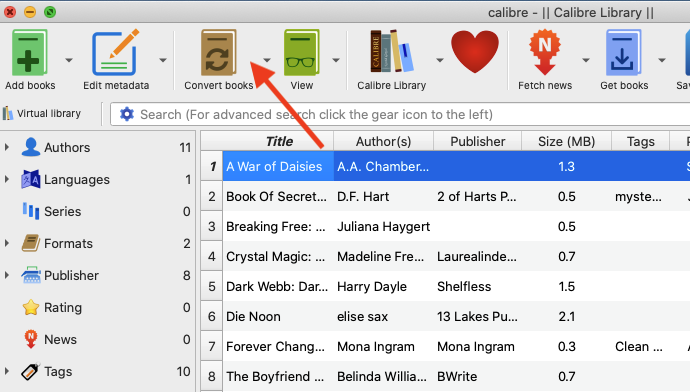
အဆင့် ၃။ ယခု၊ ၎င်း၏ interface မှ တင်ထားသော Epub Books ကိုရွေးချယ်ပြီး အပေါ်ဆုံး menu bar မှ “Convert books” ခလုတ်ကို နှိပ်ပါ။
အဆင့် ၄။ အပေါ်ညာဘက်ထောင့်တွင် Output Format ကို “Mobi” သို့မဟုတ် “azw3” သတ်မှတ်ပါ။ “OK” ကိုနှိပ်ပါ၊ ထို့နောက် main screen ၏ အောက်ညာဘက်ရှိ Jobs နံပါတ်သည် 0 သို့ ကျသွားသည်အထိ စောင့်ပါ။
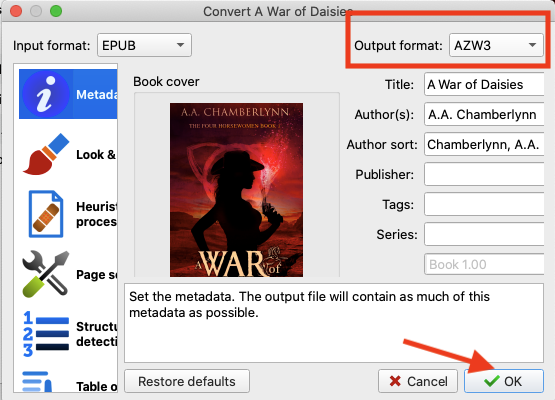
ဤဖန်သားပြင်ဓာတ်ပုံများသည် MacOS ဗားရှင်း Calibre မှဖြစ်သည် — သို့သော် Windows တွင် Calibre အတွက်လုပ်ထုံးလုပ်နည်းမှာ အတူတူပင်ဖြစ်သည်။
- Calibre က DRM မပါတဲ့ epub စာအုပ်တွေကိုပဲ ကိုင်တွယ်ပါတယ်။ ဒါကြောင့် သင့်ရဲ့ EPUB စာအုပ်တွေကို DRM နဲ့ ကာကွယ်ထားရင် DRM-removal plugin ကို install လုပ်ပါ ဒါမှမဟုတ် အောက်ပါ EPUB converters တွေကို ပြောင်းလဲလိုက်ပါ။
Kobo Converter: Kobo Epub စာအုပ်များကို Kindle သို့ ပြောင်းပါ
Kobo က Kobo drm ပါတဲ့ EPUB ဖိုင်တွေအဖြစ် ebook တွေကို ပေးပါတယ်။ Kobo စတိုးဆိုင်တွေကနေ ebook တွေ ဝယ်ယူမယ်ဆိုရင် Kobo စာအုပ်အများစုကို Kobo-authorized reader တွေ ဒါမှမဟုတ် reading app တွေမှာ ဖွင့်လို့ရတယ်ဆိုတာ သိထားသင့်ပါတယ်။ Kobo epub စာအုပ်တွေကို Kindle အဖြစ်ပြောင်းဖို့အတွက် Kobo DRM ကိုဖယ်ရှားပြီး Kobo epub ကို azw3 format အဖြစ်ပြောင်းဖို့ လိုအပ်ပါတယ်။ ဒါက အကောင်းဆုံး Kobo Converter ဆီ တိုက်ရိုက်ခေါ်ဆောင်သွားပါလိမ့်မယ်။ Kobo Converter ။
အဆင့် ၁။ PC/Mac အတွက် Kobo မှတစ်ဆင့် Kobo စာအုပ်များကို ဒေါင်းလုဒ်လုပ်ထားကြောင်း သေချာပါစေ။
အဆင့် ၂။ Kobo Converter ကို ဒေါင်းလုဒ်လုပ်ပြီး ထည့်သွင်းပါ။
အခမဲ့ဒေါင်းလုဒ် အခမဲ့ဒေါင်းလုဒ်
အဆင့် ၃။ Kobo epub ကို Kindle format သို့ပြောင်းပါ။ Kobo Converter ကိုဖွင့်လိုက်ပါ၊ ထို့နောက် ၎င်းသည် သင်ဒေါင်းလုဒ်လုပ်ထားသော Kobo စာအုပ်များကို Kobo Converter ရှိ Kobo Library တွင် sync လုပ်ပါလိမ့်မည်။ kobo epub စာအုပ်များကို ညာဘက်ကော်လံသို့ ဆွဲယူပြီးနောက် “Convert to azw3” ခလုတ်ကို နှိပ်ပါ။
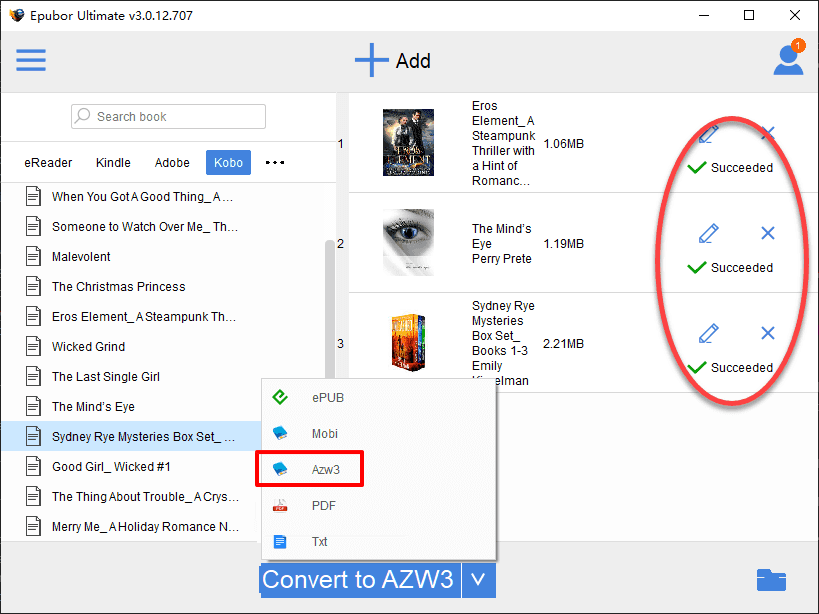
ခဏစောင့်ပါ၊ Kobo azw3 format ဖိုင်တွေကို ရပါလိမ့်မယ်။
ACSM Converter: Google Play/Adobe DRM Epub စာအုပ်များကို Kindle သို့ ပြောင်းပါ
Google Play Books သို့မဟုတ် အခြား ebook ရောင်းချသူများထံမှ သင်ယခင်က ဝယ်ယူခဲ့သော စာအုပ်မှ Adobe DRM အသုံးပြုထားသော ACSM ဖိုင်တစ်ခု သင်ရရှိထားပြီးဖြစ်သည်ဟု ကျွန်ုပ်တို့ ယူဆပါသည်။ ACSM ဖိုင်သည် ebook ကိုယ်တိုင်မဟုတ်ပါ။ ၎င်းသည် eBook တစ်ခုကို ရည်ညွှန်းခြင်းဖြစ်သည်။ Adobe Digital Editions ဖြင့် ACSM ဖိုင်ကို ဖွင့်သောအခါ၊ Adobe DRM အသုံးပြုထားသော ACSM ဖိုင်ကို EPUB ဖော်မတ်ဖြင့် ဒေါင်းလုဒ်လုပ်ပါလိမ့်မည်။ ထို့ကြောင့် Adobe DRM epub စာအုပ်ကို Kindle ဖော်မတ်သို့ ပြောင်းရန်အတွက်၊ သင်လိုအပ်မည့်အရာတစ်ခု လိုအပ်ပါသည်။ ACSM ပြောင်းစက် ။
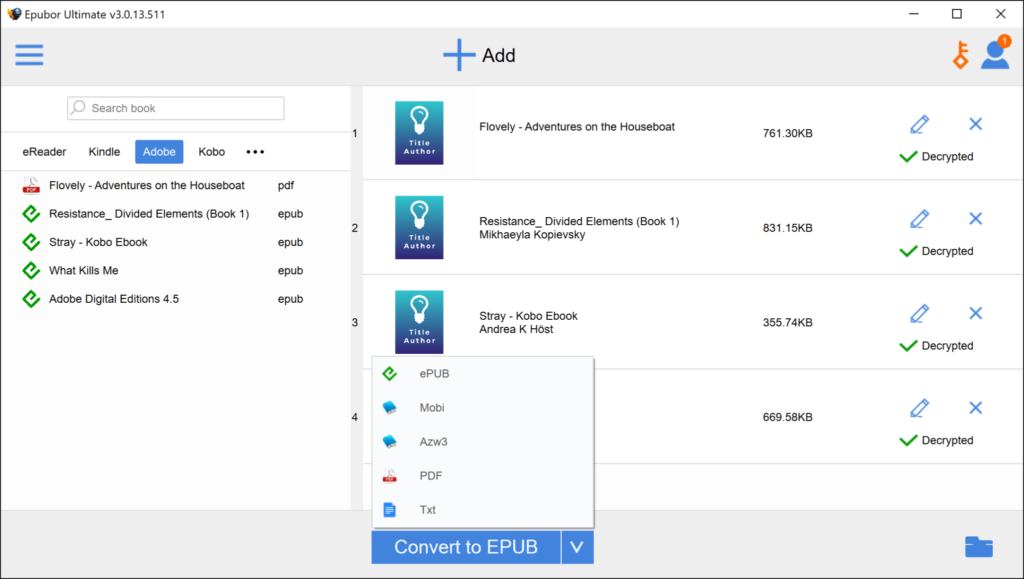
Adobe Epub ကိုပြောင်းဖို့ ACSM Converter ကိုဖွင့်ပြီး ဘယ်ဘက် panel ကနေ စာအုပ်တွေကို ညာဘက်ကို ဆွဲယူသွားလိုက်ပါ။ ပြီးရင် Kindle မှာ support လုပ်တဲ့ ဖိုင်တွေကို ရယူဖို့ “Convert to azw3” format ကို နှိပ်လိုက်ပါ။
အခမဲ့ဒေါင်းလုဒ် အခမဲ့ဒေါင်းလုဒ်
Nook Converter: Nook EPub စာအုပ်များကို Kindle သို့ပြောင်းပါ
Barnes & Noble မှ DRM ကာကွယ်ထားသော EPUB eBook များကို ဝယ်ယူထားပါက Nook စာအုပ်များကို Kindle format သို့ ပြောင်းလဲရန် မလွယ်ကူကြောင်း သင်တွေ့ရှိပြီး ဖြစ်နိုင်ပါသည်။ ၎င်းမှာ ကန့်သတ်ချက်ရှိသော Nook DRM နည်းပညာကြောင့်ဖြစ်သည်။ သို့သော် သင်သည် ၎င်းကို အသုံးပြုနိုင်သည် Nook ပြောင်းစက် ၎င်းသည် DRM ကင်းစင်သော epub စာအုပ်တစ်အုပ်ကို ထုတ်လုပ်ပေးနိုင်သည့်အပြင် Nook epub ကို azw3 သို့မဟုတ် mobi ဖော်မတ်သို့ ပြောင်းလဲပေးနိုင်သောကြောင့် သင်၏ Kindle သို့မဟုတ် အခြားအသုံးပြုနိုင်သော e-reader စက်ပစ္စည်းများတွင် ခံစားနိုင်ပါသည်။
အခမဲ့ဒေါင်းလုဒ် အခမဲ့ဒေါင်းလုဒ်
သင့်ရဲ့ Nook converter ကိုဖွင့်ပြီးတာနဲ့ Nook Windows 10 အက်ပ်ထဲကို download လုပ်ထားတဲ့ Nook စာအုပ်တွေကို load လုပ်ပေးပါလိမ့်မယ်။ library ရဲ့ညာဘက်ကနေ decrypt လုပ်ချင်တဲ့ စာအုပ်တွေကို main interface ကို drag ဆွဲယူသွားလိုက်ရုံနဲ့ စာအုပ်ရဲ့ DRM ကို အလိုအလျောက်ဖယ်ရှားပေးပါလိမ့်မယ်။ ပြီးရင် Nook epub ကို Kindle format ပြောင်းဖို့ “convert to azw3” ကို နှိပ်ပါ။
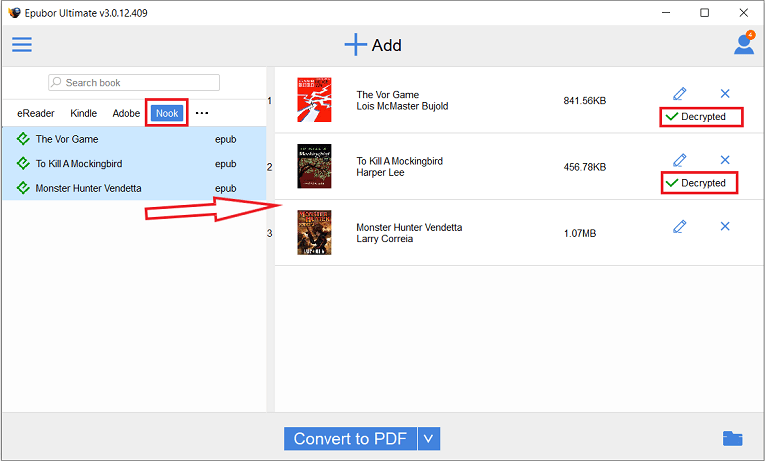
သင့်ရဲ့ epub ကို Kindle မှာ support လုပ်တဲ့ format တွေအဖြစ် ပြောင်းလဲပြီးသွားတဲ့အတွက် ePub ကို Kindle ထဲ ရွှေ့လို့ရပါပြီ။
မှတ်ချက်- DRM မပါဝင်သော Epub စာအုပ်များအတွက်၊ ယခုအခါ format များကို ပြောင်းလဲခြင်းမရှိဘဲ သင့် Kindle သို့ တိုက်ရိုက်လွှဲပြောင်းနိုင်ပါပြီ။
အခမဲ့ဒေါင်းလုဒ် အခမဲ့ဒေါင်းလုဒ်
ဒီပို့စ်က ဘယ်လောက်အသုံးဝင်လဲ။
အဆင့်သတ်မှတ်ရန် ကြယ်ပွင့်တစ်ပွင့်ကို နှိပ်ပါ။
ပျမ်းမျှအဆင့်သတ်မှတ်ချက် / ၅။ မဲအရေအတွက်: