
အွန်လိုင်းမှာ "Google" မှာ ရှာတဲ့အခါ Kindle DRM ကို ဖယ်ရှားဖို့ နည်းလမ်းအမျိုးမျိုးရှိပါတယ်။ ဒါပေမယ့် အဲဒါတွေက တရားဝင်ပါသလား။ Kindle ကို ခွင့်ပြုချက်မရှိဘဲ နောက်ဆုံးထွက်ဗားရှင်း 1.30 ကို အဆင့်မြှင့်တင်ရတာနဲ့အတူ Kindle စာအုပ်ဝယ်ယူမှုကနေ Kindle DRM ကို ဖယ်ရှားချင်သူတွေအတွက် အခြေအနေတွေက နည်းနည်းခက်ခဲလာပါတယ်။
Kindle DRM ကို ဖယ်ရှားပြီး Kindle ကို epub/pdf/azw3/docs အဖြစ် ပြောင်းလဲဖို့ 100% ထိရောက်တဲ့ နည်းလမ်းနှစ်ခုကို ဖော်ပြပေးလိုက်ပါတယ်။
“Download & Transfer via USB” မှတစ်ဆင့် Kindle DRM ကို ဖယ်ရှားနည်း
သင့်ရဲ့ Amazon အကောင့်နဲ့ မှတ်ပုံတင်ထားတဲ့ Kindle E Ink စက်ပစ္စည်းတွေ ရှိရင် ဒီနည်းလမ်းကို အသုံးပြုနိုင်ပါတယ်။ ၂၀၂၃ ခုနှစ်မှာ ထွက်ရှိထားတဲ့ Kindle စာအုပ်ဟောင်းတွေနဲ့ Kindle စာအုပ်အသစ်တွေကနေ Kindle DRM ကို ဖယ်ရှားဖို့ အထောက်အကူပြုပါတယ်။
နည်းလမ်း ၁: PC/Mac အတွက် Kindle ၏ ဗားရှင်းဟောင်းကို အသုံးပြုပါ (ဗားရှင်း 1.17)
( ဒီနည်းလမ်းက Windows 7, 8, 10, 11 နဲ့ Mac 10.12 မှ 10.14 အထိ အလုပ်လုပ်ပါတယ်။ .)
Catalina သို့မဟုတ် Big Sur ကို အသုံးပြုနေပါက K4Mac 1.25+ ကို အသုံးပြုရပါမည်။ Kindle အက်ပ်၏ ဗားရှင်းအဟောင်းသည် 32-bit ဖြစ်ပြီး Catalina နှင့် နောက်ပိုင်း macOS များသည် 64-bit လိုအပ်သောကြောင့် Mac အတွက် Kindle အဟောင်းများသည် Catalina သို့မဟုတ် နောက်ပိုင်း Mac OS တွင် အလုပ်မလုပ်ပါ။
ဆက်လက်ဖတ်ရှုရန်- Mac Catalina နှင့် Big Sur တွင် Kindle DRM ကိုဖယ်ရှားရန် 100% ထိရောက်သောနည်းလမ်း။
Kfx format စာအုပ်တွေကို unlock မလုပ်နိုင်သေးတဲ့အတွက် Kindle application ရဲ့ လက်ရှိ version ကို မသုံးဖို့ သေချာအောင်လုပ်ပါ။
Kindle application ရဲ့ နောက်ဆုံးထွက် version (version 1.17 ထက်မြင့်တဲ့ version) ကိုသုံးနေတယ်ဆိုရင် Kindle version အဟောင်းကို ပြန်ပြောင်းပါ။ Kindle app ကို manual ဒါမှမဟုတ် automatically downgrade လုပ်လို့ရပါတယ်။ ကျွန်တော်သာ သင့်နေရာမှာဆိုရင် auto downgrade နည်းလမ်းကို ရွေးချယ်မှာပါ၊ ဘာလို့လဲဆိုတော့ ပိုလွယ်လို့ပါ။
PC/Mac အတွက် Kindle ရဲ့ ဗားရှင်းအဟောင်းကို ကိုယ်တိုင် ဘယ်လိုပြန်ပြောင်းရမလဲ။
အဆင့် ၁။ PC/Mac အတွက် Kindle ကို မှတ်ပုံတင်မှု ဖျက်ပါ။ PC အတွက် Kindle ကို ဖွင့်ပြီး Tools > Options > Registration > Deregister သို့ သွားပါ။
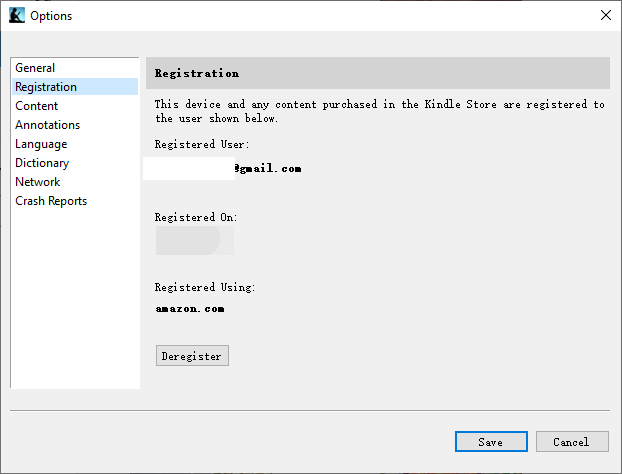
ပြီးရင် စစ်ဆေးပါ" Kindle စတိုးမှ ကျွန်ုပ်ဒေါင်းလုဒ်လုပ်ထားသော အကြောင်းအရာအားလုံးကို ဤစက်ပစ္စည်းမှ မှတ်ပုံတင်ခြင်းမှ ပယ်ဖျက်မည်ကို ကျွန်ုပ်နားလည်ပါသည်။ " ထို့နောက် "မှတ်ပုံတင်ခြင်း ပယ်ဖျက်ရန်" ကို နှိပ်ပါ။
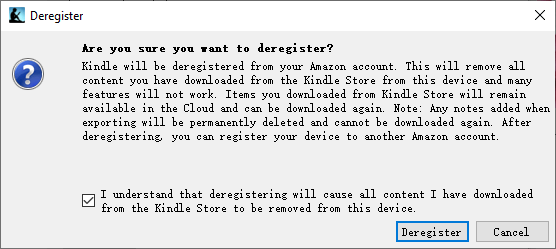
အဆင့် ၂။ PC/Mac အတွက် Kindle ကို ဖြုတ်ပါ။
အဆင့် ၃။ Kindle for PC/Mac ဦးစားပေးများကို ဖျက်ပါ။
Windows: ဤနေရာရှိ ဖိုင်တွဲကို ဖျက်ပါ:
C:UsersUserNameDocumentsMy Kindle Content
Mac: ဤနေရာရှိ ဖိုင်တွဲကို ဖျက်ပါ- (နှစ်ခုစလုံးရှိပါက အားလုံးကို ဖျက်ပါ။)
/အသုံးပြုသူများ/အသုံးပြုသူအမည်/စာကြည့်တိုက်/အပလီကေးရှင်းပံ့ပိုးမှု/Kindle/ကျွန်ုပ်၏ Kindle အကြောင်းအရာ
သို့မဟုတ်
/Users/UserName/Library/Containers/com.amazon.Kindle/Data/Library/Application Support/Kindle/ကျွန်ုပ်၏ Kindle အကြောင်းအရာ
အဆင့် ၄။ PC အတွက် Kindle 1.17 သို့မဟုတ် Mac အတွက် Kindle 1.17 ကို ဒေါင်းလုဒ်လုပ်ပြီး ပြန်လည်ထည့်သွင်းပါ။
- ကွန်ပျူတာအတွက် Kindle 1.17 ကို ဒေါင်းလုဒ်လုပ်ပါ
- Mac အတွက် Kindle 1.17 ကို ဒေါင်းလုဒ်လုပ်ပါ
အဆင့် ၅။ သင့် Amazon အကောင့်ဖြင့် PC/Mac အတွက် Kindle ကို မှတ်ပုံတင်ပါ။
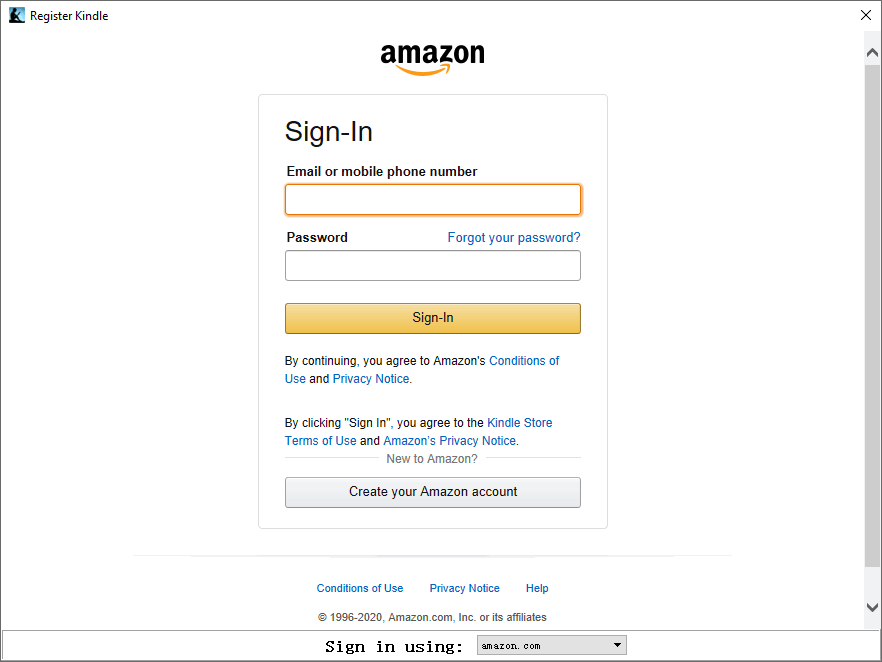
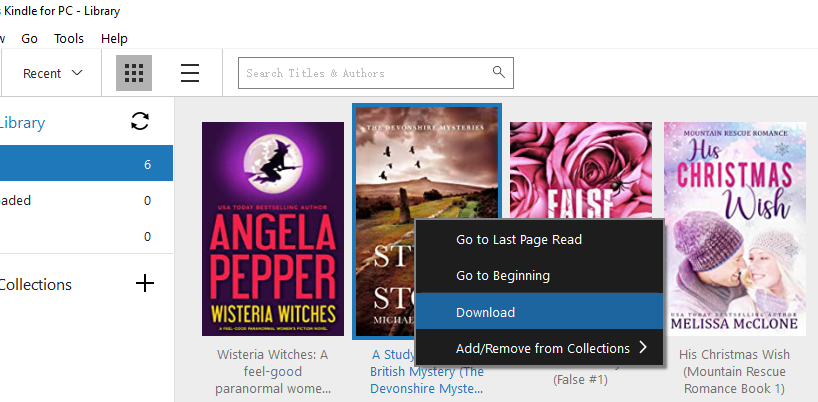
ယခု သင့် Kindle စာအုပ်များကို PC/Mac အတွက် Kindle ၏ ယခင်ဗားရှင်းမှတစ်ဆင့် ဒေါင်းလုဒ်လုပ်ပါ။ ယခင်က ဒေါင်းလုဒ်လုပ်ထားသော ဖိုင်များကို အသုံးမပြုပါနှင့်။
ပြေးပါ eBook ပြောင်းစက် Kindle စာအုပ်များကို ဘယ်ဘက်မှ ညာဘက် panel သို့ ဆွဲယူချပါ။
အခမဲ့ဒေါင်းလုဒ် အခမဲ့ဒေါင်းလုဒ်
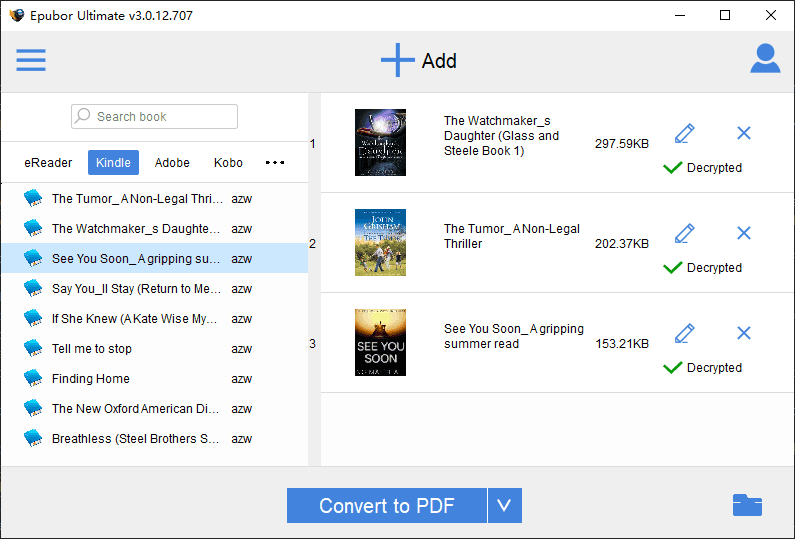
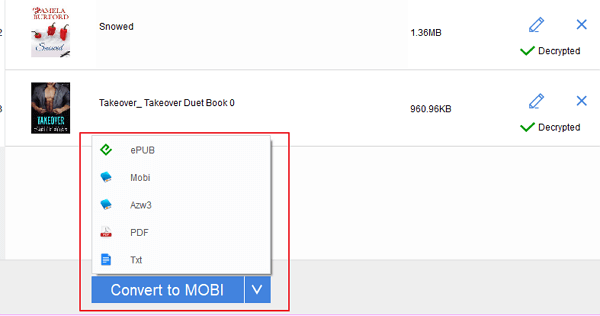
output format ကို ရွေးချယ်ပြီးနောက် ပြောင်းလဲခြင်းကို စတင်ရန် “Convert to PDF” ကိုနှိပ်ပါ။
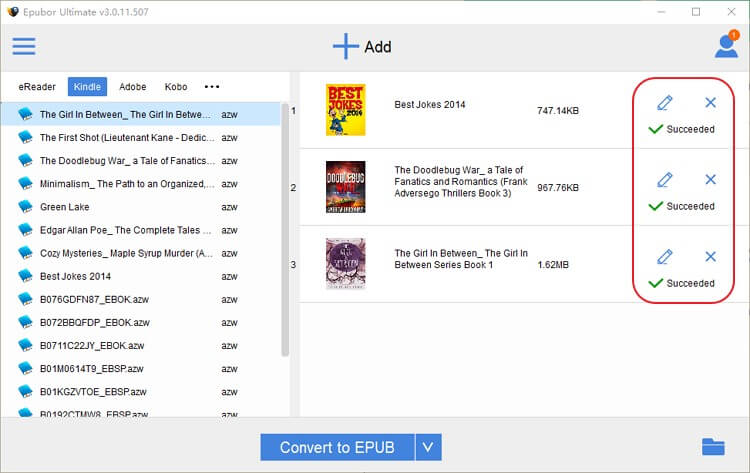
ပြီးသွားရင် အဝိုင်းပုံ အဝါရောင် အမှန်ခြစ်လေး ပေါ်လာပါလိမ့်မယ်။ DRM ကင်းတဲ့ Kindle စာအုပ်တွေကို ရှာဖို့ နှိပ်လိုက်ရုံပါပဲ။
အခမဲ့ဒေါင်းလုဒ် အခမဲ့ဒေါင်းလုဒ်
နည်းလမ်း ၂။ Kindle အက်ပ်အဟောင်းကို ပြန်ပြောင်းလို့မရရင် ဘယ်လိုလုပ်မလဲ။ (Mac Catalina 10.15 သို့မဟုတ် macOS Big Sur 11.1 ကို အသုံးပြုနေသူများအတွက်)
( ဒီနည်းလမ်းက Windows 7, 8, 10, 11 နဲ့ Mac 10.12 နဲ့ နောက်ပိုင်းဗားရှင်းတွေအတွက် အလုပ်လုပ်ပါတယ်။ )
PC/Mac အတွက် Kindle ဗားရှင်းအဟောင်းသို့ ပြန်ပြောင်း၍မရသော ကိစ္စရပ်များ
- သင့် Mac စနစ်ကို Mac Catalina 10.15 သို့မဟုတ် နောက်ပိုင်း macOS ဗားရှင်းသို့ အပ်ဒိတ်လုပ်ထားသည်။
- သင့်ရဲ့ PC/Mac အတွက် Kindle ကို နောက်ဆုံးထွက်ဗားရှင်းကို အပ်ဒိတ်လုပ်ဖို့ အတင်းအကျပ်ခိုင်းစေခံရပါတယ်။
- PC/Mac အတွက် Kindle ကို ဗားရှင်းအဟောင်းသို့ အဆင့်လျှော့ချရန် သင်ဆန္ဒမရှိပါ။
ဒီနည်းလမ်းက Kindle Kfx format ကို disable လုပ်လိုက်တာကြောင့် Kindle စာအုပ်တွေကို Kindle DRM ပိုလွယ်လွယ်ကူကူနဲ့ download လုပ်နိုင်ပါတယ်။
အပ်ဒိတ်-
- Kindle for PC 1.35 သို့မဟုတ် နောက်ပိုင်းဗားရှင်းကို အသုံးပြုနေပါက auto-degrade menu ကို အသုံးပြုပါ။ eBook ပြောင်းစက် PC အတွက် Kindle ကို ဗားရှင်း 1.32 သို့ အဆင့်လျှော့ချရန်။
- Kindle for Mac 1.32 သို့မဟုတ် နောက်ပိုင်းဗားရှင်းကို အသုံးပြုနေပါက auto-downgrade ခလုတ်ကို အသုံးပြုပါ။ eBook ပြောင်းစက် Kindle for Mac ကို ဗားရှင်း 1.31 သို့ အဆင့်လျှော့ချရန်။
Kindle App 1.25+ (1.31 အပါအဝင်) မှ Kindle DRM ကို ဖယ်ရှားပါ။
အဆင့် ၁။ PC/Mac အတွက် Kindle မှ ထွက်ပါ။
အဆင့် ၂။ PC/Mac အတွက် Kindle မှာ Kindle Kfx format ကို disable လုပ်ပြီး download လုပ်ထားတဲ့ Kindle စာအုပ်တွေကို ဖျက်ပြီး ပြန် download လုပ်ပါ။
ဝင်းဒိုးတွင်-
ပြေးလိုက်ရုံပဲ eBook ပြောင်းစက် နောက်ခံတွင်၊ ထို့နောက် သင်၏ Kindle စာအုပ်များကို ဒေါင်းလုဒ်လုပ်ပါ။ သင်ဒေါင်းလုဒ်လုပ်ထားသော Kindle စာအုပ်များသည် Kindle Kfx ဖော်မတ်ဖြင့် ရှိမည်မဟုတ်ပါ။
အခမဲ့ဒေါင်းလုဒ် အခမဲ့ဒေါင်းလုဒ်
Kindle converter ကို run ခြင်းဖြင့် Kindle Kfx ebook ကိုလည်း disable လုပ်နိုင်ကြောင်း သတိပြုပါ။
Mac မှာ-
terminal ကိုဖွင့်ပြီး အောက်ပါ command ကို ဖြတ်ကူးထည့်ကာ “Enter” ကိုနှိပ်ပါ။
chmod -x /Applications/Kindle.app/Contents/MacOS/renderer-test

မှတ်ချက် - ၎င်းက renderer-test program ကို လုပ်ဆောင်ခြင်းမှ တားဆီးပေးပြီး KFX အသုံးပြုမှုကို ပိတ်ဆို့ပေးသည်။
ခွင့်ပြုချက်အမှားဖြင့် မအောင်မြင်ပါက sudo ဖြင့် ထပ်မံကြိုးစားပါ-
sudo chmod -x /Applications/Kindle.app/Contents/MacOS/renderer-test
ထို့နောက် စကားဝှက်များကို ရိုက်ထည့်ပြီး “Enter” ကိုနှိပ်ပါ။
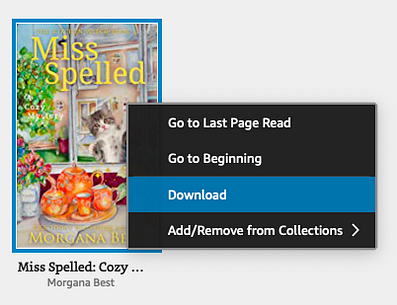
Mac အတွက် Kindle ကိုဖွင့်ပါ၊ KFX ဖော်မတ်ဖြင့် ယခင်ကဒေါင်းလုဒ်လုပ်ထားသော စာအုပ်များသည် နောက်ထပ်ဖွင့်၍မရတော့ပါ။ ယခင်ကဒေါင်းလုဒ်လုပ်ထားသော Kindle စာအုပ်များကိုဖယ်ရှားပြီး စာအုပ်အဖုံးကို right-click နှိပ်ပါ၊ “Download” ကိုရွေးပါ သို့မဟုတ် မီနူးဘား “File > Download” ကိုသုံး၍ သင့် Kindle စာအုပ်များကို ပြန်လည်ဒေါင်းလုဒ်လုပ်ပါ။
မှတ်ချက် -
DRM ကို အောင်မြင်စွာဖယ်ရှားပြီးမှသာ ဤစာအုပ်ကို ဖတ်/ဖွင့်ပါ။ စာအုပ်ကိုဖွင့်ပါက .kcr ပေါ်လာမည်ဖြစ်ပြီး၊ ထိုသို့ဖြစ်ပါက ၎င်းကိုဖယ်ရှားပြီး အထက်ဖော်ပြပါအတိုင်း မဖွင့်ဘဲ ပြန်လည်ဒေါင်းလုဒ်လုပ်ပါ။
အဆင့် ၃။ ပြေးပါ eBook ပြောင်းစက် Kindle စာအုပ်များကို ညာဘက်ကော်လံတွင် ထည့်ပါ။
အခမဲ့ဒေါင်းလုဒ် အခမဲ့ဒေါင်းလုဒ်
အဆင့် ၄။ ထို့နောက် output format ကို ရွေးချယ်ပြီး Kindle စာအုပ်များကို epub၊ pdf၊ docx၊ azw3 သို့မဟုတ် Mobi format သို့ ပြောင်းရန် “Convert to xxx” ကိုနှိပ်ပါ။
ပြီးသွားရင် “Open” ကိုနှိပ်ပါ။ ပြောင်းလဲထားတဲ့ Kindle စာအုပ်တွေကို တွေ့ရပါလိမ့်မယ်။
အခမဲ့ဒေါင်းလုဒ် အခမဲ့ဒေါင်းလုဒ်
Kindle DRM ဖယ်ရှားခြင်းဆိုင်ရာ မကြာခဏမေးလေ့ရှိသောမေးခွန်းများ
၁။ ဒီ command ကို လုပ်ဆောင်ပြီးနောက် မမျှော်လင့်ဘဲ ပိတ်သွားတဲ့ Kindle for Mac ကို ဘယ်လိုပြင်ရမလဲ။
သင့်ရဲ့ K4Mac 1.30 ကို ပိတ်တိုင်း “Kindle unexpectedly quit” error message နဲ့ crash ဖြစ်တတ်လား။
အဲဒါက renderer test ကို disable လုပ်ထားလို့ပါ။ chmod -x ကို 1.30 (နဲ့ 1.29 ဖြစ်နိုင်တယ်) မှာ သုံးထားရင် Kindle for Mac က စာအုပ်တစ်အုပ်ကို ဖွင့်ဖတ်ရင် (ဒေါင်းလုပ်ဆွဲရုံနဲ့ မပြီးဘူး) crash ဖြစ်သွားပါလိမ့်မယ်။
Mac အတွက် Kindle မှာ ဖတ်ချင်ရင် 1.28 ဒါမှမဟုတ် ඊට ඊට පෙනුන්ဗားရှင်းကိုပဲ ဆက်သုံးပါ။ ဒါမှမဟုတ် Kindle စာအုပ်တွေကနေ DRM ကို ဖယ်ရှားပြီးနောက် အောက်ပါ command ကို သုံးနိုင်ပါတယ်။
chmod +x /Applications/Kindle.app/Contents/MacOS/renderer-test
ထို့နောက် ဒေါင်းလုဒ်လုပ်ထားသော စာအုပ်များကို ဖျက်ပြီး ပြန်လည်ဒေါင်းလုဒ်လုပ်ပါ။
၂။ ဒီနည်းလမ်းက Mac Big Sur မှာ အလုပ်လုပ်ပါသလား။
ဟုတ်ပါတယ်၊ ဒီနည်းလမ်းက Mac Catalina နဲ့ Mac Big Sur နှစ်ခုလုံးမှာ အလုပ်လုပ်ပါတယ်။ PC နဲ့ Mac ပလက်ဖောင်းအားလုံးနီးပါးမှာတောင် အလုပ်လုပ်ပါတယ်။
၃။ PC/Mac အတွက် Kindle အပ်ဒိတ်များကို မည်သို့ရပ်တန့်ရမည်နည်း။
Amazon ဟာ Preferences မှာ အမှန်ခြစ်မထားတဲ့ auto-update တွေရှိနေရင်တောင်မှ အတင်းအကြပ် auto-update တွေလုပ်တဲ့နေရာမှာ ရန်လိုလာပါတယ်။
ဖြေရှင်းနည်း ၁: Kindle > Preferences > Updates အောက်မှာ “Automatically install updates when they are available without asking me” ကို အမှန်ခြစ်ဖြုတ်လိုက်တယ်။
ဖြေရှင်းနည်း ၂:
- Mac မှာ-
ဒါကို ရှောင်ရှားဖို့အတွက် User > Library > Application Support > Kindle folder(~/Library/Application Support/Kindle folder) ကိုသွားပြီး “updates” folder ကို “updates” (extension မပါတဲ့) အမည်ရှိ txt ဖိုင်အလွတ်တစ်ခုနဲ့ အစားထိုးပါ။
ဗားရှင်းအသစ်ကို စဖွင့်တိုင်း ဒေါင်းလုဒ်လုပ်မလားလို့ အမြဲမေးပါတယ်၊ “Skip this version” ကို အမြဲရွေးချယ်ရင် 1.17 မှာပဲ ရှိနေပါလိမ့်မယ်။ ပြီးရင် “updates” folder မှာ chmod -w ကို ရိုက်ထည့်ပါ။ အခုဆိုရင် K4Mac က အက်ပ်ကို ဖွင့်တိုင်း ဗားရှင်းအသစ်ကို ဒေါင်းလုဒ်လုပ်မလားလို့ မေးပါလိမ့်မယ်၊ မရဘူးလို့လည်း ရွေးချယ်နိုင်ပါတယ်။
ကျွန်တော့်ရဲ့ ~/Library/Application Support/Kindle ဖိုဒါမှာ “Updates” ဖိုဒါ မရှိပါဘူး။
အဲဒါက အလိုအလျောက် အပ်ဒိတ်လုပ်တာ သင့်အပေါ်မှာ မဖြစ်သေးပုံပေါ်ပါတယ်။ Kindle အလိုအလျောက် အပ်ဒိတ်လုပ်တာကို ရပ်တန့်ဖို့ အထက်ဖော်ပြပါ နည်းလမ်းကို သင်အသုံးပြုနိုင်ပါသေးတယ်။
- PC မှာ-
အသုံးပြုသူတစ်ဦးတည်းအတွက် ထည့်သွင်းထားသော PC များတွင် တည်နေရာမှာ %LocalAppData%AmazonKindle ဖြစ်သည်။ extension မပါဝင်သော updates အမည်ရှိ ဗလာ Txt ဖိုင်တစ်ခု ဖန်တီးပြီး ထိုနေရာတွင် ထည့်ပါ။
၄။ PC/Mac အတွက် Kindle ဗားရှင်းအဟောင်းကို ဘာကြောင့် ထည့်သွင်းသင့်တာလဲ။
Kindle app 1.25+ ကစပြီး kindle ebook တွေကို ပိုမိုခိုင်မာတဲ့ DRM နဲ့ encrypt လုပ်ထားပါတယ်။ အခုချိန်မှာတော့ crack လုပ်လို့မရတော့ပါဘူး။ သင့်ရဲ့ Kindle စာအုပ်တွေကို Kindle app 1.25+ ကနေ download လုပ်မယ်ဆိုရင် Kindle DRM ကို ဖယ်ရှားလို့မရပါဘူး။ ဒါကြောင့် Kindle for PC/Mac 1.25+ ကနေ download လုပ်ထားတဲ့ စာအုပ်အားလုံးကို ဖယ်ရှားပြီး PC/Mac ရဲ့ Kindle အဟောင်းကနေ ပြန်လည် download လုပ်ရပါမယ်။
နိဂုံးချုပ်
Windows ပဲဖြစ်ဖြစ်၊ Mac ပဲဖြစ်ဖြစ်၊ Mac Big Sur ပဲဖြစ်ဖြစ်၊ Kindle စာအုပ်တွေကနေ DRM ကို ဖယ်ရှားဖို့ နည်းလမ်းရှာနိုင်ပါတယ်။ ဒါပေမယ့် ညွှန်ကြားချက်တွေကို အဆင့်ဆင့် လိုက်နာဖို့ လိုပါတယ်။
- Windows မှာသုံးနေတယ်ဆိုရင်၊ PC အတွက် Kindle ကို ဗားရှင်းအဟောင်းသို့ အဆင့်လျှော့ချခြင်း Kindle DRM ကို ဖယ်ရှားဖို့ အကောင်းဆုံးနည်းလမ်းပါ။
- Kindle အပ်ဒိတ်များကို မည်သို့ရပ်တန့်ရမည်ကို မသိပါက သို့မဟုတ် PC/Mac အတွက် Kindle ကို အပ်ဒိတ်လုပ်ရန် အတင်းအကျပ်ခိုင်းစေခံရပါက သင်လုပ်ဆောင်နိုင်သည် Kindle စာအုပ်တွေကို ပြောင်းပေးတယ် eBook ပြောင်းစက် ။
- Mac Catalina နှင့် Big Sur အသုံးပြုသူများအတွက် Kindle စာအုပ်များကို PDF/epub သို့ ပြောင်းလဲခြင်းသည် ခက်ခဲသောအလုပ်မဟုတ်ပါ။ ထူးခြားသောနည်းလမ်းကို လိုက်နာပါ Kindle 1.25+ ဖြင့် Kindle DRM ကို ဖယ်ရှားပါ ။
အခမဲ့ဒေါင်းလုဒ် အခမဲ့ဒေါင်းလုဒ်
ဒီပို့စ်က ဘယ်လောက်အသုံးဝင်လဲ။
အဆင့်သတ်မှတ်ရန် ကြယ်ပွင့်တစ်ပွင့်ကို နှိပ်ပါ။
ပျမ်းမျှအဆင့်သတ်မှတ်ချက် / ၅။ မဲအရေအတွက်:




