
Facebook မက်ဆေ့ချ်များ မော်ကွန်းတိုက်- သင့်ရဲ့ အဟောင်းနဲ့ ဝှက်ထားတဲ့ မက်ဆေ့ချ်တွေကို ရှာဖွေပါ


လစဉ်တက်ကြွစွာအသုံးပြုသူ ၁.၃ ဘီလီယံကျော်ဖြင့် Facebook Messenger သည် ကမ္ဘာ့အသုံးအများဆုံး ဆက်သွယ်ရေးပလက်ဖောင်းများထဲမှ တစ်ခုအဖြစ် ကြီးထွားလာခဲ့သည်။ ၂၀၁၁ ခုနှစ်တွင် ပွဲဦးထွက်ကတည်းက ရိုးရှင်းသော ချတ်လုပ်ဆောင်ချက်မှ ပြည့်စုံသော မက်ဆေ့ချ်ပို့ခြင်း ဂေဟစနစ်အဖြစ် တဖြည်းဖြည်း တိုးတက်ပြောင်းလဲလာခဲ့ပြီး လူအများစုအတွက် ရိုးရာစာတိုပေးပို့ခြင်းနှင့် အီးမေးလ်များကိုပင် အစားထိုးလေ့ရှိသည်။ နေ့စဉ် မြန်ဆန်သော စကားပြောဆိုမှုများမှသည် အရေးကြီးသော ကိုယ်ရေးကိုယ်တာ သို့မဟုတ် အလုပ်ဆိုင်ရာ ဆွေးနွေးမှုများအထိ Messenger သည် ချိတ်ဆက်နေရန်အတွက် မရှိမဖြစ်ကိရိယာတစ်ခု ဖြစ်လာခဲ့သည်။
နှစ်များတစ်လျှောက်တွင် သင့် Messenger inbox သည် သူငယ်ချင်းများ၊ မိသားစုဝင်များ၊ လုပ်ဖော်ကိုင်ဖက်များနှင့် အွန်လိုင်းအဆက်အသွယ်များနှင့် ဖလှယ်ထားသော မက်ဆေ့ချ် ရာပေါင်းများစွာ သို့မဟုတ် ထောင်ပေါင်းများစွာကို အလွယ်တကူ စုဆောင်းနိုင်သည်။ သင်၏ တက်ကြွသောချတ်များသည် ထိပ်ဆုံးတွင်ရှိနေသော်လည်း၊ ယခင်စကားပြောဆိုမှုများသည် တဖြည်းဖြည်း နောက်ခံသို့ ရောက်သွားသောကြောင့် ၎င်းတို့ကို ရှာဖွေရန် ပိုမိုခက်ခဲစေသည်။ အသုံးပြုသူများစွာသည် အဖိုးတန်အချက်အလက်များ—ဓာတ်ပုံများ၊ လင့်ခ်များ၊ အမှတ်တရများ သို့မဟုတ် အရေးကြီးသောအသေးစိတ်အချက်အလက်များ—ကို ယခင် thread များတွင် မည်မျှမြှုပ်နှံထားသည်ကို မသိရှိကြပါ။
ကံကောင်းထောက်မစွာပဲ၊ Facebook က သင့်ရဲ့ ဆက်သွယ်ရေးမှတ်တမ်းတစ်ခုလုံးကို စီစဉ်ပြီး ပြန်လည်ကြည့်ရှုနိုင်အောင် ကူညီပေးတဲ့ သီးသန့် Message Archive လုပ်ဆောင်ချက်ကို ပေးစွမ်းပါတယ်။ ဒီကိရိယာက မကြာသေးမီကနဲ့ ကြာမြင့်စွာ မေ့လျော့နေတဲ့ စကားပြောဆိုမှုတွေကို ရှာဖွေဖို့၊ ကြည့်ရှုဖို့နဲ့ စီမံခန့်ခွဲဖို့ လွယ်ကူစေပါတယ်။ archive ကို ဝင်ရောက်ခြင်းအားဖြင့် ဝှက်ထားတဲ့ စကားပြောဆိုမှုတွေကို ဖော်ထုတ်နိုင်ခြင်း၊ မက်ဆေ့ချ်အဟောင်းတွေကို ပြန်လည်ရယူခြင်းနဲ့ ပျောက်ကွယ်သွားပြီလို့ ထင်ခဲ့တဲ့ အပြန်အလှန်ဆက်သွယ်မှုတွေကို ပြန်လည်သုံးသပ်နိုင်ပါတယ်။
အတိုချုပ်ပြောရရင် Messenger ရဲ့ archive က သင့်ရဲ့ message history ကို အပြည့်အဝ ထိန်းချုပ်နိုင်စေပြီး သင်ကိုယ်တိုင် မဖျက်မချင်း conversation တွေ ဘယ်တော့မှ ပျောက်ဆုံးမှာ မဟုတ်ပါဘူး။
- သင့်ရဲ့ Facebook မက်ဆေ့ချ်မှတ်တမ်းကို တူးဖော်ကြည့်ခြင်းဟာ အသုံးဝင်တဲ့ ရည်ရွယ်ချက်များစွာကို အထောက်အကူပြုနိုင်ပါတယ်။
- သင်ပြန်လည်ကြည့်ရှုလိုသော သို့မဟုတ် ကူးယူလိုသော လွန်ခဲ့သောနှစ်များက တိကျသောစကားဝိုင်းတစ်ခုကို ရှာပါ။
- သူငယ်ချင်းဟောင်း သို့မဟုတ် ရည်းစားဟောင်းကဲ့သို့သော ပုဂ္ဂိုလ်တစ်ဦးနှင့်ပတ်သက်သည့် မက်ဆေ့ချ်များကို ပြန်လည်သုံးသပ်ပါ။
- ကြာမြင့်စွာက မျှဝေထားသော ဆက်သွယ်ရန်အချက်အလက် သို့မဟုတ် ဓာတ်ပုံများကို ပြန်လည်ရယူပါ။
- အတိတ်က ပျော်စရာစကားဝိုင်းတွေကို ဖတ်ရင်း အတိတ်ကို လွမ်းဆွတ်ခံစားလိုက်ပါ။
- အတိတ်က ဖြစ်ရပ်များ၊ အစီအစဉ်များ သို့မဟုတ် အပြန်အလှန်ဆက်ဆံမှုများအကြောင်း သင်၏မှတ်ဉာဏ်ကို လှုပ်ရှားစေပါ။
- ကြာမြင့်စွာက ပေးပို့ခဲ့သော ပြေစာများ၊ လိပ်စာများ၊ ခြေရာခံနံပါတ်များ သို့မဟုတ် အခြားအသေးစိတ်အချက်အလက်များကို ရှာဖွေပါ။
- ဖျက်လိုက်ပြီလို့ သင်ထင်တဲ့ မက်ဆေ့ချ်တွေကို ရှာပါ။
- ကိုယ်ရေးကိုယ်တာမှတ်တမ်းများအတွက် သင့်မက်ဆေ့ချ်မှတ်တမ်းအပြည့်အစုံကို ဒေါင်းလုဒ်လုပ်ပါ။
မော်ကွန်းတိုက် မက်ဆေ့ချ် လုပ်ဆောင်ချက်က ဒီစကားပြောဆိုမှု အချိန်ကာလ ကာစပယ်ကို လော့ခ်ဖွင့်နိုင်စေပါတယ်။ ဒါပေမယ့် Facebook က ပိုမိုကောင်းမွန်တဲ့ အချက်အလက်တွေ ထုတ်လုပ်ပေးတဲ့ တက်ကြွတဲ့ စကားပြောဆိုမှုတွေမှာ ပါဝင်စေချင်တာကြောင့် ဝှက်ထားပြီး ရှာရခက်နေဆဲပါ။ ဒါပေမယ့် ဘယ်သူမဆို သူတို့ရဲ့ မော်ကွန်းတိုက်ကို အဆင့်အနည်းငယ်နဲ့ ဝင်ရောက်ကြည့်ရှုနိုင်ပါတယ်။
သင့်ရဲ့ Facebook Messenger history ကို ရှာဖွေနိုင်ခြင်းအားဖြင့် သင်ပျောက်ကွယ်သွားပြီလို့ ထင်မြင်ယူဆထားတဲ့ စိတ်ခံစားမှုဆိုင်ရာ ဒါမှမဟုတ် အရေးကြီးတဲ့ စကားပြောဆိုမှုတွေကို ဝင်ရောက်ကြည့်ရှုနိုင်ပါတယ်။ အစားထိုးလို့မရတဲ့ စကားပြောဆိုမှုတွေကို မဖယ်ရှားခင်မှာ backup လုပ်နိုင်ပါတယ်။ ဒါကြောင့် သင့်ရဲ့ ဝှက်ထားတဲ့ မက်ဆေ့ချ် archive ကို ဘယ်လိုရှာရမလဲဆိုတာ သင်ယူခြင်းဟာ ဒီနေ့ခေတ် လူမှုကွန်ရက်မှာ အဖိုးတန်တဲ့ ကျွမ်းကျင်မှုတစ်ခု ဖြစ်ပါတယ်။
ဖေ့စ်ဘွတ်ခ် မက်ဆေ့ချ်များ မှတ်တမ်း ဒါက သင့်ရဲ့ ဖွက်ထားတဲ့ စကားပြောဆိုမှုတွေအားလုံးကို မြင်နိုင်တဲ့နေရာပါ။ တကယ်တော့ ဒါဟာ FB အက်ပ်ကနေတစ်ဆင့်လည်း အသုံးပြုနိုင်တဲ့ Messenger လုပ်ဆောင်ချက်တစ်ခုပါ။
ဤပို့စ်တွင်၊ သင်လေ့လာနိုင်သည်-
- သင့်ရဲ့ မက်ဆေ့ချ် မှတ်တမ်းကို ဘယ်လိုဝင်ရောက်ကြည့်ရှုမလဲ။
- စကားပြောဆိုမှုကို သင့်မော်ကွန်းတိုက်သို့ မည်သို့ပို့ရမည်နည်း။
- စကားဝိုင်းတစ်ခုကို မော်ကွန်းတင်ခြင်းမှ မည်သို့ဖယ်ရှားရမည်နည်း။
- ပြီးတော့ စကားဝိုင်းတွေကို ဝှက်ထားတာနဲ့ မော်ကွန်းတင်တာရဲ့ ကွာခြားချက်။
Facebook မက်ဆေ့ချ်မှတ်တမ်းကို ဘယ်မှာရှာရမလဲ။

မသိဘဲ Facebook၊ WhatsApp၊ Instagram၊ Snapchat၊ LINE၊ Telegram၊ Tinder နှင့် အခြားလူမှုမီဒီယာအက်ပ်များကို ချောင်းကြည့်ခြင်း။ GPS တည်နေရာ၊ စာတိုများ၊ အဆက်အသွယ်များ၊ ဖုန်းခေါ်ဆိုမှုမှတ်တမ်းများနှင့် အခြားဒေတာများကို အလွယ်တကူ ခြေရာခံလိုက်ပါ။ ၁၀၀% လုံခြုံပါသည်။
ဒီ feature ကို Facebook app၊ Messenger app နဲ့ ဝက်ဘ်ဆိုက်နှစ်ခုလုံးမှာ ရရှိနိုင်ပါတယ်။ တစ်ခုချင်းစီမှာ ဘယ်လိုရှာရမလဲဆိုတာ ဒီမှာပါ။
iOS နှင့် Android အက်ပ်တွင်
- သင့်ပရိုဖိုင်ပုံကို နှိပ်ပါ။
- 'မော်ကွန်းတင်ထားသော စကားပြောခန်းများ' ကို ရွေးချယ်ပါ။
Messenger မှာ
- ရှာဖွေရေးဘားအပေါ်ရှိ အစက်သုံးစက်ကို နှိပ်ပါ။
- မော်ကွန်းတင်ထားသော စကားပြောခန်းများကို ရွေးချယ်ပါ။
Windows သို့မဟုတ် Mac အက်ပ်တွင်
desktop အက်ပ်မှာ သင့်ရဲ့ ဝှက်ထားတဲ့ စကားပြောဆိုမှုတွေကို တိုက်ရိုက်ဝင်ရောက်ခွင့် မရှိပါဘူး။ ဒါကြောင့် Windows ဒါမှမဟုတ် Mac အက်ပ်မှာ သင် archive လုပ်ထားတဲ့ မက်ဆေ့ချ်တွေကို ကြည့်ဖို့ အသုံးပြုသူရဲ့ နာမည်ကို ရှာဖွေရပါမယ်။
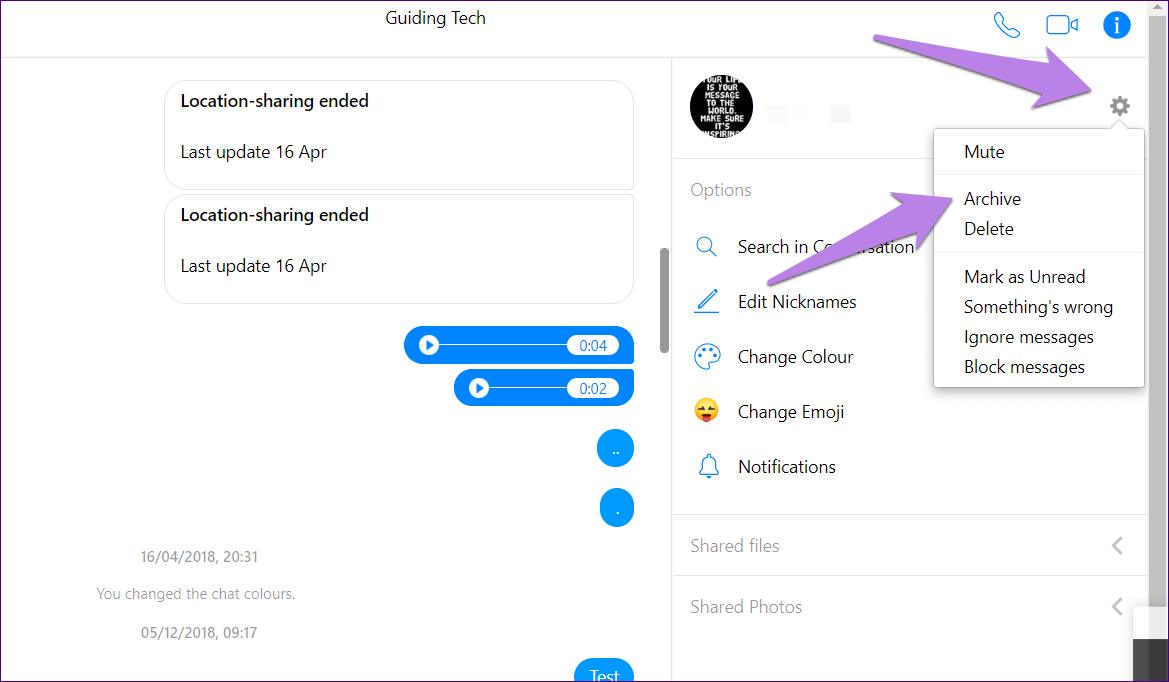
Facebook Conversation တစ်ခုကို Archive မှာ ဘယ်လိုပို့ရမလဲ။
FB မှာ convo တစ်ခုကို archive လုပ်ခြင်းအားဖြင့် သင့်ရဲ့ chat တွေကနေ ဖုံးကွယ်ထားပေးပါတယ်။ ဒါပေမယ့် desktop၊ cellphone နဲ့ browser မှာတော့ လုပ်ငန်းစဉ်က နည်းနည်းကွာခြားပါတယ်။
iOS နှင့် Android အက်ပ်တွင်
- စကားပြောဆိုမှုကို နှိပ်ပြီး ဖိထားပါ။
- 'မော်ကွန်းတိုက်' ကို ရွေးချယ်ပါ။
- သင့်ချတ်ကို မော်ကွန်းတင်ထားသော မက်ဆေ့ချ်များကဏ္ဍသို့ ရွှေ့မည်ဖြစ်ပြီး သင့်လက်ရှိစကားဝိုင်းများထဲတွင် ၎င်းကို မမြင်ရပါ။
Messenger မှာ
- သင့်သူငယ်ချင်း၏အမည်ဘေးရှိ အစက်သုံးစက်ကို နှိပ်ပါ။ (၎င်းသည် မောက်စ်ကို ၎င်းတို့၏စကားဝိုင်းပေါ်တွင် ရွှေ့လိုက်သောအခါ ပေါ်လာသည်)။
- 'ချတ်ကို မော်ကွန်းတင်ပါ' ကို ရွေးချယ်ပါ။
Windows သို့မဟုတ် Mac အက်ပ်တွင်
- သင် archive လုပ်လိုသော conversation ပေါ်တွင် right-click လုပ်ပါ။
- 'စကားဝိုင်းကို ဝှက်ထားရန်' ကို ရွေးချယ်ပါ။
Facebook မှာ Hidden Conversation တစ်ခုကို Unarchive လုပ်နည်း။
မက်ဆေ့ချ် thread (chat) တစ်ခုကို တူညီတဲ့ conversation မှာပဲ မက်ဆေ့ချ်အသစ်တစ်ခု ပေးပို့ခြင်းအားဖြင့် unarchive လုပ်နိုင်ပါတယ်။ အပြီးအပိုင်ဝှက်ထားတာ မဟုတ်ရင်၊ အဲဒီလူက သင့်ဆီကို မက်ဆေ့ချ်ပို့လိုက်တာနဲ့ conversation ကို အလိုအလျောက် unarchive လုပ်သွားပါလိမ့်မယ်။
Facebook မှာ conversation တစ်ခုကို hide လုပ်တာ နဲ့ archive လုပ်တာ ဘာကွာခြားလဲ။
စကားပြောဆိုမှုများကို ဝှက်ထားခြင်းနှင့် မော်ကွန်းတင်ခြင်းသည် Facebook ၏ လုပ်ဆောင်ချက်တစ်ခုတည်းဖြစ်သည်။ နှစ်ခုစလုံးသည် မော်ကွန်းတင်ထားသော အပိုင်းသို့ မက်ဆေ့ချ် thread တစ်ခု ပေးပို့သည်။ အမည်ပေးရာတွင်သာ ကွာခြားသည်။ Windows နှင့် Mac အက်ပ်များတွင် ဤလုပ်ဆောင်ချက်ကို 'ဝှက်ထားရန်' ဟုခေါ်သည်။ သို့သော် iOS/Android အက်ပ်နှင့် Messenger ဝက်ဘ်ဆိုက်တွင် 'မော်ကွန်းတင်' ဟု လူသိများသည်။
ဒါပေမယ့် desktop app မှာရှိတဲ့ 'Hide Conversation' က သင့်ကို အနည်းငယ်ကွဲပြားတဲ့ ရွေးချယ်စရာနှစ်ခု ပေးပါတယ်။
စကားဝိုင်းများကို ဝှက်ပါ
Messenger desktop အက်ပ်မှာ စကားပြောဆိုမှုကို ဝှက်ထားရင် တစ်ဖက်လူက သင့်ဆီ မက်ဆေ့ချ်ပို့တဲ့အခါ ပြန်ပေါ်လာနိုင်ပါတယ်။
စကားဝိုင်းကို အပြီးတိုင် ဝှက်ထားပါ
ဒက်စ်တော့အက်ပ်မှာ ချတ်တစ်ခုကို အပြီးဝှက်ထားတဲ့အခါ တစ်ဖက်လူကို မက်ဆေ့ချ်ပို့မှသာ မော်ကွန်းတင်ခြင်းကို ပြန်ဖျက်နိုင်ပါတယ်။ ဒါကြောင့် သူတို့က သင့်ဆီ မက်ဆေ့ချ်ပို့တဲ့အခါ အကြောင်းကြားချက်ရမှာ မဟုတ်ပါဘူး။
Facebook မက်ဆေ့ချ်များ မော်ကွန်းတိုက်အကြောင်း သင်လေ့လာခဲ့သမျှကို အမြန်အကျဉ်းချုပ်
- Facebook Messages Archive ကို ဝင်ရောက်ကြည့်ရှုရန်၊ သင့်ပရိုဖိုင်ပုံကို နှိပ်ပြီး 'Archived Chats' ကို ရွေးချယ်ပါ။
- စကားပြောဆိုမှုကို ဝှက်ထားရန် နှိပ်ပြီး ဖိထားပါ၊ ထို့နောက် 'Archive' ကို ရွေးချယ်ပါ။
- Facebook စကားပြောဆိုမှုကို မော်ကွန်းတင်ခြင်းမှ ပယ်ဖျက်ရန်၊ ထိုသူထံ မက်ဆေ့ချ်ပို့ပါ။
- စကားဝိုင်းကို အလိုအလျောက် မော်ကွန်းတင်ခြင်းမှ ဖယ်ရှားလိုခြင်းမရှိပါက messenger desktop အက်ပ်ကို အသုံးပြုပါ။ ၎င်းကို မော်ကွန်းတင်သည့်အခါ 'အပြီးတိုင်ဝှက်ထားရန်' ကို ရွေးချယ်ထားကြောင်း သေချာပါစေ။
နိဂုံးချုပ်
အနှစ်ချုပ်အားဖြင့် Facebook သည် သင်အက်ပ်ကိုစတင်အသုံးပြုချိန်မှစ၍ သင်၏ Messenger စကားပြောဆိုမှုအားလုံး၏ မော်ကွန်းတိုက်ကို သိမ်းဆည်းထားသည်။ ၎င်းတွင် အချိန်ကြာလာသည်နှင့်အမျှ သင်၏ inbox တွင် မြှုပ်နှံထားသော မကြာသေးမီက မက်ဆေ့ချ်များနှင့် မက်ဆေ့ချ်ဟောင်းများ နှစ်မျိုးလုံး ပါဝင်သည်။
- မော်ကွန်းတိုက်ကို ဝင်ရောက်ခြင်းဖြင့် သင်၏ မက်ဆေ့ချ်မှတ်တမ်းမှ အတိတ်ကို လွမ်းဆွတ်ဖွယ်၊ အဓိပ္ပာယ်ရှိသော သို့မဟုတ် အရေးကြီးသော စကားဝိုင်းများကို ရှာဖွေတွေ့ရှိနိုင်မည်ဖြစ်သည်။ သင်သည် ရက်စွဲအလိုက် အပြန်အလှန်ဖလှယ်မှုများကို ကြည့်ရှုနိုင်သည် သို့မဟုတ် သီးခြားစကားဝိုင်းများကို ရှာဖွေရန် သော့ချက်စာလုံးများကို ရှာဖွေနိုင်သည်။
- မော်ကွန်းတိုက်သည် အသုံးဝင်သော ရည်ရွယ်ချက်များစွာကို ဆောင်ရွက်ပေးသည် - အမှတ်တရများပြန်ပြောပြခြင်း၊ ဓာတ်ပုံများ သို့မဟုတ် အဆက်အသွယ်များကဲ့သို့ ပျောက်ဆုံးသွားသော အသေးစိတ်အချက်အလက်များကို ပြန်လည်ရယူခြင်း၊ အဖိုးတန် စကားပြောဆိုမှုများကို သိမ်းဆည်းခြင်းနှင့် ကိုယ်ရေးကိုယ်တာမှတ်တမ်းများအတွက် သင့် Messenger မှတ်တမ်းကို ဒေါင်းလုဒ်လုပ်ခြင်းတို့ဖြစ်သည်။
- တက်ကြွသောချတ်များသည် သင့် inbox တွင် မြင်နေရသော်လည်း၊ archive သည် Messenger တွင် သင်၏ စကားပြောဆိုမှုမှတ်တမ်းအပြည့်အစုံကို ဖွင့်နိုင်စေပါသည်။ ၎င်းသည် သင်အပြီးတိုင်ပျောက်ကွယ်သွားပြီဟု ထင်မြင်ယူဆထားသော အစားထိုး၍မရသော အမှတ်တရများနှင့် အသေးစိတ်အချက်အလက်များ၏ ရတနာသိုက်ကို ဖွင့်လှစ်ပေးပါသည်။
သင့်ရဲ့ ဝှက်ထားတဲ့ Messenger မှတ်တမ်းကို ရှာဖွေဖို့ ရိုးရှင်းတဲ့ အဆင့်အနည်းငယ်သာ လိုအပ်ပါတယ်။ သင့်ရဲ့ မက်ဆေ့ချ်မှတ်တမ်းအပြည့်အစုံကို ရှာဖွေနိုင်စွမ်းက သင်စိတ်ဝင်စားတဲ့ စကားပြောဆိုမှုတွေကို ထိန်းချုပ်နိုင်စေပါတယ်။ ဒါကြောင့် သင့်ရဲ့ မှတ်တမ်းထဲကို နစ်မြုပ်ဝင်ရောက်ခြင်းက Facebook မှာ သင့်ရဲ့ ဒစ်ဂျစ်တယ်ဘဝရဲ့ ဇာတ်လမ်းကို အရန်ကူးယူပြီး ပြန်လည်ရှာဖွေတွေ့ရှိဖို့ နည်းလမ်းတစ်ခု ပေးစွမ်းပါတယ်။
ဒီပို့စ်က ဘယ်လောက်အသုံးဝင်လဲ။
အဆင့်သတ်မှတ်ရန် ကြယ်ပွင့်တစ်ပွင့်ကို နှိပ်ပါ။
ပျမ်းမျှအဆင့်သတ်မှတ်ချက် / ၅။ မဲအရေအတွက်:



