

လစဉ်တက်ကြွစွာအသုံးပြုသူ ၂.၈ ဘီလီယံကျော်ဖြင့် Facebook သည် ကမ္ဘာ့အကြီးဆုံး လူမှုမီဒီယာပလက်ဖောင်းအဖြစ် ဆက်လက်တည်ရှိနေပြီး လူများသည် နေ့စဉ်အခိုက်အတန့်များ၊ ဘဝ၏မှတ်တိုင်များနှင့် ကိုယ်ရေးကိုယ်တာအမှတ်တရများကို မျှဝေသည့် အဓိကနေရာတစ်ခုဖြစ်သည်။ နှစ်များတစ်လျှောက်တွင် အသုံးပြုသူအများစုသည် အားလပ်ရက်ဓာတ်ပုံများမှသည် ယခင် selfie များနှင့် သူငယ်ချင်းများမှ အပ်လုဒ်လုပ်ထားသော ပုံများအထိ ဓာတ်ပုံရာပေါင်းများစွာ (တစ်ခါတစ်ရံ ထောင်ပေါင်းများစွာ) ကို ၎င်းတို့၏ပရိုဖိုင်များတွင် စုဆောင်းထားကြသည်။
သို့သော်၊ သင်၏အွန်လိုင်းရှိနေခြင်း ကြီးထွားလာသည်နှင့်အမျှ ဓာတ်ပုံတစ်ပုံတိုင်းကို သင်အမြဲတမ်းလူသိရှင်ကြားမြင်တွေ့လိုခြင်းမရှိကြောင်း သင်တွေ့ရှိနိုင်သည်။ သင်မကြိုက်တော့သော ပရိုဖိုင်ပုံဟောင်းတစ်ခု၊ သင်လျှို့ဝှက်ထားလိုသော ကိုယ်ရေးကိုယ်တာအမှတ်တရတစ်ခု သို့မဟုတ် သင့်ပရိုဖိုင်တွင် မပေါ်စေလိုသော ယခင်ဆက်ဆံရေးများမှ ဓာတ်ပုံတစ်ပုံရှိနိုင်ပါသည်။ ကံကောင်းထောက်မစွာ၊ Facebook သည် ဓာတ်ပုံများကို မဖျက်ဘဲ ဝှက်ထားနိုင်သည့် ရိုးရှင်းသောကိရိယာများကို ပေးဆောင်ထားသည်။
Facebook မှာ ဓာတ်ပုံတစ်ပုံကို ဝှက်ထားခြင်းသည် သင့်ကိုယ်ရေးကိုယ်တာပုံရိပ်ကို ထိန်းချုပ်ရန်နှင့် သင့်လျှို့ဝှက်ချက်ကို ထိန်းသိမ်းရန် လက်တွေ့ကျသောနည်းလမ်းတစ်ခုဖြစ်သည်။ ဓာတ်ပုံတစ်ပုံကို ဝှက်ထားသောအခါ၊ ၎င်းကို သင့်ပရိုဖိုင်အချိန်ဇယားမှ ဖယ်ရှားပြီး သူငယ်ချင်းများ၊ နောက်လိုက်များ သို့မဟုတ် သင့်စာမျက်နှာကို ကြည့်ရှုနေသော မည်သူမဆို မမြင်ရတော့ပါ။ သင်တစ်ဦးတည်းသာ ၎င်းကို ကြည့်ရှုနိုင်မည်ဖြစ်သည်။ ဓာတ်ပုံကို မဖျက်သောကြောင့် ၎င်းကို ပြန်လည်အများပြည်သူသိရှိစေရန် ဆုံးဖြတ်ပါက မည်သည့်အချိန်တွင်မဆို ပြန်ဖွင့်နိုင်သည်။ ဤအင်္ဂါရပ်သည် အသုံးပြုသူများအား ၎င်းတို့၏ပရိုဖိုင်များကို စီစဉ်ရာတွင် ပိုမိုထိန်းချုပ်နိုင်စေပြီး အခြားသူများ မြင်စေလိုသော ဓာတ်ပုံများကိုသာ မြင်နိုင်ကြောင်း သေချာစေသည်။ သင်သည် သင်၏အွန်လိုင်းအထောက်အထားကို အပ်ဒိတ်လုပ်နေသည်ဖြစ်စေ၊ သင်၏အချိန်ဇယားကို သန့်ရှင်းရေးလုပ်နေသည်ဖြစ်စေ၊ ကိုယ်ရေးကိုယ်တာအခိုက်အတန့်များကို ကာကွယ်နေသည်ဖြစ်စေ Facebook တွင် ဓာတ်ပုံများကို ဝှက်ထားခြင်းသည် သင်၏ဒစ်ဂျစ်တယ်ခြေရာကို စီစဉ်ရန် ထိရောက်သောနည်းလမ်းတစ်ခုဖြစ်သည်။
လူတွေ Facebook ဓာတ်ပုံတွေကို ဝှက်ထားတဲ့ အဖြစ်များတဲ့ အကြောင်းရင်းအချို့ကတော့ -
- သင်ယခင်က တင်ခဲ့သော ရှက်ဖွယ်ကောင်းသော သို့မဟုတ် မနှစ်မြို့ဖွယ် ဓာတ်ပုံတစ်ပုံ
- သင်ဖယ်ရှားလိုသော်လည်း ဖျက်ပစ်မည်မဟုတ်သော ပရိုဖိုင်ပုံဟောင်းတစ်ခု
- လမ်းခွဲပြီးနောက် ဆက်ဆံရေးတွေကို မှတ်တမ်းတင်ထားတဲ့ ဓာတ်ပုံတွေ
- သိမ်းဆည်းလိုသော်လည်း အများသူငှာ မမျှဝေလိုသော မိသားစုဓာတ်ပုံများ
- ကိုယ်ရေးကိုယ်တာဓာတ်ပုံတွေက ငယ်ဘဝကပုံတွေလိုပဲ မြင်ဖို့ပဲ ရည်ရွယ်ထားတာ
- သူငယ်ချင်းတစ်ယောက်ရဲ့ပါတီပွဲလိုမျိုး ခဏတာမျှဝေဖို့ ရည်ရွယ်ထားတဲ့ ဓာတ်ပုံတွေ
- မင်းတင်လိုက်တဲ့ ဓာတ်ပုံတစ်ပုံဟာ နောက်မှ လူသိရှင်ကြား ထုတ်ဖော်မိရင် နောင်တရစရာပဲ
ဓာတ်ပုံများကို ဝှက်ထားနိုင်သည့်စွမ်းရည်သည် သင်၏လူမှုရေးပရိုဖိုင်ကို ထိန်းသိမ်းရန် ကူညီပေးသည်။ ဝမ်းနည်းဖွယ်ကောင်းသော မည်သည့်ဓာတ်ပုံကိုမဆို အများပြည်သူမြင်ကွင်းမှ ချက်ချင်းဖယ်ရှားနိုင်သည်။ ဝှက်ထားသောဓာတ်ပုံများကိုလည်း သင်ထပ်မံဖွင့်လိုပါက လုံခြုံစွာ သိမ်းဆည်းထားသည်။
စိတ်ပြောင်းသွားရင် ဓာတ်ပုံတွေကို ဖျက်လိုက်တာထက် ဝှက်ထားတာ ပိုကောင်းပါတယ်။ ပြီးတော့ desktop နဲ့ mobile နှစ်မျိုးလုံးမှာ လုပ်ရတာလည်း လွယ်ပါတယ်။ ဒါကြောင့် ခဏတာ ဝှက်ထားချင်တဲ့ Facebook ပုံတွေရှိရင် ဖျက်လိုက်တာထက် ဝှက်ထားတာက အကောင်းဆုံးရွေးချယ်မှုပါပဲ။
Facebook မှာ မလိုချင်တဲ့ ဓာတ်ပုံတွေကို ဘယ်လိုဝှက်ရမလဲဆိုတာ သိချင်ပါသလား။ မြန်ဆန်ပြီး လုံခြုံတဲ့ နည်းလမ်း ၃ ခုကို ဖော်ပြပေးလိုက်ပါတယ်။ ရိုးရှင်းတဲ့ အဆင့်အနည်းငယ်နဲ့ သင့်ရဲ့ ပို့စ်တွေကို လျှို့ဝှက်ထားပါ။
ဤဆောင်းပါး၏အဆုံးတွင်-
- FB ပို့စ်တွေကို ဝှက်ထားခြင်း၊ ဖယ်ရှားခြင်း နဲ့ မော်ကွန်းတင်ခြင်းရဲ့ အဓိပ္ပာယ်ကို သင်သိပါတယ်။
- သင့်ဓာတ်ပုံများကို နည်းလမ်း ၃ မျိုးဖြင့် ဝှက်ထားနိုင်သည်။
- desktop browser မှာလည်း အဲဒီလိုပဲ ဘယ်လိုလုပ်ရမလဲဆိုတာ သင်ယူရပါမယ်။
- ပြီးတော့ တခြားသူတွေဆီကနေ ဘယ်တော့မှ ဖုံးကွယ်လို့မရတဲ့ ဓာတ်ပုံတွေကို သင်တွေ့ရှိလိမ့်မယ်။
သင့်ဓာတ်ပုံများကို နည်းလမ်း ၃ ခုဖြင့် ဝှက်ထားနိုင်ပါသည်။ ဒက်စ်တော့ဘရောက်ဆာတွင်လည်း အလားတူလုပ်ဆောင်နည်းကို သင်လေ့လာနိုင်ပါသည်။
ကွာခြားချက်ကို သိပါ- ဝှက်ထားခြင်း၊ ဖယ်ရှားခြင်းနှင့် မော်ကွန်းတင်ခြင်း!
သုံးယောက် ဖေ့စ်ဘွတ်ခ် အင်္ဂါရပ်များ၊ ပို့စ်များကို ဝှက်ခြင်း၊ ဖယ်ရှားခြင်းနှင့် မော်ကွန်းတင်ခြင်းတို့သည် ရှုထောင့်များစွာတွင် ထပ်တူကျနေပါသည်။ ၎င်းတို့အားလုံးသည် ပစ်မှတ်ထားသော ဓာတ်ပုံကို သင်၏ အချိန်ဇယားမှ ဖယ်ရှားပေးသော်လည်း—တိကျသော နည်းလမ်းဖြင့်သာ ဖယ်ရှားပေးပါသည်။ တစ်ခုချင်းစီအကြောင်း သိထားသင့်သည်များကို ဤနေရာတွင် ဖော်ပြထားပါသည်။
Facebook မှာ post တစ်ခုကို ဝှက်ထားခြင်း
Facebook မှာ ဓာတ်ပုံတစ်ပုံကို ဝှက်ထားခြင်းအားဖြင့် သင့်ရဲ့ timeline မှာ မပေါ်အောင် တားဆီးပေးပါတယ်။ Activity Log > Hidden from Timeline အပိုင်းမှာ သင်ဝှက်ထားတဲ့ ပို့စ်တွေကို ရှာဖွေပြီး ပြန်ဖွင့်နိုင်ပါတယ်။ ဒါပေမယ့် ဒီလုပ်ဆောင်ချက်က သီးသန့်ဖြစ်နေတဲ့ အကြောင်းအရာတွေအတွက်ပဲ အလုပ်လုပ်ပါတယ်။ ဒါကြောင့် ဝှက်မထားခင် ပရိသတ်ကို 'Only Me' လို့ သတ်မှတ်ဖို့ လိုပါတယ်။

မသိဘဲ Facebook၊ WhatsApp၊ Instagram၊ Snapchat၊ LINE၊ Telegram၊ Tinder နှင့် အခြားလူမှုမီဒီယာအက်ပ်များကို ချောင်းကြည့်ခြင်း။ GPS တည်နေရာ၊ စာတိုများ၊ အဆက်အသွယ်များ၊ ဖုန်းခေါ်ဆိုမှုမှတ်တမ်းများနှင့် အခြားဒေတာများကို အလွယ်တကူ ခြေရာခံလိုက်ပါ။ ၁၀၀% လုံခြုံပါသည်။
ဓာတ်ပုံတစ်ပုံကို ဖယ်ရှားခြင်း
FB မှာ ဓာတ်ပုံတစ်ပုံကို ဖယ်ရှားလိုက်တဲ့အခါ အမှိုက်ပုံးထဲ ရောက်သွားပါလိမ့်မယ်။ ဖယ်ရှားလိုက်တဲ့ အကြောင်းအရာတွေကို ရက် ၃၀ အထိ သိမ်းဆည်းထားပြီး အက်ပ်က အပြီးအပိုင် မဖျက်ခင်မှာ ပြန်လည်ရယူနိုင်ပါတယ်။
ဓာတ်ပုံတစ်ပုံကို မော်ကွန်းတင်နေသည်
Archiving လုပ်ခြင်းဟာ Instagram ရဲ့ feature နဲ့ ဆင်တူပါတယ်။ သင့်ရဲ့ ဓာတ်ပုံတွေကို သင်တစ်ယောက်တည်းသာ မြင်နိုင်တဲ့ hidden folder တစ်ခုဆီ ပို့ပေးပါတယ်။ သင်လိုချင်တဲ့ content ကို unarchive လုပ်နိုင်ပြီး သင့်ရဲ့ profile မှာ ပြန်ပေါ်လာအောင် လုပ်နိုင်ပါတယ်။
Facebook မှာ ဓာတ်ပုံတစ်ပုံကို ဝှက်ထားဖို့ အမြန်နည်းလမ်း ၃ ခု
FB က သင့်ရဲ့ timeline မှာ ဓာတ်ပုံတွေကို ဝှက်ထားဖို့ နည်းလမ်းတစ်ခုထက်ပိုပြီး ပေးထားပါတယ်။ ပရိသတ်ကို ရွေးချယ်နိုင်သလို၊ သင့်ရဲ့ အကြောင်းအရာကို စီမံခန့်ခွဲနိုင်သလို၊ လျှို့ဝှက်ထားပြီး မမြင်ရအောင် archive လုပ်နိုင်ပါတယ်။ အောက်မှာကြည့်ပါ။
လျှို့ဝှက်ရေးစနစ်ကို ပြောင်းလဲခြင်း (ပရိသတ်ရွေးချယ်သူ)
- သင်ဝှက်လိုသော ဓာတ်ပုံကို ရွေးချယ်ပါ။
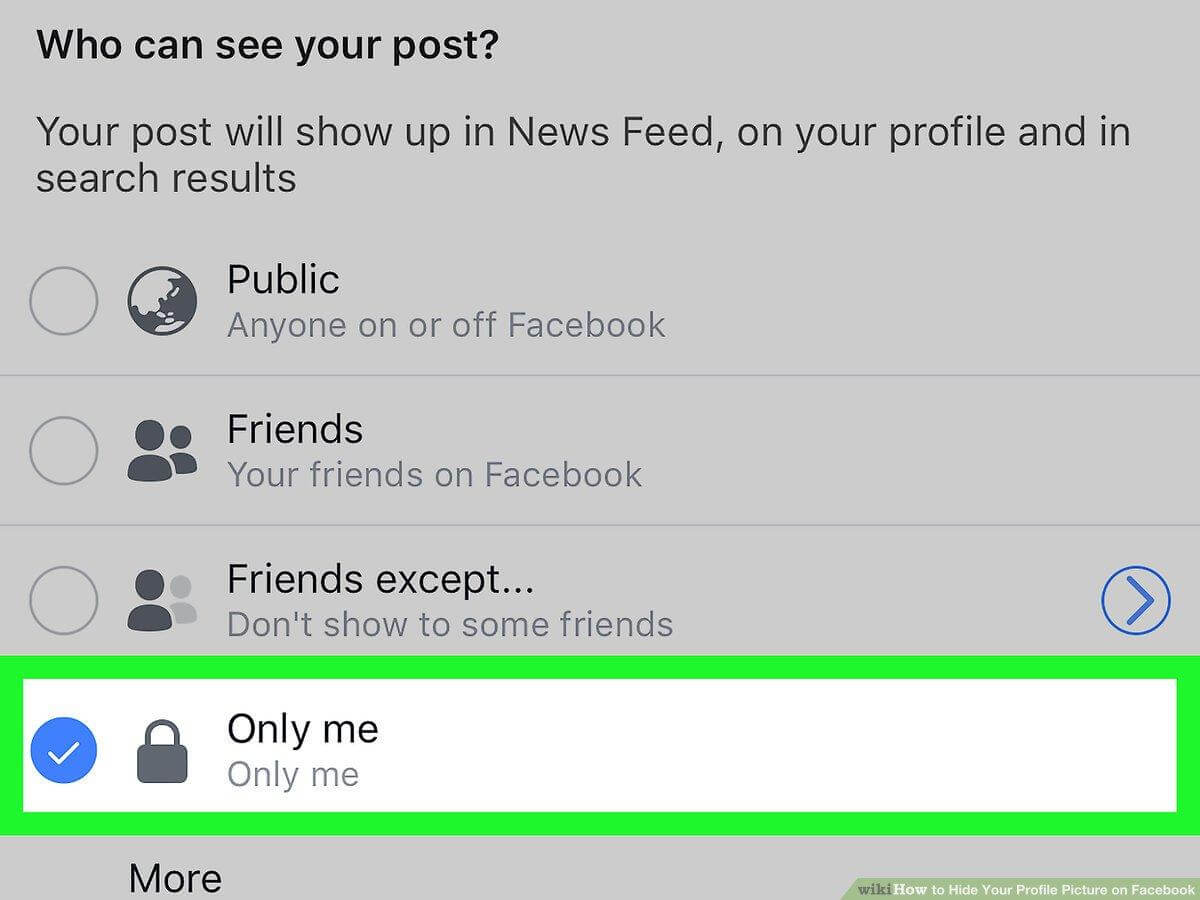
- အပေါ်ညာဘက်ထောင့်ရှိ အစက်သုံးစက်ကို နှိပ်ပါ။ 'Edit Privacy' ကို ရွေးချယ်ပါ။ 'See more' ကို နှိပ်ပါ။
- 'ကျွန်ုပ်သာ' ကို ရွေးချယ်ပါ။
ဒီဆက်တင်က သင်ရွေးချယ်ထားတဲ့ ဓာတ်ပုံကို တခြားသူတွေ မမြင်နိုင်အောင် တားဆီးပေးပါတယ်။ ဒါပေမယ့် သင့်ဆီကနေ ဖုံးကွယ်မထားပါဘူး။ ဒါကြောင့် သင့်ရဲ့ timeline မှာ မြင်နေရဦးမှာပါ။ ပျောက်သွားစေချင်ရင် အောက်ပါနည်းလမ်းတွေကို အသုံးပြုပါ။
ပို့စ်များကို စီမံခန့်ခွဲခြင်း
- 'Edit Profile' ဘေးရှိ သင့် Facebook ပရိုဖိုင်ပေါ်ရှိ အစက်သုံးစက်ကို နှိပ်ပါ။
- ပို့စ်များကို စီမံခန့်ခွဲရန် ရွေးချယ်ပါ။
- ဝှက်လိုသော ပို့စ်ကို နှိပ်ပါ။
- မျက်နှာပြင်အောက်ခြေရှိ လက်ဝါးကပ်တိုင် အိုင်ကွန်ကို ရွေးချယ်ပါ။
- ဓာတ်ပုံကို ဝှက်ရန် မက်ဆေ့ချ်ကို အတည်ပြုပါ။
မှတ်ချက်- Facebook မှာ ဓာတ်ပုံတစ်ပုံကို ဝှက်ထားရင် private post တွေအတွက် အလုပ်လုပ်ပါတယ်။ ဒါကြောင့် ပရိသတ်ကို 'Only Me' လို့ ကြိုတင်သတ်မှတ်ထားဖို့ သေချာအောင်လုပ်ပါ။ မဟုတ်ရင် အက်ပ်က "ဓာတ်ပုံအချို့ကိုသာ ဝှက်ထားနိုင်ပါတယ်" ဆိုတဲ့ မက်ဆေ့ချ်တစ်ခု ပြသပါလိမ့်မယ်။
ဓာတ်ပုံများကို မော်ကွန်းတင်ခြင်း
- သင့်ရဲ့ timeline မှာ ပေါ်စေချင်တဲ့ post ကို ရှာပါ။
- ၎င်းဘေးရှိ အစက်သုံးစက်ကို နှိပ်ပါ။
- 'မော်ကွန်းတိုက်သို့ ရွှေ့ရန်' ကို ရွေးချယ်ပါ။
ဒီလုပ်ဆောင်ချက်က ပို့စ်ကို အမှိုက်ပုံးထဲ မပို့ဘဲ သင့်ရဲ့ timeline ကနေ ဖယ်ရှားပေးပါတယ်။ သင့်ရဲ့ profile မှာရှိတဲ့ အစက်သုံးစက် (Edit Profile ဘေးမှာ) ကို နှိပ်ပြီး archive လုပ်ထားတဲ့ ပုံတွေကို ပြန်လည်သုံးသပ်နိုင်ပါတယ်။ archive လုပ်ထားတဲ့ အကြောင်းအရာကို သင့်ရဲ့ timeline မှာ ပြန်ပေါ်လာအောင်လည်း ရွေးချယ်နိုင်ပါတယ်။ သင်လုပ်ရမှာက post တစ်ခုစီရဲ့ ဘေးမှာရှိတဲ့ အစက်သုံးစက်ကို နှိပ်ပြီး 'Restore to Profile' ကို ရွေးချယ်ရုံပါပဲ။
Browser သို့မဟုတ် Desktop ဖြင့် Facebook တွင် ဓာတ်ပုံတစ်ပုံကို ဝှက်ထားခြင်း
- PC သို့မဟုတ် laptop ကိုအသုံးပြုနေပါက သို့မဟုတ် browser ကိုအသုံးပြု၍ သင့်အကြောင်းအရာများကိုဝှက်ထားလိုပါက ဤအဆင့်များကိုလိုက်နာပါ-
- သင့်ပရိုဖိုင်သို့ သွားပါ။
- လမ်းညွှန်ဘားပေါ်ရှိ ဓာတ်ပုံများကို နှိပ်ပါ။
- ဝှက်ချင်တဲ့ ပုံကို ရှာပြီး ဖွင့်ပါ။
- အပေါ်ညာဘက်ထောင့်ရှိ အစက်သုံးစက်ကို နှိပ်ပါ။
- 'ပရိသတ်ကို တည်းဖြတ်ရန်' ကို ရွေးချယ်ပါ။
- 'ကျွန်ုပ်သာ' ဟု သတ်မှတ်ပါ။
Facebook မှာ ဓာတ်ပုံကို Album အနေနဲ့ ဘယ်လိုဝှက်ထားမလဲ
Facebook မှာ တစ်ပြိုင်နက်တည်း ပုံများစွာကို ဝှက်ထားနိုင်ပါတယ်။ အဲဒီလိုလုပ်ဖို့အတွက် သင့်ရဲ့ timeline ကနေ ဝေးဝေးထားချင်တဲ့ ဓာတ်ပုံအားလုံးပါတဲ့ အယ်လ်ဘမ်တစ်ခု ဖန်တီးဖို့ လိုအပ်ပါတယ်။ ပြီးရင် အောက်ပါအဆင့်တွေကို လိုက်နာပါ။
- သင့်ပရိုဖိုင် > ဓာတ်ပုံများ > အယ်လ်ဘမ်များသို့ သွားပါ။
- အယ်လ်ဘမ်ကိုဖွင့်ပြီး အပေါ်ထောင့်က အစက်သုံးစက်ကို နှိပ်ပါ။
- 'တည်းဖြတ်ရန်' ကို ရွေးချယ်ပါ။
- လျှို့ဝှက်ရေး တည်းဖြတ်ရန် ကို နှိပ်ပါ။
- 'ကျွန်ုပ်သာ' ဟု သတ်မှတ်ပါ။
ဒက်စ်တော့စက် သို့မဟုတ် ဘရောက်ဆာတွင်-
- သင့်ပရိုဖိုင် > ဓာတ်ပုံများ > အယ်လ်ဘမ်များသို့ သွားပါ။
- အယ်လ်ဘမ်အဖုံးပေါ်ရှိ အစက်သုံးစက်ကို နှိပ်ပါ။
- အယ်လ်ဘမ်ကို တည်းဖြတ်ရန် ရွေးချယ်ပါ။
- Privacy ကို 'Only Me' အဖြစ် သတ်မှတ်ပါ။
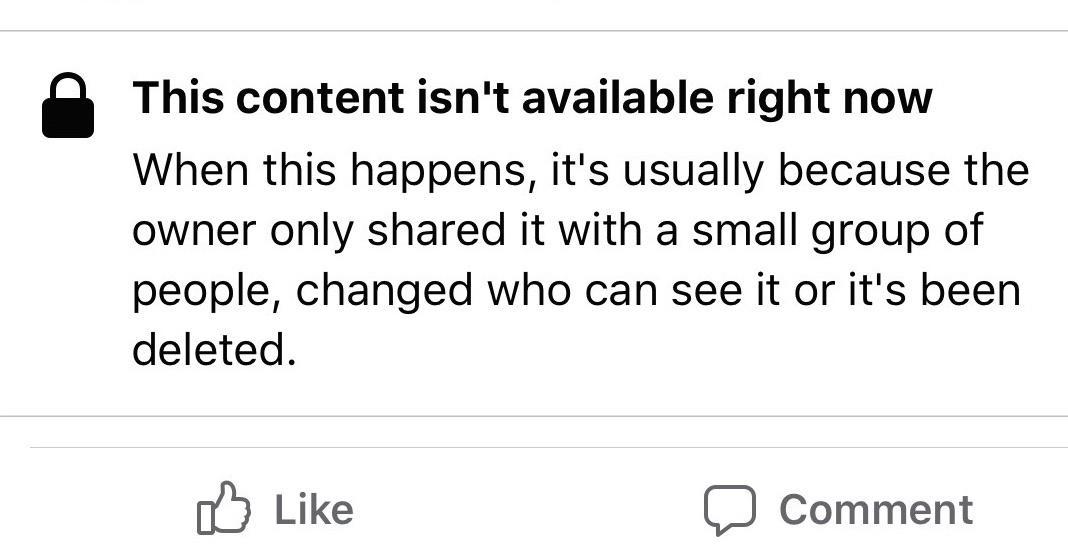
Facebook မှာ ဓာတ်ပုံတစ်ပုံကို ဝှက်ထားရင် ဘာဖြစ်မလဲ။
ဓာတ်ပုံကို သီးသန့်ထားဖို့ ပရိသတ်ရွေးချယ်ကိရိယာကို အသုံးပြုတဲ့အခါ တခြားအသုံးပြုသူတွေ/သူငယ်ချင်းတွေဆီကနေ ဝှက်ထားရပါမယ်။ ဒါပေမယ့် သူတို့က သင့်ရဲ့ timeline မှာ “ ဤအကြောင်းအရာကို ယခုရရှိနိုင်ခြင်းမရှိပါ ဒီလိုဖြစ်တဲ့အခါ များသောအားဖြင့် ပိုင်ရှင်က လူအနည်းငယ်နဲ့သာ မျှဝေတာ၊ မြင်နိုင်သူတွေကို ပြောင်းလဲလိုက်တာ ဒါမှမဟုတ် ဖျက်လိုက်တာတွေကြောင့်ပါ။” ဒီမက်ဆေ့ချ်ကို ပရိသတ်မမြင်စေချင်ရင် ဝှက်ထားတဲ့ပို့စ်ကို မော်ကွန်းတင်ထားပါ။
Facebook မှာ ဘယ်တော့မှ ဝှက်ထားလို့မရတဲ့ ဓာတ်ပုံတွေ
FB မှာ အများပြည်သူဆိုင်ရာ သတင်းအချက်အလက်မူဝါဒရှိပါတယ်။ သင့်နာမည်၊ ကျား/မ၊ အသုံးပြုသူအမည်၊ အသုံးပြုသူ ID (အကောင့်နံပါတ်)၊ ပရိုဖိုင်ပုံ သို့မဟုတ် မျက်နှာဖုံးဓာတ်ပုံကို အခြားသူများထံမှ ဘယ်တော့မှ ဝှက်ထား၍မရပါ။
သင့်ရဲ့လက်ရှိပရိုဖိုင်ပုံ။ လူတိုင်းက သင့်ရဲ့ PFP ကိုမြင်နိုင်ပြီး သင်ဝှက်ထားလို့မရပါဘူး။ သင့်ရဲ့ပရိုဖိုင်ပုံပြောင်းလဲမှုကို သူငယ်ချင်းတွေကို အသိပေးတဲ့ အပ်ဒိတ်ပို့စ်ရဲ့ ပရိသတ်ကို ဝှက်ထားနိုင်သလို ပြောင်းလဲနိုင်ပါတယ်။
သင့်ရဲ့ FB မျက်နှာဖုံး။ သင့်ရဲ့ပရိုဖိုင်မျက်နှာဖုံးအတွက် အသုံးပြုတဲ့ပုံကို အများပြည်သူဆိုင်ရာ အချက်အလက်အဖြစ် သတ်မှတ်ပါတယ်။ ဒါကြောင့် တခြားအသုံးပြုသူများထံမှ ဝှက်ထားလို့မရပါဘူး။ ဒါပေမယ့် သင့်ရဲ့ PFP လိုပဲ သင့်ရဲ့ timeline ကနေ မျက်နှာဖုံးအပ်ဒိတ်ပို့စ်တွေကို ဖယ်ရှား/ဝှက်ထားနိုင်ပါတယ်။
သင့်အား tag လုပ်ထားသော ဓာတ်ပုံများ။ အခြားသူများ မျှဝေထားသော သင့်ပုံများသည် ၎င်းတို့၏အကောင့် privacy setting များကို လိုက်နာပါသည်။ သင်၏ မည်သည့်ပုံမှမဆို tag ကို ဖယ်ရှားနိုင်ပါသည်။ သို့သော် ၎င်းကို ပိုင်ရှင်၏ timeline မှ ဝှက်ထား၍မရပါ။
TL;DR ဆိုတာ ဘာကိုဆိုလိုတာလဲ။ အမြန်အကျဉ်းချုပ်လေး ဖော်ပြပေးလိုက်ပါတယ်။
TL;DR ဆိုတာ “Too Long; Didn't Read” ရဲ့ အတိုကောက်ပါ။ လူမှုမီဒီယာ၊ ဖိုရမ်နဲ့ ဘလော့ဂ်တွေမှာ ရှည်လျားတဲ့ အကြောင်းအရာတွေရဲ့ အမြန်အကျဉ်းချုပ်အဖြစ် အသုံးများပါတယ်။ ပို့စ် ဒါမှမဟုတ် ဆောင်းပါးတစ်ခုမှာ အချက်အလက်တွေ အများကြီးပါဝင်တဲ့အခါ စာရေးသူက အဓိကအချက်တွေကို တိုတိုနဲ့ ဖတ်ရလွယ်ကူတဲ့ ပုံစံနဲ့ မီးမောင်းထိုးပြဖို့ TL;DR အပိုင်းကို ထည့်နိုင်ပါတယ်။ တစ်စုံတစ်ခုက အပြည့်အစုံဖတ်ဖို့ ရှည်လွန်းတယ်လို့ ဖော်ပြဖို့အတွက်လည်း လူတွေက ပေါ့ပေါ့တန်တန်အသုံးပြုကြပါတယ်။ အလုံးစုံပြောရရင် TL;DR က စာဖတ်သူတွေကို စာသားတစ်ခုလုံးကို မဖတ်ဘဲ အဓိက መልእክትကို မြန်မြန်နားလည်အောင် ကူညီပေးပါတယ်။
- Facebook မှာ ဓာတ်ပုံတစ်ပုံကို ဝှက်ထားဖို့အတွက် အစက်သုံးစက် > Edit Privacy > See More > Only Me ကို နှိပ်ပါ။
- အကြောင်းအရာကို ဝှက်ရန် နောက်ထပ်နည်းလမ်းတစ်ခုမှာ ၎င်းကို မော်ကွန်းတင်ခြင်းဖြင့်ဖြစ်သည်။ မည်သည့်ပို့စ်ပေါ်ရှိ အစက်သုံးစက်ကိုမဆို နှိပ်ပြီး 'မော်ကွန်းတိုက်သို့ ရွှေ့ပါ' ကို ရွေးချယ်ပါ။
- FB မှာ သင့်ရဲ့ profile နဲ့ cover image တွေကို ဝှက်ထားလို့မရပါဘူး။
- ဓာတ်ပုံများစွာကို တစ်ပြိုင်နက်ဝှက်ထားရန်အတွက် ရွေးချယ်ထားသော ပို့စ်များဖြင့် အယ်လ်ဘမ်တစ်ခု ဖန်တီးပြီးနောက် အယ်လ်ဘမ်၏ ပရိသတ်ကို 'ကျွန်ုပ်တစ်ဦးတည်းသာ' ဟု သတ်မှတ်ပါ။
နိဂုံးချုပ်
အကျဉ်းချုပ်ပြောရရင် Facebook က သင့်ရဲ့ profile timeline မှာ လူသိရှင်ကြား မမြင်စေချင်တဲ့ ဓာတ်ပုံတွေကို မြန်မြန်ဆန်ဆန်နဲ့ အလွယ်တကူ ဝှက်ထားနိုင်တဲ့ နည်းလမ်းကို ပေးပါတယ်။ post တစ်ခုရဲ့ options menu ကို ဝင်ရောက်ခြင်းအားဖြင့် သင့်ရဲ့ timeline ကနေ ဝှက်ထားဖို့ ရွေးချယ်နိုင်ပါတယ်။
သင့်အကောင့်သို့ ဝင်ရောက်ထားစဉ်တွင်သာ ဝှက်ထားသော ဓာတ်ပုံများကို သင်ကြည့်ရှုနိုင်ပါသည်။ သူငယ်ချင်းများ၊ မိသားစုနှင့် အခြား Facebook အသုံးပြုသူများသည် ၎င်းတို့ကို မြင်နိုင်မည်မဟုတ်ပါ။ ၎င်းသည် သင့်လူမှုမီဒီယာရှိနေခြင်းကို ပိုမိုထိန်းချုပ်နိုင်စေပါသည်။
Facebook ဓာတ်ပုံကို ဝှက်ထားရတဲ့ အဓိကအကြောင်းရင်းတွေထဲမှာ ရှက်စရာကောင်းတဲ့ ပုံတွေ၊ ပရိုဖိုင်ဓာတ်ပုံဟောင်းတွေ၊ အတိတ်က ဆက်ဆံရေးက ပုံတွေ ဒါမှမဟုတ် နောက်မှ ဝှက်ချင်တဲ့ နောင်တရစရာ ပို့စ်တွေ ပါဝင်ပါတယ်။ ဖျက်မယ့်အစား ဝှက်ထားခြင်းရဲ့ အကျိုးကျေးဇူးကတော့ သင်စိတ်ပြောင်းသွားရင်တောင် ဝှက်ထားတဲ့ ဓာတ်ပုံတွေကို လုံခြုံစွာ သိမ်းဆည်းထားနိုင်တာပါပဲ။
ဓာတ်ပုံများကို ဝှက်ရန် မိုဘိုင်းတွင် နှစ်ကြိမ် သို့မဟုတ် ဒက်စ်တော့ပေါ်တွင် နှိပ်ရုံသာ လိုအပ်ပါသည်။ ထို့အပြင် ဓာတ်ပုံများကို သင့်အချိန်ဇယားတွင် ပြန်လည်ထည့်သွင်းရန် အချိန်မရွေး ပြန်ဖွင့်နိုင်သည်။ ခေတ်မမီတော့သော သို့မဟုတ် မနှစ်မြို့ဖွယ်ကောင်းသော ဓာတ်ပုံများကို အခါအားလျော်စွာ ပြန်လည်သုံးသပ်ပြီး ဝှက်ထားခြင်းသည် သင့် Facebook ပရိုဖိုင်ကို ပိုမိုကောင်းမွန်အောင် ကူညီပေးနိုင်ပါသည်။
အလုံးစုံပြောရရင် သိမ်းထားချင်ပေမယ့် လူသိရှင်ကြား မမျှဝေချင်တဲ့ ဓာတ်ပုံတွေကို ဖျက်လိုက်တာထက် ဝှက်ထားတာက ပိုကောင်းပါတယ်။ Facebook ရဲ့ ဓာတ်ပုံဝှက်ထားတဲ့ လုပ်ဆောင်ချက်ကို အသုံးပြုခြင်းအားဖြင့် ကိုယ်ရေးကိုယ်တာအဖြစ် သိမ်းဆည်းထားချင်တဲ့ အမှတ်တရတွေကို သိမ်းဆည်းထားနိုင်တဲ့အပြင် နောက်ဆုံးပေါ် လူမှုကွန်ရက်မှာ ရှိနေမှုကိုလည်း ထိန်းသိမ်းနိုင်ပါတယ်။ ဒါဟာ သင့်ရဲ့ပရိုဖိုင်ကို စီစဉ်ပြီး ပြင်ပကမ္ဘာက မြင်တွေ့ရတာတွေကို ထိန်းချုပ်ဖို့ အသုံးဝင်တဲ့ နည်းလမ်းတစ်ခုပါပဲ။
ဒီပို့စ်က ဘယ်လောက်အသုံးဝင်လဲ။
အဆင့်သတ်မှတ်ရန် ကြယ်ပွင့်တစ်ပွင့်ကို နှိပ်ပါ။
ပျမ်းမျှအဆင့်သတ်မှတ်ချက် / ၅။ မဲအရေအတွက်:




