
iPhone မှ ပျောက်ဆုံးသွားသော Instagram ဓာတ်ပုံများကို မည်သို့ပြန်လည်ရယူရမည်နည်း


"ကျွန်မညီမရဲ့ကလေးတွေကို ကျွန်မရဲ့ iPhone ကိုသုံးခွင့်ပေးခဲ့တယ်။ ဒါပေမယ့် သူမက ကျွန်မရဲ့ Instagram ဓာတ်ပုံတချို့ကို မတော်တဆဖျက်မိသွားတယ်။ အကြံဉာဏ်ကောင်းတွေ ရှိလား။ ကျွန်မအတွက် အရေးကြီးပါတယ်။ ကျွန်မ ပြန်ယူဖို့ လိုအပ်နေပါတယ်။"
Instagram က စာတို၊ ဓာတ်ပုံနဲ့ ဗီဒီယိုတွေကို တခြားသူတွေနဲ့ ထူးထူးခြားခြား မျှဝေနိုင်အောင် ခွင့်ပြုပေးပါတယ်။ ဒါကြောင့် ဒီလို လူမှုဆက်ဆံရေးပုံစံကို လူငယ်တွေ နှစ်သက်ကြပါတယ်။ ဒါပေမယ့် အသုံးပြုသူအများစုဟာ Instagram ပုံတွေ ပျောက်ဆုံးသွားတာကို ကြုံတွေ့ရနိုင်ပါတယ်။ ဘယ်လိုအကြောင်းကြောင့်ပဲဖြစ်ဖြစ် ပုံပျောက်သွားတတ်ပါတယ်။ အရေးကြီးတဲ့ဒေတာတွေ ပျောက်ဆုံးသွားတာနဲ့ ဒေတာကို ကယ်တင်ဖို့ အရမ်းအရေးကြီးတဲ့ကိစ္စပါ။ လူမှုကွန်ရက်ဆော့ဖ်ဝဲကနေ ဒေတာတွေကို ပြန်လည်ရယူဖို့အတွက် ပရော်ဖက်ရှင်နယ် လူမှုကွန်ရက်ဒေတာပြန်လည်ရယူရေးကိရိယာတွေကို အသုံးပြုဖို့ အကြံပြုလိုပါတယ်။ အောက်ပါစာပိုဒ်တွေမှာ iPhone ကနေ Instagram ပုံတွေကို ဘယ်လိုပြန်ဖျက်ရမလဲဆိုတာ မိတ်ဆက်ပေးပါမယ်။
အခမဲ့ဒေါင်းလုဒ် အခမဲ့ဒေါင်းလုဒ်
အပိုင်း ၁: iPhone မှာ Instagram ကနေ ဖျက်လိုက်တဲ့ ဓာတ်ပုံတွေကို ပြန်ယူပါ။
Instagram အပလီကေးရှင်းမှာရှိတဲ့ ပုံတွေကို iPhone အယ်လ်ဘမ်တွေမှာ ယေဘုယျအားဖြင့် သိမ်းဆည်းလေ့ရှိပါတယ်။ ပုံတွေကို မှားယွင်းပြီး ဖျက်မိရင် အယ်လ်ဘမ်ထဲမှာ ရှာကြည့်နိုင်ပါတယ်။ ပျောက်သွားတဲ့ ပုံတွေကို မတွေ့ဘူးဆိုရင် iPhone Data Recovery ကို အသုံးပြုပြီး ပြန်ယူနိုင်ပါတယ်။ ဒါက ပိုအဆင်ပြေတဲ့ ဖြေရှင်းချက်တစ်ခုပါ။ ဒီပြန်လည်ရယူရေးပရိုဂရမ်ကနေတစ်ဆင့် ပုံတွေ၊ ဗီဒီယိုတွေ၊ SMS နဲ့ အခြားဒေတာတွေကို မြန်မြန်ဆန်ဆန် ပြန်လည်ရယူနိုင်ပါတယ်။
၁။ သင့်ကိုယ်ရေးကိုယ်တာအခြေအနေအလိုက် ဒေတာပြန်လည်ရယူရေးဆော့ဖ်ဝဲ၏ Windows သို့မဟုတ် Mac ဗားရှင်းကို ဒေါင်းလုဒ်လုပ်ပါ။
၂။ ပရိုဂရမ်ကို ထည့်သွင်းပြီးနောက် ဆော့ဖ်ဝဲကို စတင်ပြီး USB ကြိုးမှတစ်ဆင့် iPhone ကို ကွန်ပျူတာနှင့် ချိတ်ဆက်ပါ။ ထို့နောက် “iPhone Data Recovery” သို့ သွားပါ။
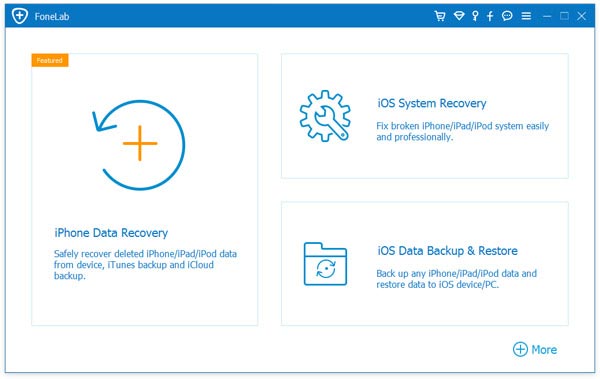
၃။ recovery mode သုံးခုထဲက “Recover from iOS Device” ကို ရွေးချယ်ပါ။ ပြီးရင် “Start Scan” ခလုတ်ကို နှိပ်ပြီး နောက်တစ်ဆင့်ကို ဝင်ပါ။
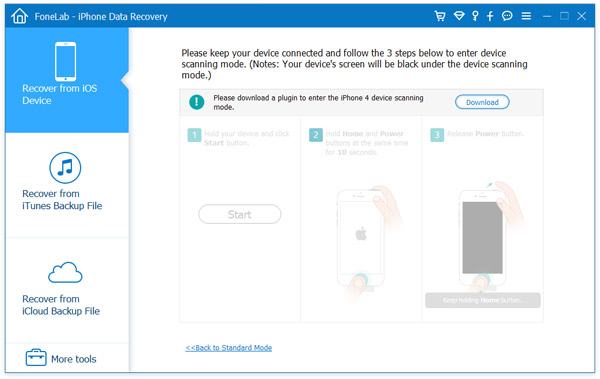
မှတ်ချက်- ဤမုဒ်သည် သင်၏ပျောက်ဆုံးသွားသော ဓာတ်ပုံများကို ပြန်လည်ရယူနိုင်ခြင်းမရှိပါက iTunes သို့မဟုတ် iCloud မှ ဓာတ်ပုံများကို ထုတ်ယူရန် ကြိုးစားနိုင်ပါသည်။
၄။ စကင်ဖတ်ခြင်းလုပ်ငန်းစဉ်ပြီးဆုံးသွားပါက ဒေတာအားလုံးကို ပြသပါမည်။ ပျောက်ဆုံးသွားသော ရုပ်ပုံများကို ပြန်လည်ရယူရန်အတွက် “App Photos” ကိုနှိပ်ပါ။ ပြန်လည်ရယူလိုသော ဖိုင်ကို ရွေးချယ်ပြီးနောက် ကွန်ပျူတာတွင် သိမ်းဆည်းရန် “Recover” ကိုနှိပ်ပါ။
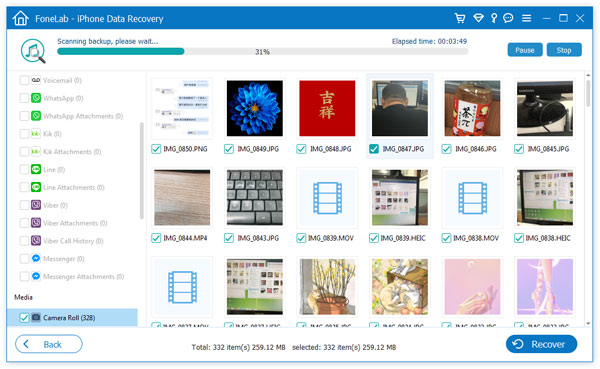
ထို့အပြင်၊ ဆော့ဖ်ဝဲသည် WhatsApp၊ Facebook၊ Viber စသည်တို့ကဲ့သို့သော ချက်တင်အပလီကေးရှင်းများမှ ဒေတာပြန်လည်ရယူခြင်းကိုပါ ပံ့ပိုးပေးပါသည်။
အပိုင်း ၂: iPhone မှာ ပျောက်ဆုံးသွားတဲ့ Instagram ပုံတွေကို အခမဲ့ ပြန်ဖျက်ပါ
သင်ဟာ iTunes ဒါမှမဟုတ် iCloud ကို ဒေတာတွေ backup မလုပ်ထားရသေးပါဘူး။ ဒါပေမယ့် ပုံတွေကို အခမဲ့ပြန်ယူနိုင်မယ့် နည်းလမ်းတစ်ခု အရေးတကြီးလိုအပ်နေပြီး iPhone အယ်လ်ဘမ်ထဲမှာ ရှာကြည့်နိုင်ပါတယ်။
၁။ စက်ပေါ်ရှိ “ဓာတ်ပုံများ” သို့ သွားပါ။
၂။ Instagram အယ်လ်ဘမ်ကိုသွားပါ။ ဖွင့်လိုက်ရင် iPhone မှာ သိမ်းထားတဲ့ Instagram ဓာတ်ပုံတွေနဲ့ ဗီဒီယိုတွေကို တွေ့ရပါလိမ့်မယ်။
၃။ သင်လိုချင်သော ဓာတ်ပုံကို ရှာတွေ့ပြီးနောက် ၎င်းကို ထပ်မံ၍ အပ်လုဒ်လုပ်ပါ။
ဒေတာထပ်မံဆုံးရှုံးမှုကိုရှောင်ရှားရန်အတွက် iPhone Data Recovery ရှိ “iOS Data Backup & Restore” လုပ်ဆောင်ချက်ကို တစ်ချက်နှိပ်ရုံဖြင့် ဒေတာများကို အရန်ကူးယူရန် အကြံပြုအပ်ပါသည်။
အခမဲ့ဒေါင်းလုဒ် အခမဲ့ဒေါင်းလုဒ်
ဒီပို့စ်က ဘယ်လောက်အသုံးဝင်လဲ။
အဆင့်သတ်မှတ်ရန် ကြယ်ပွင့်တစ်ပွင့်ကို နှိပ်ပါ။
ပျမ်းမျှအဆင့်သတ်မှတ်ချက် / ၅။ မဲအရေအတွက်:



