
လစဉ်အသုံးပြုသူ တစ်ဘီလီယံကျော်ရှိတဲ့ Instagram ဟာ အလွန်ရေပန်းစားတဲ့ လူမှုမီဒီယာပလက်ဖောင်းတစ်ခုပါ။ ဒါပေမယ့် အများသုံးပရိုဖိုင်တစ်ခုရှိခြင်းဟာ မလိုလားအပ်တဲ့ အာရုံစိုက်မှု ဒါမှမဟုတ် သူစိမ်းတွေဆီက မက်ဆေ့ချ်တွေလိုမျိုး အန္တရာယ်တွေလည်း ပါလာတတ်ပါတယ်။ ကံကောင်းထောက်မစွာပဲ၊ သင့်ရဲ့ Instagram အကောင့်ကို သီးသန့်ဖြစ်အောင်လုပ်ပြီး ဘယ်သူတွေက သင့်ကို follow လုပ်နိုင်မလဲဆိုတာကို ထိန်းချုပ်ဖို့ လွယ်ကူပါတယ်။
ဓာတ်ပုံနှင့် ဗီဒီယိုမျှဝေသည့် လူမှုမီဒီယာ ဧရာမ Instagram ကို လူတိုင်းအသုံးပြုဖူး သို့မဟုတ် ကြားဖူးကြပါလိမ့်မည်။ အခြားလူမှုမီဒီယာပလက်ဖောင်းများကဲ့သို့ပင်၊ ကိုယ်ရေးကိုယ်တာလုံခြုံမှုသည်လည်း Instagram အတွက် အဓိကရောင်းချမှုအချက်တစ်ခုဖြစ်သည်။ သင့်ရဲ့ Instagram အကောင့်ကို သီးသန့်ဖြစ်အောင်လုပ်ခြင်း Instagram က ပေးထားတဲ့ privacy အတွက် အကောင်းဆုံးရွေးချယ်မှုပါ။
Instagram မှာ သင့်ရဲ့ ကိုယ်ရေးကိုယ်တာ ဒါမှမဟုတ် စီးပွားရေးအကောင့်တွေကို လျှို့ဝှက်ထားနိုင်တဲ့ ရွေးချယ်ခွင့်ရှိပါတယ်။ ဒါက သင့်ကို သင့်ရဲ့ မြင်သာမှုကို ထိန်းချုပ်ပါ ထိုသို့ပြုလုပ်ခြင်းဖြင့် သင်ခွင့်ပြုထားသော follower များကိုသာ သင်၏ post များနှင့် stories များကို မြင်နိုင်မည်ဖြစ်သည်။
သင့်ရဲ့ပို့စ်တွေနဲ့ ဇာတ်လမ်းတွေကို ဘယ်သူတွေမြင်နိုင်မလဲ၊ ဘယ်သူတွေ မှတ်ချက်ပေးနိုင်မလဲ၊ ဒါမှမဟုတ် ဘယ်သူတွေက follow လုပ်ပြီး မက်ဆေ့ချ်တွေပို့နိုင်မလဲဆိုတာကို ထိန်းချုပ်ရတာ လွယ်ကူပါတယ်။
၎င်းကို တစ်မိနစ်အတွင်း ပြုလုပ်နိုင်ပြီး နောက်ပိုင်းတွင် သင်စိတ်ပြောင်းသွားခဲ့ပါက အလွယ်တကူ ပြန်လည်ပယ်ဖျက်နိုင်ပါသည်။
Instagram အကောင့်ကို သီးသန့်ဖြစ်အောင် ဘယ်လိုလုပ်မလဲ
Instagram ကို private ပြောင်းနည်းကို သိထားဖို့က အရေးကြီးပါတယ်၊ ပထမဆုံးလုပ်ရမှာက မလိုအပ်ဘဲ မျက်လုံးတွေက သင့်ရဲ့ပို့စ်တွေကို ကြည့်တာကို တားဆီးဖို့ပါပဲ။ ဒီလွယ်ကူတဲ့ အဆင့်တွေကို သင့်မိုဘိုင်း၊ လက်တော့ပ် ဒါမှမဟုတ် PC မှာ လိုက်နာခြင်းအားဖြင့် သင့်အကောင့်ကို private ဖြစ်အောင်ထားပါ။
အဆင့် ၁။ သင်အသုံးပြုလိုသော Instagram အကောင့်သို့ ဝင်ရောက်ပါ။ သီးသန့်ဖြစ်အောင်လုပ်ပါ သင့်ရဲ့ Android ဖုန်း၊ iPhone ဒါမှမဟုတ် desktop လိုမျိုး အဆင်ပြေတဲ့နေရာကနေ အကောင့်ဝင်နိုင်ပါတယ်။
အဆင့် ၂။ နောက်တစ်ဆင့်အနေနဲ့ သင့်ရဲ့ပရိုဖိုင်အိုင်ကွန်ကို ရှာပါ။ သင့်စမတ်ဖုန်းမှာ Instagram အက်ပ်ကို အသုံးပြုမယ်ဆိုရင် မျက်နှာပြင်ရဲ့ ညာဘက်အောက်ထောင့်မှာ သင့်ရဲ့ပရိုဖိုင်အိုင်ကွန်ကို တွေ့ရပါလိမ့်မယ်။
သင့်ကွန်ပျူတာရဲ့ ဝက်ဘ်ဘရောက်ဆာကနေ Instagram ကိုသုံးနေတယ်ဆိုရင် မျက်နှာပြင်ရဲ့ ညာဘက်အပေါ်ထောင့်မှာ ပရိုဖိုင်အိုင်ကွန်ကို တွေ့ရပါလိမ့်မယ်။
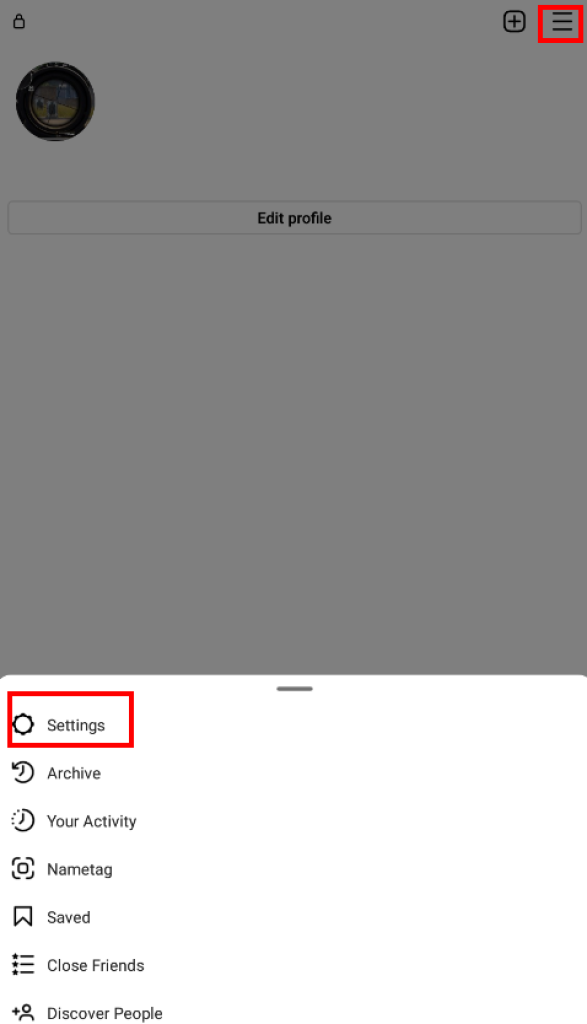
အဆင့် ၃။ ယခု အက်ပ်တွင် အပေါ်ညာဘက်ထောင့်တွင် ဟမ်ဘာဂါ မီနူးကို သင်တွေ့ရပါမည်။ ထိုမီနူးကို နှိပ်ပါ၊ ထို့နောက် သင်တွေ့ရပါလိမ့်မည်။ ဆက်တင်များ ။
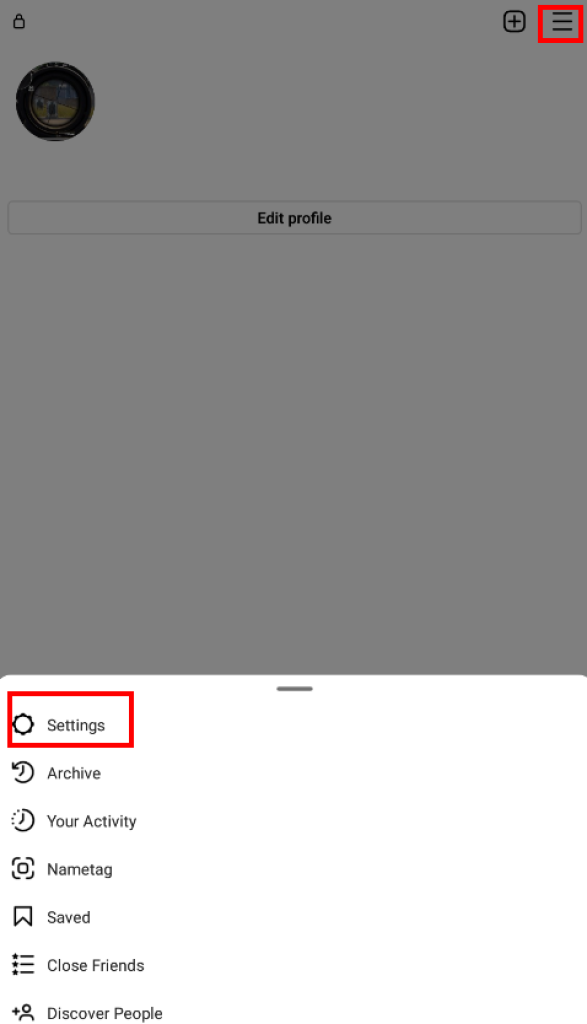
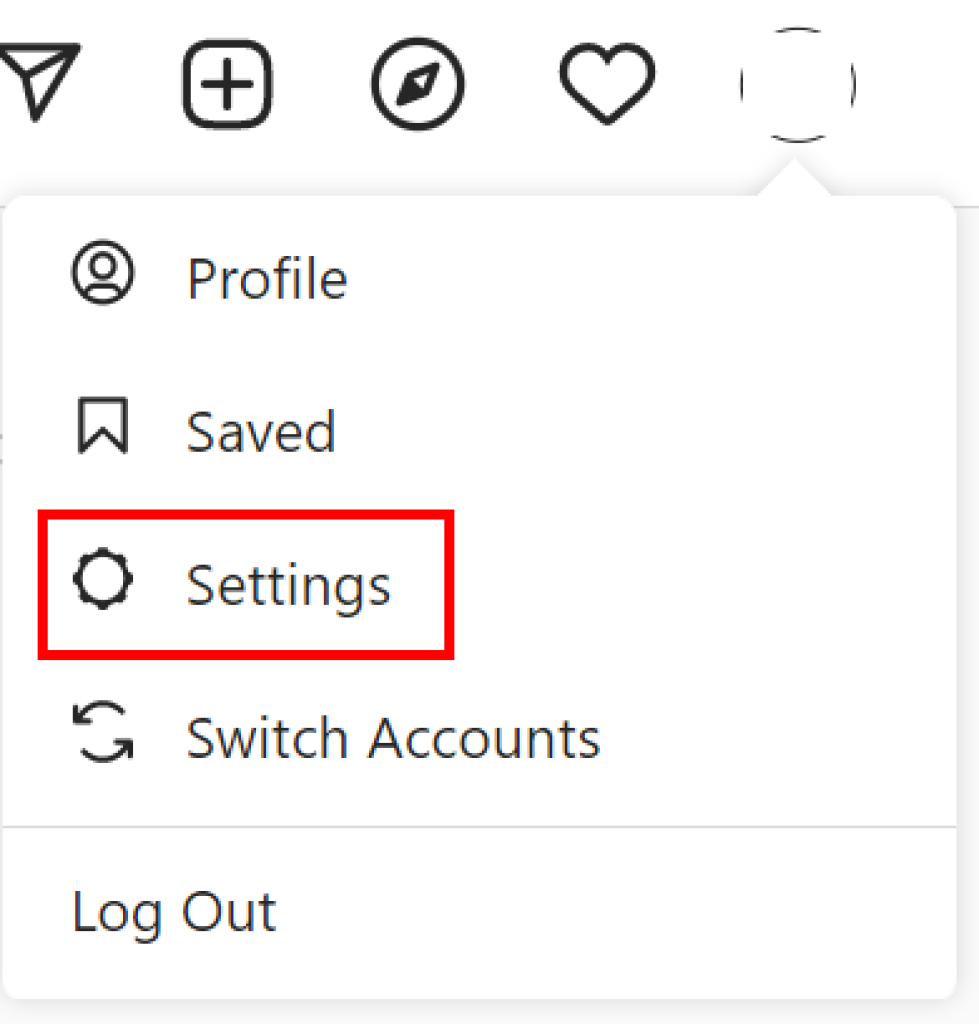
သို့သော်၊ သင်နှိပ်လိုက်သည်နှင့် ပရိုဖိုင် အိုင်ကွန်ကို သင်မြင်ရပါလိမ့်မယ်၊ ဆက်တင်များ Instagram ဝက်ဘ်ဆိုက်မှာ တိုက်ရိုက်ရွေးချယ်နိုင်ပါတယ်။
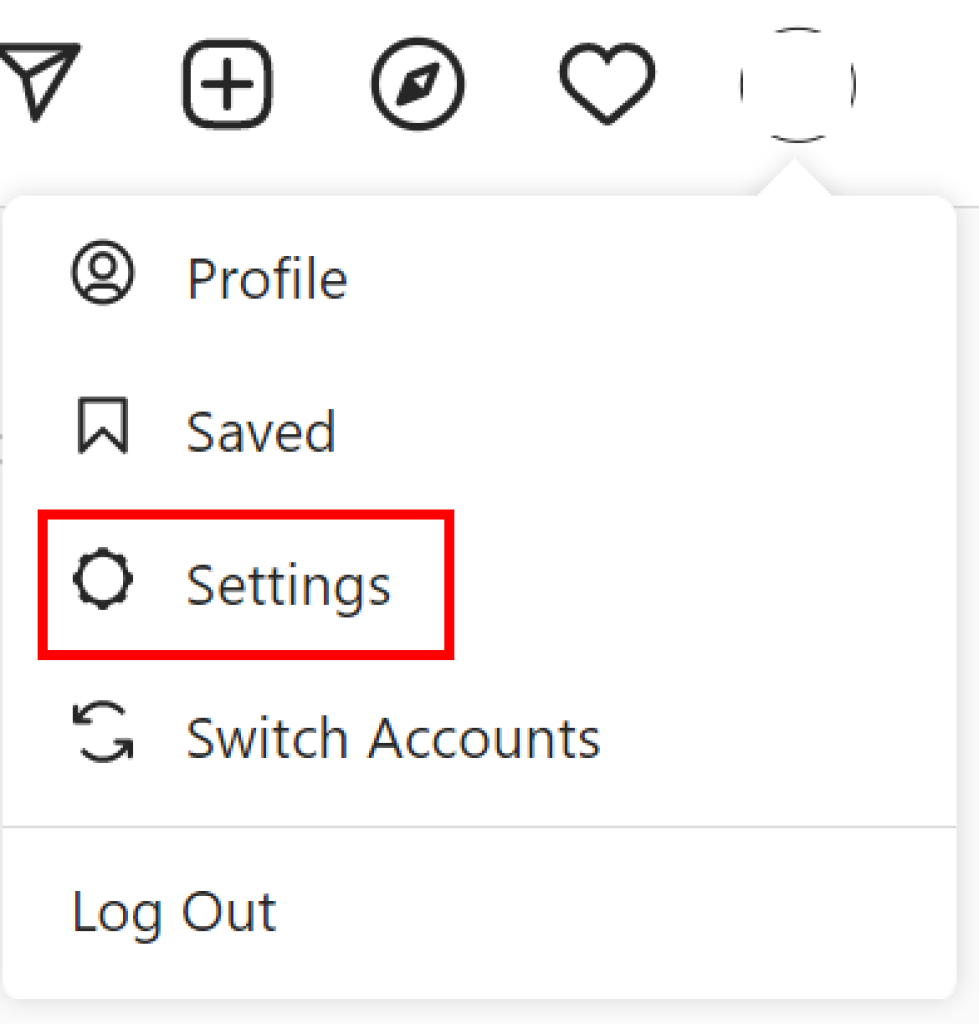
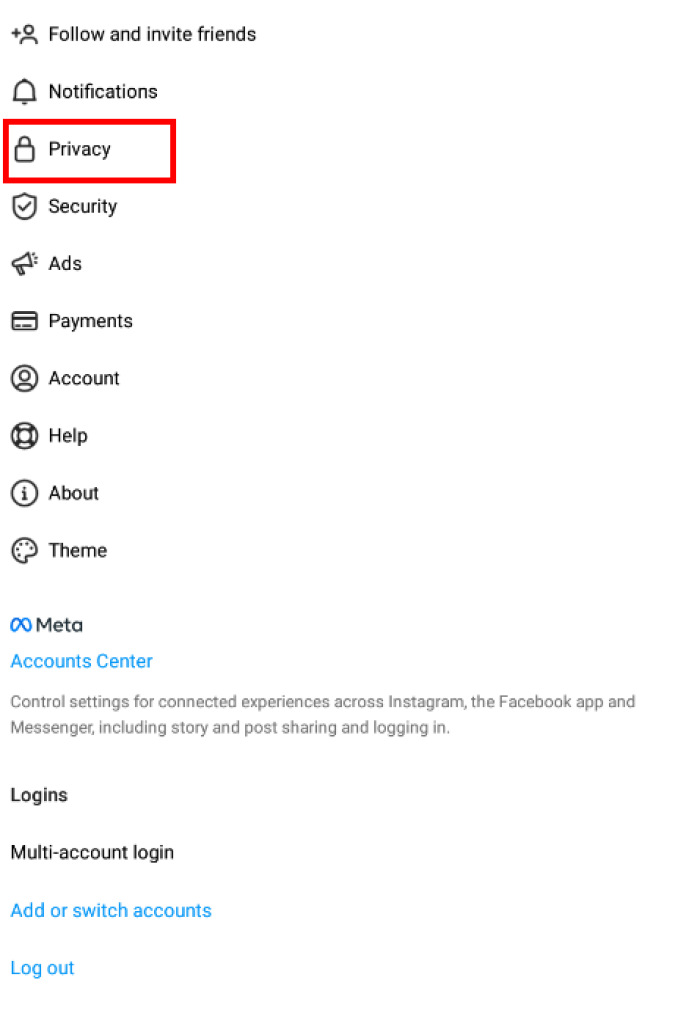
အဆင့် ၄။ ထို့နောက်၊ ဆက်တင်များရွေးချယ်မှုထဲသို့ ဝင်ပြီး Instagram အပလီကေးရှင်းအတွက် Privacy ရွေးချယ်မှုကို ရှာဖွေပါ။ လျှို့ဝှက်ရေးနှင့် လုံခြုံရေး Instagram ဝက်ဘ်ဆိုက်မှာ ရှိနေရင် ဒီ option ပါ။
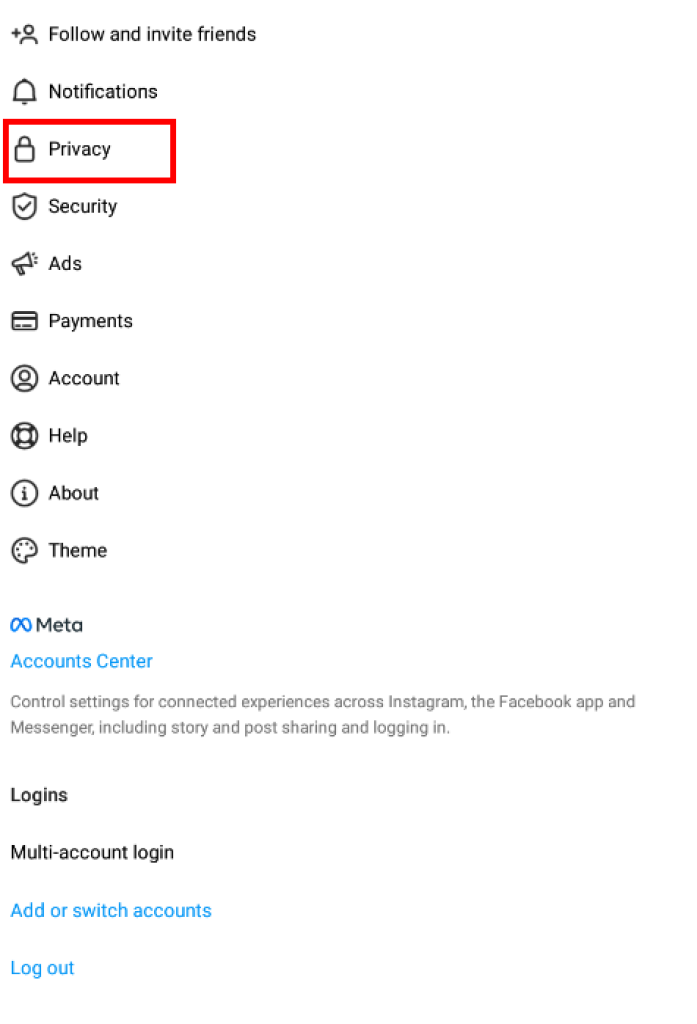
အက်ပ်ပေါ်ရှိ ကိုယ်ရေးကိုယ်တာရွေးချယ်မှု
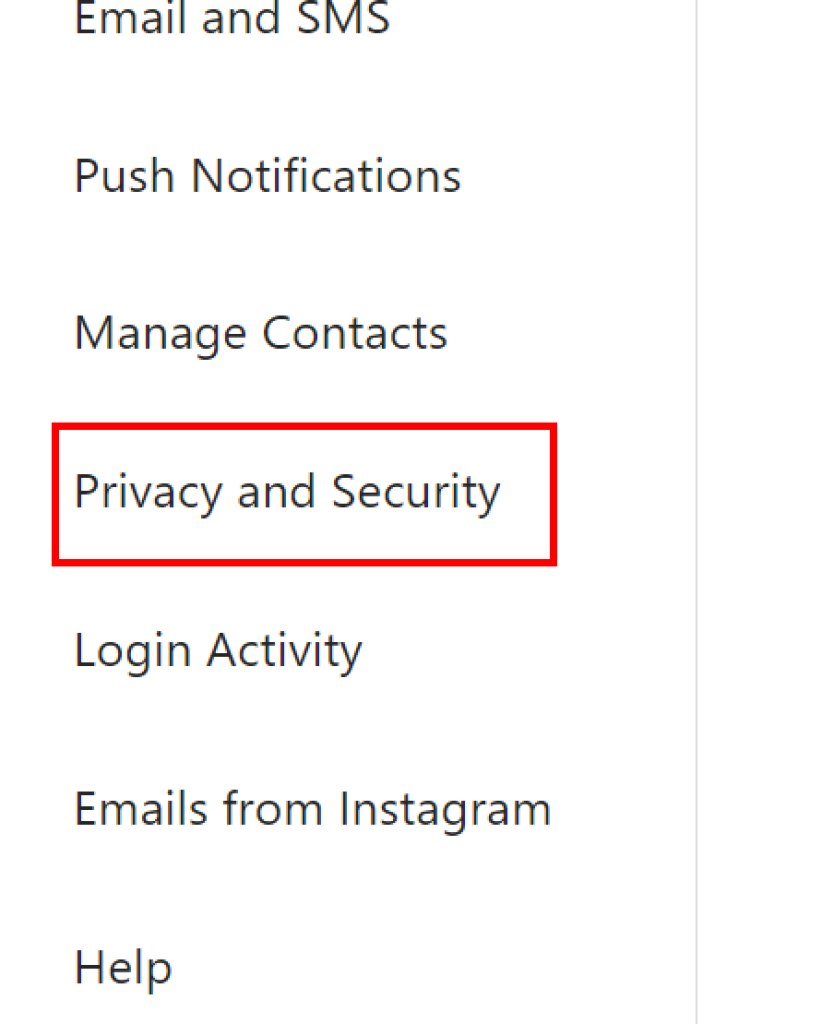
ဝဘ်ဆိုက်ပေါ်ရှိ လျှို့ဝှက်ရေးနှင့် လုံခြုံရေး
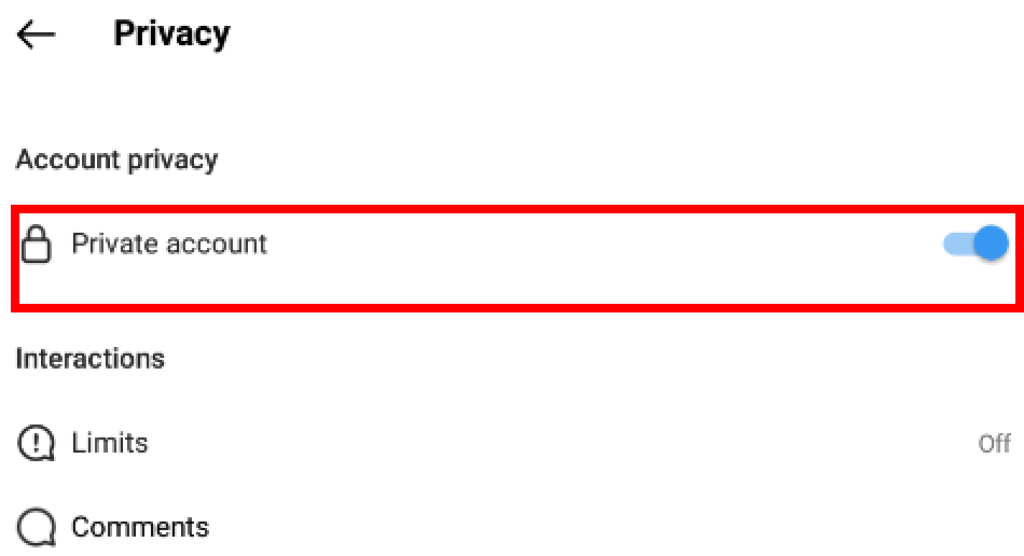
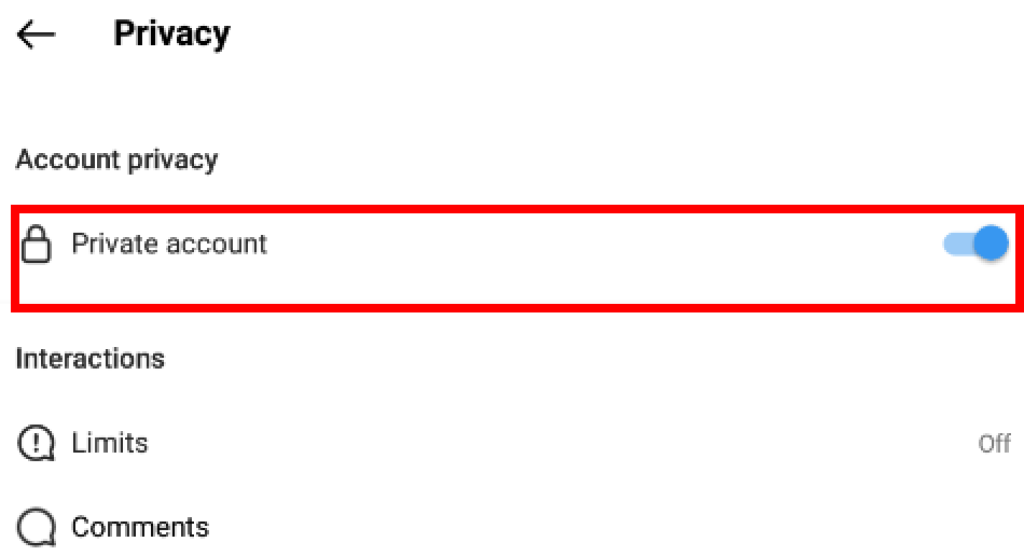
အဆင့် ၅။ ယခု၊ privacy အောက်တွင်၊ သင်တွေ့ရပါမည် သီးသန့်အကောင့် အမှန်ခြစ်ကွက်။ ထိုရွေးချယ်မှုကို ပြောင်းပါ။

မသိဘဲ Facebook၊ WhatsApp၊ Instagram၊ Snapchat၊ LINE၊ Telegram၊ Tinder နှင့် အခြားလူမှုမီဒီယာအက်ပ်များကို ချောင်းကြည့်ခြင်း။ GPS တည်နေရာ၊ စာတိုများ၊ အဆက်အသွယ်များ၊ ဖုန်းခေါ်ဆိုမှုမှတ်တမ်းများနှင့် အခြားဒေတာများကို အလွယ်တကူ ခြေရာခံလိုက်ပါ။ ၁၀၀% လုံခြုံပါသည်။
မှတ်ချက် - အသက် ၁၆ နှစ် သို့မဟုတ် ထို့ထက်နည်းပါက သင့်အကောင့်ကို ဖန်တီးသည့်အခါတွင် မူရင်းအားဖြင့် သီးသန့်အဖြစ် သတ်မှတ်ထားပါသည်။
သင့်ရဲ့ Instagram Private အကောင့်ကို Public အဖြစ် ဘယ်လိုပြောင်းမလဲ
၁။ သင်အသုံးပြုလိုသော Instagram အကောင့်သို့ ဝင်ရောက်ပါ။ အများပြည်သူသိအောင် ။
၂။ ယခု သင့်ပရိုဖိုင်အိုင်ကွန်ကို နှိပ်ပါ။ Instagram အက်ပ်ကို အသုံးပြုခြင်းဖြင့် မျက်နှာပြင်၏ အောက်ညာဘက်ထောင့်တွင် သင့်ပရိုဖိုင်အိုင်ကွန်ကို တွေ့ရပါလိမ့်မည်။
Windows သို့မဟုတ် Apple MacBook မှာ ဝက်ဘ်ဘရောက်ဆာကနေ Instagram ကိုသုံးနေတယ်ဆိုရင် မျက်နှာပြင်ရဲ့ ညာဘက်အပေါ်ထောင့်မှာ ပရိုဖိုင်အိုင်ကွန်ကို တွေ့ရပါလိမ့်မယ်။
၃။ နောက်တစ်ဆင့်ကတော့ app မှာရှိနေရင် ညာဘက်အပေါ်ထောင့်က hamburger menu ကို နှိပ်ပါ။ ဒီမှာ တွေ့ရပါလိမ့်မယ် ဆက်တင်များ ။
ဒါပေမယ့် Instagram ဝက်ဘ်ဆိုက်မှာ သင့်ရဲ့ပရိုဖိုင်အိုင်ကွန်ကို နှိပ်လိုက်တာနဲ့ Settings option ကို တိုက်ရိုက်မြင်ရပါလိမ့်မယ်။
၄။ ဆက်တင်များထဲသို့ဝင်ပြီး အက်ပ်များကို ရှာဖွေပါ လျှို့ဝှက်ရေးနှင့် လုံခြုံရေး ဝဘ်ဘရောက်ဆာပေါ်ရှိ ရွေးချယ်စရာများ။
၅။ ယခု၊ privacy အောက်တွင်၊ သင်တွေ့ရလိမ့်မည် သီးသန့်အကောင့် checkbox ကို အမှန်ခြစ်ထားသည်။
အဲဒီ option ကို ပြောင်းလိုက်ရင် အမှန်ခြစ်လေး ပျောက်သွားပြီး သင့်အကောင့်ကို public ဖြစ်သွားပါလိမ့်မယ်။
Instagram Business Account ကို ဘယ်လို Private လုပ်မလဲ
Instagram စီးပွားရေးအကောင့်သည် အများသုံးအကောင့်နှင့် ဆင်တူပြီး အပို ခွဲခြမ်းစိတ်ဖြာမှု အင်္ဂါရပ်များကဲ့သို့သော အပိုအကျိုးကျေးဇူးများ ပါရှိသည်။
Instagram စီးပွားရေးအကောင့်တစ်ခု ဘယ်လိုဖန်တီးရမလဲဆိုတာ သိချင်ရင် ဒီလမ်းညွှန်ချက်ကို လိုက်နာပါ။ ဒါမှ ဘယ်သူမဆို သင့်ရဲ့ Instagram ပရိုဖိုင်ကို ကြည့်ရှုနိုင်မှာပါ။
သင့်ရဲ့ follower တွေသာ သင့်ရဲ့ content ကို ကြည့်ရှုစေချင်တယ်ဆိုရင် သင့်ရဲ့ account ကို private ပြောင်းရပါမယ်။
ပထမဦးစွာ သင်၏ စီးပွားရေးအကောင့်ကို ကိုယ်ပိုင်အကောင့်သို့ ပြောင်းလဲရမည်။ ထိုသို့ပြုလုပ်ရန် အောက်ပါအဆင့်များကို လိုက်နာပါ။
အဆင့် ၁။ ပထမဦးစွာ သင့်ရဲ့ Instagram စီးပွားရေးအကောင့်ထဲကို ဝင်ပါ။
အဆင့် ၂။ ယခု သင့်ပရိုဖိုင်အိုင်ကွန်ကို နှိပ်ပါ။ Instagram အက်ပ်ကို အသုံးပြုနေပါက မျက်နှာပြင်၏ အောက်ညာဘက်ထောင့်တွင် ၎င်းကို တွေ့ရပါလိမ့်မည်။
ဝဘ်ဘရောက်ဆာကနေ Instagram ကိုသုံးနေတယ်ဆိုရင် မျက်နှာပြင်ရဲ့ ညာဘက်အပေါ်ထောင့်မှာ ရှာတွေ့နိုင်ပါတယ်။
အဆင့် ၃။ နောက်တစ်ဆင့်ကတော့ အက်ပ်ကိုသုံးနေတယ်ဆိုရင် ညာဘက်အပေါ်ထောင့်က hamburger menu ကို နှိပ်ပါ။ ဒီမှာ တွေ့ရပါလိမ့်မယ် ဆက်တင်များ ။
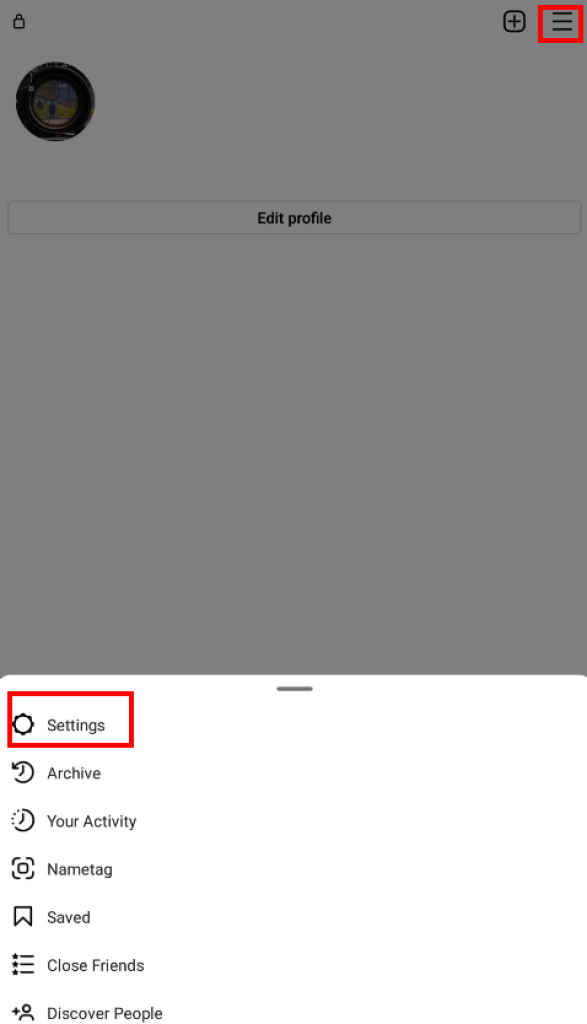
ဒါပေမယ့် Instagram ဝက်ဘ်ဆိုက်မှာ သင့်ရဲ့ပရိုဖိုင်အိုင်ကွန်ကို နှိပ်လိုက်တာနဲ့ Settings option ကို တိုက်ရိုက်မြင်ရပါလိမ့်မယ်။
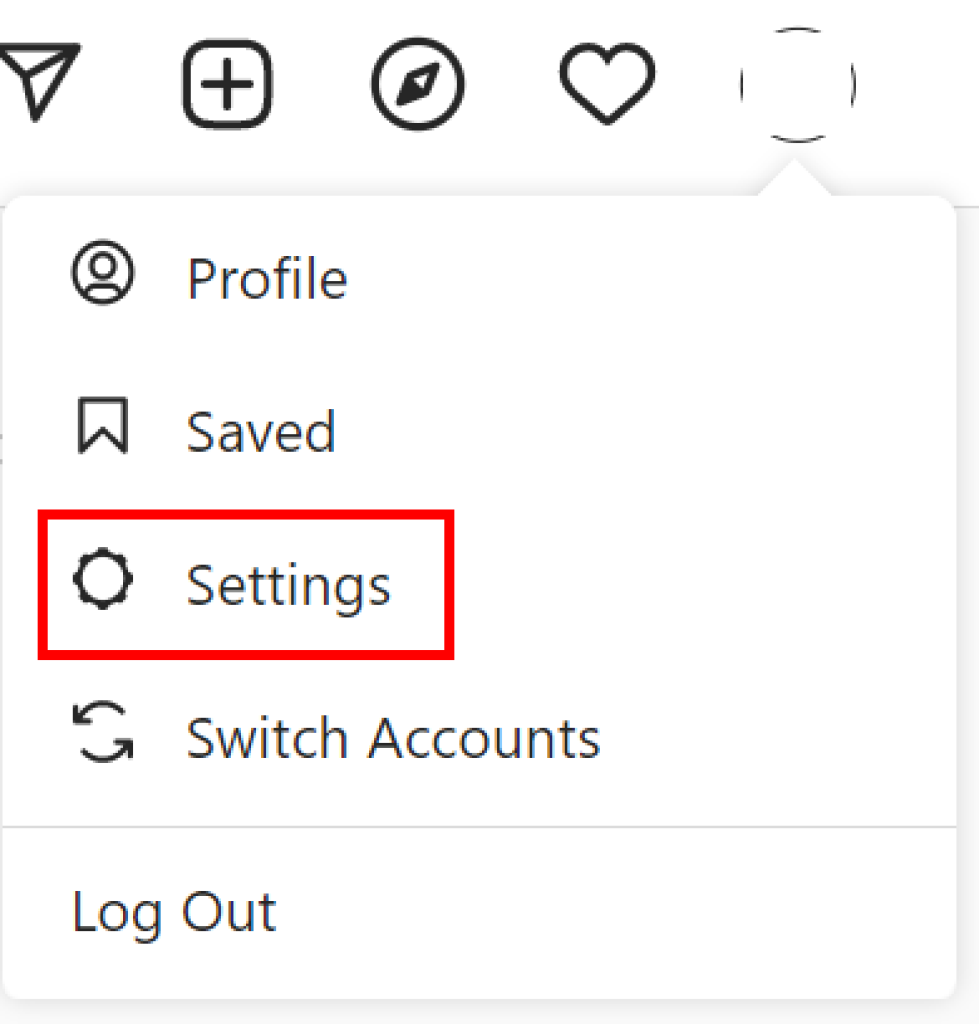
အဆင့် ၄။ အက်ပ်တွင်၊ သင်မြင်ရပါမည် အကောင့် ဆက်တင်များတွင် ရွေးချယ်မှုကို ရွေးချယ်ပါ။ အကောင့်များအောက်တွင်၊ သင်သည် အောက်ပါရွေးချယ်စရာကို ရှာတွေ့လိမ့်မည် ကိုယ်ရေးကိုယ်တာအကောင့်သို့ ပြန်ပြောင်းပါ ။
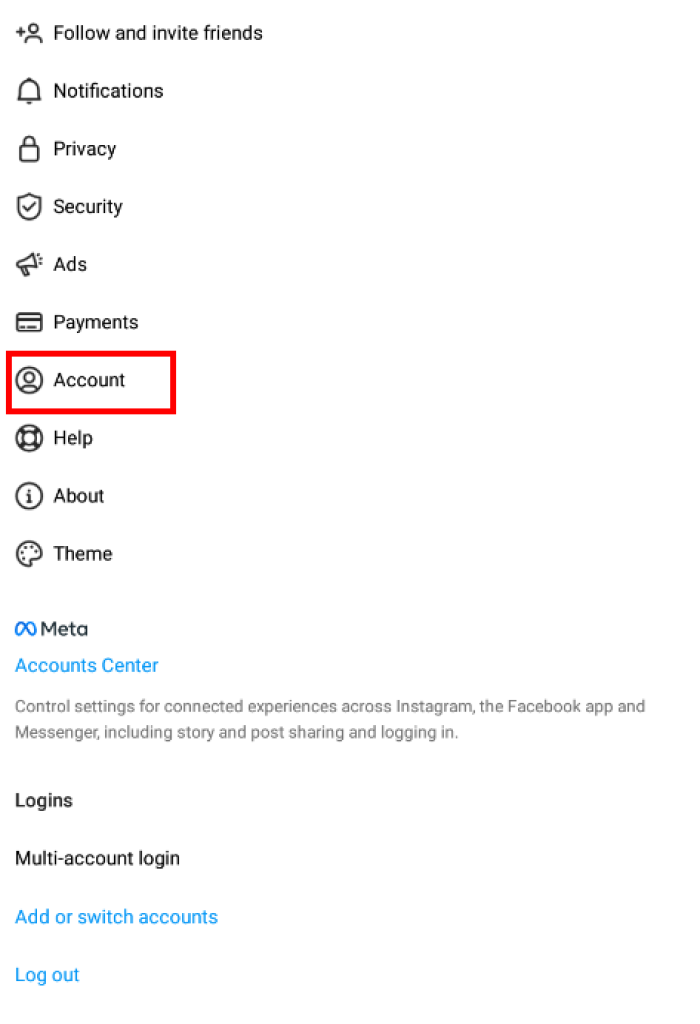
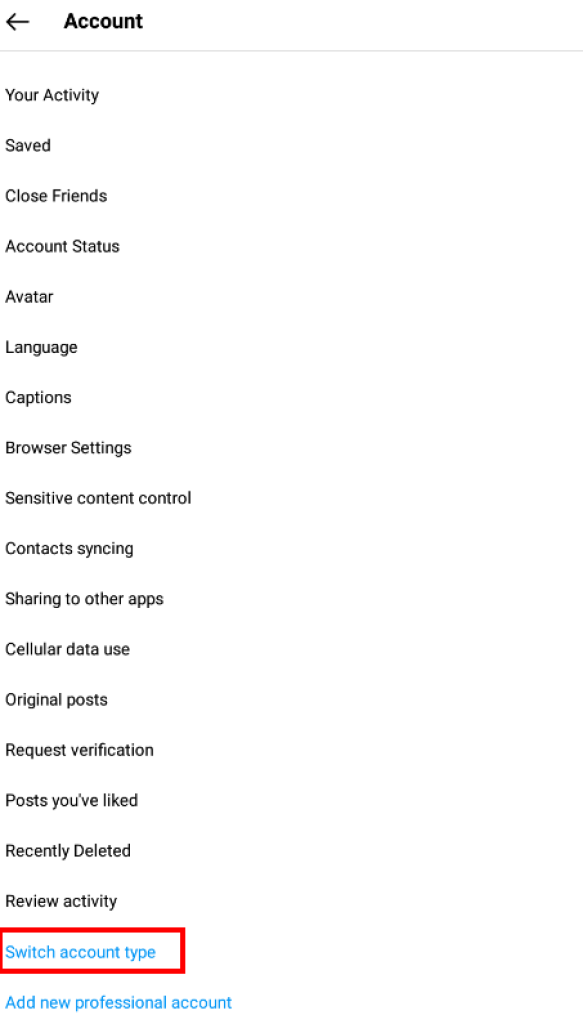
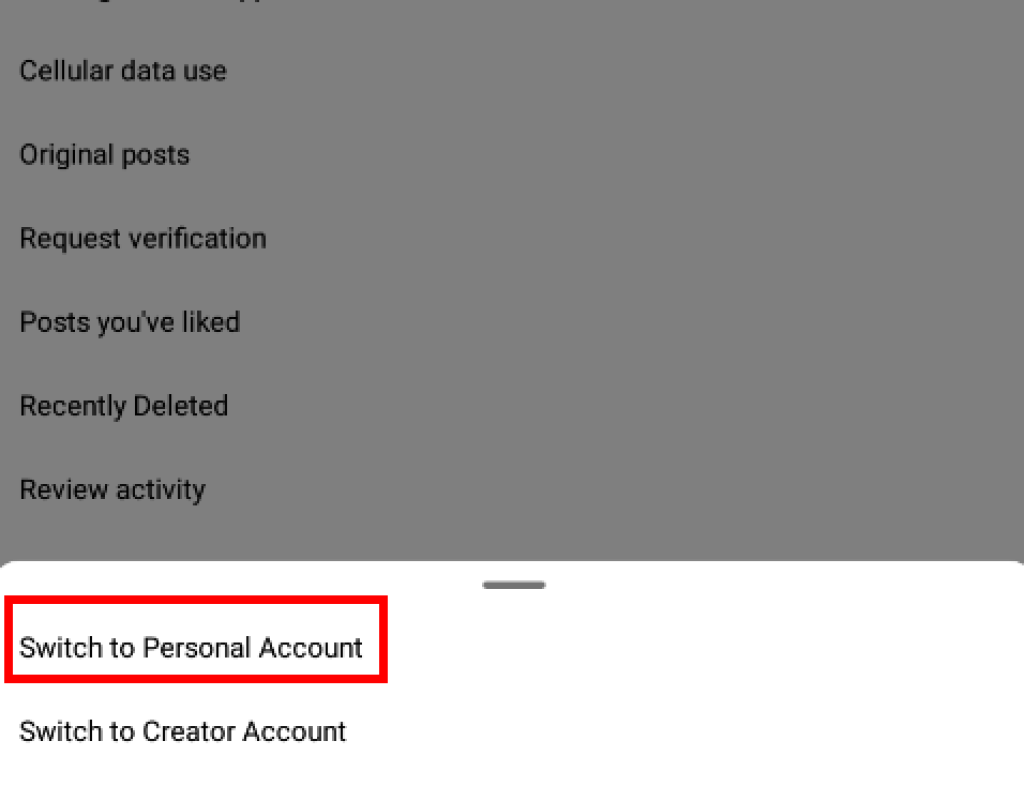
သို့သော်၊ ဝက်ဘ်ဆိုက်တွင် Settings အောက်တွင် ကိုယ်ပိုင်အကောင့်သို့ ပြန်ပြောင်းရန် ရွေးချယ်မှုကို သင်တွေ့လိမ့်မည်။
အဆင့် ၅။ ထိုရွေးချယ်မှုကို နှိပ်လိုက်လျှင် သင်၏ စီးပွားရေးအကောင့်သည် ကိုယ်ပိုင်အကောင့်တစ်ခု ပြန်လည်ဖြစ်သွားပါလိမ့်မည်။
သင့်အကောင့်သည် ကိုယ်ပိုင်အကောင့်တစ်ခုဖြစ်ပြီးသည်နှင့် ၎င်းကို သီးသန့်အကောင့်အဖြစ် ပြောင်းလဲရန် လိုအပ်ပါသည်။
အဆင့် ၁။ သွားပါ ဆက်တင်များ အထက်ဖော်ပြပါ အဆင့် ၁-၃ ကို ထပ်မံလိုက်နာပါ။
အဆင့် ၂။ ထို့နောက်၊ ဆက်တင်ရွေးချယ်မှုထဲသို့ ဝင်ပြီး ရှာဖွေပါ ကိုယ်ရေးကိုယ်တာ Instagram အပလီကေးရှင်း၏ကိစ္စတွင် ရွေးချယ်မှုတစ်ခုနှင့် လျှို့ဝှက်ရေးနှင့် လုံခြုံရေး Instagram ဝက်ဘ်ဆိုက်မှာ ရှိနေရင် ဒီ option ပါ။
အဆင့် ၃။ ယခု၊ privacy အောက်တွင်၊ သင်တွေ့ရပါမည် သီးသန့်အကောင့် အမှန်ခြစ်ကွက်။ ထိုရွေးချယ်မှုကို ပြောင်းပါ။
အများသုံးအကောင့်နှင့် ပုဂ္ဂလိကအကောင့်
အကျဉ်းချုပ်ပြောရရင် Instagram မှာ သီးသန့်အကောင့်တစ်ခု ထိန်းသိမ်းတာက လွယ်ကူပြီး အပြန်အလှန်ဆက်သွယ်မှုတွေကို စီမံခန့်ခွဲဖို့လည်း ကူညီပေးပါတယ်။ သင့်ပရိုဖိုင်နဲ့ ဝင်လာတဲ့ မက်ဆေ့ချ်တွေကို ပိုမိုထိန်းချုပ်နိုင်ဖို့ သင့်အက်ပ်ရဲ့ ဆက်တင်မှာ ၎င်းကို ဖွင့်ထားပါ။
အများသုံးအကောင့်နှင့် သီးသန့်အကောင့်ကြား အဓိကကွာခြားချက်မှာ Instagram တွင် သင့်အကြောင်းအရာကို မြင်နိုင်ခြင်းပင်ဖြစ်သည်။ သင့်အများသုံးအကောင့်၏ အကြောင်းအရာကို Instagram အကောင့်မရှိလျှင်ပင် မည်သူမဆို မြင်တွေ့နိုင်ပါသည်။ သို့သော် သင့်အကောင့်သည် သီးသန့်ဖြစ်ပါက သင့်ခွင့်ပြုထားသော follower များသာ သင့်အကြောင်းအရာကို ကြည့်ရှုနိုင်ပါသည်။
ကိုယ်ပိုင်အကောင့်နှင့် အများသုံးအကောင့်များကို သီးခြားစီထားရှိခြင်းသည် စီမံခန့်ခွဲရန် အခက်အခဲဖြစ်စေနိုင်သည်။ သင်ပြန်လည်စီစဉ်ပြီးသည်အထိ သင့် Instagram အကောင့်ကို ယာယီဖျက်ပစ်နိုင်ပါသည်။
နောက်ဆုံးအနေနဲ့ သင့်ရဲ့ Instagram ပရိုဖိုင်ကို ဘယ်လိုလျှို့ဝှက်ထားရမလဲဆိုတာနဲ့ ကိုယ်ရေးကိုယ်တာအချက်အလက်တွေကို ဘယ်လိုလျှို့ဝှက်ထားရမလဲဆိုတာ သင်သိပါပြီ။ အပေါ်က အဆင့်တွေကို လိုက်နာပြီး သင့်ရဲ့ပရိုဖိုင်ကို ဘယ်လိုလျှို့ဝှက်ထားရမလဲဆိုတာကို ဘယ်တော့မှ စဉ်းစားစရာမလိုတော့ပါဘူး။ Instagram မှာ အကောင့်သီးသန့် ထပ်ခါတလဲလဲ
ဒီပို့စ်က ဘယ်လောက်အသုံးဝင်လဲ။
အဆင့်သတ်မှတ်ရန် ကြယ်ပွင့်တစ်ပွင့်ကို နှိပ်ပါ။
ပျမ်းမျှအဆင့်သတ်မှတ်ချက် / ၅။ မဲအရေအတွက်: