iOS အသုံးပြုသူအများအပြားဟာ Instagram ဗီဒီယိုတွေဟာ စက္ကန့်အနည်းငယ်သာ ဖွင့်ပြီး အဆက်မပြတ် buffering ဖြစ်နေတာ၊ ကင်မရာအိုင်ကွန် မှိတ်တုတ်မှိတ်တုတ်ပြတာ ဒါမှမဟုတ် လုံးဝဖွင့်ဖို့ ငြင်းဆိုတာတွေကြောင့် စိတ်ပျက်စရာပြဿနာတွေကို တင်ပြခဲ့ကြပါတယ်။ အချို့ကိစ္စတွေမှာ အသံက နောက်ခံမှာ ဆက်ဖွင့်နေတဲ့အချိန်မှာ မျက်နှာပြင်က အဖြူရောင်ဖြစ်သွားပြီး ကြည့်ရှုမှုအတွေ့အကြုံကို ရှုပ်ထွေးစေပြီး အနှောင့်အယှက်ဖြစ်စေပါတယ်။ ဒီပြဿနာတွေဟာ Reels၊ Stories ဒါမှမဟုတ် feed ဗီဒီယိုတွေကို ကြည့်နေစဉ်မှာ ဖြစ်ပွားနိုင်ပြီး ရည်ရွယ်ထားတဲ့အတိုင်း အကြောင်းအရာတွေကို ခံစားဖို့ ဒါမှမဟုတ် ပို့စ်တွေကို ကြည့်ရှုဖို့ ခက်ခဲစေပါတယ်။
ဒီပြဿနာဟာ iOS device ကို update လုပ်ပြီးနောက်မှာ ပိုပြီးသိသာထင်ရှားလာတတ်ပါတယ်။ iOS update တွေကို စွမ်းဆောင်ရည်နဲ့ လုံခြုံရေးတိုးတက်အောင် ဒီဇိုင်းထုတ်ထားပေမယ့် Instagram လိုမျိုး third-party app တွေနဲ့ တွဲဖက်အသုံးပြုနိုင်မှုပြဿနာတွေကို တစ်ခါတစ်ရံမှာ ကြုံတွေ့ရနိုင်ပါတယ်။ system permission တွေ၊ background activity ကိုင်တွယ်မှု၊ video decoding ဒါမှမဟုတ် network behavior တွေမှာ ပြောင်းလဲမှုတွေက Instagram ဗီဒီယိုတွေကို load လုပ်ပြီး play လုပ်ပုံကို အနှောင့်အယှက်ဖြစ်စေနိုင်ပါတယ်။ ရလဒ်အနေနဲ့ အင်တာနက်ချိတ်ဆက်မှု တည်ငြိမ်ပြီး တခြား app တွေ ပုံမှန်အလုပ်လုပ်နေတဲ့အချိန်မှာတောင် playback failure တွေ ကြုံတွေ့ရနိုင်ပါတယ်။
iOS မှာ Instagram ဗီဒီယိုဖွင့်တဲ့အခါ ပြဿနာတွေက အက်ပ်ဗားရှင်းဟောင်းတွေ၊ cache data ပျက်တာ၊ cellular data setting ကန့်သတ်ချက်ရှိတာ၊ storage space နည်းတာ ဒါမှမဟုတ် အက်ပ်ထဲမှာ ယာယီချို့ယွင်းချက်တွေကြောင့်လည်း ဖြစ်နိုင်ပါတယ်။ တချို့အခြေအနေတွေမှာ ဒီပြဿနာက Instagram အက်ပ်မှာပဲ ရှိတာမဟုတ်ပါဘူး - မိုဘိုင်း browser ကနေ Instagram ကို ဝင်ကြည့်တဲ့ user တွေဟာ Safari setting တွေ ဒါမှမဟုတ် system-level ကန့်သတ်ချက်တွေကြောင့် အလားတူပြဿနာတွေ ကြုံတွေ့ရနိုင်ပါတယ်။
iPhone သို့မဟုတ် iPad မှာ Instagram ဗီဒီယိုတွေ ကောင်းကောင်းမဖွင့်နိုင်တာကို ကြုံတွေ့နေရရင် သင်တစ်ယောက်တည်း မဟုတ်ပါဘူး။ သတင်းကောင်းကတော့ ဒီပြဿနာတွေကို ဖြေရှင်းနိုင်ပါတယ်။ အကြောင်းရင်းကို ဖော်ထုတ်ပြီး မှန်ကန်တဲ့ ပြဿနာရှာဖွေဖြေရှင်းခြင်း အဆင့်တွေကို လုပ်ဆောင်ခြင်းအားဖြင့် ဗီဒီယိုပြန်ဖွင့်တဲ့အခါ ချောမွေ့စွာ ပြန်လည်အသုံးပြုနိုင်ပြီး အနှောင့်အယှက်မရှိဘဲ အကြောင်းအရာတွေကို ပြန်လည်ကြည့်ရှု မျှဝေနိုင်ပါတယ်။ အောက်က အပိုင်းတွေမှာ iOS အသုံးပြုသူတွေအတွက် အထူးဒီဇိုင်းထုတ်ထားတဲ့ သက်သေပြထားတဲ့ ဖြေရှင်းနည်းတွေကို လမ်းညွှန်ပေးပါမယ်။
iOS မှာ Instagram ဗီဒီယိုတွေ ဘာလို့ မဖွင့်တာလဲ။
Instagram ဗီဒီယိုတွေ မှန်ကန်စွာ မဖွင့်နိုင်တဲ့ အကြောင်းရင်းက Instagram အက်ပ် ဒါမှမဟုတ် ဝက်ဘ်ဆိုက်၊ သင့်ဖုန်း ဒါမှမဟုတ် သင်အသုံးပြုတဲ့ browser ကြောင့် ဖြစ်နိုင်ပါတယ်။ Instagram ဗီဒီယိုတွေ မဖွင့်ရတဲ့ အဖြစ်အများဆုံး အကြောင်းရင်းတွေကတော့ အောက်ပါအတိုင်း ဖြစ်ပါတယ်။
- Instagram ဗီဒီယိုတွေကို တိုက်ရိုက်ကြည့်ရှုဖို့ ဆယ်လူလာဒေတာ ညံ့ဖျင်းတာ ဒါမှမဟုတ် WiFi ကွန်ရက်ချိတ်ဆက်မှုကို အသုံးပြုနေပါတယ်။
- သင့်ရဲ့ Instagram အက်ပ်မှာ ပျက်စီးနေတဲ့ဒေတာရှိနေပါတယ်၊ ဒါမှမဟုတ် သင့်ရဲ့ Instagram အက်ပ်က ခေတ်မမီတော့ပါဘူး။
- ၎င်း၏ထုတ်ဝေသူသည် သင်ဖွင့်လိုသော Instagram ဗီဒီယိုကို ဖျက်လိုက်ပါပြီ။
- သင့်စက်တွင် ပါဝါချွေတာရေးမုဒ်ကို ဖွင့်ထားပါသည်။
ပိုပြီးဖတ်ပါ: Instagram ဗီဒီယိုများ၊ ဓာတ်ပုံများ၊ IGTV နှင့် Reel များကို ဒေါင်းလုဒ်လုပ်နည်း
iPhone/iPad မှာ Instagram ဗီဒီယိုတွေ မဖွင့်ရရင် ဘယ်လိုပြင်ရမလဲ။
သင့်အင်တာနက်ချိတ်ဆက်မှုကို စစ်ဆေးပါ
အဆင့် ၁။ ဆယ်လူလာဒေတာကို အသုံးပြုနေပါက Wifi သို့ ပြောင်းပါ သို့မဟုတ် Wifi ကို ပြောင်းပါ။
အဆင့် ၂။ Instagram မှာ “ဆယ်လူလာဒေတာအသုံးပြုမှု” ကို ပိတ်ထားလား စစ်ဆေးပါ။ ပိတ်ထားရင် Instagram မှာ ဗီဒီယိုတွေ တင်လို့မရတော့ပါဘူး။ ဒါကြောင့် Instagram ဗီဒီယိုတွေက WiFi မှာပဲ အလုပ်လုပ်တာပါ။
သင့်ရောက်တာကို စစ်ဆေးပါ
အဆင့် ၁။ သင့်ရောက်တာကို ပြန်လည်စတင်ပြီး ၎င်း၏ကြိုးများကို စစ်ဆေးပါ။
အဆင့် ၂။ သင့်ရောက်တာကို စက်ရုံထုတ်ဆက်တင်များသို့ ပြန်လည်ထားရှိပြီး အပူရင်းမြစ်များမှ ဖယ်ရှားပါ။

မသိဘဲ Facebook၊ WhatsApp၊ Instagram၊ Snapchat၊ LINE၊ Telegram၊ Tinder နှင့် အခြားလူမှုမီဒီယာအက်ပ်များကို ချောင်းကြည့်ခြင်း။ GPS တည်နေရာ၊ စာတိုများ၊ အဆက်အသွယ်များ၊ ဖုန်းခေါ်ဆိုမှုမှတ်တမ်းများနှင့် အခြားဒေတာများကို အလွယ်တကူ ခြေရာခံလိုက်ပါ။ ၁၀၀% လုံခြုံပါသည်။
အဆင့် ၃။ အခြားရောက်တာတစ်ခုကို စမ်းကြည့်ပြီး အခြားဖုန်းများတွင် ၎င်း၏ရရှိနိုင်မှုကို စစ်ဆေးပါ။
ကွန်ရက်ကို ပြန်လည်သတ်မှတ်ပြီး ထပ်စမ်းကြည့်ပါ
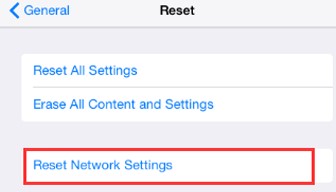
အဆင့် ၁။ သင့် iPhone ၏ ကွန်ရက်ဆက်တင်များကို ပြန်လည်သတ်မှတ်ပြီးနောက် သင့်စက်ကို ပြန်လည်စတင်ပါ။
အဆင့် ၂။ ကွန်ရက်သို့ ပြန်လည်ချိတ်ဆက်ပြီး Instagram တွင် ဗီဒီယိုများကို ထပ်မံဖွင့်ကြည့်ပါ။
iPhone ဆက်တင်များ > အထွေထွေ > ပြန်လည်သတ်မှတ်ခြင်း > ကွန်ရက်ဆက်တင်များကို ပြန်လည်သတ်မှတ်ခြင်း > လျှို့ဝှက်ကုဒ်ထည့်သွင်းပါ > ကွန်ရက်ဆက်တင်များကို ပြန်လည်သတ်မှတ်ခြင်း ကို နှိပ်ခြင်းဖြင့် ပြန်လည်သတ်မှတ်ခြင်းကို အတည်ပြုပါ။
Instagram အက်ပ်ကို ဖြုတ်ပြီး ပြန်ထည့်သွင်းပါ
ဒီနည်းနဲ့ ပြင်လို့ရပါတယ် Instagram ဗီဒီယိုတွေ မဖွင့်ဘူး ပြဿနာရှိသော သို့မဟုတ် ရှေးရိုးစွဲ Instagram အက်ပ်ကြောင့် ဖြစ်ပေါ်လာသော ပြဿနာများ။
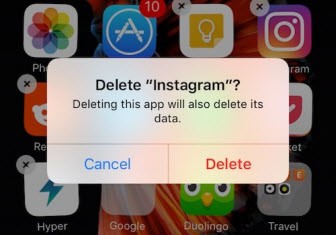
သင့် iPhone မှ Instagram အက်ပ်ကို ဖျက်ရန် နည်းလမ်းနှစ်ခုရှိသည်။
- Instagram အက်ပ်အိုင်ကွန်ကို တုန်ခါလာတဲ့အထိ မီနူးမှာ ဖိထားပြီး ဖျက်ဖို့ X ကိုနှိပ်ပါ။
- STORAGE အပိုင်းအောက်ရှိ Settings > General > Usage/Storage & iCloud Usage > Manage Storage သို့သွားပါ > Instagram > Delete App ကိုရှာပြီး နှိပ်ပါ။
- ပြီးရင် App Store မှာ Instagram app ကို download လုပ်ပြီး install လုပ်ပါ။
ပါဝါချွေတာရေးမုဒ်ကို ပိတ်ပါ
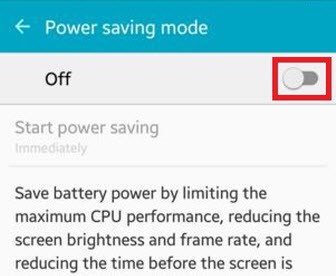
ဘက်ထရီပါဝါချွေတာဖို့ လိုအပ်တဲ့အခါ ပါဝါချွေတာတဲ့မုဒ်က အသုံးဝင်ပေမယ့် သင့်စက်ရဲ့ စွမ်းဆောင်ရည် (ဥပမာ၊ Instagram ဗီဒီယိုဖွင့်ခြင်း) က ကန့်သတ်ခံရပါလိမ့်မယ်။ ဒါကြောင့် Instagram ဗီဒီယိုတွေ မဖွင့်တဲ့ပြဿနာကို ဖြေရှင်းဖို့ ၎င်းကို ပိတ်ထားရင် အထောက်အကူဖြစ်ပါလိမ့်မယ်။
- ဆက်တင်များကို ဖွင့်ပါ
- ဘက်ထရီကို တို့ပါ
- ပါဝါနည်းမုဒ်ကို ပိတ်ပါ
Instagram ကက်ရှ်များကို ရှင်းလင်းပါ
Instagram မှာ ပျက်စီးနေတဲ့ဒေတာက Instagram ဗီဒီယိုတွေ မဖွင့်တဲ့ပြဿနာကို ဖြစ်ပေါ်စေပါလိမ့်မယ်။ ကံကောင်းထောက်မစွာပဲ၊ cache ကို ရှင်းလင်းခြင်းအားဖြင့် Instagram ကနေ ဖယ်ရှားနိုင်ပါတယ်။ သင့် iPhone မှာ Instagram cache တွေကို ရှင်းလင်းဖို့အတွက်၊ ၎င်းကို uninstall လုပ်ပြီး နောက်မှ မိတ္တူတစ်ခုကို ဒေါင်းလုဒ်လုပ်ထားတာ အကောင်းဆုံးပါပဲ။
ဒါပဲ။
ဤအကြောင်းအရာနှင့်ပတ်သက်ပြီး အခြားမေးခွန်းများရှိပါက အောက်တွင်မှတ်ချက်ပေးပါ၊ ကျွန်ုပ်တို့ အမြန်ဆုံးဖြေကြားပေးပါမည်။
နိဂုံးချုပ်
အထက်တွင်ဆွေးနွေးထားသောနည်းလမ်းများကို အသုံးပြုခြင်းဖြင့် iOS တွင် Instagram ဗီဒီယိုဖွင့်ခြင်းပြဿနာအများစုကို ထိရောက်စွာဖြေရှင်းနိုင်ပါသည်။ ဤဖြေရှင်းချက်များသည် အက်ပ်ချို့ယွင်းချက်များ၊ iOS အပ်ဒိတ်များပြီးနောက် စနစ်ပဋိပက္ခများ၊ မတည်ငြိမ်သောကွန်ရက်ချိတ်ဆက်မှုများနှင့် စက်ပစ္စည်းဆက်တင်များမှားယွင်းခြင်းအပါအဝင် ပြဿနာ၏အဖြစ်အများဆုံးအကြောင်းရင်းများကို ဖြေရှင်းပေးပါသည်။ Instagram ကို အပ်ဒိတ်လုပ်ခြင်း သို့မဟုတ် ပြန်လည်ထည့်သွင်းခြင်းသည် ချို့ယွင်းချက်များကို ဖယ်ရှားရန်ကူညီပေးပြီး ကွန်ရက်နှင့် ခွင့်ပြုချက်ဆက်တင်များကို ချိန်ညှိခြင်းသည် အက်ပ်သည် ဗီဒီယိုများကို ကောင်းမွန်စွာတင်နိုင်ကြောင်း သေချာစေသည်။
ဤအဆင့်များကို အစီအစဉ်အတိုင်း လိုက်နာသောအခါ၊ အသုံးပြုသူများသည် ဗီဒီယိုတင်ခြင်းနှင့် ဖွင့်ခြင်းတည်ငြိမ်မှုတွင် ချက်ချင်းတိုးတက်မှုများကို သတိပြုမိလေ့ရှိသည်။ buffering၊ အဖြူရောင်မျက်နှာပြင်များ သို့မဟုတ် ဗီဒီယိုများရပ်တန့်သွားခြင်းတို့ကို ကိုင်တွယ်ဖြေရှင်းမည့်အစား Instagram သည် ပုံမှန်စွမ်းဆောင်ရည်သို့ ပြန်လည်ရောက်ရှိသွားသည်။ အလုံးစုံပြောရလျှင် ဤသက်သေပြထားသောနည်းလမ်းများကို အသုံးပြုခြင်းသည် iOS တွင် မဖွင့်ထားသော Instagram ဗီဒီယိုများကို ပြုပြင်ရန်နှင့် ချောမွေ့ပြီး အနှောင့်အယှက်ကင်းသော ကြည့်ရှုမှုအတွေ့အကြုံကို ပြန်လည်ရရှိစေရန် ယုံကြည်စိတ်ချရပြီး လက်တွေ့ကျသောနည်းလမ်းကို ပေးစွမ်းသည်။
ဒီပို့စ်က ဘယ်လောက်အသုံးဝင်လဲ။
အဆင့်သတ်မှတ်ရန် ကြယ်ပွင့်တစ်ပွင့်ကို နှိပ်ပါ။
ပျမ်းမျှအဆင့်သတ်မှတ်ချက် / ၅။ မဲအရေအတွက်: