
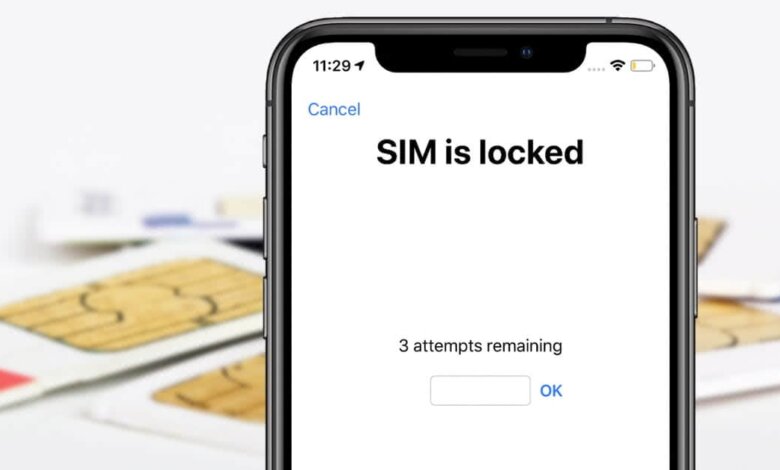
SIM lock က သင့်ရဲ့ cellular data ကို ဘယ်သူမှ ဝင်ရောက်ကြည့်ရှုခွင့်မရအောင် ကာကွယ်ပေးပါတယ်။ SIM ကတ်ကို lock လုပ်ဖို့ SIM PIN ကို အသုံးပြုတဲ့ အလွန်ကောင်းမွန်တဲ့ လုံခြုံရေး feature တစ်ခုပါ။ သင့်ရဲ့ iPhone ကို reboot လုပ်တိုင်း၊ SIM ကတ်ကို ဖယ်ရှားတိုင်း ဒါမှမဟုတ် service carrier ကို ပြောင်းလဲတိုင်း SIM ကတ်ကို unlock လုပ်ဖို့ PIN ကို ရိုက်ထည့်ဖို့ လိုအပ်ပါတယ်။ ဒါကြောင့် သင့်ရဲ့ SIM PIN ကို မေ့သွားတဲ့အခါ ဒါမှမဟုတ် SIM ကတ် lock ဖြစ်နေတဲ့ iPhone ကို ဝယ်ယူမယ်ဆိုရင် SIM ကတ်နဲ့ သင့်ဖုန်းကိုပါ lock ချမိမှာ သေချာပါတယ်၊ ဒါက အတော်လေး စိတ်အနှောင့်အယှက်ဖြစ်စေနိုင်ပါတယ်။
ကောင်းတာကတော့ လော့ချထားတဲ့ SIM ကတ်ကို လော့ခ်ဖွင့်ဖို့ ကူညီပေးနိုင်တဲ့ နည်းလမ်းတွေ အများကြီးရှိပါတယ်။ ဒါကြောင့် ဒီလိုအခြေအနေမျိုး ကြုံတွေ့နေရရင် စိတ်မပူပါနဲ့။ ဒီလမ်းညွှန်ချက်မှာ iPhone မှာ ရိုးရှင်းတဲ့ လုပ်ထုံးလုပ်နည်းအမျိုးမျိုးကို အသုံးပြုပြီး SIM ကတ်ကို ဘယ်လိုလော့ခ်ဖွင့်ရမလဲဆိုတာ ပြသပေးပါမယ်။ အဲဒီလိုလုပ်ဖို့ အထူးပစ္စည်းတွေ မလိုအပ်ပါဘူး။ ဒါပေမယ့် အရင်ဆုံး iPhone မှာ SIM locked လို့ ဘာကြောင့်ပြောလေ့ရှိလဲဆိုတာ ကြည့်ကြရအောင်။

အပိုင်း ၁။ iPhone က SIM ကို လော့ချထားတယ်လို့ ဘာကြောင့်ပြောတာလဲ။
iPhone မှာ SIM ကတ်အတွက် SIM PIN သတ်မှတ်ပြီးတဲ့အခါ SIM ကတ်ကို လော့ခ်ချထားတယ်လို့ ပြောလေ့ရှိပါတယ်။ SIM ကတ် လော့ခ်ချတာကို ဖွင့်လိုက်တဲ့အခါ SIM ကတ်ကို ဖြုတ်လိုက်တိုင်း ဒါမှမဟုတ် iPhone carrier တွေကို ပြောင်းလိုက်တိုင်း “SIM ကတ် လော့ခ်ချပြီးသား” ဆိုတဲ့ မျက်နှာပြင်ကို အမြဲတွေ့ရပါလိမ့်မယ်။ SIM ကတ်ကို လော့ခ်ချဖို့ PIN ကို အသုံးပြုခြင်းက သင့်ရဲ့ cellular data ကို ကာကွယ်ပေးပါတယ်။
ဆင်းမ်ကတ် PIN ကို ပိတ်လို့ရပါသေးတယ်၊ ဒါပေမယ့် စိတ်အနှောင့်အယှက်ဖြစ်စရာတွေ့ရင်ပေါ့။ ဆက်တင်များ , ကို နှိပ်ပါ ဆယ်လူလာ ရွေးချယ်မှု၊ ထို့နောက် နှိပ်ပါ ဆင်းမ်ကတ် ပင်နံပါတ် အဲဒီကနေ SIM ကို disable လုပ်ဖို့ သတ်မှတ်ထားတဲ့ PIN ကို ရိုက်ထည့်ပါ။ PIN မှားလေးကြိမ်ရိုက်ထည့်မိရင် iPhone က PIN Unlock Key လို့လည်း လူသိများတဲ့ PUK ကို တောင်းပါလိမ့်မယ် - ဝန်ဆောင်မှုပေးသူကို ဖုန်းဆက်မှသာ ရနိုင်ပါတယ်။
တစ်ခါတစ်ရံမှာ iPhone က SIM ကတ်ကို မှားယွင်းတဲ့ PIN ကို အကြိမ်ပေါင်းများစွာ ရိုက်ထည့်မိလို့ SIM ကတ် lock ကျနေတယ်လို့ ပြောလေ့ရှိပါတယ်။ ဒီကိစ္စမှာ SIM ကတ်က အပြီးတိုင် lock ကျသွားမှာပါ။ SIM ကတ် lock ကျနေတဲ့ ဒုတိယ iPhone ကိုလည်း ဝယ်ယူနိုင်ပါတယ်။ ဒါကြောင့် “SIM ကတ် lock ကျ” ဆိုတဲ့ dialog box လည်း ပေါ်လာပါလိမ့်မယ်။ ဘယ်လိုအခြေအနေမျိုးမှာပဲ ရောက်နေပါစေ iPhone မှာ PUK code မပါဘဲ SIM ကတ်ကို ဘယ်လို unlock လုပ်ရမလဲဆိုတာ ဒီမှာပါ။
အပိုင်း ၂။ iPhone မှာ SIM Card ကို ဘယ်လို Unlock လုပ်မလဲ
ဖုန်းအက်ပ်မှတစ်ဆင့် iPhone SIM ကတ်ကို လော့ခ်ဖွင့်ပါ
“SIM locked” ဆိုတဲ့ dialog box ပျောက်သွားရင် SIM card နဲ့ iPhone ကို unlock လုပ်နိုင်ဖို့ အကောင်းဆုံးနဲ့ အရိုးရှင်းဆုံးနည်းလမ်းကတော့ Phone App ကိုဖွင့်ပြီး contact တစ်ခု ဒါမှမဟုတ် နံပါတ်တစ်ခုခုနဲ့ ဖုန်းခေါ်ဖို့ပါပဲ။
ကျပန်းဆက်သွယ်မှုတစ်ခု ဖြစ်နိုင်ပါတယ်။ dialog box ပေါ်လာပြီး SIM PIN ကို ရိုက်ထည့်နိုင်ပါတယ်။ တကယ့်နံပါတ်ကိုတောင် ခေါ်ဆိုဖို့ မလိုအပ်ပါဘူး။ “333” လိုမျိုး အတုအယောင်နံပါတ်ကို ခေါ်ဆိုပြီး အစိမ်းရောင်ခလုတ်ကို နှိပ်နိုင်ပါတယ်။
iPhone ဆက်တင်များမှတစ်ဆင့် SIM ကတ်ကို လော့ခ်ဖွင့်ပါ
iPhone မှာ PUK code မပါဘဲ SIM ကတ်ကို unlock လုပ်နိုင်တဲ့ တခြားနည်းလမ်းတစ်ခုကို ရှာနေတယ်ဆိုရင် ဒါပါပဲ။ SIM PIN ကို disable လုပ်တာက SIM ကတ်ကို unlock လုပ်ရာမှာ အထောက်အကူဖြစ်စေမယ့် လွယ်ကူတဲ့နည်းလမ်းတစ်ခုပါ။ လုပ်ငန်းစဉ်အတွင်းမှာ SIM PIN ပေးဖို့ တောင်းဆိုခံရမှာဖြစ်လို့ မှတ်မိရင် ရိုက်ထည့်သင့်ပါတယ်။ ဒါပေမယ့် SIM PIN မှန်ကန်ကြောင်း မသေချာရင် ခန့်မှန်းဖို့ မကြိုးစားပါနဲ့။ ဆက်လုပ်ချင်တာ သေချာရင် customer service စာမျက်နှာ ဒါမှမဟုတ် service document မှာတွေ့ရတဲ့ default SIM PIN ကို ရိုက်ထည့်ပါ။ အဲဒီကနေ Settings ကနေတစ်ဆင့် iPhone မှာ SIM ကတ်ကို unlock လုပ်ဖို့အတွက် ဒီအဆင့်တွေကို လိုက်နာပါ။
- လွှတ်တင်ခြင်း ဆက်တင်များ သင့်ရဲ့ iPhone မှာ။
- နှိပ်ပါ ဖုန်း ရွေးချယ်မှု။ ထို့နောက် “ ဆင်းမ်ကတ် ပင်နံပါတ် "။
- အခု SIM PIN ကို ပိတ်လိုက်ပါ။
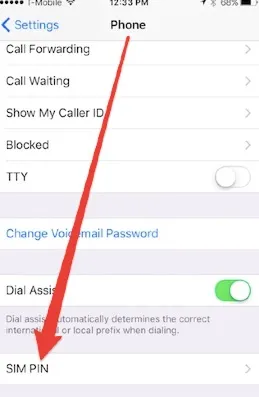
အကြံပြုချက်- နောက်တစ်ကြိမ်မှာ SIM ကတ်ကို လော့ခ်ဖွင့်ဖို့ SIM PIN ကုဒ်အသစ်ကို အသုံးပြုနိုင်အောင် iPhone မှာ SIM PIN အဟောင်းကို ပြောင်းလဲနိုင်ပါတယ်။
အပိုင်း ၃။ iPhone Unlocker ဖြင့် မသန်စွမ်းသော iPhone ကို လော့ခ်ဖွင့်ပါ
iPhone လော့ဖွင့်ကိရိယာ မျက်နှာပြင်လော့ခ်အမျိုးမျိုးနဲ့ လော့ခ်ချခံထားရတဲ့ iPhone ကို လော့ခ်ဖွင့်ဖို့အတွက် အံ့သြဖွယ်ကောင်းပြီး အသုံးဝင်တဲ့ကိရိယာတစ်ခုပါ။ မျက်နှာပြင်လော့ခ်အမျိုးမျိုးကို ထိရောက်စွာ ဖယ်ရှားပေးနိုင်ပါတယ်။ ဒါကြောင့် ဘယ်လိုမျက်နှာပြင်လော့ခ်မျိုးကို လော့ခ်ဖွင့်ချင်ပါစေ အရေးမကြီးပါဘူး၊ ဘာလို့လဲဆိုတော့ ဒီပရိုဂရမ်က သင့်ရဲ့ SIM ကတ်လော့ခ်ချခံထားရတဲ့ device ကို တစ်ချက်နှိပ်ရုံနဲ့ ပြန်လည်အသုံးပြုနိုင်အောင် ကူညီပေးမှာဖြစ်လို့ပါ။
အခမဲ့ဒေါင်းလုဒ် အခမဲ့ဒေါင်းလုဒ်
ထို့အပြင်၊ ဤကိရိယာသည် iCloud activation lock screen တွင် ပိတ်မိမနေဘဲ iPhone passcode များကို ဖယ်ရှားနိုင်သည်။ အကောင်းဆုံးအပိုင်းမှာ ဒေတာဆုံးရှုံးမှုမရှိဘဲ သင့်စက်ကို unlock လုပ်ခြင်းဖြစ်သည်။ ထို့အပြင်၊ iPhone Unlocker သည် iOS ဗားရှင်းအားလုံးနှင့် iPhone မော်ဒယ်အားလုံးနီးပါးနှင့် အလုပ်လုပ်နိုင်သည်။ ထို့ကြောင့် ၎င်းကို ဒေါင်းလုဒ်လုပ်ပြီး သင့်ကွန်ပျူတာတွင် ထည့်သွင်းပြီး အသုံးပြုပါ။

အပိုင်း ၄။ iPhone ရှိ SIM ကတ်များအကြောင်း မကြာခဏမေးလေ့ရှိသောမေးခွန်းများ
မေး ၁။ ကျွန်ုပ်၏ iPhone တွင် SIM ကတ်များကို လဲလှယ်နိုင်ပါသလား။
iPhone မှာ SIM ကတ်တွေ လဲလှယ်လို့ရလားလို့ လူအများက မေးနေကြပါတယ်။ အဖြေကတော့ လုံးဝ ဟုတ်ကဲ့ပါ။ iPhone တွေမှာ SIM ကတ်တွေ လဲလှယ်လို့ရပါတယ်။ iPhone မှာ SIM ကတ်တွေ လဲလှယ်လို့ရလား။
မေး- ၂။ iPhone မှ SIM Lock ကို ဖယ်ရှားလို့ရပါသလား။
ဟုတ်ကဲ့၊ သင့် iPhone မှ SIM lock ကို အမှန်တကယ်ဖယ်ရှားနိုင်ပါတယ်။ ဒါပေမယ့် လုပ်ဆောင်ရမယ့် ညွှန်ကြားချက် ဒါမှမဟုတ် လုပ်ထုံးလုပ်နည်းက carrier နဲ့ ဖုန်းမော်ဒယ်ပေါ်မူတည်ပြီး ကွဲပြားပါတယ်။ ယေဘုယျအားဖြင့်တော့ သင့် carrier ကို ဆက်သွယ်နိုင်ပြီး သူတို့က SIM lock ကို ဖယ်ရှားဖို့ ကူညီပေးနိုင်ပါတယ်။
မေးခွန်း ၃။ လက်ရှိ SIM ကတ်ကို iPhone အသစ်သို့ ဘယ်လိုပြောင်းလို့ရမလဲ။
သင့်ရဲ့ iPhone အသစ်ဆီကိုသွားပြီး Settings app ကိုဖွင့်ပါ။ Cellular option ကိုဖွင့်ပြီး Set Up Cellular ဒါမှမဟုတ် Add eSIM ကိုနှိပ်ပါ။ ပြီးရင် Transfer From Nearby iPhone option ကိုနှိပ် ဒါမှမဟုတ် ဖုန်းနံပါတ်တစ်ခုကိုရွေးပါ။ အခု သင့်ရဲ့ iPhone အဟောင်းဆီကိုသွားပြီး ညွှန်ကြားချက်တွေကို လိုက်နာပြီး လွှဲပြောင်းမှုကို အတည်ပြုပါ။
နိဂုံးချုပ်
iPhone မှာ လော့ချထားတဲ့ SIM ကတ်ကို ဘယ်လိုဖွင့်ရမလဲဆိုတာ သိချင်ရင် အထက်မှာ မျှဝေထားတဲ့ နည်းလမ်းတွေကို လေ့လာနိုင်ပါတယ်။ SIM ကတ်လော့ချတာကို ကျော်လွှားပြီး iPhone ကို ဝင်ရောက်နိုင်အောင် ကူညီပေးနိုင်တဲ့ လက်တွေ့ကျတဲ့ ဖြေရှင်းနည်းတွေပါပဲ။
အခမဲ့ဒေါင်းလုဒ် အခမဲ့ဒေါင်းလုဒ်
ဒီပို့စ်က ဘယ်လောက်အသုံးဝင်လဲ။
အဆင့်သတ်မှတ်ရန် ကြယ်ပွင့်တစ်ပွင့်ကို နှိပ်ပါ။
ပျမ်းမျှအဆင့်သတ်မှတ်ချက် / ၅။ မဲအရေအတွက်:



