Dark mode ဟာ အက်ပ်တွေနဲ့ စက်ပစ္စည်းတွေမှာ ရေပန်းစားလာတဲ့ လုပ်ဆောင်ချက်တစ်ခု ဖြစ်လာပါတယ်။ ၎င်းရဲ့ မှောင်တဲ့အရောင်ပေါင်းစပ်မှုက အလင်းရောင်နည်းတဲ့ပတ်ဝန်းကျင်မှာ မျက်လုံးညောင်းညာမှုကို လျှော့ချပေးပါတယ်။ OLED မျက်နှာပြင်တွေကို အသုံးပြုတဲ့ မိုဘိုင်းစက်ပစ္စည်းတွေမှာ ဘက်ထရီသက်တမ်းကိုလည်း သက်သာစေပါတယ်။ ကမ္ဘာလုံးဆိုင်ရာ အသုံးပြုသူအခြေခံနဲ့ Instagram အတွက် dark mode ထည့်သွင်းတာက အဓိပ္ပာယ်ရှိပါတယ်။
ကံကောင်းထောက်မစွာပဲ၊ Instagram ရဲ့ dark mode ကို iOS နဲ့ Android စက်ပစ္စည်းတွေမှာ ဖွင့်ဖို့ ရိုးရှင်းပါတယ်။ iPhone နဲ့ Android ဖုန်းတွေမှာ လုပ်ဆောင်ရမယ့် အဆင့်တွေက အတူတူပါပဲ။ ဖုန်းတွေအပြင် Instagram ရဲ့ ဝက်ဘ်ဆိုက် interface ကလည်း dark mode ကို ဖွင့်နိုင်ပါတယ်။
Instagram ရဲ့ သမားရိုးကျ user interface မှာ အဖြူရောင်နောက်ခံနဲ့ မှောင်တဲ့စာသားတွေ ပါဝင်ပါတယ်။ ဒီသမားရိုးကျနည်းလမ်းအစား၊ သင်ဟာ မှောင်မိုက်မုဒ် Instagram မှာ ။
မျက်လုံးအတွက် အကျိုးကျေးဇူးတွေ ပိုများတယ်ဆိုတဲ့ ကောလာဟလတွေ ထပ်တိုးလာတာနဲ့အမျှ၊ မျက်နှာပြင်ကို dark mode နဲ့သုံးနေချိန်မှာ လူအတော်များများဟာ သူတို့ရဲ့ app တွေမှာ dark mode ကို ပိုနှစ်သက်လာကြပါတယ်။ ဒါ့အပြင်၊ မျက်နှာပြင်လင်းအားနည်းလေ၊ ဘက်ထရီသုံးစွဲမှု နည်းပါးလေပါပဲ။
dark mode ရဲ့ ရေပန်းစားမှု မြင့်တက်လာရခြင်းရဲ့ အကြောင်းရင်းကတော့ ကျွန်ုပ်တို့ရဲ့ မျက်လုံးတွေက အပြာရောင်အလင်းတန်းတွေကို ထိတွေ့မှုကို လျှော့ချပေးတယ်လို့ လူအများက ယုံကြည်ကြလို့ပါ။ ဒါက ကျွန်ုပ်တို့ရဲ့ အိပ်စက်ခြင်းနဲ့ အနားယူခြင်းစွမ်းရည်ကို အထောက်အကူပြုပါတယ်။ ဒီအကျိုးကျေးဇူးအားလုံးနဲ့အတူ လူတွေဟာ dark mode ကို နှစ်သက်ကြမှာ သေချာပါတယ်။ မှောင်မိုက်မုဒ်သို့ ပြောင်းပါ တတ်နိုင်သမျှ မကြာခဏ။
Instagram ဟာ အသုံးအများဆုံး လူမှုမီဒီယာအက်ပ်တွေထဲက တစ်ခုဖြစ်တာကြောင့် dark mode မှာ ဘယ်လိုထားရမလဲဆိုတာ သိထားသင့်ပါတယ်။ default အနေနဲ့ light mode ကို Instagram မှာ activated လုပ်ထားတဲ့ setting အနေနဲ့ အသုံးပြုနိုင်ပါတယ်။ Instagram ကို dark mode ပြောင်းပါ , ဒီ feature ကို ဖွင့်ထားရပါမယ်။
Android ဖုန်းမှာ Instagram မှာ Dark Mode ဘယ်လိုဖွင့်ရမလဲ။
လုပ်လို့ရတဲ့ အရမ်းလွယ်တဲ့ နည်းလမ်းတစ်ခုရှိပါတယ် မှောင်မိုက်မုဒ်ကို အသက်သွင်းပါ သို့မဟုတ် ဖွင့်ပါ သင့်ရဲ့ Instagram Android အပလီကေးရှင်းမှာ။ အောက်ပါအဆင့်အနည်းငယ်ကို လိုက်နာပါ။
၁။ Instagram အက်ပ်မှတစ်ဆင့် သင့် Android စမတ်ဖုန်းတွင် သင့် Instagram အကောင့်သို့ ဝင်ရောက်ပါ။
၂။ သင်ဝင်ရောက်ပြီးသည်နှင့် သင့်ပရိုဖိုင်မျက်နှာပြင်သို့ သွားပါ။
၃။ ယခု ညာဘက်အပေါ်ထောင့်တွင် ဟမ်ဘာဂါ မီနူးကို သင်တွေ့ရပါမည်။ ၎င်းကို နှိပ်ပါ။
၄။ ထို့နောက် သွားပါ ဆက်တင်များ ။

၅။ ယခု ဆက်တင်စာမျက်နှာသည် မျက်နှာပြင်ပေါ်တွင် ပေါ်လာပါလိမ့်မည်။ ဤနေရာတွင် ရှာပါ အပြင်အဆင် option ကို နှိပ်ပြီး နှိပ်ပါ။
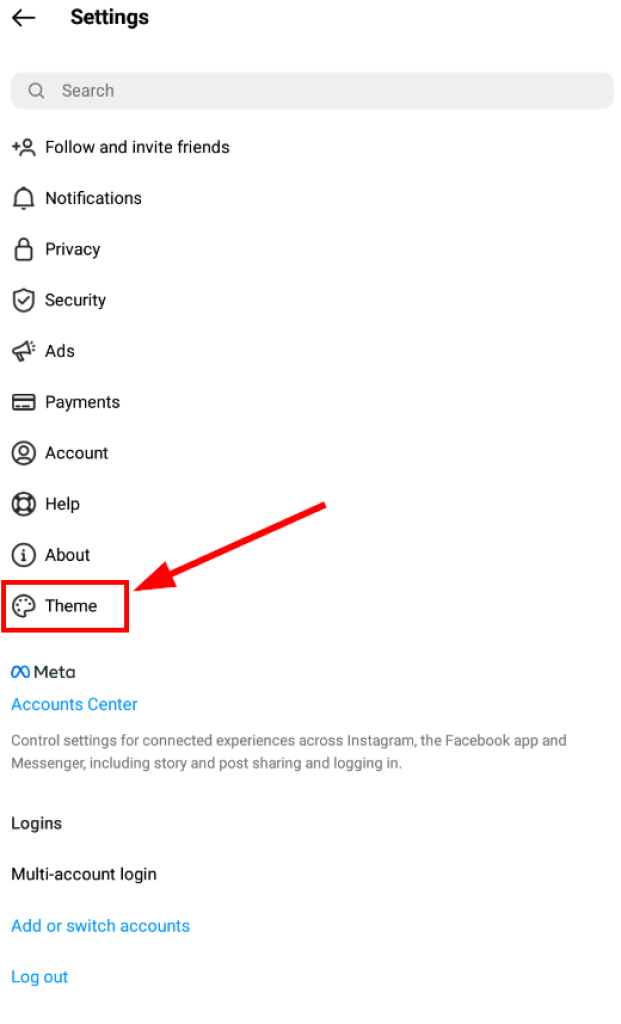
၆။ ယခု စစ်ဆေးပါ မှောင်မိုက်သော ရွေးချယ်မှု။ ၎င်းက သင့် Instagram အကောင့်တွင် dark mode ကို ဖွင့်ပေးပါလိမ့်မည်။

Light mode ကို ပြန်ပြောင်းတာ ဒါမှမဟုတ် Instagram dark mode ကို ပိတ်တာလည်း အလားတူပဲ လွယ်ကူပါတယ်။

မသိဘဲ Facebook၊ WhatsApp၊ Instagram၊ Snapchat၊ LINE၊ Telegram၊ Tinder နှင့် အခြားလူမှုမီဒီယာအက်ပ်များကို ချောင်းကြည့်ခြင်း။ GPS တည်နေရာ၊ စာတိုများ၊ အဆက်အသွယ်များ၊ ဖုန်းခေါ်ဆိုမှုမှတ်တမ်းများနှင့် အခြားဒေတာများကို အလွယ်တကူ ခြေရာခံလိုက်ပါ။ ၁၀၀% လုံခြုံပါသည်။
ရိုးရိုးရှင်းရှင်းသွားပါ ဆက်တင်များ နှင့် အပြင်အဆင် အထက်တွင်ပြသထားသည့်အတိုင်း စာမျက်နှာ။ ထို့နောက် အမှန်ခြစ်မည့်အစား Light mode option ကို အမှန်ခြစ်ပါ။ မှောင်မုဒ် ။

မျက်လုံးညောင်းညာမှုအတွက် Dark mode က လုံလောက်တဲ့ သက်သာမှုမပေးဘဲ ခေတ္တအနားယူဖို့လိုအပ်ရင် Instagram အကောင့်ကို ခေတ္တပိတ်နည်းကို လေ့လာပါ။
iOS (iPhone) မှာ Instagram မှာ Dark Mode ကို ဘယ်လိုဖွင့်ရမလဲ။
Android မှာနဲ့မတူဘဲ iPhone မှာ dark mode ရဖို့အတွက် ကွဲပြားတဲ့နည်းလမ်းကို အသုံးပြုပါတယ်။ စတင်ခင်မှာ သင့်ရဲ့ iOS ဗားရှင်းက 13 နဲ့အထက်ပါ ။
၁။ ပထမဦးစွာ သင့် iOS device ရဲ့ ဆက်တင်များ Instagram အက်ပ်အစား။
၂။ ထို့နောက်၊ လှိမ့်ပြီး ရှာဖွေပါ မျက်နှာပြင်နှင့် တောက်ပမှု ဆက်တင်များ စာမျက်နှာရှိ ရွေးချယ်မှုကို ရွေးချယ်ပါ။ ၎င်းကိုတွေ့သည်နှင့် နှိပ်ပါ။

၃။ ယခု၊ အောက်တွင် အသွင်အပြင် ပုဒ်မခွဲတွင်၊ အလင်းအတွက် ရွေးချယ်စရာတစ်ခုကို သင်တွေ့လိမ့်မည် နှင့် မှောင်မိုက်သော အပြင်အဆင်များ ။ မှောင်မိုက်ရွေးချယ်မှုကို ဖွင့်ထားကြောင်း သေချာပါစေ။

၄။ ပြီးရင် iOS device မှာ Instagram app ကိုဖွင့်ပါ။ အခုဆိုရင် application က dark mode ကို enable လုပ်ထားပြီးသားဖြစ်ရပါမယ်။
မှတ်ချက် - iOS store ကနေ Instagram app မှာ Dark mode ကို ဖွင့်ပိတ်လို့မရပါဘူး။ iPhone ဒါမှမဟုတ် iPad အတွက် setting တွေကို ပြောင်းဖို့ လိုပါတယ်။ စက်ပစ္စည်းဆက်တင်များ ။
Dark mode က incognito သုံးထားတယ်လို့ မဆိုလိုပါဘူး။ ။ လူတွေက သင့်ရဲ့ အများသုံး Instagram ပရိုဖိုင်ကို မြင်နိုင်ပါသေးတယ်။ သင့်ရဲ့ Instagram ကို သီးသန့်ဖြစ်အောင် ဘယ်လိုလုပ်ရမလဲဆိုတာ လေ့လာဖို့ ဒီလမ်းညွှန်ချက်ကို လိုက်နာပါ။
PC မှာ Instagram Dark Mode ကို ဘယ်လိုဖွင့်မလဲ
Instagram ကို desktop PC မှာဖွင့်တဲ့အခါ web browser ကနေတစ်ဆင့်ဖွင့်လေ့ရှိပါတယ်။ နာမည်ကြီး web browser အချို့ကတော့ Windows PC မှာ Chrome နဲ့ Mac မှာ Safari တို့ဖြစ်ပါတယ်။
အောက်ပါနည်းလမ်းများသည် သင်ပိုင်ဆိုင်သော လက်ပ်တော့ သို့မဟုတ် ကွန်ပျူတာအမျိုးအစား သို့မဟုတ် သင်အသုံးပြုသော ဝဘ်ဘရောက်ဆာ မည်သို့ပင်ရှိစေကာမူ အလုပ်ဖြစ်ပါလိမ့်မည်။ သို့သော်၊ ရှိပါသည်။ တိုက်ရိုက်ချဉ်းကပ်မှုမရှိခြင်း Instagram ဝက်ဘ်မှာ dark mode feature ကို အသုံးပြုနိုင်ပါတယ်။ ဒါကြောင့် Instagram အကောင့်မှာ dark mode ကိုဖွင့်ဖို့ ဒီမြန်ဆန်လွယ်ကူတဲ့ နည်းလမ်းတွေကို အသုံးပြုရပါမယ်။
ဝဘ်ဗားရှင်း (သင့်ကွန်ပျူတာ၏ ဝဘ်ဘရောက်ဆာတွင်) တွင် dark mode ကို အသက်သွင်းရန် နည်းလမ်းနှစ်ခုရှိပါသည်။
နည်းလမ်း ၁: ဝဘ်ဘရောက်ဆာတွင် စိတ်ကြိုက် URL တစ်ခုကို ရိုက်ထည့်ခြင်းဖြင့်
သင့်ရဲ့ ဝဘ်ဘရောက်ဆာမှာ Instagram ရဲ့ ဝဘ်ဗားရှင်းကို အသုံးပြုတဲ့အခါ www.instagram.com ဆိုတဲ့ လိပ်စာကို ပုံမှန်အားဖြင့် သွားရပါမယ်။ ဒါက Instagram ရဲ့ ရိုးရာပေါ့ပါးတဲ့ ဗားရှင်း (အဖြူရောင်နောက်ခံမှာ အနက်ရောင်စာသားပါ) ကို စတင်ပေးပါလိမ့်မယ်။
ဒါကြောင့် custom URL ကို အသုံးပြုပြီး dark mode မှာ web version ကို စတင်ဖို့အတွက် အောက်က လွယ်ကူတဲ့ အဆင့်တွေကို လိုက်နာပါ။
၁။ သင့်ဝဘ်ဘရောက်ဆာကို ဖွင့်ပါ (သင်နှစ်သက်ရာ ဝဘ်ဘရောက်ဆာကို ရွေးချယ်နိုင်သည်- Safari၊ Chrome သို့မဟုတ် အခြားမည်သည့်ဘရောက်ဆာမဆို)
၂။ စိတ်ကြိုက် URL ကို ရိုက်ထည့်ပါ www.instagram.com/?theme=dark သင့်ဘရောက်ဆာ၏ URL လိပ်စာဘားတွင်။

၃။ ယခု သင့် Instagram သည် dark mode ဖြင့် ပွင့်လာပါလိမ့်မည်။
မှတ်ချက် - ဝဘ်ဗားရှင်းမှာ setting စာမျက်နှာကနေ dark mode ကိုဖွင့်ဖို့ setting မရှိပါဘူး။
နည်းလမ်း ၂: Browser Extension တစ်ခု ထည့်သွင်းခြင်း
သင့်ဝဘ်ဘရောက်ဆာမှာ dark mode ကိုဖွင့်ဖို့ နောက်ထပ်နည်းလမ်းတစ်ခုကတော့ third-party extensions တွေကို install လုပ်တာပါပဲ။ ဒါက တရားဝင်နည်းလမ်းမဟုတ်ပေမယ့် အလုပ်ကို ပြီးမြောက်စေပါတယ်။
သင့်ဝဘ်ဘရောက်ဆာအတွက် extension store ကိုသွားပါ သို့မဟုတ် Google မှတစ်ဆင့် dark-mode Instagram extension များကို ရှာဖွေပါ။
ဥပမာတစ်ခုကတော့ Instagram အတွက် ညဘက်မုဒ် Google Chrome extension။ ၎င်းသည် ပေါ့ပါးပြီး kilobytes အနည်းငယ်သာ နေရာယူကာ ထိရောက်မှုရှိသည်။

Instagram အတွက် ညဘက်မုဒ် Google Chrome extension
နိဂုံးချုပ်
အဆုံးသတ်အနေနဲ့ Instagram မှာ dark mode ဖွင့်ထားခြင်းသည် အမြင်အာရုံ ဦးစားပေးမှုထက်ပိုပါသည် - ၎င်းသည် သက်တောင့်သက်သာရှိမှု၊ အာရုံစူးစိုက်မှုနှင့် သင့်စက်ပစ္စည်း၏ စွမ်းဆောင်ရည်ကိုပင် သိသိသာသာ တိုးတက်ကောင်းမွန်စေပါသည်။ မှောင်သော interface သည် အထူးသဖြင့် အလင်းရောင်နည်းသောပတ်ဝန်းကျင်များတွင် ပြင်းထန်သော မျက်နှာပြင်တောက်ပမှုကို လျှော့ချပေးပြီး scroll လုပ်ခြင်းကြောင့် ဖြစ်ပေါ်လာနိုင်သော မျက်လုံးညောင်းညာမှုနှင့် ခေါင်းကိုက်ခြင်းကို လျှော့ချရန် ကူညီပေးပါသည်။ ၎င်းသည် တောက်ပသော အဖြူရောင်နောက်ခံများကို ထိတွေ့မှုကို ကန့်သတ်ခြင်းဖြင့် ညဘက်တွင် ပိုမိုကောင်းမွန်သော အိပ်စက်မှုအလေ့အထကိုလည်း ပံ့ပိုးပေးနိုင်ပါသည်။ OLED နှင့် AMOLED မျက်နှာပြင်များတွင် မှောင်သော pixel များသည် ပါဝါအနည်းငယ်သာ လိုအပ်ပြီး ဆိုလိုသည်မှာ dark mode သည် နေ့စဉ်အသုံးပြုမှုအတွင်း သိသိသာသာ ဘက်ထရီချွေတာမှုကို ပံ့ပိုးပေးနိုင်ပါသည်။
အကောင်းဆုံးအပိုင်းကတော့ Instagram မှာ dark mode ကိုဖွင့်တာက ရိုးရှင်းပြီး platform အားလုံးမှာ တသမတ်တည်းရှိတာပါပဲ။ iOS, Android ကိုသုံးနေပါစေ၊ desktop ကနေ browsing လုပ်နေတာပဲဖြစ်ဖြစ်၊ Instagram မှာ တိုက်ရိုက် setting တွေကို ဒါမှမဟုတ် ဖုန်းရဲ့ system appearance control တွေကနေတစ်ဆင့် မြန်မြန်ဆန်ဆန်ဝင်ရောက်နိုင်ပါတယ်။ စက္ကန့်ပိုင်းအတွင်းမှာပဲ app ဟာ ခေတ်မီပြီး မျက်စိအတွက် ပိုလွယ်ကူတဲ့ ချောမွေ့ပြီး မှောင်မိုက်တဲ့ interface အဖြစ် ပြောင်းလဲသွားပါလိမ့်မယ်။ ညဉ့်နက်တဲ့အထိ အလုပ်၊ ဖျော်ဖြေရေးနဲ့ messaging တွေကို မကြာခဏပြောင်းလဲလေ့ရှိတဲ့ user တွေအတွက် ဒီ tweak လေးက Instagram ကို ဘယ်အချိန်မဆို အသုံးပြုရတာ သိသိသာသာ ပိုအဆင်ပြေစေပါတယ်။
Instagram ရဲ့ dark mode ကို လက်ခံကျင့်သုံးမှုဟာ platform ရဲ့ accessibility နဲ့ personalization အပေါ် ပိုမိုကျယ်ပြန့်တဲ့ ကတိကဝတ်ကိုလည်း ထင်ဟပ်စေပါတယ်။ ဖောင့်အရွယ်အစား၊ notification တွေနဲ့ time-management reminder တွေအတွက် control တွေနဲ့အတူ dark mode က user တွေကို app ကို ဘယ်လိုအသုံးပြုရမလဲဆိုတာ ပိုမိုထိန်းချုပ်နိုင်အောင် ပေးပါတယ်။ သင်ဟာ အလှအပကို ရိုးရိုးရှင်းရှင်း နှစ်သက်သည်ဖြစ်စေ၊ ခရီးသွားနေစဉ် ဘက်ထရီချွေတာရန် ကြိုးစားနေသည်ဖြစ်စေ interface တစ်ခုတည်းကို အတင်းအကျပ်သုံးမယ့်အစား သင့်ရဲ့ lifestyle နဲ့ လိုက်လျောညီထွေဖြစ်အောင် ပြုလုပ်ပေးပါတယ်။
ဆွေးနွေးထားတဲ့ အဆင့်တွေကို လိုက်နာမယ်ဆိုရင် သင့်ရဲ့ device ဘယ်လိုပဲဖြစ်ဖြစ် dark mode ကို အကြိမ်အနည်းငယ် နှိပ်ရုံနဲ့ စတင်အသုံးပြုနိုင်ပါပြီ။ တစ်ခါဖွင့်လိုက်တာနဲ့ အသုံးပြုသူအများစုဟာ ပြန်ပြောင်းဖို့ ခက်ခဲကြပါတယ်။ ဒါက ပိုမိုငြိမ်သက်တဲ့ အမြင်အာရုံပတ်ဝန်းကျင်ကို ဖန်တီးပေးပြီး အကြောင်းအရာကြည့်ရှုမှုကို ပိုမိုကောင်းမွန်စေပြီး စနစ်တစ်ခုလုံးရဲ့ dark themes တွေနဲ့ ချောမွေ့စွာ ရောနှောပေးပါတယ်။ အဆုံးစွန်အားဖြင့် dark mode ဟာ ဘဝအရည်အသွေး အကျိုးကျေးဇူးများစွာရှိတဲ့ သေးငယ်တဲ့ feature တစ်ခုဖြစ်ပြီး Instagram ကို နေ့ရောညပါ ပိုမိုလွယ်ကူစေပြီး မျက်စိအတွက် ပိုမိုလုံခြုံစေပါတယ်။
ဒီပို့စ်က ဘယ်လောက်အသုံးဝင်လဲ။
အဆင့်သတ်မှတ်ရန် ကြယ်ပွင့်တစ်ပွင့်ကို နှိပ်ပါ။
ပျမ်းမျှအဆင့်သတ်မှတ်ချက် / ၅။ မဲအရေအတွက်: