Instagram မှာ အံ့သြဖွယ်ကောင်းတဲ့ ဗီဒီယိုတွေ အများကြီးကို မကြာခဏ မြင်တွေ့ရလေ့ရှိပါတယ်။ သင့်ရဲ့ follower တွေနဲ့ မျှဝေရင် ဘယ်လောက်ကောင်းလိုက်မလဲ။ Instagram မှာ ဗီဒီယိုတစ်ခုကို အလွယ်တကူ ပြန်လည်တင်နိုင်တယ်ဆိုတာ သိလာရပါတယ်။ Instagram က ဓာတ်ပုံတွေကို ပြန်လည်မျှဝေဖို့ လွယ်ကူစေပေမယ့် ဗီဒီယိုတွေကို ပြန်လည်တင်ဖို့အတွက် အပိုအဆင့်အနည်းငယ် လိုအပ်ပါတယ်။ Instagram မှာ ဗီဒီယိုတွေအတွက် native “ပြန်လည်တင်ခြင်း” လုပ်ဆောင်ချက် လောလောဆယ် မရှိပါဘူး။ တခြားသူတွေရဲ့ ဗီဒီယိုတွေကို တိုက်ရိုက် ပြန်လည်တင်လို့မရပေမယ့် ဗီဒီယိုတွေကို နည်းလမ်းအမျိုးမျိုးနဲ့ မျှဝေနိုင်ပါတယ်။
လူမှုမီဒီယာမှာ တစ်ခုခုလုပ်ဖို့ ကြိုးစားတဲ့အခါ တရားဝင်နည်းလမ်းကို အမြဲသုံးဖို့ အကြံပြုထားပါတယ်။ ဆိုလိုတာက လူမှုမီဒီယာထဲမှာ built-in function ကိုသုံးတာပါ။ အလားတူပဲ Instagram ရဲ့ built-in feature ကိုသုံးပြီး ဗီဒီယိုတိုင်းကို Insta Story အနေနဲ့ အလွယ်တကူ ပြန်လည်တင်နိုင်ပါတယ်။ ဒါဟာ အလွယ်ကူဆုံးနဲ့ အမြန်ဆုံးနည်းလမ်းလည်း ဖြစ်ပါတယ်။
ဒါပေမယ့် Instagram မှာ ဗီဒီယိုတစ်ခုကို ပို့စ်အနေနဲ့ ပြန်လည်တင်ဖို့ တရားဝင်နည်းလမ်း မရှိပါဘူး။ ဒါကြောင့် ဒီလိုဖြစ်အောင် ဖြေရှင်းနည်းတစ်ခုကို အသုံးပြုဖို့ လိုအပ်ပါတယ်။ third-party app တစ်ခုကို အသုံးပြုနိုင်သလို သင့်စက်မှာ ဗီဒီယိုကို screen record လုပ်ပြီး Instagram အကောင့်မှာ တင်နိုင်ပါတယ်။
ဒီဆောင်းပါးက Instagram မှာ ဗီဒီယိုတစ်ခုကို ဘာကြောင့် ဘယ်လိုပြန်တင်ရမလဲဆိုတာနဲ့ တခြားသူတွေရဲ့ ဗီဒီယိုတွေကို အသုံးပြုတဲ့အခါ ထည့်သွင်းစဉ်းစားရမယ့်အချက်တွေကို ရှင်းပြပေးပါမယ်။ ဒါ့အပြင် သင်လုပ်နိုင်တယ်ဆိုတာ သင်သိပါသလား။ သင့်ရဲ့ Instagram Profile Bio မှာ link တစ်ခုထည့်ပါ ?
ကျွန်ုပ်တို့စတင်မီ
ကျွန်ုပ်တို့ရဲ့ အဆင့်ဆင့်လုပ်ငန်းစဉ်ကို မစတင်ခင်မှာ၊ ဘာကြောင့် တခြားသူတစ်ယောက်ရဲ့ ဗီဒီယိုကို သင့်ရဲ့ Instagram အကောင့်မှာ ပြန်လည်တင်ချင်တာ ဒါမှမဟုတ် မျှဝေချင်တာလဲဆိုတာကို အရင်ဆုံး ဆွေးနွေးကြရအောင်။
တခြားသူတွေရဲ့ ဗီဒီယိုတွေကို တင်တာက ကိုယ့်ရဲ့ကိုယ်ပိုင်ဗီဒီယိုမဟုတ်တဲ့အတွက် မူရင်းမဟုတ်သလို ဆွဲဆောင်မှုမရှိဘူးလို့ သင်ထင်ကောင်းထင်နိုင်ပါတယ်။ ဒါပေမယ့် နာမည်ကြီး Instagram ပရိုဖိုင်တွေထဲက ဘယ်နှစ်ခုက တခြားသူတွေရဲ့ ဗီဒီယိုတွေကို ပြန်လည်တင်ကြသလဲ ဒါမှမဟုတ် သူတို့ရဲ့အကောင့်တွေမှာ ဗီဒီယိုတွေကို အဓိကထားတင်ကြလဲဆိုတာ သိရင် အံ့သြသွားပါလိမ့်မယ်။
၎င်းသည် ၎င်းတို့၏ follower များထံ ကောင်းမွန်သော အကြောင်းအရာများကို ပေးပို့နေစဉ် အချိန်ကုန်သက်သာစေပါသည်။ ထို့အပြင် မူရင်းဖန်တီးသူကို သင့်လျော်စွာ ဂုဏ်ပြုသောကြောင့် ၎င်းသည် နှစ်မျိုးလုံးအတွက် အကောင်းဆုံးအခြေအနေဖြစ်သည်။
ထို့ကြောင့် Instagram တွင် ပို့စ်၊ ဇာတ်လမ်း၊ ဗီဒီယို စသည်တို့ကို မည်သို့ပြန်လည်တင်ရမည်ကို လေ့လာခြင်းသည် ကောင်းမွန်သော အကြံဥာဏ်တစ်ခုဖြစ်သည်။ ၎င်းကို ကိုယ်ရေးကိုယ်တာအဆင့်တွင်သာမက စီးပွားရေးအဆင့်တွင်ပါ အသုံးပြုနိုင်ပါသည်။
မူရင်းဖန်တီးသူထံမှ ခွင့်ပြုချက်တောင်းရန်နှင့် သင့်ပို့စ်အတွက် ကောင်းမွန်သော credit ပေးရန် မမေ့ပါနှင့်။ ၎င်းဖြင့် မူပိုင်ခွင့်ပြဿနာများအတွက် စိတ်ပူစရာမလိုတော့ပါ။
ပိုပြီးဖတ်ပါ: Instagram ဗီဒီယိုများ၊ ဓာတ်ပုံများ၊ IGTV နှင့် Reel များကို ဒေါင်းလုဒ်လုပ်နည်း
Instagram မှာ ဗီဒီယိုတစ်ခုကို Story အနေနဲ့ ဘယ်လိုပြန်တင်မလဲ
Instagram မှာ ဗီဒီယိုတစ်ခုခုကို ပြန်လည်တင်ဖို့ အသုံးပြုနိုင်တဲ့ နည်းလမ်းတစ်ခုကတော့ သင့်ရဲ့ Instagram Story မှာ မျှဝေဖို့ပါပဲ။ Instagram က အခုဆိုရင် ဗီဒီယိုတွေ၊ full reels တွေ၊ ဓာတ်ပုံတွေနဲ့ အခြားမီဒီယာတွေကို အက်ပ်အတွင်းက သင့်ရဲ့ Story အနေနဲ့ ပြန်လည်တင်နိုင်ပါပြီ။
သို့သော်၊ သင်သည် ၎င်းကို အသုံးပြု၍မရပါ၊ Instagram ဝက်ဘ် သင့် PC (Windows သို့မဟုတ် Mac) မှာ ဗီဒီယို ဒါမှမဟုတ် reel တွေကို သင့် Story အဖြစ် ပြန်လည်တင်နိုင်ပါတယ်။ ဒါပေမယ့် ဒီလိုပို့စ်တွေကို သင့်ရဲ့ desktop web browser ကနေ တခြား follower တွေနဲ့ အလွယ်တကူ မျှဝေနိုင်ပါတယ်။
ထို့ကြောင့် သင့်စမတ်ဖုန်း (Android သို့မဟုတ် iOS) ကို အသုံးပြု၍ Instagram တွင် ဗီဒီယိုတစ်ခုကို သင့်ဇာတ်လမ်းအဖြစ် ပြန်လည်တင်ရန် အောက်ပါအဆင့်များကို လိုက်နာပါ။
၁။ ပထမဦးစွာ သင့်မိုဘိုင်းဖုန်းတွင် Instagram အက်ပ်ကိုဖွင့်ပြီး သင့်အကောင့်အချက်အလက်မှန်ကန်မှု (အသုံးပြုသူအမည်နှင့် စကားဝှက်) ဖြင့် ဝင်ရောက်ပါ။
၂။ နောက်တစ်ခု၊ ဗီဒီယိုကိုရှာပါ သင့်ရဲ့ Story အဖြစ် မျှဝေချင်တဲ့ Instagram feed မှာ။
ဗီဒီယိုကိုတွေ့ပြီးရင် သေးသေးလေးကို နှိပ်ပါ လေယာဉ်ပျံ အိုင်ကွန် မှတ်ချက်အိုင်ကွန်ဘေးရှိ ဗီဒီယို သို့မဟုတ် reels post ၏အောက်ခြေတွင်။
၃။ “ ကို ရွေးချယ်ပါ သင့်ဇာတ်လမ်းသို့ ဗီဒီယိုအပိုင်းအစထည့်ပါ "အပေါ်ဆုံးမှာ ရွေးချယ်ခွင့်။


Instagram က ဗီဒီယိုကို သင့်ရဲ့ ပုံမှန် Story တည်းဖြတ်စာမျက်နှာကို လွှဲပြောင်းပေးပါလိမ့်မယ်။ သင့်ရဲ့ ပုံမှန် story မှာလိုပဲ၊ သင်လုပ်နိုင်တာက စာသားထည့်ပါ၊ စတစ်ကာထည့်ပါ စသည်တို့ကို တတ်နိုင်သမျှ ဆွဲဆောင်မှုရှိအောင် ပြုလုပ်ပါ။
Instagram story မှာ link ထည့်လို့ရတယ်၊ ကြိုက်သလိုဆွဲလို့ရတယ်၊ filter တွေထည့်လို့ရတယ် စသဖြင့်လည်း လုပ်နိုင်ပါတယ်။ ဗီဒီယို ဒါမှမဟုတ် reel တွေကို မတင်ခင်မှာ စိတ်ကြိုက် edit လုပ်ပါ။
၄။ တည်းဖြတ်ပြီးနောက်၊ ဘယ်ဘက်အောက်ခြေသို့သွားပြီး “ သင့်ရဲ့ဇာတ်လမ်းတွေ "ဤဗီဒီယိုကို သင့် Instagram Story အဖြစ် မျှဝေရန်။

"ကိုလည်း ရွေးချယ်နိုင်ပါသည်" ရင်းနှီးသောမိတ်ဆွေများ " သင့်ရဲ့ ရင်းနှီးတဲ့ သူငယ်ချင်းတချို့နဲ့သာ မျှဝေချင်တယ်ဆိုရင် ညာဘက်ကနေ ရွေးချယ်ပါ။
Instagram မှာ ဗီဒီယို ဒါမှမဟုတ် reel တွေကို သင့်ရဲ့ Insta Story အနေနဲ့ မျှဝေနိုင်တဲ့ နည်းလမ်းကတော့ ဒီလိုပါပဲ။ ဗီဒီယို ဒါမှမဟုတ် reel တစ်ခုကို မျှဝေဖို့ ဒီနည်းလမ်းကို အသုံးပြုမယ်ဆိုရင် သင့်ရဲ့ follower တွေဟာ story ကို နှိပ်ခြင်းအားဖြင့် မူရင်းအကြောင်းအရာကို ဝင်ရောက်ကြည့်ရှုနိုင်ပါတယ်။
Instagram မှာ ဗီဒီယိုတစ်ခုကို Post အနေနဲ့ ဘယ်လိုပြန်တင်မလဲ
ဗီဒီယိုတစ်ခုကို သင့်ပို့စ်အဖြစ် Instagram မှာ ပြန်လည်တင်ဖို့ ဒါမှမဟုတ် ဗီဒီယိုပြန်တင်ဖို့ ကြိုးစားနေတယ်ဆိုရင်၊ ကံမကောင်းစွာပဲ Instagram မှာ ရွေးချယ်စရာ မရှိပါဘူး။
ဗီဒီယိုတစ်ခုကို Story အနေနဲ့ ပြန်လည်တင်နိုင်ပေမယ့် သင့်ရဲ့ပို့စ်အနေနဲ့ ပြန်လည်တင်လို့မရပါဘူး။ ဒါပေမယ့် သင့်ရဲ့ Instagram Story ကို သင့်ရဲ့ပို့စ်အနေနဲ့ ပြန်လည်မျှဝေနိုင်ပါတယ်။

မသိဘဲ Facebook၊ WhatsApp၊ Instagram၊ Snapchat၊ LINE၊ Telegram၊ Tinder နှင့် အခြားလူမှုမီဒီယာအက်ပ်များကို ချောင်းကြည့်ခြင်း။ GPS တည်နေရာ၊ စာတိုများ၊ အဆက်အသွယ်များ၊ ဖုန်းခေါ်ဆိုမှုမှတ်တမ်းများနှင့် အခြားဒေတာများကို အလွယ်တကူ ခြေရာခံလိုက်ပါ။ ၁၀၀% လုံခြုံပါသည်။
သင့်ရဲ့ Instagram အကောင့်မှာလည်း အလားတူလုပ်ဆောင်ချက်ကို လုပ်ဆောင်ဖို့အတွက် screen recorder ဒါမှမဟုတ် third-party app တွေကိုလည်း အသုံးပြုနိုင်ပါတယ်။
ထို့ကြောင့် Instagram တွင် မည်သည့်ဗီဒီယိုကိုမဆို ပြန်လည်တင်ရန် လှည့်ကွက်များကို သင်အသုံးပြုနိုင်ဆဲဖြစ်သည်။ Instagram တွင် ဗီဒီယိုတစ်ခုကို ပို့စ်အဖြစ် ပြန်လည်တင်ရန် (တရားဝင်နှင့် တရားမဝင်) နည်းလမ်းသုံးမျိုးကို ဖော်ပြပေးလိုက်ပါတယ်။
နည်းလမ်း ၁: ပြန်လည်တင်ထားသော Insta Story ကို ပို့စ်အဖြစ် ပြန်လည်တင်ပါ။
ဗီဒီယိုတစ်ခုကို သင့်ရဲ့ Insta Story အဖြစ် ဘယ်လိုပြန်လည်တင်နိုင်မလဲ ဒါမှမဟုတ် ဗီဒီယိုအပိုင်းအစကို ဘယ်လိုပြန်တင်နိုင်မလဲဆိုတာ ကျွန်တော်တို့ ရှင်းပြပြီးပါပြီ။ အခုဆိုရင် အဲဒီဇာတ်လမ်းကို ပို့စ်တစ်ခုအနေနဲ့ မျှဝေဖို့အတွက် အခြေခံအနေနဲ့ အသုံးပြုနိုင်ပါပြီ။
သင့်စမတ်ဖုန်းမှ “ပြန်လည်တင်ထားသော Insta Story” ကို Instagram တွင် သင့်အကြောင်းအရာအဖြစ် ပြန်လည်တင်ရန် အောက်ပါအဆင့်များကို လိုက်နာပါ။
၁။ ပထမဦးစွာ၊ ဗီဒီယိုတစ်ခုကို Insta Story အဖြစ် ပြန်လည်တင်ရန် အထက်ပါအဆင့်များကို လိုက်နာပါ။ ဤနည်းလမ်းအလုပ်လုပ်ရန်အတွက်၊ သင်သည် ဗီဒီယိုကို သင်၏ story အဖြစ် မျှဝေရန် လိုအပ်ပါသည်။
၂။ ထို့နောက် နှိပ်ပါ မင်းရဲ့ဇာတ်လမ်း သင့်ရဲ့ Android သို့မဟုတ် iOS (iPhone သို့မဟုတ် iPad) စက်ပေါ်က အပလီကေးရှင်းရဲ့ အပေါ်ဆုံးဘားကနေ။
၃။ ဇာတ်လမ်းကိုဖွင့်ပြီးနောက်၊ နှိပ်ပါ အစက်သုံးစက် သို့မဟုတ် ထို့ထက်ပိုသော ရွေးချယ်မှု အောက်ညာဘက်ထောင့်ကနေ။
ယခု သင်ရွေးချယ်နိုင်သည် " ပို့စ်အဖြစ် မျှဝေပါ " သင့်ဇာတ်လမ်းကို ပို့စ်အသစ်အဖြစ် ပြောင်းလဲရန် ရွေးချယ်မှု။


၄။ နောက်တစ်ဆင့်မှာ၊ သင်ပုံမှန်လုပ်နေကျအတိုင်း သင့်ရဲ့ပို့စ်အသစ်ကို စိတ်ကြိုက်ပြင်ဆင်ပါ။ သင်လုပ်နိုင်ပါတယ် ဖြတ်ယူပါ၊ ချိန်ညှိပါ၊ စာသားထည့်ပါ၊ စတစ်ကာများ စသည်တို့ကို သင်နှစ်သက်သလို သင့်ပို့စ်သို့ ထည့်ပါ။ “ ကို ရွေးချယ်ပါ နောက်တစ်ခု " တည်းဖြတ်မှုပြီးဆုံးပြီးနောက် ညာဘက်အောက်ဘက်မှ။
အခု ပုံမှန်ပို့စ်တစ်ခုမှာလိုပဲ ထည့်ပါ။ စာတန်းထိုး၊ လူအချို့ကို တဂ်လုပ်ပါ၊ တည်နေရာထည့်ပါ စသည်တို့ကို သင့်စိတ်ကြိုက် ပြုလုပ်နိုင်ပါသည်။
၅။ သင့်ပို့စ် အဆင်သင့်ဖြစ်ပြီဟု ယူဆပြီးနောက် “ မျှဝေပါ " ခလုတ်ကို အောက်ညာဘက်ထောင့်မှ နှိပ်ပါ။
နောက်မှထုတ်ဝေဖို့စီစဉ်ထားရင် ပို့စ်ကို မူကြမ်းအဖြစ်လည်း သိမ်းဆည်းနိုင်ပါတယ်။ လိုအပ်တဲ့အခါ မူကြမ်းကိုဖွင့်ပြီး Instagram အကောင့်မှာ ထုတ်ဝေလိုက်ပါ။
မှတ်ချက် - ဒီနည်းလမ်းက ဗီဒီယိုကို ဇာတ်လမ်းတစ်ပုဒ်နဲ့ ပို့စ်တစ်ခုအနေနဲ့ ထုတ်ဝေဖို့ လိုအပ်ပေမယ့် အက်ပ်ကနေ ရရှိနိုင်တဲ့ အကောင်းဆုံးနည်းလမ်းပါပဲ။ ဒီလုပ်ငန်းစဉ်ပြီးသွားရင် သင့်ရဲ့ဇာတ်လမ်းကို ဖျက်နိုင်ပါတယ်။
နည်းလမ်း ၂: Screen Recording ဖြင့် ဗီဒီယိုကို ပြန်လည်တင်ပါ
ဗီဒီယိုတစ်ခုကို ပြန်လည်တင်ရန် အပိုအက်ပ်များကို ဒေါင်းလုဒ်လုပ်ရန် မလိုချင်သည့်အခါ နောက်ထပ်လွယ်ကူသောနည်းလမ်းတစ်ခုမှာ screen recorder ကို အသုံးပြုရန်ဖြစ်သည်။
ကိုအသုံးပြု၍ သင့်ဖန်သားပြင်ပေါ်တွင် ဗီဒီယိုမှတ်တမ်းတင်ပါ built-in recorder သင့်ရဲ့ Android ဒါမှမဟုတ် iOS စက်မှာတင်ပြီး Instagram အကောင့်မှာ ပို့စ်အသစ်တစ်ခုအနေနဲ့ တင်လိုက်ပါ။ ဘယ်အက်ပ်မှမသုံးဘဲ ဒီလိုဗီဒီယိုမျိုးကိုမဆို ပြန်လည်တင်နိုင်ပါတယ်။ ဒီနည်းလမ်းနဲ့ ဗီဒီယိုကို ဖြတ်တောက်၊ ဖြတ်တောက်၊ တည်းဖြတ်နိုင်ပါတယ်။ ဗီဒီယိုတစ်ခုကို ပြန်လည်တင်ရုံထက် တည်းဖြတ်ရွေးချယ်စရာတွေ ပိုမိုရရှိစေမှာပါ။
မူရင်းပိုင်ရှင်ထံမှ ခွင့်ပြုချက်ရယူပြီး credit ပေးဖို့ မမေ့ပါနဲ့၊ အဆင်ပြေပါလိမ့်မယ်။ အဲဒီဗီဒီယိုရဲ့ မိတ္တူကို သင့်စက်မှာတောင် အပြီးအပိုင် ရရှိနေပါလိမ့်မယ်။
အရင်ဆုံး Instagram မှာ screen-record လုပ်ချင်တဲ့ ဗီဒီယိုကို ရှာပါ။ ပြီးရင် အောက်သို့ ပွတ်ဆွဲပါ အပေါ်ဆုံးကနေ " ကို ရွေးပါ မျက်နှာပြင် မှတ်တမ်းတင်ခြင်း " သင့်ရဲ့ navigation bar ကနေ ရွေးချယ်နိုင်ပါတယ်။ Android နဲ့ iOS device နှစ်ခုလုံးမှာ screen recorder built-in ပါရှိပါတယ်။ ဗီဒီယိုရိုက်ကူးဖို့အတွက် အပေါ်ဆုံးကနေ navigation bar ကို ဆွဲချပြီး " မျက်နှာပြင် မှတ်တမ်းတင်ခြင်း " ရွေးချယ်မှု သို့မဟုတ် အိုင်ကွန်။
အချိန်ကိုက်ဖို့ လိုပါတယ်၊ ပြီးရင် သင့်စက်မှာ ကောင်းကောင်းမှတ်တမ်းတင်ထားတဲ့ ဗီဒီယိုတစ်ခု ရရှိပါလိမ့်မယ်။ အခုဆိုရင် ပုံမှန်ပို့စ်တစ်ခုလို တည်းဖြတ်ပြီး ထုတ်ဝေနိုင်ပါပြီ၊ ပိုင်ရှင်ကိုလည်း သင့်တော်တဲ့ ဂုဏ်ပြုမှု ပေးနိုင်ပါတယ်။
မှတ်ချက် - သင့်စက်မှာ screen recorder မပါဝင်ဘူးဆိုရင် Play Store ဒါမှမဟုတ် App Store ကနေ download လုပ်နိုင်ပါတယ်။ ဒီလိုအခြေအနေမျိုးမှာ ကျွန်ုပ်တို့ရဲ့ တတိယနည်းလမ်းကိုလည်း အသုံးပြုနိုင်ပါတယ်။
သင့်ကွန်ပျူတာ သို့မဟုတ် လက်တော့ပ်ဖြင့်လည်း မျက်နှာပြင်ဗီဒီယိုကို မှတ်တမ်းတင်နိုင်ပါသည်။ သို့သော် PC တွင် အရည်အသွေးကောင်းမွန်မည်မဟုတ်ပါ။
နည်းလမ်း ၃: ပြင်ပအပလီကေးရှင်းတစ်ခု၏ အကူအညီဖြင့်
ဗီဒီယိုကို ဖန်သားပြင်မှာ မှတ်တမ်းတင်တာက အခက်အခဲရှိတယ်လို့ ခံစားရရင် ပြင်ပအက်ပလီကေးရှင်းတစ်ခုကို ဒေါင်းလုဒ်လုပ်နိုင်ပါတယ်။
Play Store ဒါမှမဟုတ် App Store မှာ Instagram ဗီဒီယိုတွေကို အလွယ်တကူ ပြန်လည်တင်နိုင်တဲ့ third-party အက်ပ်တွေ အများကြီးကို သင်တွေ့ပါလိမ့်မယ်။
ဒီမှာတော့ Instagram မှာ ဗီဒီယိုတွေကို ဘယ်လိုပြန်တင်ရမလဲဆိုတာ ပြပေးပါမယ်။ ပြန်လည်တင်ရန် အက်ပ် ဤအက်ပ်သည် Android နှင့် iOS စက်ပစ္စည်းနှစ်မျိုးလုံးတွင် အလုပ်လုပ်ပါသည်။
ဒါကြောင့် သင့်ရဲ့ Instagram အကောင့်မှာ ဗီဒီယိုပြန်လည်တင်ဖို့ third-party app ကို ဘယ်လိုအသုံးပြုရမလဲဆိုတာ သိရှိဖို့ အောက်က ညွှန်ကြားချက်တွေကို လိုက်နာပါ။ သင်တွေ့နေရတဲ့ တခြား app တွေအတွက်လည်း ဒီအဆင့်တွေကို ပြန်လုပ်နိုင်ပါတယ်။
၁။ ပထမဦးစွာ Android အတွက် Play Store သို့မဟုတ် iOS စက်ပစ္စည်းများအတွက် App Store တွင် Repost အက်ပ်ကို ဒေါင်းလုဒ်လုပ်ပြီး ထည့်သွင်းပါ။
၂။ ထို့နောက် သင့် Instagram အပလီကေးရှင်းသို့ သွားပြီး သင့်အထောက်အထားများဖြင့် သင့်အကောင့်သို့ ဝင်ရောက်ပါ။
၃။ ယခု သင်လုပ်နိုင်သည် ဗီဒီယိုကိုရှာပါ သို့မဟုတ် ရီးလ် မင်းရဲ့ Instagram အကောင့်မှာ ပြန်တင်ချင်တဲ့။
ရှာတွေ့ပြီးနောက် နှိပ်ပါ ဒေါင်လိုက်အစက်သုံးစက် ဗီဒီယိုရဲ့ အပေါ်ညာဘက်ထောင့်မှာ " လင့်ခ် " ထိုဗီဒီယို၏လင့်ခ်ကိုကူးယူရန် ရွေးချယ်ခွင့်။
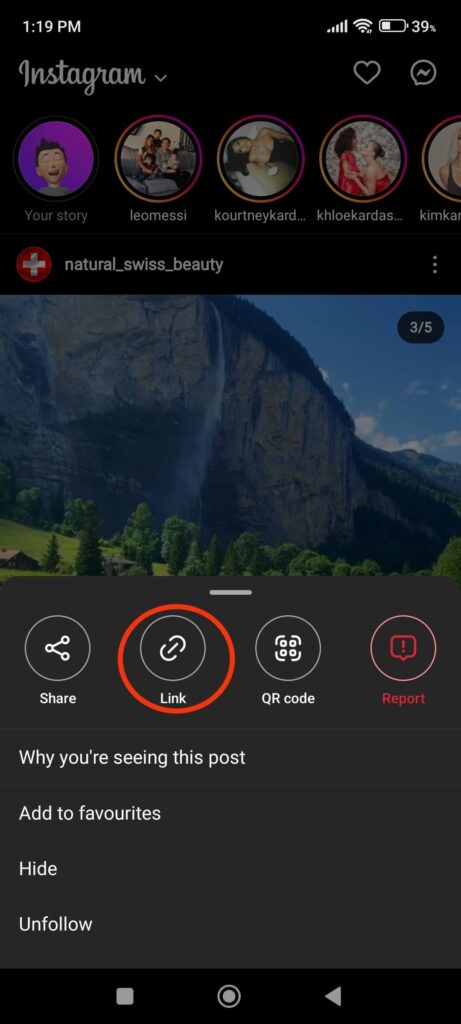
၄။ ယခု သင်၏ Instagram ကိုပိတ်ပြီး ဖွင့်ရန် လိုအပ်သည် ပြန်လည်တင်ရန် သင့်စမတ်ဖုန်းပေါ်ရှိ အက်ပ်။
ထို ပြန်လည်တင်ရန် အက်ပ်သည် ကူးယူထားသော URL ကို အလိုအလျောက် သိရှိပြီး ထိုဗီဒီယိုကို ၎င်း၏အပလီကေးရှင်းတွင် တင်လိမ့်မည်။
မှတ်ချက် - ပြင်ပအက်ပ်အချို့တွင်၊ ထိုဗီဒီယိုကို အပလီကေးရှင်းတွင်ရယူရန် လင့်ခ်ကို ကူးထည့်ရန် လိုအပ်နိုင်ပါသည်။
၅။ ယခု ဗီဒီယိုကို နှိပ်ပြီး “ ပို့စ်တင်ရန် " သင့်မျက်နှာပြင်၏အောက်ခြေမှ ရွေးချယ်မှုကို ရွေးချယ်ပါ။


ယခု သင်လုပ်နိုင်သည် ဖြတ်တောက်ပြီး တည်းဖြတ်ပါ သင့်ပို့စ်ကို သင်ကြိုက်နှစ်သက်သလို ပို့စ်တင်ပြီးနောက် “ ကို နှိပ်ခြင်းဖြင့် သင့် Instagram အကောင့်တွင် တင်ပါ မျှဝေပါ "ခလုတ်။
မှတ်ချက် - ဒီအက်ပ်က သင့်ဗီဒီယိုကို ဇာတ်လမ်းတစ်ပုဒ်အနေနဲ့ တင်ဖို့လည်း ကူညီပေးနိုင်ပါတယ်။ ဒါ့အပြင် သင်ကြိုက်နှစ်သက်ရင် Direct Message ကနေ ပို့ဖို့လည်း ရွေးချယ်နိုင်ပါတယ်။
ထို ပြန်လည်တင်ရန် အက်ပ်ကို လက်ရှိမှာ Android နဲ့ iOS စက်ပစ္စည်းနှစ်မျိုးလုံးမှာ အလုပ်လုပ်နေပါတယ်။ ဒါပေမယ့် Instagram က သူ့ရဲ့မူဝါဒတွေကို မှန်မှန်အပ်ဒိတ်လုပ်နေတာဖြစ်လို့ ဒါက တစ်ချိန်ချိန်မှာ အလုပ်မလုပ်နိုင်ပါဘူး။ ဒါကြောင့် ဒီလိုကိစ္စမျိုးမှာ ဒီအက်ပ်ကို ကောင်းကောင်းအသုံးပြုနိုင်ဖို့ အပ်ဒိတ်လုပ်ခံရတဲ့အထိ စောင့်ရပါမယ်။ ထို့အပြင် Repost for Instagram (Android), Repost+ (iOS) စတဲ့ အပလီကေးရှင်းတွေကိုလည်း အသုံးပြုပြီး အဲဒီအင်္ဂါရပ်ကို ရယူနိုင်ပါတယ်။
ဘယ် third-party app ကိုသုံးသုံး Instagram အကောင့်မှာ ဗီဒီယိုပြန်တင်တဲ့ လုပ်ငန်းစဉ်က အတူတူပါပဲ။
မကြာခဏမေးလေ့ရှိသောမေးခွန်းများ
၁။ Instagram မှာ ဗီဒီယိုတစ်ခုခုကို ပြန်တင်လို့ရပါသလား။
မဟုတ်ပါ၊ သင့် Instagram အကောင့်မှာ သီးသန့်ဗီဒီယိုကို ပြန်လည်တင်လို့မရပါဘူး။ ဒါပေမယ့် ပြင်ပအက်ပ်တွေ ဒါမှမဟုတ် screen recorder တွေကို အသုံးပြုမယ်ဆိုရင် Instagram မှာ မည်သည့်ဗီဒီယိုကိုမဆို ပြန်လည်တင်နိုင်ပါတယ်။ ဒါပေမယ့် Instagram မှာ မည်သည့်ဗီဒီယိုကိုမဆို ပြန်လည်တင်မယ်ဆိုရင် မူလပိုင်ရှင်ဆီကနေ ခွင့်ပြုချက်ရယူပြီး သင့်လျော်တဲ့ credit ပေးဖို့ အကြံပြုထားပါတယ်။
၂။ မူရင်းပို့စ်တင်သူကို ဘယ်လိုမှန်ကန်စွာ credit ပေးရမလဲ။ credit မပေးရင် ဘယ်လိုလုပ်မလဲ။
မူရင်းပို့စ် သို့မဟုတ် ဖန်တီးသူကို သင့်စာတန်းတွင် ဖော်ပြခြင်းဖြင့် သင့်လျော်စွာ ဂုဏ်ပြုနိုင်ပါသည်။ ကြည့်ရှုသူများသည် အခြားသူများ၏ အကြောင်းအရာများကို တင်သည့်အခါ အရင်းအမြစ် သို့မဟုတ် ဖန်တီးသူကို ထင်ရှားသောနေရာတွင် ထည့်သွင်းရန် မျှော်လင့်ကြသည်။ ဥပမာအားဖြင့်၊ တစ်စုံတစ်ယောက်၏ ဗီဒီယိုကို သင့်ဇာတ်လမ်းအဖြစ် ပြန်လည်တင်ပါက ဗီဒီယို၏အောက်ခြေ သို့မဟုတ် စာတန်းတွင် ဂုဏ်ပြုနိုင်ပါသည်။
မူရင်းဖန်တီးသူ၏ ခွင့်ပြုချက်မရှိဘဲ ဂုဏ်ပြုခြင်းမပြုဘဲ အကြောင်းအရာကို တင်ပါက မူပိုင်ခွင့်ပြဿနာများနှင့် ရင်ဆိုင်ရလိမ့်မည်။ ထိုကဲ့သို့သောကိစ္စများတွင် ပို့စ်ကို ဖယ်ရှားရန် သို့မဟုတ် ဥပဒေအရ အရေးယူရန် လိုအပ်နိုင်ပါသည်။
၃။ Instagram မှာ YouTube ဗီဒီယိုတွေကို သူငယ်ချင်းတွေနဲ့ ဘယ်လိုမျှဝေရမလဲ။
YouTube ဗီဒီယိုတစ်ခုကို မျှဝေရန် ၎င်းကိုဖွင့်ပြီး “ မျှဝေပါ " ရွေးချယ်မှုကို ဗီဒီယိုအောက်ဘက်တွင် ရွေးချယ်ပါ။ အစက်သုံးစက်ကို နှိပ်ပြီး " ကို ရွေးချယ်ရန် လိုအပ်နိုင်ပါသည် ဗီဒီယိုမျှဝေပါ "YouTube အက်ပ်၏ ဗားရှင်းဟောင်းအချို့တွင် ရွေးချယ်ရန်။ " ကို ရွေးချယ်ပါ အင်စတာဂရမ် " ရရှိနိုင်သော ရွေးချယ်စရာများမှ ” ကို ရွေးချယ်ပြီး သင့်အကောင့်ရှိ သူငယ်ချင်းများနှင့် မျှဝေပါ။
ဒီလိုဗီဒီယိုတွေကို သင့်ရဲ့ Instagram feed ဒါမှမဟုတ် stories မှာ မျှဝေချင်တယ်ဆိုရင် ကိုယ်တိုင်ဒေါင်းလုဒ်လုပ်ပြီး ပြန်လည်တင်ရပါမယ်။ ဖန်တီးသူဆီက ခွင့်ပြုချက်ရယူဖို့ သေချာအောင်လုပ်ပါ။
နိဂုံးချုပ်
လက်ရှိမှာ Instagram က ဗီဒီယိုတွေ ဒါမှမဟုတ် reel တွေကို သင့်ရဲ့ Insta Story အနေနဲ့ပဲ share လုပ်ခွင့်ပြုပါတယ်။ ဒီလို story မျိုးကို သင့်ရဲ့ post အနေနဲ့ ပြန် share လုပ်လို့ရပေမယ့် Instagram ကနေ ဗီဒီယိုကို post အနေနဲ့ တိုက်ရိုက် share လုပ်နိုင်တဲ့ နည်းလမ်းမရှိပါဘူး။ ဒါပေမယ့် ဒီပြဿနာကို ဖြေရှင်းဖို့ အထက်ပါနည်းလမ်းတွေကို အလွယ်တကူ စမ်းကြည့်နိုင်ပါတယ်။
မူပိုင်ခွင့်ပြဿနာတွေကိုပဲ ဂရုစိုက်ဖို့ လိုပါတယ်၊ ပြီးရင် Instagram အကောင့်ကို အပ်လုဒ်လုပ်ဖို့ မရေမတွက်နိုင်တဲ့ အကြောင်းအရာတွေ ရှိပါလိမ့်မယ်။
သင့်နောက်လိုက်များနှင့် ထိတွေ့ဆက်ဆံရန်အတွက် အခြားသူများ၏ အကြောင်းအရာများကို သင့် Instagram အကောင့်တွင် ပြန်လည်တင်ခြင်းသည် ကောင်းသော အကြံဥာဏ်တစ်ခုဖြစ်သည်။ သို့သော်၊ သင့်မူရင်းအကြောင်းအရာကို အခါအားလျော်စွာ အပ်လုဒ်လုပ်ရန် မမေ့ပါနှင့်။ အလုံးစုံပြောရလျှင် ဤသင်ခန်းစာသည် ဗီဒီယိုများကို ပြန်လည်တင်ရာတွင် အထောက်အကူဖြစ်စေမည်ဟု မျှော်လင့်ပါသည်။ သင်စိတ်ဝင်စားပါက ကျွန်ုပ်တို့၏လမ်းညွှန်ကိုလည်း ဖတ်ရှုနိုင်ပါသည်။ Instagram က story တစ်ခုကို screenshot ရိုက်တဲ့အခါ အကြောင်းကြားပါသလား။ ။
အကျဉ်းချုပ်ပြောရရင် တခြားသူတွေရဲ့ ဗီဒီယိုတွေကို မူရင်းအတိုင်း ပြန်လည်တင်တာက အကန့်အသတ်ရှိပေမယ့် ပြင်ပအက်ပ်တွေက ထိရောက်တဲ့ ဖြေရှင်းချက်တစ်ခုကို ပေးစွမ်းပါတယ်။ ဗီဒီယိုအကြောင်းအရာတွေကို သင့်ရဲ့ Instagram feed မှာ ကျင့်ဝတ်နဲ့အညီ ပြန်လည်မျှဝေဖို့အတွက် ခွင့်ပြုချက်ရယူပါ၊ ဖန်တီးသူတွေကို credit ပေးပြီး Instagram လမ်းညွှန်ချက်တွေကို လိုက်နာပါ။
ဒီပို့စ်က ဘယ်လောက်အသုံးဝင်လဲ။
အဆင့်သတ်မှတ်ရန် ကြယ်ပွင့်တစ်ပွင့်ကို နှိပ်ပါ။
ပျမ်းမျှအဆင့်သတ်မှတ်ချက် / ၅။ မဲအရေအတွက်: