
မည်သည့် suite application ကိုမဆို အသုံးပြုနေစဉ် Google ၏ ချောင်းမြောင်းခြင်း သို့မဟုတ် ကြော်ငြာများကို စိတ်အနှောင့်အယှက်ဖြစ်စေပါသည်။ Outlook သည် အကောင်းဆုံးရွေးချယ်မှုတစ်ခုဖြစ်သည်။ ဤဆောင်းပါးသည် Gmail ကို Outlook သို့ ကိုယ်တိုင်ပြောင်းလဲနည်းများကို ဖော်ပြပါမည်။ အင်္ဂါရပ်များစွာနှင့်အတူ Gmail သည် ၎င်း၏အသုံးပြုသူများအတွက် ယုံကြည်စိတ်ချရပြီး လုံခြုံပါသည်။ ၎င်းသည် အီးမေးလ်များ၊ အဆက်အသွယ်များနှင့် ပြက္ခဒိန်များကို စီမံခန့်ခွဲရန် ရွေးချယ်ခွင့်ကိုလည်း ပေးပါသည်။ သို့သော် desktop-based client များတွင် ဒေတာများကို ဝင်ရောက်ကြည့်ရှုခြင်းနှင့် အလုပ်လုပ်ခြင်းနှင့် ဒေတာဆုံးရှုံးမှုဖြစ်နိုင်ခြေကို ကျော်လွှားခြင်းတို့ကြောင့်ဖြစ်သည်။ ယနေ့ခေတ်တွင် အသုံးပြုသူများသည် Gmail မှ Outlook သို့ အီးမေးလ်အားလုံးကို တင်သွင်းရန် ဖြေရှင်းချက်ကို ရှာဖွေနေကြသည်။
အခမဲ့ဒေါင်းလုဒ် အခမဲ့ဒေါင်းလုဒ်
Outlook ဆိုတာဘာလဲ၊ ဘယ်လိုပိုပြီးထိရောက်မှုရှိလဲ။
Outlook သည် Microsoft မှ ပံ့ပိုးပေးသော အခမဲ့ desktop-based အီးမေးလ်ဝန်ဆောင်မှုထုတ်ကုန်တစ်ခုဖြစ်သည်။ ၎င်းကို Microsoft Office suite ၏ တစ်စိတ်တစ်ပိုင်းအဖြစ် ရရှိနိုင်ပြီး သင့် PC၊ Mac သို့မဟုတ် မိုဘိုင်းစက်ပစ္စည်းတွင် အသုံးပြုနိုင်သည်။ ၎င်းသည် အသုံးပြုသူများအား ပြက္ခဒိန်များ၊ လုပ်ငန်းတာဝန်များ စီမံခန့်ခွဲခြင်း၊ ဆက်သွယ်ရန်များ စီမံခန့်ခွဲခြင်း၊ မှတ်စုရေးခြင်း၊ ဂျာနယ်မှတ်တမ်းတင်ခြင်းနှင့် ဝဘ်ကြည့်ရှုခြင်းတို့ကို စီမံခန့်ခွဲနိုင်စေပါသည်။
Gmail ကို Outlook မှာ ဘာကြောင့် backup လုပ်သင့်တာလဲ။
- Gmail ကို Outlook သို့ပြောင်းလဲပြီး အီးမေးလ်၊ ပြက္ခဒိန်နှင့် အဆက်အသွယ်များကို တစ်နေရာတည်းတွင် ဝင်ရောက်ကြည့်ရှုပါ။
- အသုံးပြုသူများသည် အော့ဖ်လိုင်းမုဒ်တွင် အလုပ်လုပ်ရန်အတွက် Gmail ကို Outlook သို့ ရွှေ့လိုကြသည်။
- Outlook သည် Outlook မေးလ်ဘောက်စ်ကို ကောင်းမွန်စွာစီစဉ်ပေးခြင်းသည် Gmail ဒေတာကို ရွှေ့ပြောင်းရန် အကြောင်းရင်းတစ်ခုဖြစ်သည်။
- Outlook သည် သင့်မေးလ်နှင့် အခြားဒေတာများကို ရှာဖွေရန် နည်းလမ်းများစွာကို ပေးဆောင်သည်။
- Outlook ကိုအသုံးပြုခြင်းအားဖြင့် အစည်းအဝေးခန်းများကို ရှာဖွေပြီး အချိန်ဇယားဆွဲရန် ရွေးချယ်မှုကို ရရှိနိုင်ပါသည်။
Gmail ကို Outlook သို့ပြောင်းလဲရန် အကောင်းဆုံးနည်းလမ်းများ
အကောင်းဆုံးနည်းလမ်းနှစ်ခုရှိပါတယ် Gmail အီးမေးလ်များကို ရွှေ့ပြောင်းပါ Outlook သို့။ ၎င်းတို့အနက် တစ်ခုကို အဆင့်သုံးဆင့်ဖြင့် လုပ်ဆောင်ပြီး Gmail အီးမေးလ်များကို ပြီးပြည့်စုံစွာ ပြောင်းလဲပေးသည်-
နည်းလမ်း ၁: Gmail မှ Outlook 2016 သို့ အီးမေးလ်များကို ကိုယ်တိုင်လွှဲပြောင်းခြင်း
အဆင့် ၁: Outlook နှင့် ချိတ်ဆက်ရန်အတွက် Gmail ကို စီမံခန့်ခွဲပါ
သင့် Gmail အကောင့်ကို Outlook နှင့် ချိတ်ဆက်ခြင်းမပြုမီ၊ သင့် Gmail အကောင့်ကို ပြင်ဆင်ရန် လိုအပ်ပါသည်- 2-step verification ကိုဖွင့်ပြီး Outlook အတွက် third-party app password တစ်ခုထုတ်ပေးပါ။ Gmail ကို စီမံခန့်ခွဲရန် အဆင့်များကို လိုက်နာပါ-
- ဂျီမေးလ်ဖွင့်ပါ နှင့် ဆိုင်းအင်လုပ်ခြင်း လိုအပ်သော အထောက်အထားများနှင့်အတူ။
- ရွေးချယ်ပါ ဆက်တင်များ ဂီယာအိုင်ကွန် ပြီးတော့ ဖွင့်ပါ။
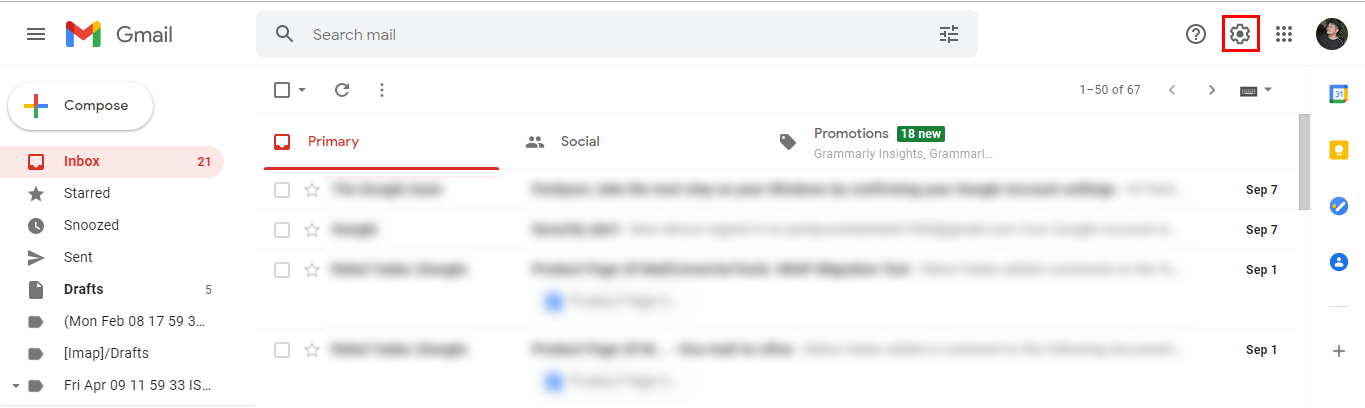
- သို့သွားပါ ထပ်ဆင့်ပို့ခြင်းနှင့် POP/IMAP အပိုင်း နှင့် IMAP ကိုဖွင့်ပါ။
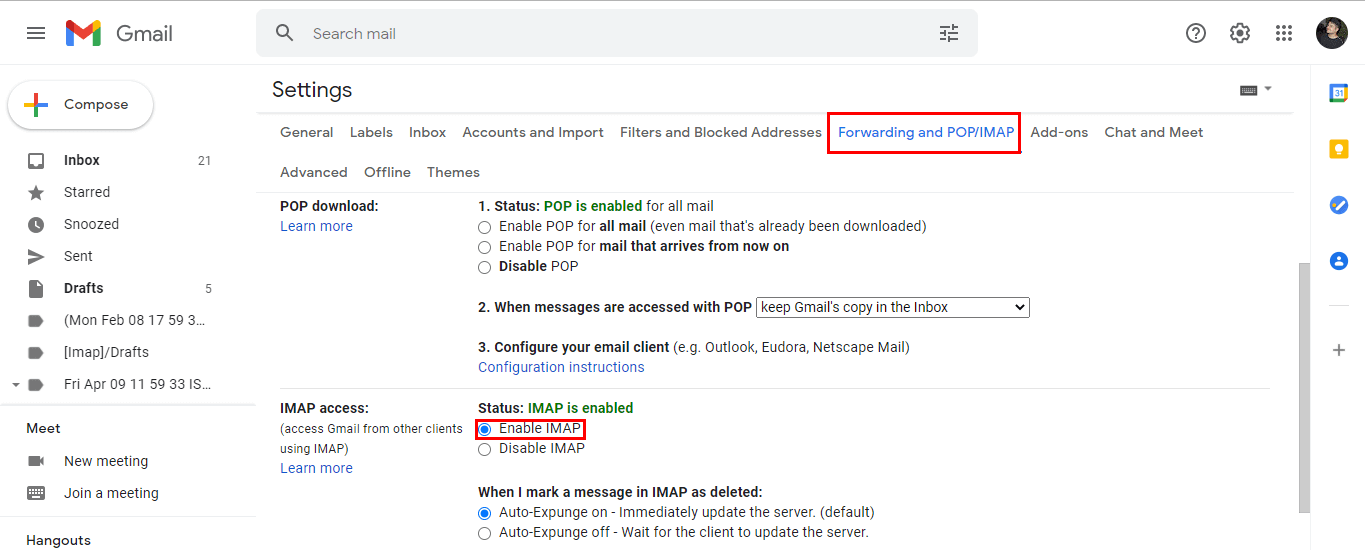
- ပြောင်းလဲမှုများ ပြုလုပ်ပြီးနောက်၊ ပြောင်းလဲမှုများကို သိမ်းဆည်းရန် ခလုတ်ကို နှိပ်ပါ။
အဆင့် ၂: သင့်ရဲ့ Gmail အကောင့်ကို Outlook မှာ ထည့်သွင်းပါ။
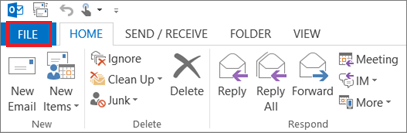
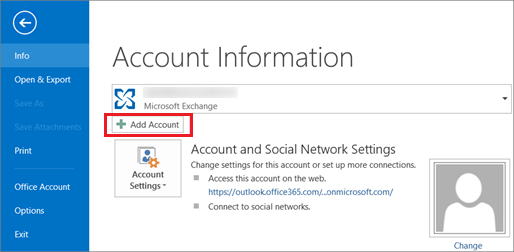
- စတင်ပါ Outlook desktop အက်ပ် (၂၀၁၃၊ ၂၀၁၆) ) နှင့် File option ကို နှိပ်ပါ။
- ဖွင့်သည့် wizard တွင်၊ ရွေးချယ်ပါ အကောင့်ထည့်ရန် ခလုတ် ပြီး ၎င်းကို နှိပ်ပါ။
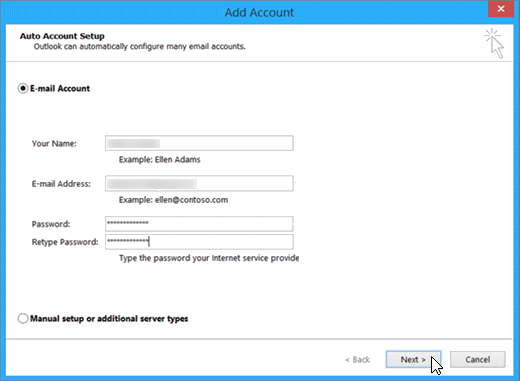
- သင့်အမည်၊ Gmail အီးမေးလ်လိပ်စာနှင့် စကားဝှက်ကဲ့သို့သော လိုအပ်သော အသေးစိတ်အချက်အလက်များကို ထည့်သွင်းပါ (သို့မဟုတ် ပြင်ပအက်ပ် စကားဝှက်) သတ်မှတ်ထားသောအကွက်တွင်။ လုပ်ငန်းစဉ်ကိုဆက်လုပ်ရန် Next ခလုတ်ကို နှိပ်ပါ။
- နောက်ဆုံးတော့၊ ပြီးပါပြီ ကို နှိပ်ပါ၊ ပြီးတော့ သင့်ရဲ့ Gmail အကောင့်က Outlook နှင့် ထပ်တူပြုပါ။ ထို့အပြင်၊ သင်၏ Outlook mailbox အောက်တွင် သင်၏အကောင့်ဒေတာကိုလည်း ကြည့်ရှုနိုင်ပါသည်။
အဆင့် ၃: Gmail မက်ဆေ့ချ်များကို Desktop တွင် Backup လုပ်ပါ (ရွေးချယ်နိုင်သည်)
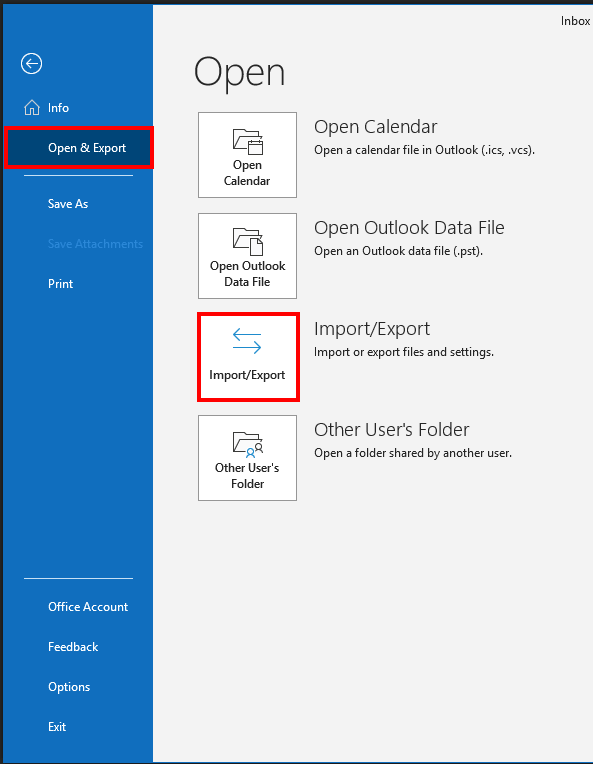
- Outlook ကိုစတင်ပြီး File >> Open & Export section >> Import/Export ကို ရွေးပါ။
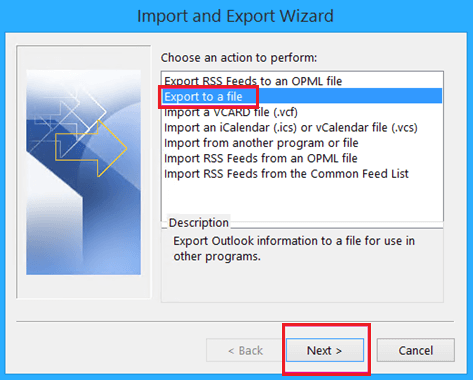
- ရွေးချယ်ပါ တင်ပို့ရန် ဖိုင်ရွေးချယ်မှုနှင့် Next ကို နှိပ်ပါ။
- ရွေးချယ်ပါ Outlook ဒေတာဖိုင် (.pst)၊ ပြီးနောက် Next ကိုနှိပ်ပါ။
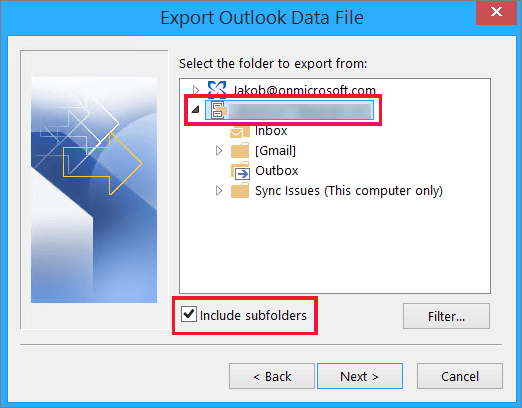
- ရွေးချယ်ပါ မက်ဆေ့ချ်တွေကို backup လုပ်ချင်တဲ့ Folder ကနေ သွားပြီး အမှန်ခြစ်ပေးပါ။ subfolder ရွေးချယ်မှုပါဝင်သည်။ နောက်တစ်ခု နှိပ်ပါ။
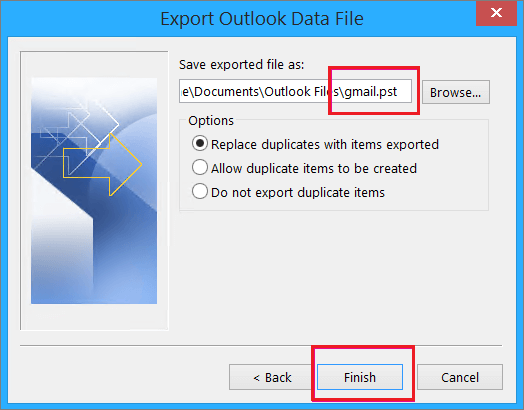
- ကို နှိပ်ပါ ကြည့်ရှုရန် ခလုတ် ရလဒ်ဖိုင်အတွက် လမ်းကြောင်းတစ်ခုထည့်ရန်။
- လိုအပ်ပါက ရွေးချယ်မှုကို ရွေးချယ်ပြီး Finish ကို နှိပ်ပါ။
- ထို့အပြင်၊ သင်သည်လည်း စကားဝှက်တစ်ခု သတ်မှတ်ပါ ဖိုင်ထဲကိုထည့်ပြီး Ok ကိုနှိပ်ပါ။
- သို့ ရွှေ့ပါ တည်နေရာကို သိမ်းဆည်းနေသည် သိမ်းဆည်းထားသောဖိုင်ကို အတည်ပြုရန်။
နည်းလမ်း ၂: Gmail အီးမေးလ်များကို Outlook သို့ ပရော်ဖက်ရှင်နယ်ကျကျ ရွှေ့ပြောင်းပါ
Gmail အရန်ကူးယူကိရိယာ အကောင်းဆုံးနှင့် လုပ်ဆောင်ရလွယ်ကူသော ဖြေရှင်းချက်များထဲမှ တစ်ခုဖြစ်သည် Gmail ကို Outlook သို့ပြောင်းလဲခြင်း အလွယ်တကူ။ ဆော့ဖ်ဝဲလ်သည် အသုံးပြုသူများအား Gmail ဖိုဒါများစွာကို တစ်ပြိုင်နက်တည်းတင်သွင်းနိုင်စေပါသည်။ ထို့အပြင်၊ Gmail အီးမေးလ်များကို Thunderbird၊ IMAP၊ Hotmail၊ Office 365၊ PST၊ PDF၊ OST၊ CSV၊ MBOX စသည်တို့သို့ ရွှေ့ပြောင်း/အရန်ကူးယူနိုင်ပါသည်။
အခမဲ့ဒေါင်းလုဒ် အခမဲ့ဒေါင်းလုဒ်
Gmail အီးမေးလ်များကို Outlook PST သို့ပြောင်းလဲရန်အဆင့်များ
- ပထမဦးစွာ၊ ဒေါင်းလုဒ်လုပ်ပါ ပြီးတော့ Gmail Backup Tool ကို install လုပ်ပါ။
- လိုအပ်သော အထောက်အထားများဖြင့် အကောင့်ဝင်ပါ (အသုံးပြုသူအမည်နှင့် ပြင်ပအက်ပ်စကားဝှက်)
- မှ ဖိုင်တွဲများကို မှတ်သားပါ သစ်ပင် သင်တင်သွင်းလိုသည်နှင့် Next ကို နှိပ်ပါ။
- Outlook PST ကို ရွေးချယ်ပါ dropdown list ထဲက။
- ရွေးချယ်ပါ ထည့်သွင်းထားသော အင်္ဂါရပ်များ ဆော့ဖ်ဝဲလ်သတ်မှတ်ထားသော ဖိုဒါအမည်၏
- ရွေးချယ်ပါ Path To Save ခလုတ်ဖြင့် သတ်မှတ်ပြီး ဦးတည်ရာလမ်းကြောင်း။
- နှိပ်ပါ ခလုတ်ကို စတင်ရန် ပြောင်းပါ Gmail အီးမေးလ်များကို PST အဖြစ်ပြောင်းလဲခြင်း။
- ထို့အပြင်၊ သင်သည် အစီရင်ခံစာကိုလည်း သိမ်းဆည်းနိုင်သည် ရွှေ့ပြောင်းမှုလုပ်ငန်းစဉ်။

Gmail Backup Tool ရဲ့ အဓိကအင်္ဂါရပ်တွေနဲ့ အကျိုးကျေးဇူးတွေ
- Gmail အီးမေးလ်များကို CSV သို့ အရန်ကူးယူပါ။ PST၊ PDF၊ EML၊ EMLX၊ HTML၊ MHTML၊ စသည်တို့ကို ပုံစံများ။
- Gmail မှ အီးမေးလ်များကို အောက်ပါသို့ ရွှေ့ပြောင်းပါ- Office 365၊ Thunderbird၊ AOL၊ IMAP၊ Hotmail စသည်တို့
- ရွေးချယ်ခွင့်ကို ကမ်းလှမ်းပါ ကြိုတင်ကြည့်ရှုခြင်း Gmail အကောင့်မှာ ရှိတဲ့ folder တွေ။
- သတ်မှတ်ရန်အင်္ဂါရပ် အရန်အချိန်ဇယား Gmail အီးမေးလ်တွေထဲက။
- ၎င်းသည် အသုံးပြုသူများကိုလည်း ခွင့်ပြုနိုင်သည် အီးမေးလ်များကို ရွှေ့ပြောင်းပါ သို့မဟုတ် အရန်ကူးယူပါ ပူးတွဲဖိုင်များမပါဘဲ။
- မေးလ်စစ်ထုတ်မှု ရွေးချယ်မှု အီးမေးလ်တွေကို ခွဲခြားပါ သတ်မှတ်ထားသော ရက်စွဲအပိုင်းအခြားအတွင်းသို့။
- ဆော့ဖ်ဝဲလ် ထောက်ပံ့သည် Windows OS နှင့် macOS ဗားရှင်းအားလုံး။
နိဂုံးချုပ်
Gmail ကို Outlook သို့ပြောင်းလဲခြင်းသည် အလုပ်လုပ်သောအသုံးပြုသူများအတွက် လိုအပ်ချက်တစ်ခုဖြစ်လာပြီး လူတိုင်းသည် cloud ဝန်ဆောင်မှုများကို ပြောင်းလဲအသုံးပြုလာကြသည်။ ထို့ကြောင့် ထိုအသုံးပြုသူများကို ကူညီရန်အတွက် Gmail အီးမေးလ်များကို Outlook သို့ ရွှေ့ပြောင်းရန် ရိုးရှင်းလွယ်ကူသော နည်းလမ်းများကို ကျွန်ုပ်တို့ ဖော်ပြထားပါသည်။ ထို့အပြင် Gmail အီးမေးလ်များကို Outlook အဖြစ်ပြောင်းလဲရန် Outlook ကို ထည့်သွင်းရန်မလိုအပ်သော ကျွမ်းကျင်သော utility တစ်ခုအကြောင်း ကျွန်ုပ်တို့ ဆွေးနွေးခဲ့ပါသည်။
အခမဲ့ဒေါင်းလုဒ် အခမဲ့ဒေါင်းလုဒ်
ဒီပို့စ်က ဘယ်လောက်အသုံးဝင်လဲ။
အဆင့်သတ်မှတ်ရန် ကြယ်ပွင့်တစ်ပွင့်ကို နှိပ်ပါ။
ပျမ်းမျှအဆင့်သတ်မှတ်ချက် / ၅။ မဲအရေအတွက်:




