
ကျွန်ုပ်တို့သိကြတဲ့အတိုင်း Google Drive ဆိုတာ Google က ပံ့ပိုးပေးတဲ့ ဖိုင်သိုလှောင်မှုနဲ့ synchronization cloud ဝန်ဆောင်မှုတစ်မျိုးဖြစ်ပါတယ်။ ဒီဝန်ဆောင်မှုက အသုံးပြုသူတွေအတွက် အရေးကြီးတဲ့ synchronize ဖိုင်တွေအားလုံးကို device တွေ၊ shared file တွေ၊ ဓာတ်ပုံတွေ၊ ဗီဒီယိုတွေ၊ application တွေ၊ စာတွေနဲ့ အခြားအရာတွေအားလုံးမှာ cloud ပေါ်မှာ သိမ်းဆည်းနိုင်စေပါတယ် (Google server တွေက ပံ့ပိုးပေးပါတယ်)။
အခမဲ့ဒေါင်းလုဒ် အခမဲ့ဒေါင်းလုဒ်
Google Drive ဆိုတာ Windows နဲ့ macOS ကွန်ပျူတာနှစ်မျိုးလုံးအတွက် အော့ဖ်လိုင်းလုပ်ဆောင်နိုင်တဲ့ အက်ပ်တွေကို ပေးစွမ်းနိုင်တဲ့ ဝဘ်အင်တာဖေ့စ်တစ်မျိုးပါ။ အသုံးပြုသူတစ်ဦးချင်းစီအတွက် အရေးကြီးတဲ့ဖိုင်တွေကို သိမ်းဆည်းဖို့အတွက် 15 GB အခမဲ့ cloud storage ကို ပေးပါတယ်။ နောက်ထပ်ဝင်ရောက်ကြည့်ရှုနိုင်ဖို့ အီးမေးလ်တွေရဲ့ attachment တွေကိုလည်း Google Drive မှာ သိမ်းဆည်းထားနိုင်ပါတယ်။
တစ်ခါတစ်ရံမှာ Google drive-by user တွေကို ဝင်ရောက်ကြည့်ရှုတဲ့အခါ Google Drive Access Denied လိုမျိုး Google drive ပြဿနာတွေ ကြုံတွေ့ရတတ်ပါတယ်။ ဒီလိုအခြေအနေမျိုးမှာ Google Drive Access Denied ကို ဘယ်လိုပြင်ဆင်ရမလဲဆိုတဲ့ ဖြေရှင်းချက်ကို ရှာဖွေကြပါတယ်။ ဒီဘလော့ဂ်မှာ Google drives access permission အကြောင်း ဖြေရှင်းချက်တစ်ခုကို ရရှိမှာဖြစ်ပါတယ်။ ဒါပေမယ့် ဖြေရှင်းနည်းတွေကို မဆွေးနွေးခင်မှာ Google drive access deny ဖြစ်ရတဲ့ အကြောင်းရင်းကို သိထားသင့်ပါတယ်။
ဤနေရာတွင်ဖတ်ပါ- [လွယ်ကူသောနည်းလမ်းများ] Gmail အီးမေးလ်များကို မည်သို့ backup လုပ်ရမည်နည်း သို့ ဝေဒနာတွေ?
Google Drive ဝင်ရောက်ခွင့် ငြင်းပယ်ခံရခြင်း၏ နောက်ကွယ်မှ အကြောင်းရင်းများ
Google drive access deny ဖြစ်စေနိုင်တဲ့ အဖြစ်များတဲ့ အကြောင်းရင်းတွေထဲက အချို့ကို ဖော်ပြပေးလိုက်ပါတယ်။
- ဖိုင်ပိုင်ရှင်က သင့်အား ဖိုင်ကို အစမ်းကြည့်ရှုခွင့် မပေးထားပါ။
- အခြား Google အကောင့်သို့ လက်မှတ်ထိုးဝင်ထားခြင်းကြောင့်။
- Doc ဖိုင်ကို အစမ်းကြည့်ရှုခွင့်ကို တစ်စုံတစ်ယောက်က ဖယ်ရှားလိုက်သောကြောင့် ဝင်ရောက်ခွင့် ငြင်းပယ်ခံခဲ့ရသည်။
- အင်တာနက်ချိတ်ဆက်မှုကို စနစ်တကျ တည်ဆောက်ထားခြင်း မရှိပါ။
- တူညီသောစက်တွင် Google အကောင့်များစွာဖြင့် အကောင့်ဝင်ပါ။
- Google Drive ဖိုင်တစ်ခု ပျက်စီးခြင်းနှင့် ပျက်စီးခြင်းကြောင့် ဖြစ်တတ်ပါသည်။
- ဝမ်းနည်းစရာကောင်းတာက၊ သင်ဟာ စက်ကနေ ထွက်ပြီး Google drive ကနေ ဒေတာကို ဖွင့်ဖို့ ကြိုးစားနေပါတယ်။
- Google Drive အကောင့်သို့ ဝင်ရောက်စဉ် မှားယွင်းသော အထောက်အထားများ ထည့်သွင်းခြင်း။
Google Drive access denied error ဖြစ်ပွားရခြင်းရဲ့ အကြောင်းရင်းတွေကတော့ အောက်ပါအတိုင်းပါပဲ။ Google drive permissions manager ကို အသုံးပြုပြီး ဒီ error ကို ဖြေရှင်းလို့ရပါသလား။ အခု Google Drive Access Denied ကို ဘယ်လိုပြင်ဆင်ရမလဲဆိုတဲ့ အကောင်းဆုံး ရိုးရှင်းတဲ့ workarounds/solutions တွေကို လေ့လာကြည့်ရအောင်။
Google Drive Access Denied Error ကို ဖယ်ရှားရန် ရိုးရှင်းသော နည်းစနစ်များ
Google Drive မှ google drive access denied ဆိုတဲ့ အမှားကို ဖယ်ရှားဖို့ လိုအပ်ရင် နည်းလမ်းတွေကို မှန်ကန်စွာနဲ့ ဂရုတစိုက် လိုက်နာပါ။
ဖြေရှင်းချက် ၁: ဖိုင်တစ်ခုဖွင့်ရန် အသုံးပြုသူများထံမှ ခွင့်ပြုချက်ရယူပါ
သင်သည် မှန်ကန်သောနည်းလမ်းဖြင့် ဝင်ရောက်ခွင့်ရရှိရန် လိုအပ်ပြီး ထို့နောက် ဝင်ရောက်ခွင့်ပေးရန် ဖိုင်ပိုင်ရှင်ကို ဆက်သွယ်ရပါမည်။ ထို့ကြောင့် အောက်ပါအဆင့်များကို မှန်ကန်စွာလိုက်နာပါ။
- ပထမဦးစွာ၊ ဖွင့်ပါ ထို စာရွက်စာတမ်းဖိုင် လင့်ခ်ကို နှိပ်ခြင်းဖြင့်။
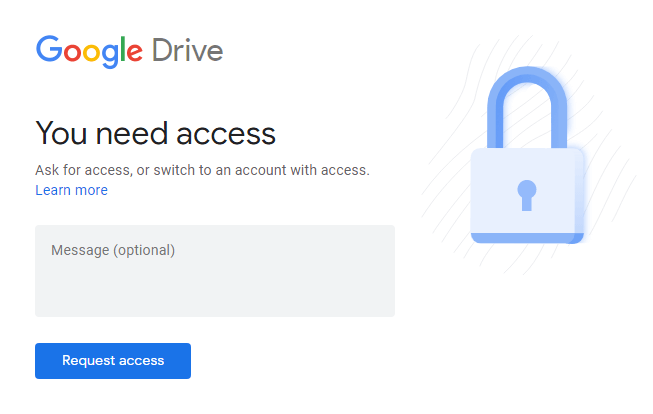
- ခွင့်ပြုချက်စာမျက်နှာတွင်၊ ကိုနှိပ်ပါ ဝင်ရောက်ခွင့် တောင်းဆိုရန် ခလုတ်။
- ပြီးတော့ ပိုင်ရှင်က သူတို့ရဲ့ အီးမေးလ်ကို ရခဲ့တယ် Gmail ID ခွင့်ပြုချက်တောင်းခံခြင်း။
- သူတို့လုပ်တဲ့အခါ အတည်ပြု တောင်းဆိုချက်ပြုလုပ်ပြီးပါက အီးမေးလ်တစ်စောင် ရရှိပါမည်။
- အဲဒီနောက်မှာ သင်အလွယ်တကူလုပ်နိုင်တာက ၎င်းတို့ကို ဝင်ရောက်ကြည့်ရှုပါ။
ဖြေရှင်းချက် ၂: Google Drive ၏ အခြေအနေကို စစ်ဆေးခြင်း
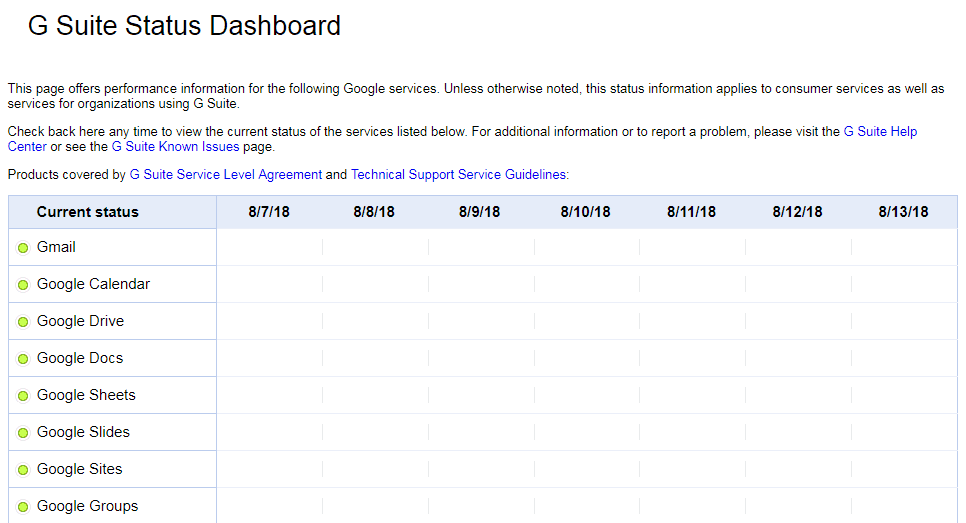
တစ်ခါတစ်ရံ Google Drive ပြတ်တောက်သွားတာကြောင့် အသုံးပြုသူတွေဟာ Google Drive Access is denied ဆိုတဲ့ အမှားတွေနဲ့ ရင်ဆိုင်ရလေ့ရှိပါတယ်။ အဲဒီလိုအခြေအနေမျိုးမှာ သင့်ရဲ့ Google အကောင့်ကို ဝင်ရောက်အသုံးပြုနိုင်ပါတယ်။ ပထမဦးစွာ Google Drive ရဲ့ အခြေအနေကို စစ်ဆေးပြီး G suite မှာရှိနေတဲ့ Google ဝန်ဆောင်မှုတွေရဲ့ အစီရင်ခံစာက အစိမ်းရောင်ဖြစ်နေတာ သေချာအောင်လုပ်ဖို့ လိုပါတယ်။
ဖြေရှင်းချက် ၃: ဘရောက်ဆာ သို့မဟုတ် စက်ပစ္စည်းအသစ်သို့ ပြောင်းပါ
browser ဒါမှမဟုတ် device အသစ်တစ်ခုကို ပြောင်းသုံးခြင်းအားဖြင့် Google drive access denied ဆိုတဲ့ error ကို ဖြေရှင်းနိုင်ပါတယ်။ ဒီလိုအခြေအနေမျိုးမှာ တခြား browser ဒါမှမဟုတ် device တစ်ခုခုမှာ account ကို login ဝင်ရမှာဖြစ်ပြီး Google file က ကောင်းကောင်းအလုပ်လုပ်မလုပ် စစ်ဆေးရပါမယ်။ Google Chome ကနေ Mozilla firefox, internet explorer, opera mini ဒါမှမဟုတ် မိုဘိုင်း ဒါမှမဟုတ် tablet လိုမျိုး device တွေကိုသုံးပြီး Google Docs file တွေကို ဝင်ကြည့်ရပါမယ်။ ဒီအရာအားလုံးကို လုပ်ဆောင်ခြင်းအားဖြင့် Google drive access denied ကို ဖြေရှင်းနိုင်ပါတယ်။
ဖြေရှင်းချက် ၄: ကွတ်ကီးများနှင့် ကက်ရှ်အားလုံးကို သန့်ရှင်းရေး/ရှင်းလင်းပါ
အင်တာနက်သုံးနေစဉ် သင့်ဝဘ်ဘရောက်ဆာတွင် ကွတ်ကီးများနှင့် ကက်ရှ်များကြောင့် ဤ Google drive access denied error ဖြစ်ပေါ်လာနိုင်သည်။ ဤအမှားကြောင့် Google drive ဖိုင်များကို format ချခြင်းနှင့် load လုပ်ခြင်းတွင် ပြဿနာရှိနိုင်ခြေရှိသည်။ ထို့ကြောင့် ဤအခြေအနေတွင် သင့် Google အကောင့်တွင်ရှိသော ကက်ရှ်များနှင့် ကွတ်ကီးများအားလုံးကို ပုံမှန်သန့်ရှင်းရေးလုပ်သင့်သည်။ ထိုသို့ပြုလုပ်ခြင်းဖြင့် Google Drive Access Denied ကို မည်သို့ပြင်ဆင်ရမည်ကို ဖြေရှင်းနိုင်သည်။
cookies နဲ့ cache အားလုံးကို ရှင်းလင်းဖို့ အောက်ပါအဆင့်တွေကို ဂရုတစိုက်လိုက်နာပါ။
- ပထမဦးစွာ၊ ကိုနှိပ်ပါ သင်္ကေတ မျက်နှာပြင်ရဲ့ ညာဘက်အပေါ်ထောင့်မှာ၊ ရွေးချယ်ပါ More Tools option ကို ရွေးပြီး နှိပ်ပါ။
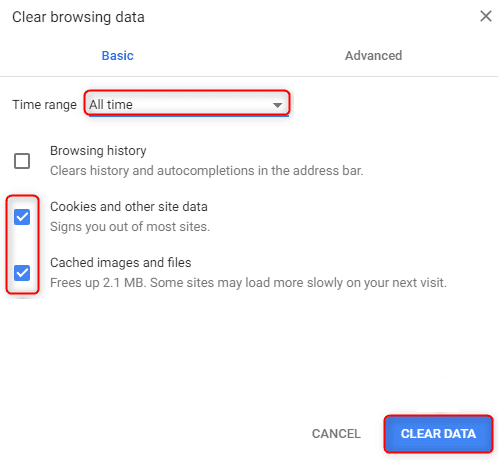
- ယခု၊ ရွေးချယ်ပါ ကြည်လင်သော browsing data ရွေးချယ်စရာများ။
- ပြီးနောက် အားလုံးရွေးချယ်ပါ အချိန်ယူပြီး နှိပ်ပါ။
- ဒီမှာ၊ သင်ရွေးချယ်ရမှာက ကက်ရှ်လုပ်ထားသော ပုံများ နှင့် ဖိုင်များကို ရွေးချယ်ပြီးနောက် အခြားဆိုက်၏ ဒေတာကို ရွေးချယ်ပါ။
- နောက်ဆုံးမှာ ကိုနှိပ်ပါ၊ ဒေတာကို ရှင်းလင်းပါ။
ဖြေရှင်းချက် ၅: Incognito/InPrivate Mode ကိုအသုံးပြုခြင်း
Google Drive အသုံးပြုသူအချို့ထံမှ တုံ့ပြန်ချက်ကို သိရှိခြင်းဖြင့် ဝဘ်ဘရောက်ဆာသည် အသုံးပြုသူများ၏ လုပ်ဆောင်ချက်များကို မမှတ်မိဘဲ ဘရောက်ဆာသို့ ဝင်ရောက်နိုင်စေမည့် incognito သို့မဟုတ် InPrivate မုဒ်ကို ပံ့ပိုးပေးပါသည်။ ဤ incognito/inPrivate tab တွင် သင့် Google Drive ကို အသုံးပြုခြင်းဖြင့် Google Drive Access Denied ကို ဖြေရှင်းနိုင်ပါသည်။
Google Chrome မှာ Incognito mode ဖွင့်ဖို့ အောက်ပါအဆင့်တွေကို လိုက်နာပါ။
- စတင်ပါ အင်တာနက်ဘရောက်ဆာ သင့်စနစ်ပေါ်တွင်။
- အခုပဲ နှိပ်လိုက်ပါ၊ အပေါ်ညာဘက်ထောင့် နောက်ထပ် ခလုတ်မှာ (အစက်သုံးစက်) ရွေးချယ်စရာ။
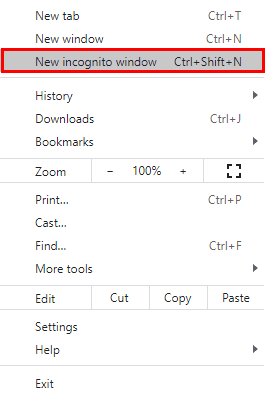
- အဲဒါကို နှိပ်ပြီးရင်၊ ရွေးချယ်ပြီးဖွင့်ပါ မှ လျှို့ဝှက်ဝင်းဒိုးအသစ် drop-down မီနူး။
- ဒီမှာလည်း ဒီကနေ ဖွင့်လို့ရပါတယ် Ctrl+Shift+N ကို နှိပ်ပါ။
- ယခု၊ လော့ဂ်အင် သင့်ရဲ့ google အကောင့်ထဲကို ကိုယ်ဖျောက် တဘ် ပြီးတော့ အလုပ်လုပ်မလုပ် စစ်ဆေးပါ။
ဖြေရှင်းချက် ၆: Google Extensions များကို ပိတ်ခြင်းဖြင့်
Google Drive Access Denied ကို ဖြေရှင်းဖို့ ဖြေရှင်းနည်းတစ်ခုကတော့ Chrome browser မှာ background မှာ run နေတဲ့ extension တွေကို disable လုပ်တာပါပဲ။ backup မှာ extension အမျိုးမျိုး run နေလို့ Google drive access denied ဖြစ်နိုင်ပါတယ်။ ဒါကြောင့် disable လုပ်ခြင်းအားဖြင့် Google drive error ကို ဖြေရှင်းနိုင်ပါတယ်။
- ဖွင့်ပါ ဝဘ်ဘရောက်ဆာ သင့်ကွန်ပျူတာပေါ်မှာ။
- ကူးယူ-ကူးထည့် သင့်ရဲ့ navigation ထဲကို link ထည့်ပါ ဘား: chrome://extensions ၊ ထို့နောက် ဆက်လုပ်ပါ။
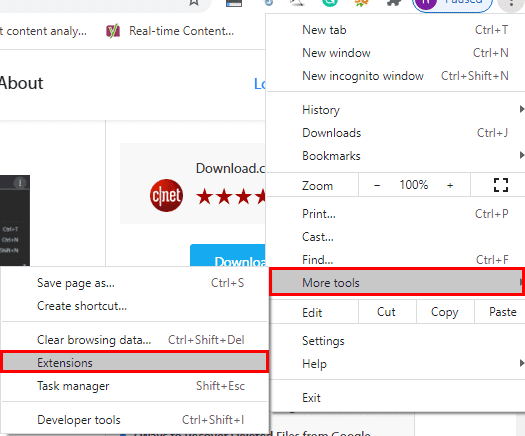
- ယခုအခါတွင်၊ ဖွင့်လှစ်သည့် Extensions wizard၊ enabled box ကို အမှန်ခြစ်ဖြုတ်ပါ၊ ဒါမှ chrome extension ကို disable လုပ်နိုင်မှာပါ။
- နောက်ဆုံးအနေနဲ့ သင်လည်း လုပ်နိုင်ပါတယ် တိုးချဲ့မှုကို ဖယ်ရှားပါ အမှိုက်ပုံး ခလုတ်ကို နှိပ်ခြင်းဖြင့် n ကို ရွေးပါ။
ဖြေရှင်းချက် ၇: အခြား Google အကောင့်ကို ဘရောက်ဆာမှ ထွက်ပါ
အသုံးပြုသူများသည် စက်ပစ္စည်းတစ်ခုတည်းတွင် မတူညီသောအကောင့်ကို အသုံးပြုပါက၊ စနစ်သည် browser တွင် မည်သူအလုပ်လုပ်ခွင့်ပြုသည်ကို ရှုပ်ထွေးစေနိုင်သောကြောင့် Google drive access denied error ဖြစ်နိုင်ခြေရှိသည်။ ဤအခြေအနေများတွင်၊ သင်သည် စက်ပစ္စည်းမှ မတူညီသောအကောင့်အားလုံးကို sign out လုပ်ရမည်ဖြစ်ပြီး စနစ်ရှိ Google drive ကိုဝင်ရောက်ရန် တစ်ခုတည်းကိုသာ အသုံးပြုရမည်။
နိဂုံးချုပ်
Google Drive Access Denied ဆိုတဲ့ အမှားဟာ Google Doc အသုံးပြုသူအားလုံးအတွက် အလွန်စိတ်အနှောင့်အယှက်ဖြစ်စေနိုင်ပါတယ်၊ အထူးသဖြင့် သင်ဟာ ပရောဂျက်တစ်ခုလုပ်နေချိန်မှာ ဒါမှမဟုတ် အရေးကြီးတဲ့ဖိုင်တွေ၊ ဗီဒီယိုတွေ၊ attachment data တွေနဲ့ ဓာတ်ပုံတွေကို သိမ်းဆည်းဖို့လိုအပ်တဲ့အခါမှာပါ။ ဒါကြောင့် Google Drive Access Denied ကို ဘယ်လိုပြင်ဆင်ရမလဲဆိုတဲ့ ကျွန်ုပ်တို့ရဲ့ အကြံပြုချက်ခုနစ်ချက်ကို အသုံးပြုခြင်းအားဖြင့် သင့်ရဲ့ Google Drive အကောင့်ကို အချိန်မီပြန်ဝင်နိုင်ပါလိမ့်မယ်။
အခမဲ့ဒေါင်းလုဒ် အခမဲ့ဒေါင်းလုဒ်
ဒီပို့စ်က ဘယ်လောက်အသုံးဝင်လဲ။
အဆင့်သတ်မှတ်ရန် ကြယ်ပွင့်တစ်ပွင့်ကို နှိပ်ပါ။
ပျမ်းမျှအဆင့်သတ်မှတ်ချက် / ၅။ မဲအရေအတွက်:




