Instagram အသိပေးချက်များသည် သင့်အကောင့်ရှိ မက်ဆေ့ချ်အသစ်များ၊ like များ၊ မှတ်ချက်များနှင့် အခြားလှုပ်ရှားမှုများအကြောင်း သင့်အား အသိပေးရန် ရည်ရွယ်ပါသည်။ သို့သော် အရာအားလုံးကို စစ်ဆေးပြီးနောက်ပင် အသိပေးချက်တစ်ခု မပျောက်ပါက ဘာဖြစ်မည်နည်း။ ၎င်းသည် Android နှင့် iOS နှစ်မျိုးလုံးတွင် အသုံးပြုသူများစွာ ကြုံတွေ့ရသည့် အံ့သြစရာကောင်းလောက်အောင် အဖြစ်များသော ပြဿနာတစ်ခုဖြစ်သည်။ ပြန်လည်သုံးသပ်ရန် အသစ်အဆန်းမရှိသော်လည်း ရှင်းလင်းမည်မဟုတ်သော အနီရောင်တံဆိပ်တစ်ခု သို့မဟုတ် အက်ပ်အတွင်း အသိပေးချက်ကို သင်တွေ့မြင်နိုင်သည်။ ၎င်းသည် အာရုံပျံ့လွင့်စေရုံသာမက မလိုအပ်သော စိုးရိမ်ပူပန်မှုများကိုလည်း ဖြစ်စေနိုင်သည်၊ အထူးသဖြင့် စီးပွားရေးအကောင့်တစ်ခုကို စီမံခန့်ခွဲရန် သို့မဟုတ် လူမှုဆက်ဆံရေးများကို ထိပ်ဆုံးမှ စောင့်ကြည့်ရန် အသိပေးချက်များကို အားကိုးပါက။
Instagram အကြောင်းကြားချက်တစ်ခု ရပ်တန့်သွားနိုင်တဲ့ အကြောင်းရင်းတွေ အများကြီးရှိပါတယ်။ အက်ပ်ရဲ့ အသေးစား ချို့ယွင်းချက်၊ နောက်ဆုံးထွက် အပ်ဒိတ်မှာ ချို့ယွင်းချက်၊ မှန်ကန်စွာ မဖွင့်ရသေးတဲ့ တိုက်ရိုက်မက်ဆေ့ချ် တောင်းဆိုမှု ဒါမှမဟုတ် သင့်စက်ပေါ်က Instagram ရဲ့ cache ပြဿနာတစ်ခုခုကြောင့်တောင် ဖြစ်နိုင်ပါတယ်။ တစ်ခါတလေမှာ အက်ပ်က မဖတ်ရသေးတဲ့ အကြောင်းကြားချက်တစ်ခု ရှိနေသေးတယ်လို့ ထင်နေတတ်ပြီး ဒါက အိုင်ကွန် ဒါမှမဟုတ် အက်ပ်အတွင်း သတိပေးချက်ကို အကန့်အသတ်မရှိ ကြာရှည်စေနိုင်ပါတယ်။ ရှားရှားပါးပါးကိစ္စတွေမှာ သင့်အကောင့်နဲ့ ချိတ်ဆက်ထားတဲ့ ပြင်ပအက်ပ်တွေ ဒါမှမဟုတ် စက်ပစ္စည်းတွေကလည်း အကြောင်းကြားချက် ထပ်တူပြုခြင်းကို အနှောင့်အယှက်ဖြစ်စေနိုင်ပြီး ပြဿနာကို ပိုပြီး ရှုပ်ထွေးစေပါတယ်။
ဒီလမ်းညွှန်မှာ “Instagram အကြောင်းကြားချက် မပျောက်” တဲ့ပြဿနာရဲ့ အဖြစ်များတဲ့ အကြောင်းရင်းအားလုံးကို လေ့လာပြီး ဖြေရှင်းနည်းတွေကို အဆင့်ဆင့် ရှင်းပြပေးပါမယ်။ cache ကို ရှင်းလင်းတာ၊ hidden message request တွေကို စစ်ဆေးတာကနေ app ကို ပြန်ထည့်သွင်းတာ ဒါမှမဟုတ် notification setting တွေကို reset လုပ်တာအထိ၊ သင်စမ်းကြည့်နိုင်တဲ့ နည်းလမ်းတိုင်းကို ကျွန်ုပ်တို့ ဖော်ပြပေးပါမယ်။ သင်ဟာ သာမန်အသုံးပြုသူတစ်ယောက်ဖြစ်စေ၊ သန့်ရှင်းပြီး လုပ်ဆောင်နိုင်စွမ်းရှိတဲ့ app အတွေ့အကြုံကို လိုချင်တဲ့ digital creator တစ်ယောက်ဖြစ်စေ ဒီအကြံပြုချက်တွေက ပိတ်ဆို့နေတဲ့ notification တွေကို ဖယ်ရှားပြီး Instagram သတိပေးချက်တွေကို အပြည့်အဝ ထိန်းချုပ်နိုင်အောင် ကူညီပေးပါလိမ့်မယ်။ ဖြေရှင်းနည်းတွေကို လေ့လာကြည့်ရအောင်။
Instagram မှာ မပျောက်သွားတဲ့ notification တွေကို ဘယ်လိုပြင်ရမလဲ။
ဒီမှားယွင်းတဲ့ အသိပေးချက်ပြဿနာကို ဖယ်ရှားချင်ပါတယ်။ ဒီလို အသိပေးချက်တွေကို ဖျက်ဖို့ နည်းလမ်းအနည်းငယ်ကို ကျွန်တော်သုံးခဲ့ပါတယ်။ အောက်မှာဖော်ပြထားတဲ့ ဖြေရှင်းနည်းတွေက သင့်အက်ပ်မှာ အလုပ်ဖြစ်နိုင်သလို အလုပ်မဖြစ်နိုင်ဘူးဆိုတာ သတိပြုပါ။ ဒါကြောင့် စမ်းကြည့်လိုက်ပါ။
Instagram အသိပေးချက်များတွင် သင်မြင်ရနိုင်သော အစိတ်အပိုင်းများစွာရှိသည် (Instagram တိုက်ရိုက်မက်ဆေ့ခ်ျများနှင့် IGTV ကဲ့သို့)။ Instagram က သင့်တွင် မက်ဆေ့ခ်ျရှိသည်ဟု ပြောသော်လည်း သင်တွင် မက်ဆေ့ခ်ျမရှိကြောင်း ဖော်ပြထားပါက၊ ပြဿနာကို အောက်ပါအတိုင်း ဖြေရှင်းပါ။
- အထွေထွေ မက်ဆေ့ချ်များ၊ တောင်းဆိုထားသော မက်ဆေ့ချ်များနှင့် တိုက်ရိုက် မက်ဆေ့ချ်များတွင် မဖတ်ရသေးသော မက်ဆေ့ချ်များကို စစ်ဆေးပါ။
- IGTV အသိပေးချက်များကို စစ်ဆေးပါ
- အင်စတာဂရမ်ကို အပ်ဒိတ်လုပ်ပါ
- Instagram ကို ဖြုတ်ပြီး ပြန်ထည့်ပါ
- Facebook အကောင့်ကို လင့်ခ်ဖြုတ်ပါ
Instagram DM အသိပေးချက်များ ပျောက်သွားမည်မဟုတ်ပါ
သင့်ရဲ့ Instagram direct icon မှာ နံပါတ်တစ်ခု ဒါမှမဟုတ် ဂဏန်းအနည်းငယ်ကိုတောင် မြင်တွေ့ရနိုင်ပါတယ်။ ဒါပေမယ့် direct message အပိုင်းတွေကို ဖွင့်ရင်တော့ ဘာမှ မမြင်ရပါဘူး။
Instagram က အသိပေးချက်တွေကို ပြပေမယ့် မက်ဆေ့ချ်တွေ မမြင်ရဘူးဆိုရင် အောက်က ညွှန်ကြားချက်တွေကို လိုက်နာပါ။
အထွေထွေမက်ဆေ့ခ်ျကိုစစ်ဆေးပါ
သင်သိပြီးသားဖြစ်မှာပါ၊ Instagram direct message ကဏ္ဍမှာ အပိုင်းနှစ်ပိုင်းရှိပါတယ်။ ပထမအပိုင်းကတော့ primary direct message တွေနဲ့ general message တွေ (archive လုပ်ထားတဲ့ message တွေလိုပါပဲ)။ ဒါပေမယ့် general list ထဲက တစ်ယောက်ယောက်က သင့်ဆီကို message ပို့လာရင် icon ဘေးမှာ notification ကို မြင်နိုင်ပါတယ်။
မက်ဆေ့ချ်တောင်းဆိုမှုများကို စစ်ဆေးပါ
မက်ဆေ့ချ်တောင်းဆိုမှုများသည် အသိပေးချက်ဘားတွင်လည်း အကြောင်းကြားချက်တစ်ခု ပေးပို့ပါသည်။ ဆက်တင်များကို စစ်ဆေးလျှင်ပင် အကြောင်းကြားချက်များကို သင့်မျက်နှာပြင်တွင် ရရှိနိုင်ပါသည်။ ၎င်းသည် spam မက်ဆေ့ချ်ကဲ့သို့ပင် ဖြစ်ပါကပင်။ “တစ်စုံတစ်ယောက်က သင့်ထံ မက်ဆေ့ချ်ပို့ရန် ကြိုးစားနေသည်” ကဲ့သို့သော မက်ဆေ့ချ်ကို သင်တွေ့ရပါလိမ့်မည်။ ထို့ကြောင့် Instagram ရှိ direct message အပိုင်းသို့သွားပြီး တောင်းဆိုထားသော မက်ဆေ့ချ်များ ရှိမရှိ စစ်ဆေးပါ။ ၎င်းကို နှိပ်ပြီး မက်ဆေ့ချ်ကို ဖွင့်ပါ။ မက်ဆေ့ချ်များကို မဖတ်မချင်း အကြောင်းကြားချက်များ မရောက်ပါ။
တိုက်ရိုက်မက်ဆေ့ချ်တစ်ခုလုံးကို စစ်ဆေးပါ

မသိဘဲ Facebook၊ WhatsApp၊ Instagram၊ Snapchat၊ LINE၊ Telegram၊ Tinder နှင့် အခြားလူမှုမီဒီယာအက်ပ်များကို ချောင်းကြည့်ခြင်း။ GPS တည်နေရာ၊ စာတိုများ၊ အဆက်အသွယ်များ၊ ဖုန်းခေါ်ဆိုမှုမှတ်တမ်းများနှင့် အခြားဒေတာများကို အလွယ်တကူ ခြေရာခံလိုက်ပါ။ ၁၀၀% လုံခြုံပါသည်။
တစ်စုံတစ်ယောက်က Instagram မှာ သင့်ဆီကို direct message ပို့ပြီး သူတို့ရဲ့အကောင့်တွေကို deactivate လုပ်လိုက်ရင် အဲဒီ message လည်း ပျောက်သွားပါလိမ့်မယ်။ ဒါပေမယ့် သူတို့ Instagram ကို ပြန်သုံးရင်တော့ အဲဒီ message ပြန်ပေါ်လာပါလိမ့်မယ်။ ဒါကြောင့် သင့်ရဲ့ Instagram direct message icon မှာ notification ကို မြင်တွေ့ရပါလိမ့်မယ်။
ဒါကိုပြင်ဖို့အတွက် မဖတ်ရသေးတဲ့ မက်ဆေ့ချ်ကို မတွေ့မချင်း မက်ဆေ့ချ်တစ်ခုလုံးကို အောက်ကိုဆွဲချသင့်ပါတယ်။ ဖွင့်လိုက်တာနဲ့ အကြောင်းကြားချက် ပျောက်သွားပါလိမ့်မယ်။
IGTV အသိပေးချက်များ ပျောက်သွားမည်မဟုတ်ပါ
ကျွန်တော့်ကိစ္စမှာတော့ အဓိကသံသယဖြစ်စရာက IGTV ပါ။ Instagram က ဒီ vertical video app ကို ၂၀၁၈ ခုနှစ်မှာ မိတ်ဆက်ခဲ့ပါတယ်။ follow လုပ်ထားတဲ့ user တစ်ယောက် IGTV မှာ video တင်တဲ့အခါ notification ဝင်လာပါလိမ့်မယ်။ ဒီ app က အတော်လေးအသစ်ဖြစ်တဲ့အတွက် Instagram user အများစုက ဒီ app နဲ့ ဆက်စပ်နေတဲ့ notification တွေကို မသိကြပါဘူး။
သင့်တွင် အလားတူပြဿနာရှိပါက-
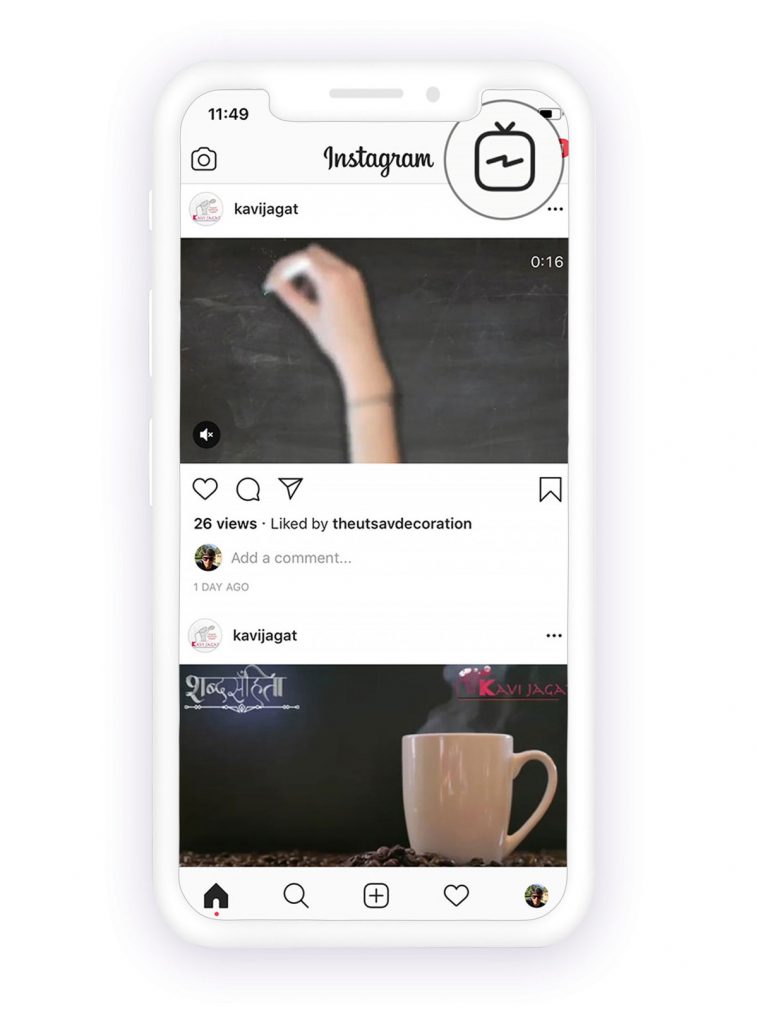
- iPhone မျက်နှာပြင်ရဲ့ အပေါ်ညာဘက်ထောင့်က IGTV အိုင်ကွန်ကို နှိပ်ပါ။
- သင့်နောက်လိုက်တွေ မျှဝေထားတဲ့ ဗီဒီယိုကို ကြည့်ပါ။ ဗီဒီယိုကို ကြည့်ပြီးရင် Home Screen မှာ Instagram ကို ကြည့်ပါ။ Fake Notification ပျောက်သွားနိုင်ပါတယ်။
ဒီနည်းလမ်းက ကျွန်တော့် iPhone မှာလည်း အလုပ်ဖြစ်ပါတယ်၊ သင့်ဖုန်းမှာလည်း အလုပ်ဖြစ်မယ်လို့ မျှော်လင့်ပါတယ်။ အဆင်မပြေရင် ဆက်လုပ်လိုက်ပါ။
ပိုပြီးဖတ်ပါ: Instagram ဗီဒီယိုများ၊ ဓာတ်ပုံများ၊ IGTV နှင့် Reels များကို ဒေါင်းလုဒ်လုပ်နည်း
အသိပေးချက်များကို ဖယ်ရှားရန် သင့် Facebook အကောင့်ကို လင့်ခ်ဖြုတ်ပါ
ဒါက နည်းနည်းတော့ ထူးဆန်းတယ်လို့ ထင်ရပေမယ့် Instagram ကနေ Facebook အကောင့်ကို လင့်ခ်ဖြုတ်လိုက်ရင် မှားယွင်းတဲ့ အသိပေးချက်တွေကို ဖယ်ရှားနိုင်ပါတယ်။ ဒီလိုလုပ်နည်းကတော့ -
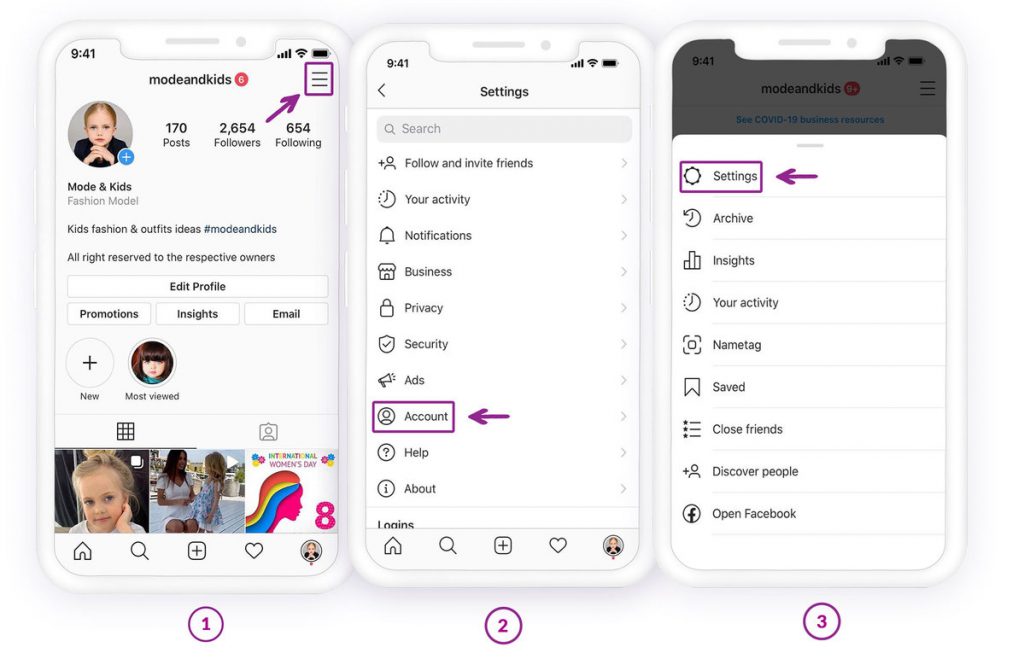
- Instagram အက်ပ်ကိုဖွင့်ပြီး အောက်ညာဘက်ထောင့်က အိုင်ကွန်ကို နှိပ်ခြင်းဖြင့် သင့်ပရိုဖိုင်သို့ သွားပါ။
- ထို့နောက် ညာဘက်အပေါ်ထောင့်ရှိ အလျားလိုက်မျဉ်းသုံးကြောင်းပုံ အိုင်ကွန်ကို နှိပ်ပါ။
- အခုဆိုရင် ညာဘက်ထောင့်ကနေ မျက်နှာပြင်တစ်ခု ပေါ်လာတာကို မြင်နိုင်ပါပြီ။ Settings ကို နှိပ်ပါ။
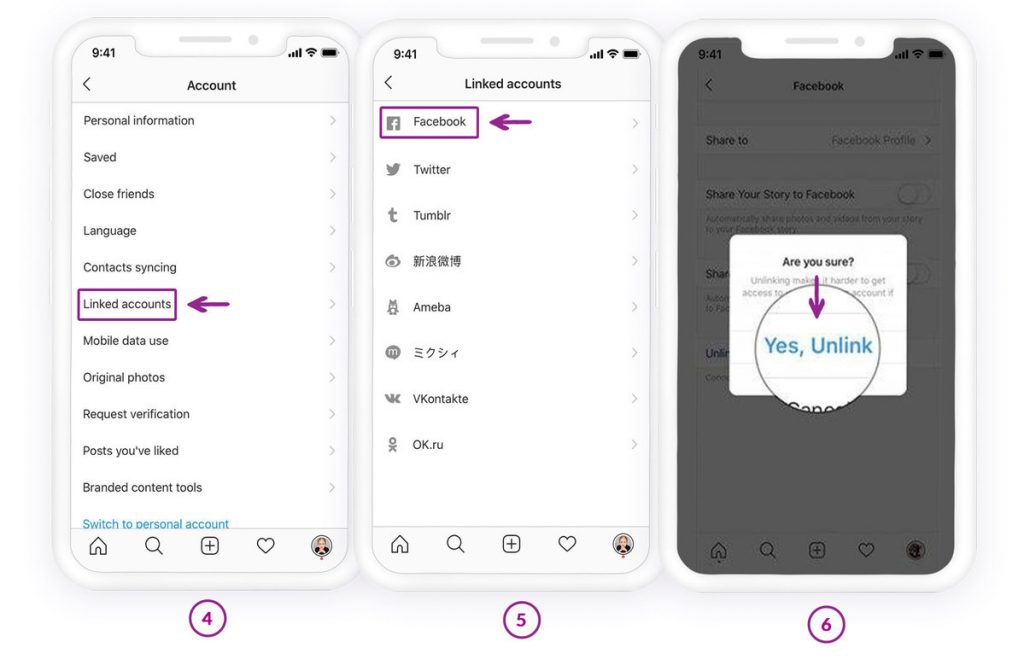
- အောက်သို့ဆင်းပြီး “Privacy and Security” အပိုင်းအောက်ရှိ Linked Accounts ကို နှိပ်ပါ။
- နှိပ်ပါ ဖေ့စ်ဘွတ်ခ် နှင့် သင့်အကောင့်ကို Instagram မှ လင့်ခ်ဖြုတ်ပါ။
- သင့်လုပ်ဆောင်ချက်ကို အတည်ပြုရန် လိုအပ်သည့် pop-up window တစ်ခု ပေါ်လာပါမည်။ Yes, Unlink ကို နှိပ်ပါ။
- သင့်ရဲ့ Facebook ကို Instagram ကနေ လင့်ခ်ဖြုတ်လိုက်ပါပြီ။ အခု Instagram ရဲ့ Home page ကို ပြန်သွားပြီး သင့်ရဲ့ DM တွေနဲ့ stories အားလုံးကို စစ်ဆေးပါ။ ပြီးရင် feed page ကို refresh လုပ်ပြီး အဲဒီ fake Instagram notification ပျောက်သွားပါလိမ့်မယ်။
Instagram အက်ပ်ကို အပ်ဒိတ်လုပ်ပါ
ဆိုင်းငံ့ထားသော အပ်ဒိတ်တစ်ခုကြောင့် ဤပြဿနာကို ဖြစ်ပေါ်စေနိုင်သည်။ တစ်ခုတည်းသော ဖြေရှင်းနည်းမှာ သင့် Instagram အက်ပ်ကို အပ်ဒိတ်လုပ်ရန်ဖြစ်သည်။
- App Store ကိုဖွင့်ပြီး အောက်ခြေမီနူးမှ Updates ကိုနှိပ်ပါ။
- အပ်ဒိတ်စာရင်းထဲက Instagram ကိုရှာပြီး ၎င်းဘေးရှိ အပ်ဒိတ်ခလုတ်ကို နှိပ်ပါ။
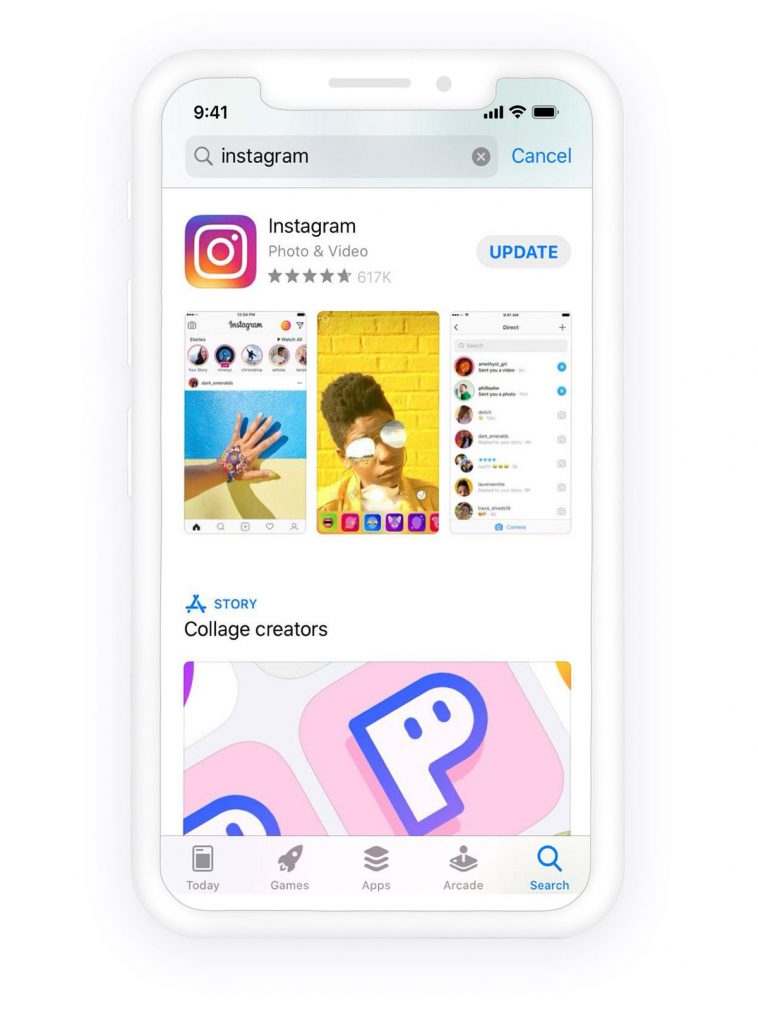
Instagram အက်ပ်ကို ဖြုတ်ပါ
နောက်ဆုံးရွေးချယ်မှုအနေနဲ့၊ သင့်ရဲ့ iPhone ကနေ app ကိုဖယ်ရှားပြီး ပြန်ထည့်သွင်းနိုင်ပါတယ်။
- Home screen မှာရှိတဲ့ Instagram app ကို နှိပ်ပြီးဖိထားလိုက်ရင် app ရဲ့ ဘယ်ဘက်အပေါ်ထောင့်မှာ delete icon (x) ပေါ်လာပါလိမ့်မယ်။
- ဖျက်ရန် နှိပ်ပါ၊ ထို့နောက် သင့်လုပ်ဆောင်ချက်ကို အတည်ပြုရန် လိုအပ်ပါလိမ့်မည်။ ဖျက်ရန် နှိပ်ပါ။
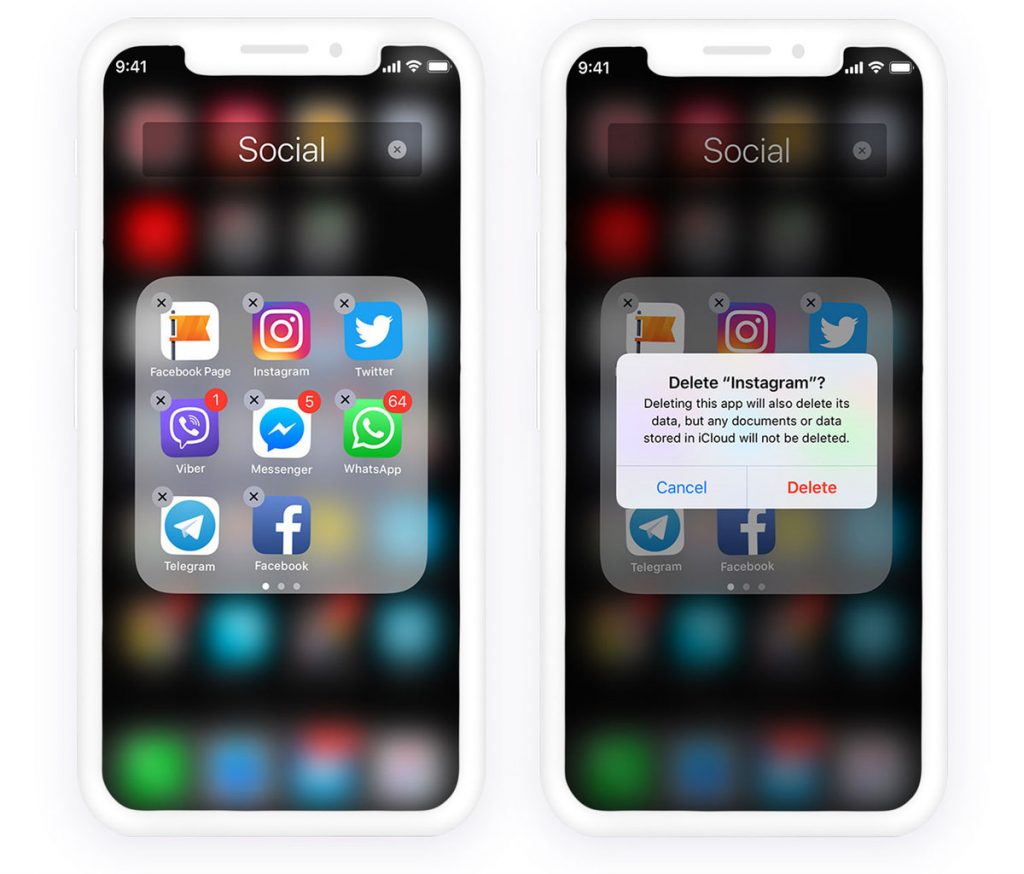
Instagram ကို သင့်ဖုန်းမှ ဖယ်ရှားလိုက်ပါမည်။ App Store မှ အက်ပ်ကို ပြန်လည်ထည့်သွင်းနိုင်ပါသည်။
နိဂုံးချုပ်
အက်ပ်ကို ချောမွေ့စွာလည်ပတ်နေစေရန်နှင့် အဆက်မပြတ်အာရုံပျံ့လွင့်မှုများကို ကာကွယ်ရန်အတွက် မပျောက်ကွယ်သော Instagram အသိပေးချက်ကို ပြင်ဆင်ခြင်းသည် အရေးကြီးပါသည်။ ဤကြာရှည်နေသော အသိပေးချက်သည် sync လုပ်ခြင်းပြဿနာများ၊ စနစ်တွင် မဖတ်ရသေးသော မက်ဆေ့ချ်များပိတ်မိနေခြင်း၊ cache လုပ်ထားသောဒေတာချို့ယွင်းချက်များ သို့မဟုတ် အက်ပ်အတွင်းရှိ ခွင့်ပြုချက်ပဋိပက္ခများကြောင့် ဖြစ်လေ့ရှိသည်။ အက်ပ်ကက်ရှ်ကို ရှင်းလင်းခြင်း၊ မက်ဆေ့ချ်တောင်းဆိုမှုများကို စစ်ဆေးခြင်း၊ လုပ်ဆောင်ချက်တက်ဘ်များကို ပြန်လည်သုံးသပ်ခြင်း၊ အက်ပ်ကို အပ်ဒိတ်လုပ်ခြင်း၊ အသိပေးချက်ဆက်တင်များကို ချိန်ညှိခြင်း သို့မဟုတ် logout ထွက်ပြီး ပြန်ဝင်ခြင်းကဲ့သို့သော လက်တွေ့ကျသော အဆင့်များကို လိုက်နာခြင်းဖြင့် သင်သည် အကြောင်းရင်းကို ရှာဖွေပြီး အမြဲတမ်းရှိနေသော အသိပေးချက်ကို ဖယ်ရှားနိုင်သည်။
အချို့ကိစ္စများတွင်၊ Instagram ဆာဗာနှောင့်နှေးမှုများ သို့မဟုတ် မကြာသေးမီက အပ်ဒိတ်တွင် မိတ်ဆက်ခဲ့သော bug များကြောင့် ပြဿနာဖြစ်ပွားနိုင်သည်။ သင့်အက်ပ်ကို အပ်ဒိတ်လုပ်နေခြင်းနှင့် မှန်ကန်သော အကြောင်းကြားချက်ခွင့်ပြုချက်များ ပေးခြင်းသည် ရေရှည်တွင် ပိုမိုတည်ငြိမ်သော စွမ်းဆောင်ရည်ကို သေချာစေသည်။ စံသတ်မှတ်ထားသော ပြင်ဆင်မှုများ မအောင်မြင်ပါက၊ အက်ပ်ကို ပြန်လည်ထည့်သွင်းခြင်း သို့မဟုတ် သင့်စက်ကို ပြန်လည်စတင်ခြင်းသည် ပိုမိုနက်ရှိုင်းသော ဆော့ဖ်ဝဲလ်ပဋိပက္ခများကို ဖြေရှင်းပေးလေ့ရှိသည်။
အကြောင်းကြားချက်ပိတ်နေတာက စိတ်အနှောင့်အယှက်ဖြစ်စေနိုင်ပေမယ့် ပြဿနာရှာဖွေဖြေရှင်းနည်းအနည်းငယ်နဲ့ ဖြေရှင်းဖို့ ယေဘုယျအားဖြင့် လွယ်ကူပါတယ်။ ပြဿနာကို ဖြေရှင်းပြီးတာနဲ့ Instagram က ပုံမှန်အတိုင်း ပြန်ဖြစ်သွားပြီး မလိုအပ်တဲ့ အနှောင့်အယှက်တွေမပါဘဲ မက်ဆေ့ချ်တွေ၊ သတိပေးချက်တွေနဲ့ အပ်ဒိတ်တွေကို ခံစားနိုင်စေပါတယ်။ ဒါကြောင့် ပိုမိုသန့်ရှင်းပြီး ချောမွေ့တဲ့ လူမှုမီဒီယာအတွေ့အကြုံကို သေချာစေပါတယ်။
ဒီပို့စ်က ဘယ်လောက်အသုံးဝင်လဲ။
အဆင့်သတ်မှတ်ရန် ကြယ်ပွင့်တစ်ပွင့်ကို နှိပ်ပါ။
ပျမ်းမျှအဆင့်သတ်မှတ်ချက် / ၅။ မဲအရေအတွက်: