အသုံးအများဆုံးနှင့် ရေပန်းအစားဆုံး လူမှုမီဒီယာပလက်ဖောင်းများထဲမှ တစ်ခုဖြစ်သည့် Instagram သည် Android နှင့် iOS နှစ်မျိုးလုံးတွင် Instagram အကြောင်းကြားချက်များ မရရှိခြင်းကဲ့သို့သော ချို့ယွင်းချက်များနှင့် ပြဿနာများကို တစ်ခါတစ်ရံ ကြုံတွေ့ရလေ့ရှိသည်။
Instagram notification က user ကို stories၊ new post၊ direct message၊ follow request၊ new follower စတာတွေကို စစ်ဆေးစေတဲ့ အကြောင်းရင်းတစ်ခုပါ။ ဒါကြောင့် Instagram notification မရတာက Instagram user တစ်ယောက် သူတို့ရဲ့ feed ကို စစ်ဆေးတဲ့ အကြိမ်ရေကို ထိခိုက်စေနိုင်ပါတယ်။ ဒါ့အပြင် direct message မပို့တော့ခြင်းအားဖြင့် တခြားသူတွေက သူတို့ကို ဂရုမစိုက်ဘူးလို့ ထင်ကောင်းထင်နိုင်ပါတယ်။
Instagram မှာ အသုံးပြုသူတွေ တိုင်ကြားထားတဲ့ ပြဿနာတွေထဲမှာ “Instagram notification တွေ မရခြင်း” က iOS နဲ့ Android အသုံးပြုသူတွေမှာ အဖြစ်အများဆုံး ပြဿနာပါ။
Instagram မှာ direct message notification တွေ မရဘူးလား?
Instagram မှာ direct message notification မရရှိတဲ့ အခြေအနေကို မြင်ယောင်ကြည့်ရအောင်။ Instagram app ကို တစ်နေ့ကို အကြိမ်ပေါင်းများစွာဖွင့်ပြီး message အသစ်ရှိမရှိ စစ်ဆေးရတာ အရမ်းဆိုးပါလိမ့်မယ်။ ငြီးငွေ့လာနိုင်ပြီး ခဏကြာရင် direct message တွေကို စစ်ဆေးတာကို စွန့်လွှတ်ပြီး Instagram direct message တွေကို မကြာခဏ မစစ်ဆေးတော့ပါဘူး။
Instagram အကြောင်းကြားချက်များ မရခြင်းသည် တိုက်ရိုက်မက်ဆေ့ချ်အကြောင်းကြားချက်များ မရရှိခြင်းသာမက follow၊ story၊ new post၊ follow request စသည်တို့ အသိပေးချက်များ မရရှိခြင်းကဲ့သို့သော အချက်များပါ ပါဝင်သည်။ ထို့အပြင် အသုံးပြုသူအချို့က iPhone တွင် Instagram အကြောင်းကြားချက်များ အလုပ်မလုပ်ကြောင်း ပြောကြားခဲ့သော်လည်း အခြား iPhone အသုံးပြုသူအချို့က Instagram အကြောင်းကြားချက်များ မရရှိခြင်းနှင့် ပတ်သက်၍ ဖြေရှင်းချက်များလည်း ရှိပါသည်။
သင့်မှာလည်း အလားတူ တစ်ခုခု ကြုံတွေ့နေရပါသလား။ Instagram ရဲ့ direct message notification၊ follow request တွေ၊ new post တွေ စတာတွေကို လောလောဆယ် မရသေးဘူးလား။ စိတ်မပူပါနဲ့၊ အထက်ဖော်ပြပါ ဖြေရှင်းနည်းတွေကို ပေးပါ။
ဒါပေမယ့် သင့်အကောင့်ကို မြှင့်တင်ဖို့ ကြိုးစားနေတာကြောင့် အသိပေးချက်တွေက အရေးကြီးတဲ့အခါ ပိုဆိုးသွားနိုင်ပါတယ်။ ဒါပေမယ့် Instagram အလိုအလျောက်စနစ်နဲ့ Instagram bot တွေကို အသုံးပြုပြီး follower တွေ ပိုမိုရရှိအောင် သင့်အကောင့်မှာ ထည့်သွင်းနိုင်တဲ့ tool တွေ ရှိပါတယ်။ သင့်ရဲ့ Instagram အကောင့်တွေကို social dashboard ဒါမှမဟုတ် Social Bridge app (Android အသုံးပြုသူတွေအတွက်) ကနေတစ်ဆင့် ပိုမိုကောင်းမွန်စွာ စစ်ဆေးနိုင်ပါတယ်။
Android နဲ့ iPhone မှာ Instagram notification တွေ အလုပ်မလုပ်တာကို ဘယ်လိုပြင်ရမလဲ။
ချိတ်ဆက်မှုကို စစ်ဆေးပါ
မည်သည့်လုပ်ဆောင်ချက်ကိုမျှ မလုပ်ဆောင်မီနှင့် Instagram အကြောင်းကြားချက်များ မရရှိမည်ကို စိုးရိမ်နေပါက စက်သည် တည်ငြိမ်သော ချိတ်ဆက်မှုတစ်ခုနှင့် ချိတ်ဆက်ထားကြောင်း သေချာပါစေ။ မချိတ်ဆက်ပါက စက်သို့ Instagram အကြောင်းကြားချက်များ မပို့ပါ။
Instagram ရဲ့ အသိပေးချက် ဆက်တင်များကို စစ်ဆေးပါ
Instagram likes၊ Comments၊ Live videos၊ IGTV၊ video chats နဲ့ message တွေအတွက် သီးခြား notification setting တွေရှိပါတယ်။ မရည်ရွယ်ဘဲ setting ကို ပြောင်းလဲမိသွားနိုင်ပါတယ်၊ ဒါကြောင့် message notification setting ကိုစစ်ဆေးပြီး လိုချင်တဲ့ notification အားလုံးကိုဖွင့်ထားပြီး “Pause all” option ကိုပိတ်ထားကြောင်း သေချာအောင်လုပ်ပါ။
ပိုပြီးဖတ်ပါ: Instagram ဗီဒီယိုများ၊ ဓာတ်ပုံများ၊ IGTV နှင့် Reels များကို ဒေါင်းလုဒ်လုပ်နည်း
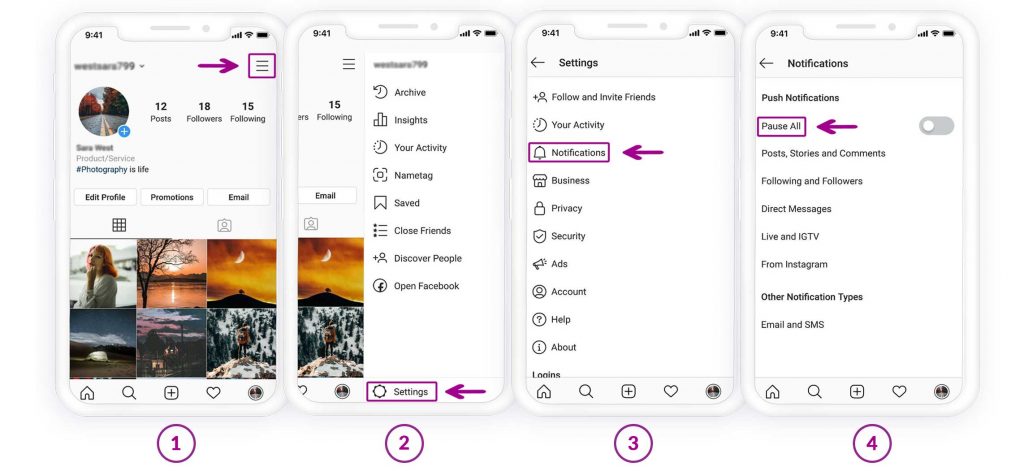
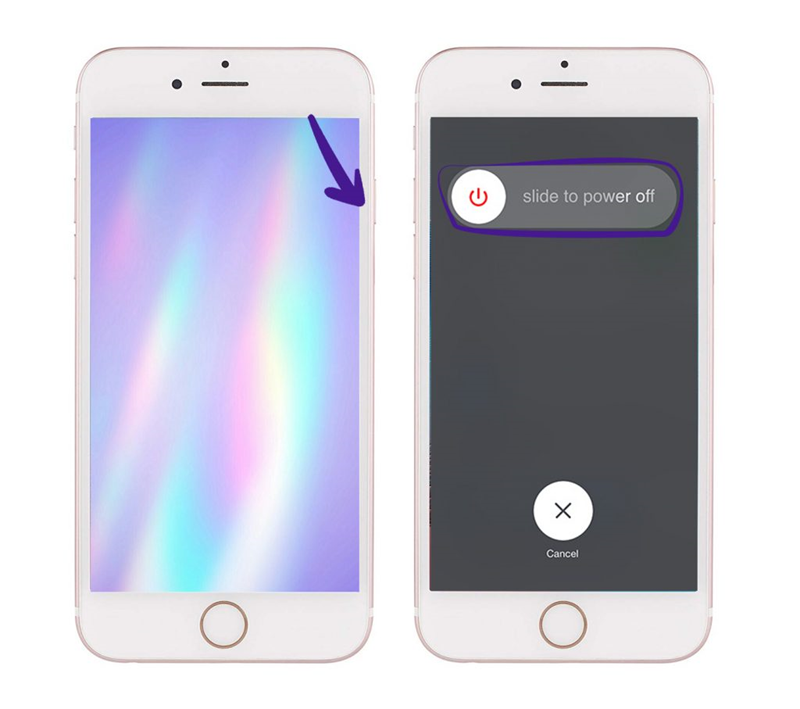
နောက်ဆုံးအနေနဲ့ Instagram အကြောင်းကြားချက်တွေကို ရယူဖို့ device ကို restart လုပ်ပါ။
အက်ပ်၏ အကြောင်းကြားချက်များကို စစ်ဆေးပါ
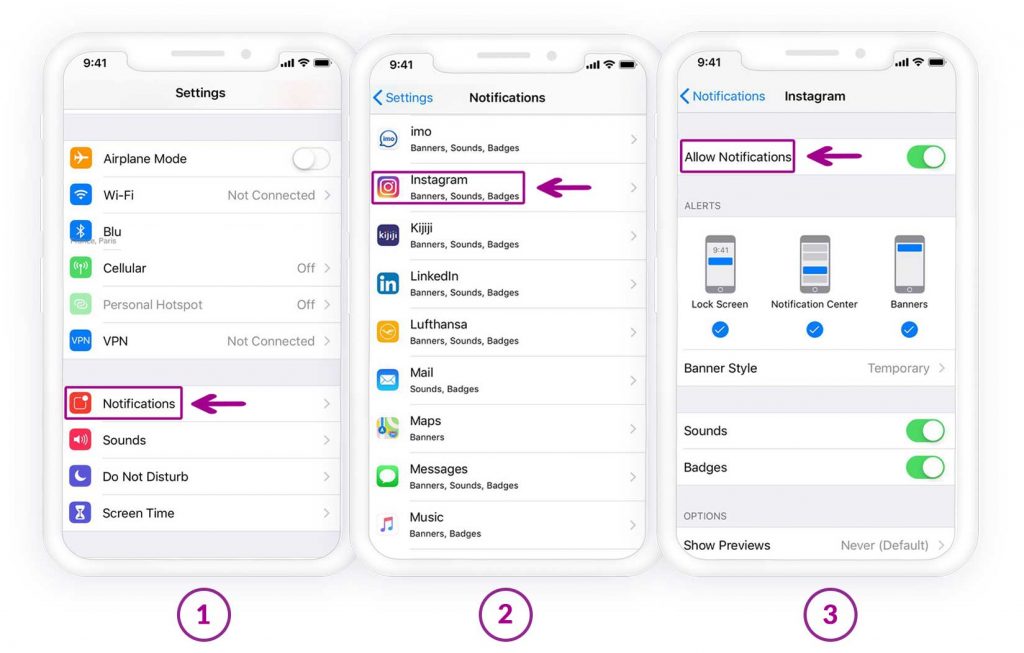
Instagram ရဲ့ အသိပေးချက်ဆက်တင်များအပြင်၊ သင်စစ်ဆေးသင့်သည်များ စက်ပစ္စည်း၏ အသိပေးချက်များ ဒါ့အပြင် Instagram ရဲ့ notification ကို ဖွင့်ထားဖို့ သေချာအောင်လုပ်ပါ။
ဘယ်လိုလုပ်ရမလဲ ဒီမှာကြည့်ပါ-
iPhone အတွက်
၁။ သင့် iPhone ရဲ့ “Settings” ကိုသွားပြီး “Notifications” ကို နှိပ်ပါ။
၂။ “Instagram” ကို ရွေးချယ်ပါ။
၃။ အသိပေးချက်များကို ဖွင့်ထားကြောင်း သေချာပါစေ
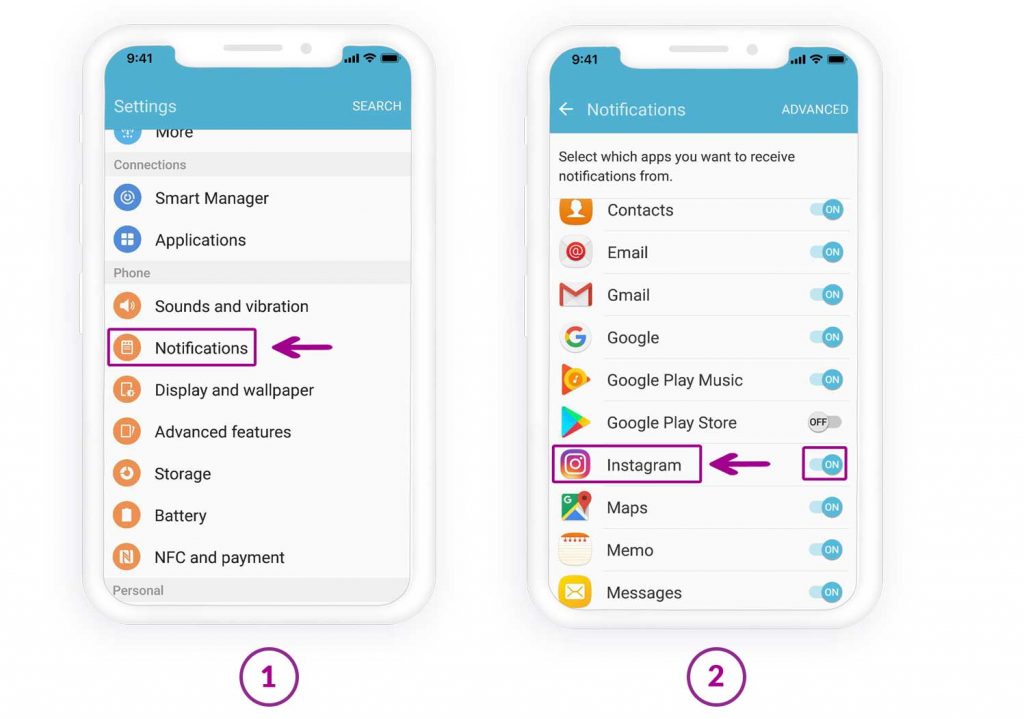
အန်းဒရွိုက်အတွက်
၁။ ဆက်တင်များသို့သွားပြီး “အသံနှင့် အသိပေးချက်များ” ကိုနှိပ်ပါ။
၂။ မျက်နှာပြင်အောက်ခြေရှိ “အသိပေးချက်များ” ကို နှိပ်ပါ။
၃။ “Instagram” ကို ရွေးချယ်ပြီး အသိပေးချက်များကို ဖွင့်ထားကြောင်း သေချာပါစေ။

မသိဘဲ Facebook၊ WhatsApp၊ Instagram၊ Snapchat၊ LINE၊ Telegram၊ Tinder နှင့် အခြားလူမှုမီဒီယာအက်ပ်များကို ချောင်းကြည့်ခြင်း။ GPS တည်နေရာ၊ စာတိုများ၊ အဆက်အသွယ်များ၊ ဖုန်းခေါ်ဆိုမှုမှတ်တမ်းများနှင့် အခြားဒေတာများကို အလွယ်တကူ ခြေရာခံလိုက်ပါ။ ၁၀၀% လုံခြုံပါသည်။
အသံတိတ်ထားသော ချတ်များကို စစ်ဆေးပါ
ကျွန်ုပ်တို့အများစုဟာ တစ်စုံတစ်ယောက်ဆီကနေ တိုက်ရိုက်မက်ဆေ့ချ်တွေ အများကြီးရနေတာကို ကြုံတွေ့ဖူးကြပြီး တစ်စုံတစ်ယောက်က တိုက်ရိုက်မက်ဆေ့ချ်တွေပို့နေတာကို မြင်ရတာ ငြီးငွေ့လာကြပါတယ်။
ဒီလိုအခြေအနေမျိုးမှာ ကျွန်တော့်ခေါင်းထဲ ပထမဆုံးပေါ်လာတဲ့ ဖြေရှင်းနည်းကတော့ အသိပေးချက်တွေ မမြင်ရအောင် အကောင့်ကို MUT လုပ်လိုက်တာပါပဲ။
အခု ခဏကြာရင် mute လုပ်ထားတဲ့ user ကို လွမ်းသွားပြီး notification တွေ မရတော့မှာကို စိုးရိမ်နေပြီလား၊ ဒါမှမဟုတ် user တချို့ကို အပြီးအပိုင် mute လုပ်မိပြီး တချို့ကိုတော့ မတော်တဆ mute လုပ်မိသွားပြီလား?
Instagram notification တွေရဖို့ user တွေကို unmute လုပ်နည်း အဆင့်တွေကတော့ -
၁။ Instagram အက်ပ်ကိုဖွင့်ပြီး အဆင့်များအတိုင်း လုပ်ဆောင်ပါ။
၂။ ယခု အသိပေးချက်များ မရရှိသော ချတ်ကို ရှာဖွေပါ။ အသုံးပြုသူ၏ အမည်ဘေးတွင် အသံတိတ် အိုင်ကွန်တစ်ခု ရှိနေပါက အသုံးပြုသူကို အသံတိတ်ထားကြောင်း ဆိုလိုပါသည်။
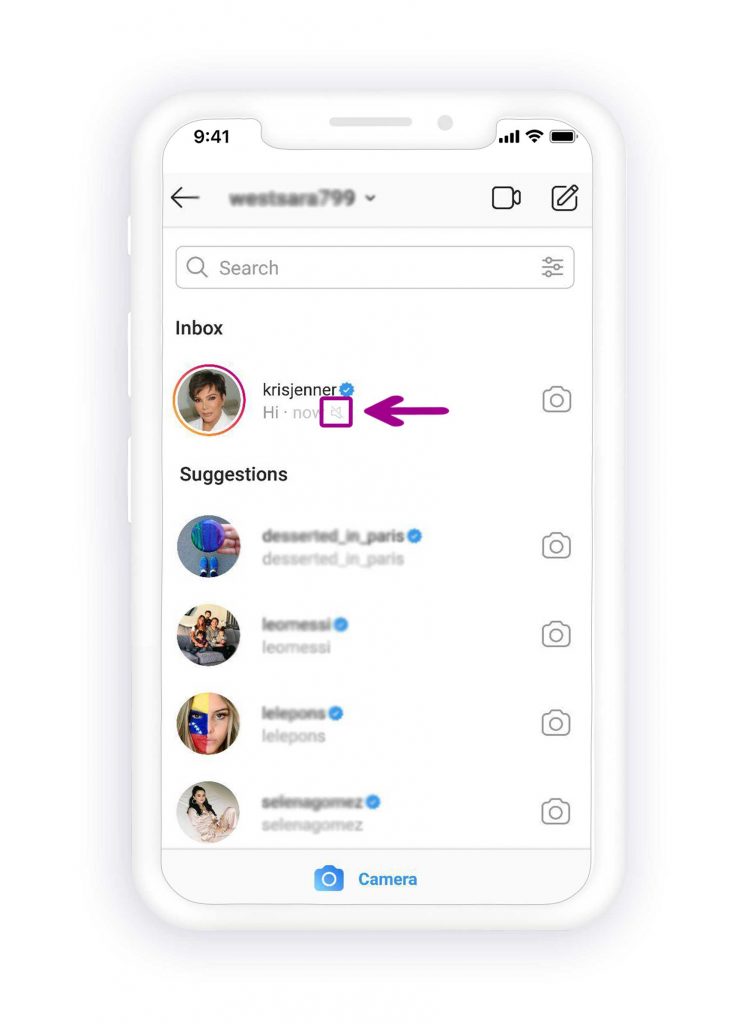
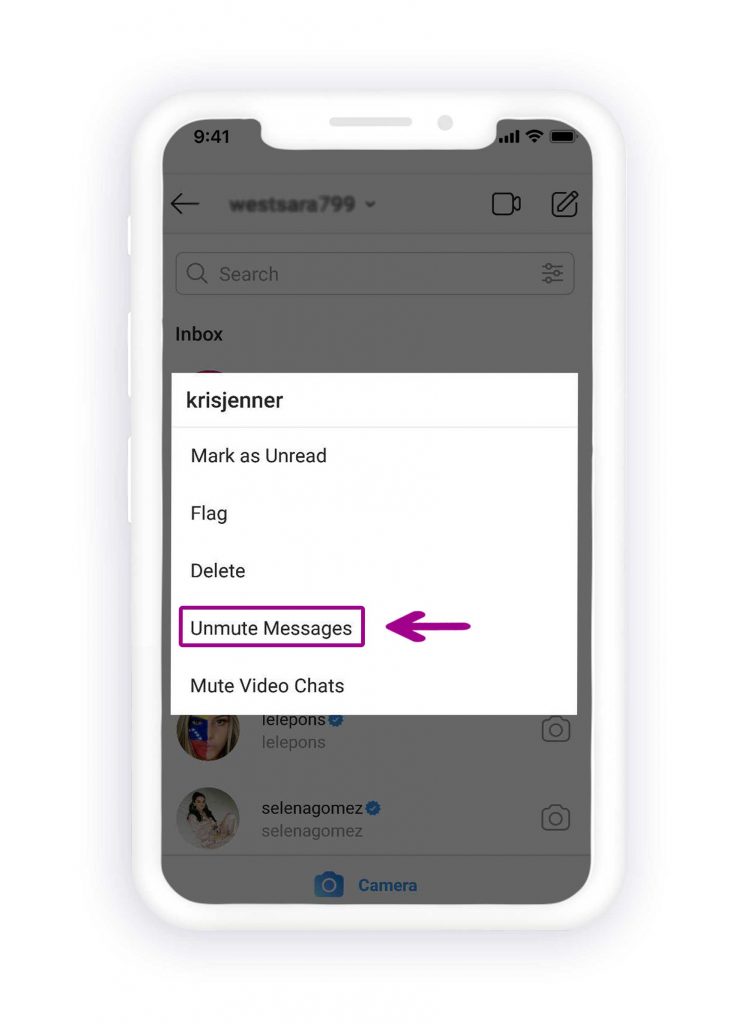
၃။ အသုံးပြုသူကို အသံဖွင့်ရန်၊ မက်ဆေ့ချ်ကို နှိပ်ပြီး ဖိထားပါ၊ ထို့နောက် အဖွင့်မီနူးမှ “မက်ဆေ့ချ်များကို အသံဖွင့်ပါ” ကို နှိပ်ပါ။
ကက်ရှ်ကို ရှင်းပါ (Android အသုံးပြုသူများအတွက်)
Instagram အက်ပ်အတွက် cache ကိုရှင်းလင်းခြင်းသည် ဒေတာများကိုဖျက်ခြင်းဟု အထင်မလွဲပါနှင့်။ Instagram အကောင့်အတွက် ဘာမှမကောင်းတာဖြစ်မှာမဟုတ်ပါဘူး။ Instagram အတွက် cache ကိုရှင်းလင်းခြင်းသည် အက်ပ်အတွက် နေရာပိုရစေပြီး Android စက်ပစ္စည်းများတွင် အက်ပ်၏လုပ်ဆောင်ချက်ပိုမိုကောင်းမွန်လာစေပြီး နောက်ဆုံးတွင် Instagram အကြောင်းကြားချက်များကို ရရှိစေသည်။
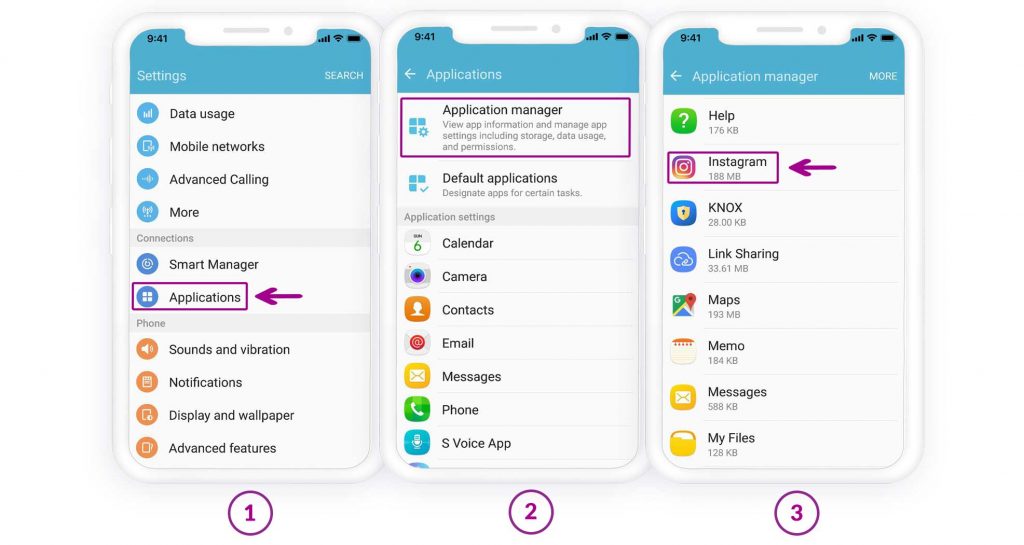
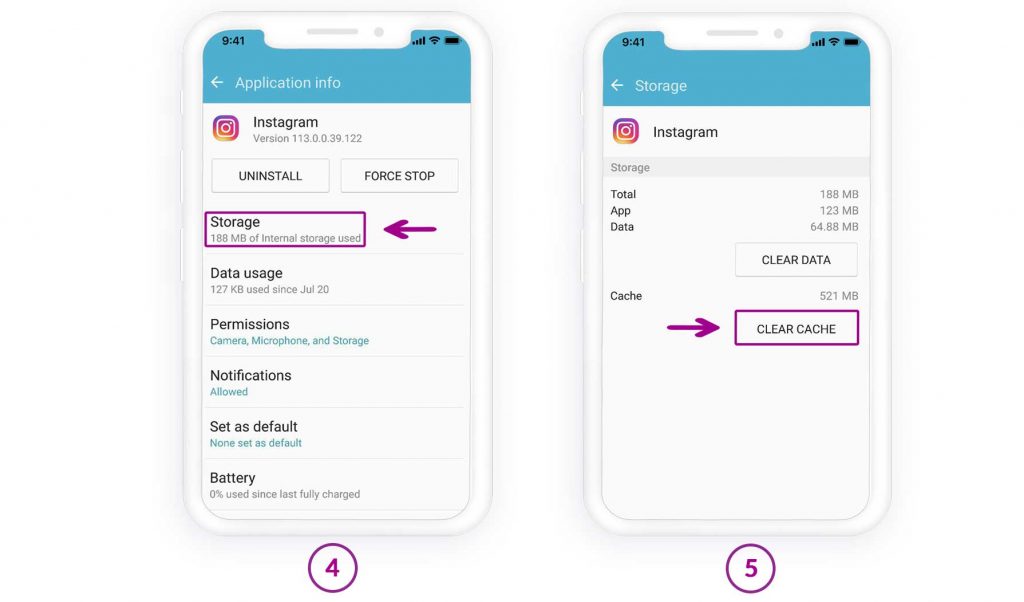
Android စက်မှာ Instagram ရဲ့ cache ကို ရှင်းလင်းဖို့ အဆင့်တွေကို လိုက်နာပါ။
- “ဆက်တင်များ” ကိုဖွင့်ပြီး “အက်ပ်များ” ကို နှိပ်ပါ (“အက်ပ်များနှင့် အသိပေးချက်များ”၊ “အပလီကေးရှင်း မန်နေဂျာ” နှင့် “အပလီကေးရှင်းများ” ကဲ့သို့ မည်သည့်ဖုန်းတွင်မဆို ကွဲပြားနိုင်သည်)
- အခြားအက်ပ်များအားလုံးထဲမှ “Instagram” ကိုရှာပြီး နှိပ်ပါ
- အခု “Storage” ကို နှိပ်ပြီးရင် “Clear cache” ခလုတ်ကို နှိပ်ပါ။
Instagram အက်ပ်ကို အပ်ဒိတ်လုပ်ပါ
Instagram ဟာ အသုံးပြုသူတွေ ကြုံတွေ့ရတဲ့ bug တွေနဲ့ ပြဿနာတွေကို သိရှိထားတဲ့အတွက် Instagram app အတွက် update တွေကို ဖြန့်ချိပြီး bug တွေကို ပြင်ဆင်ပေးပါတယ်။ ဒါကြောင့် bug တစ်ခုခုနဲ့ ကြုံတွေ့ရတိုင်း Instagram update တွေကို စစ်ဆေးပါ။ Android အတွက် “Play Store” နဲ့ iOS အတွက် “App Store” ကို ဖွင့်ပြီး update ရနိုင်မနိုင် စစ်ဆေးပါ။ ရနိုင်ရင် app ကို update လုပ်ပြီး device ကို restart လုပ်ပါ။
အက်ပ်မှ ထွက်ရန်
ဒါက Instagram သုံးနေစဉ် bug ဒါမှမဟုတ် ထူးဆန်းတဲ့အရာတစ်ခုခုနဲ့ ရင်ဆိုင်ရတဲ့အခါ Instagram အသုံးပြုသူအများစုရဲ့ စိတ်ထဲမှာ ပထမဆုံးပေါ်လာတဲ့ ဖြေရှင်းနည်းတွေထဲက တစ်ခုပါ။ အံ့သြစရာကောင်းတာက သင့် Instagram အကောင့်ကနေ logout ထွက်လိုက်တာက တစ်ခါတလေ အလုပ်လုပ်ပါတယ်။ ဒါကြောင့် စမ်းသုံးကြည့်ပြီး အလုပ်လုပ်မလုပ် ကြည့်ဖို့ အကြံပြုလိုပါတယ်။
သင်လုပ်ရမှာက Instagram အကောင့်ကနေ ထွက်ပြီး နာရီအနည်းငယ်ကြာရင် ဝင်ပြီး Instagram အသိပေးချက်တွေ မရရှိတဲ့ ပြဿနာကို ဖြေရှင်းပြီးပြီလား စစ်ဆေးရုံပါပဲ။ Instagram အကောင့်ကနေ ဘယ်လိုထွက်ရမလဲဆိုတာ ဒီမှာပါ။
- Instagram အက်ပ်ကိုဖွင့်ပြီး စာမျက်နှာရဲ့ ညာဘက်အပေါ်ထောင့်က ဘားသုံးခုပါ အိုင်ကွန်ကို နှိပ်ပါ။
- “ဆက်တင်များ” ကို နှိပ်ပြီး စာမျက်နှာအဆုံးသို့ ရောက်အောင် အောက်သို့ ဆင်းပါ၊ ထို့နောက် “ထွက်ရန်” ကို နှိပ်ပါ။

စက်ပစ္စည်းကို ပြန်လည်စတင်ပါ
iOS အသုံးပြုသူများသည် ၎င်းတို့၏ မိုဘိုင်းဖုန်းတွင် ပြဿနာတစ်စုံတစ်ရာနှင့် ရင်ဆိုင်ရသည့်အခါတိုင်း စက်ပစ္စည်းကို ပြန်လည်စတင်ခြင်းသည် အများအားဖြင့် အလုပ်ဖြစ်သောကြောင့် Instagram အကြောင်းကြားချက်များ မရရှိသည့်အခါတွင်လည်း စမ်းကြည့်ပါ။ iOS စက်ပစ္စည်းကို ပိတ်ခြင်းဖြင့် စက်ပစ္စည်း၏ နောက်ခံတွင် လုပ်ဆောင်နေသော လုပ်ဆောင်ချက်အားလုံး ရပ်တန့်သွားမည်ဖြစ်ပြီး စက်ပစ္စည်းတွင် ဆော့ဖ်ဝဲချို့ယွင်းချက်တစ်စုံတစ်ရာရှိပါကလည်း ရပ်တန့်သွားမည်ဖြစ်သည်။ ရလဒ်အနေဖြင့် စက်ပစ္စည်းသည် ပြန်လည်စတင်နိုင်ပြီး ပုံမှန်အတိုင်း အလုပ်လုပ်နိုင်ပြီး Instagram အကြောင်းကြားချက်များကို ရရှိနိုင်ပါသည်။
ရိုးရှင်းပုံပေါ်ပေမယ့် အတွေ့အကြုံအရတော့ အလုပ်ဖြစ်တယ်ဆိုတာ ပြသနေပါတယ်။ ဒါကြောင့် iOS အသုံးပြုသူဖြစ်ပြီး Instagram အကြောင်းကြားချက်တွေ မရဘူးဆိုရင် စမ်းသုံးကြည့်ဖို့ အထူးအကြံပြုလိုပါတယ်။
iPhone စက်ရဲ့ ပါဝါခလုတ်ကို စက္ကန့်အနည်းငယ်လောက် ဖိထားပြီး “ပါဝါပိတ်ဖို့ လျှောချပါ” ဆိုတဲ့ မက်ဆေ့ချ်ကို မျက်နှာပြင်မှာ မြင်ရပါလိမ့်မယ်။
စက်ပိတ်ပြီးနောက် မိနစ်အနည်းငယ်စောင့်ပြီး စက်ကိုဖွင့်သင့်သည်။
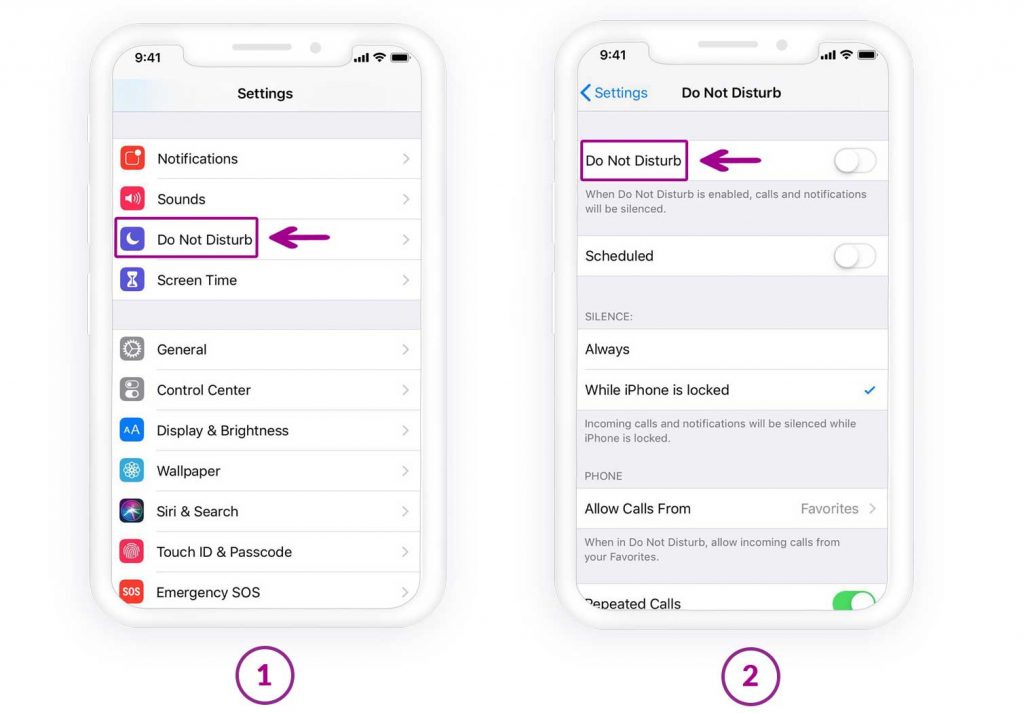
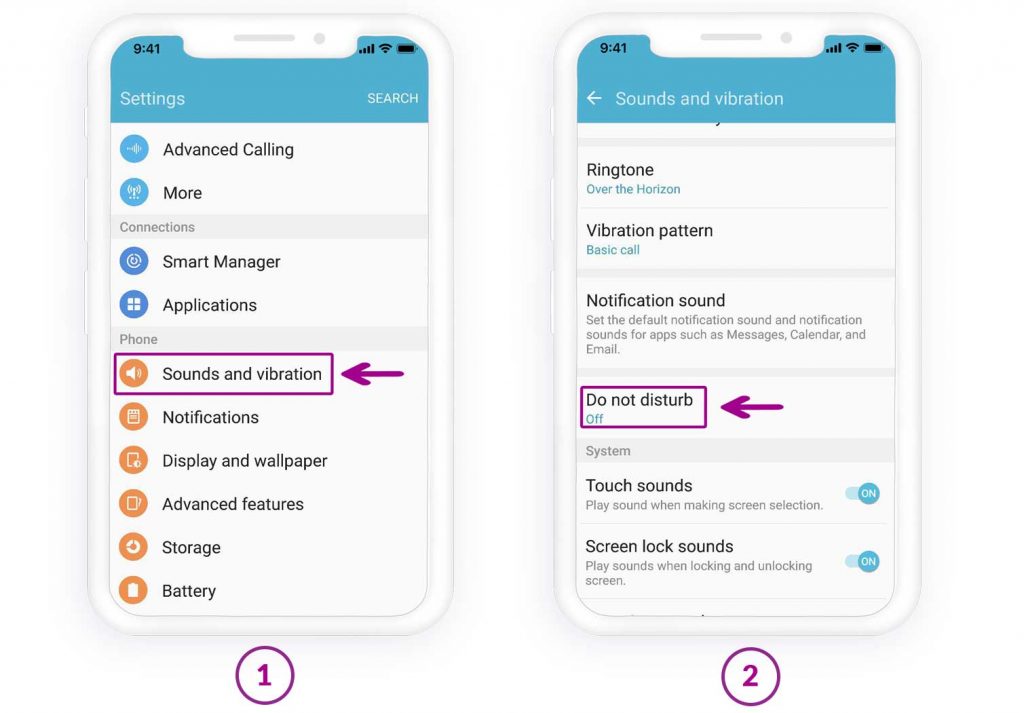
“မနှောင့်ယှက်ရ” မုဒ်ကို ဖွင့်ထားခြင်း ရှိ၊ မရှိ စစ်ဆေးပါ
အသိပေးချက်များ သို့မဟုတ် ဖုန်းခေါ်ဆိုမှုများကို လက်ခံရယူလိုခြင်းမရှိသည့်အခါတွင် ၎င်းသည် အသုံးဝင်သော်လည်း Instagram အသိပေးချက်များ မပြသခြင်းကဲ့သို့သော အသိပေးချက်များကို မပြသခြင်းဖြင့် တစ်ခါတစ်ရံ ပြဿနာဖြစ်စေပါသည်။
စက်ရဲ့အပေါ်မှာ လပုံလေးရှိရင် ဖွင့်ထားပါတယ်။ Instagram notification တွေကို ပိတ်ဖို့အတွက် “Settings” ကိုသွားပြီး “Don't disturb” ကိုနှိပ်ပြီး ပိတ်လိုက်ပါ။
iOS အတွက်-
Android အတွက်-
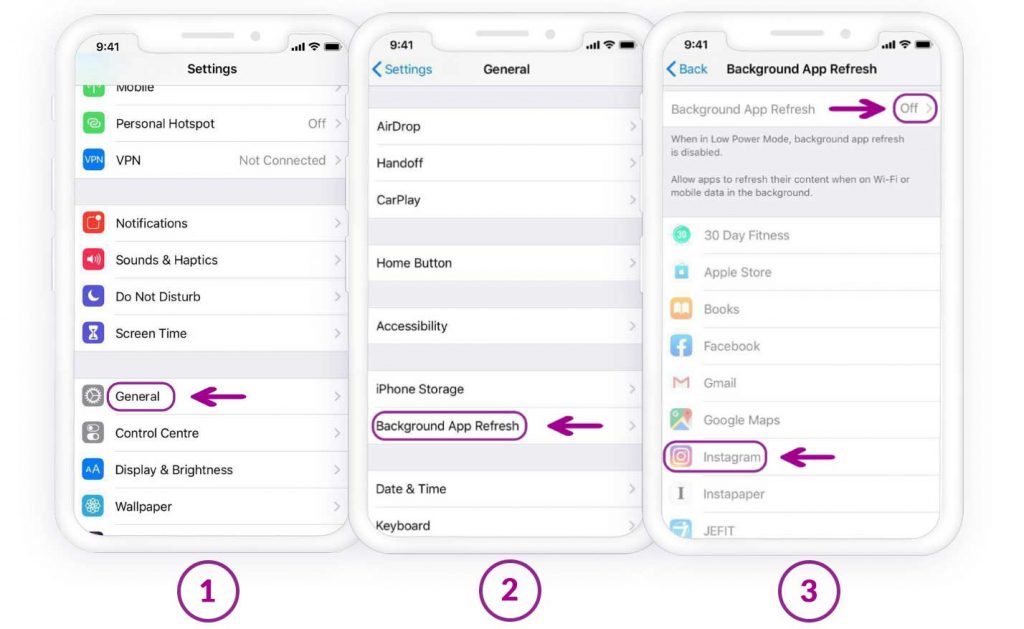
နောက်ခံ ပြန်လည်ဆန်းသစ်မှုကို ဖွင့်ပါ
ကျွန်တော်တို့ရဲ့ ဖုန်းဘက်ထရီကုန်သွားတာမျိုး အနည်းဆုံးတစ်ခါတော့ ကြုံဖူးမှာပါ။ မျက်နှာပြင်တောက်ပမှုကို လျှော့ချတာ၊ နောက်ခံ refresh ကို ပိတ်တာ၊ အင်တာနက်ပိတ်တာစတဲ့ ဘက်ထရီကို ပိုကြာကြာချွေတာနိုင်အောင် ကျွန်တော်တို့ တတ်နိုင်သမျှ လုပ်ခဲ့ပါတယ်။ ဒါကြောင့် နောက်ခံ refresh ကို ပိတ်ထားလားဆိုတာ စစ်ဆေးကြည့်ပါ။ “Instagram notification တွေ မရတာကို” ဖြေရှင်းဖို့ iOS နဲ့ Android မှာ နောက်ခံဒေတာ refresh ကို ဘယ်လိုဖွင့်ရမလဲဆိုတာ ဒီမှာပါ။
iOS မှာ-
Android မှာ-
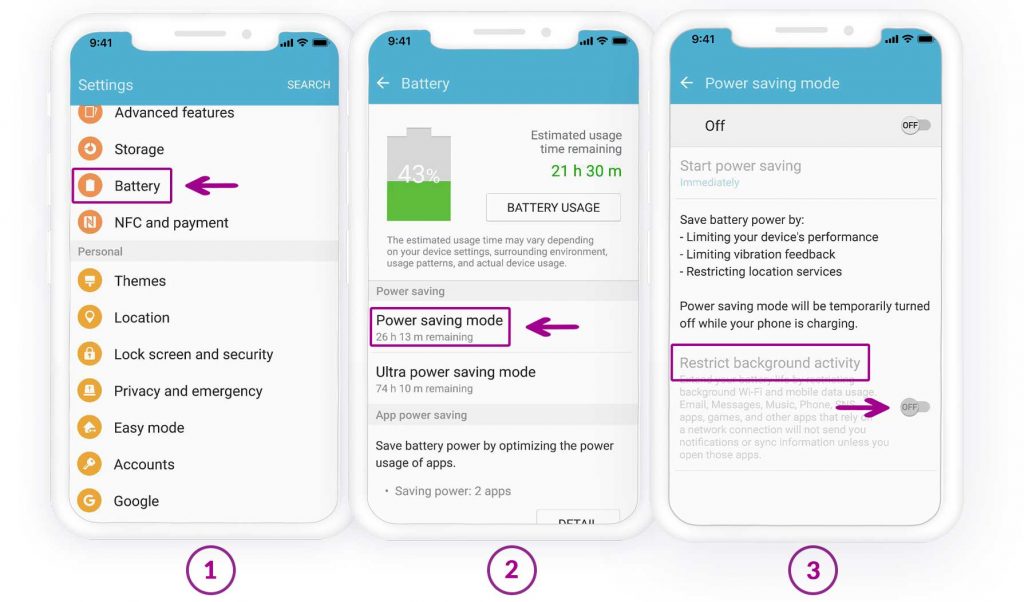
အခြားစက်ပစ္စည်းတစ်ခုမှ Instagram အကြောင်းကြားချက်များကို စစ်ဆေးပါ
တခြားစက်နဲ့ Instagram အကောင့်ထဲ ဝင်ကြည့်ပြီး အသိပေးချက် ရမရ စစ်ဆေးကြည့်ပါ။ တခြားစက်နဲ့ Instagram ကို ဝင်ပြီးရင် သူငယ်ချင်းတစ်ယောက်ကို မက်ဆေ့ခ်ျ ပို့ခိုင်းပါ။ အသိပေးချက် ရရင် စက်မှာ ပြဿနာရှိနေပြီး သူ့ရဲ့ setting တွေကို ပြန်စစ်သင့်ပါတယ်။
ပါဝါနည်းမုဒ်ကို ပိတ်ပါ
iOS မှာ “low power” mode ရှိပြီး Android မှာ “battery saver” နဲ့ ညီမျှပါတယ်။ စက်မှာ ဘက်ထရီနည်းနေတဲ့အခါ အသုံးဝင်ပါတယ်။ ဒီ option ကို အသက်သွင်းခြင်းအားဖြင့် အက်ပ်များသည် background တွင် refresh မလုပ်တော့ဘဲ အက်ပ်များမှ notification များ ပေးပို့ခြင်းကို တားဆီးပေးပါတယ်။ Instagram notification များရယူရန် ၎င်းကို ပိတ်ပါ။
iOS မှာ-
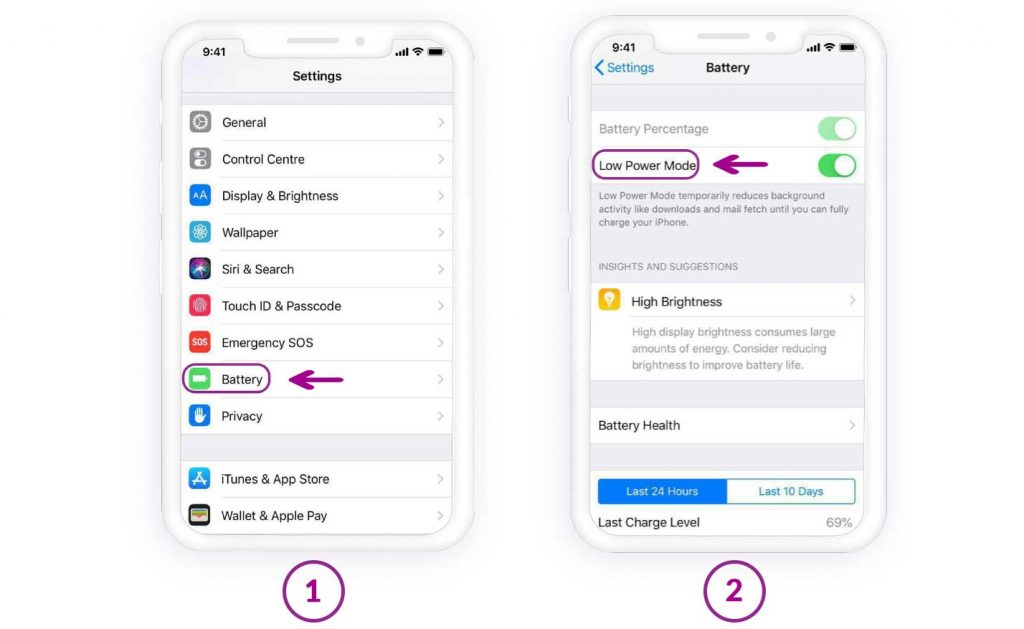
Android မှာ-
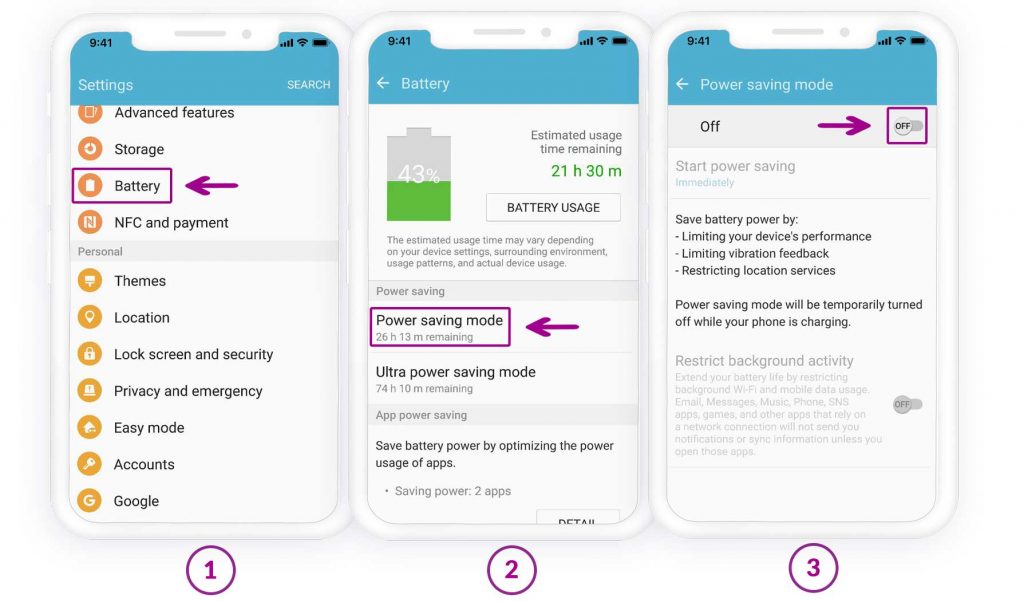
iOS အသုံးပြုသူဖြစ်ပါက Instagram ကို ပြန်လည်ထည့်သွင်းပါ
iOS Instagram အသုံးပြုသူများသည် Instagram ကို install လုပ်ပြီး ပထမဆုံးအကြိမ် login ဝင်သည့်အခါ notification permission ပေးရန် တောင်းဆိုခံရပြီး Instagram notification များ ရယူလိုခြင်း ရှိ၊ မရှိ မေးမြန်းသော်လည်း သင်လျစ်လျူရှုထားပေမည်။ ထို့ကြောင့် Instagram app ကို uninstall လုပ်ပြီး device ကို restart လုပ်ပြီး “App Store” မှ download လုပ်ပြီး ပြန် install လုပ်ပါ။ ယခု နှစ်ခုလုံးကို allow လုပ်ပါ။
နိဂုံးချုပ်
Android သို့မဟုတ် iOS မှာ Instagram အသိပေးချက်တွေ အလုပ်မလုပ်ရင် အရေးကြီးတဲ့ မက်ဆေ့ချ်တွေ၊ မှတ်ချက်တွေနဲ့ အချိန်နဲ့တပြေးညီ အပ်ဒိတ်တွေကို လွတ်သွားနိုင်ပါတယ်။ ဒီပြဿနာက အက်ပ်ခွင့်ပြုချက်တွေ ပိတ်ထားတာ၊ အသိပေးချက်ဆက်တင်များ မမှန်ကန်တာ၊ ဘက်ထရီ အကောင်းဆုံးဖြစ်အောင် ကန့်သတ်ချက်တွေ ဒါမှမဟုတ် ယာယီအက်ပ် ချို့ယွင်းချက်တွေနဲ့ ဆက်စပ်နေတတ်ပါတယ်။ ပြဿနာရဲ့ရင်းမြစ်ကို နားလည်တာက ထိရောက်စွာ ဖြေရှင်းဖို့ ပထမခြေလှမ်းပါပဲ။
စနစ်အသိပေးချက်ခွင့်ပြုချက်များကိုစစ်ဆေးခြင်း၊ Instagram အတွင်းရှိသတိပေးချက်များကိုဖွင့်ခြင်း၊ အက်ပ်ကိုအပ်ဒိတ်လုပ်ခြင်းနှင့်ဘက်ထရီသို့မဟုတ်နောက်ခံဒေတာဆက်တင်များကိုချိန်ညှိခြင်းဖြင့်အသိပေးချက်ပြဿနာအများစုကိုလျင်မြန်စွာဖြေရှင်းနိုင်သည်။ သင့်စက်ကိုပြန်လည်စတင်ခြင်းသို့မဟုတ်အက်ပ်ကိုပြန်လည်ထည့်သွင်းခြင်းသည်လည်းနက်ရှိုင်းသောစနစ်ပဋိပက္ခများကိုရှင်းလင်းရန်ကူညီနိုင်သည်။ အသိပေးချက်များမှန်ကန်စွာပြန်လည်အလုပ်လုပ်သည်နှင့်၊ သင်သည်အက်ပ်ကိုအဆက်မပြတ်ဖွင့်စရာမလိုဘဲချိတ်ဆက်နေမည်ဖြစ်ပြီး Android နှင့် iOS စက်ပစ္စည်းနှစ်ခုလုံးတွင် Instagram အတွေ့အကြုံကိုပိုမိုချောမွေ့ပြီးယုံကြည်စိတ်ချရသည်။
ဒီပို့စ်က ဘယ်လောက်အသုံးဝင်လဲ။
အဆင့်သတ်မှတ်ရန် ကြယ်ပွင့်တစ်ပွင့်ကို နှိပ်ပါ။
ပျမ်းမျှအဆင့်သတ်မှတ်ချက် / ၅။ မဲအရေအတွက်: