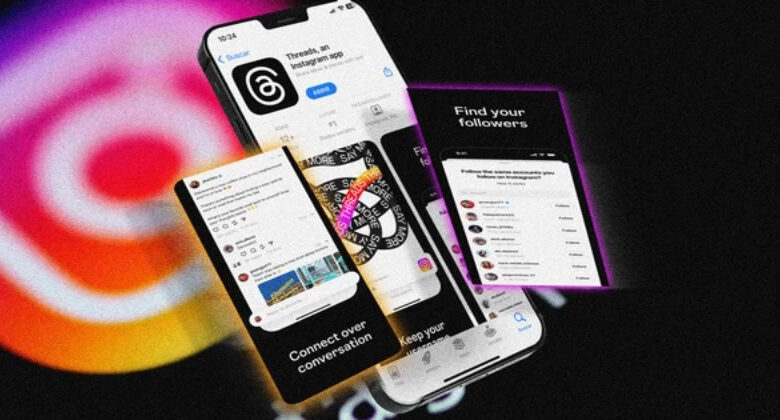
Threads အကောင့်တစ်ခုဖွင့်လိုက်တာနဲ့ သင့်ရဲ့ IG Profile မှာ badge ကို အလိုအလျောက်ရရှိမှာဖြစ်ပြီး သူတို့က နှိပ်ရင် follower တွေကို redirect လုပ်ပေးပါလိမ့်မယ်။ ဒါပေမယ့် ဒီ option ကို လူတိုင်းကြိုက်ကြတာမဟုတ်ပါဘူး၊ ပြီးတော့ သူတို့ရဲ့ Instagram Profile ကနေ Threads badge တွေကိုတောင် ဖယ်ရှားချင်ကြပါလိမ့်မယ်။
အကောင့်နှစ်ခုစလုံး ချိတ်ဆက်ထားတဲ့အတွက် ဒီပလက်ဖောင်းအသစ်ကို အသုံးပြုတဲ့အခါ အားသာချက်တွေ အများကြီး ရရှိမှာပါ။ ဒါပေမယ့် Threads အက်ပ်က အခြေခံအားဖြင့် အကြောင်းအရာတိုလေးတွေနဲ့ စကားပြောဆိုမှုအတွက်ပဲ ဖြစ်တဲ့အတွက် သင်အသုံးပြုနေတယ်ဆိုတာ လူတိုင်းကို အသိပေးတာ မကောင်းပါဘူး။
အကြောင်းပြချက်တွေက ဘာပဲဖြစ်ဖြစ်၊ Insta ကနေ ဒီလိုတံဆိပ်ကို ဖယ်ရှားလိုက်တဲ့အခါ လူတွေက အခက်အခဲတွေ ဖြစ်စေနိုင်ပါတယ် Threads မှာ တစ်ယောက်ယောက်ကို ရှာပါ။ ဒါကြောင့် လူအများစုက ဒီအက်ပ်ကိုသုံးနေကြတာမို့ သတိထားသင့်ပါတယ်။ ဒီဆုံးဖြတ်ချက်ကြောင့် follower တွေ အများကြီးဆုံးရှုံးသွားနိုင်ပါတယ်။ ဒါပေမယ့် IG အကောင့်ကနေ badge ကိုဖယ်ရှားလိုက်ရင်တောင် အလွယ်တကူပြန်ရနိုင်ပါတယ်။ ဒါကြောင့် ခဏတာလုပ်လို့ရပါတယ်။
ဘာပဲဖြစ်ဖြစ်၊ ဒီဘလော့ဂ်က လူတွေက သင့်ကို အလွယ်တကူ မတွေ့အောင် သင့်ရဲ့ Instagram ပရိုဖိုင်ကနေ Threads တွေကို ဘယ်လိုဖယ်ရှားရမလဲဆိုတာ ဆွေးနွေးပေးသွားမှာပါ။ တစ်ချိန်တည်းမှာပဲ၊ ဘယ်လိုလုပ်ရမလဲဆိုတာကိုလည်း လေ့လာကြည့်ရအောင်။ Threads ပရိုဖိုင်ပုံကို ဖယ်ရှားပါ သင်လုပ်ချင်တယ်ဆိုရင်။
Instagram ပရိုဖိုင်မှ Threads များကို အဘယ်ကြောင့် ဖယ်ရှားရမည်နည်း။
အသုံးပြုသူအများအပြားဟာ သူတို့ရဲ့ ဦးစားပေးမှုတွေကြောင့် ဒီတံဆိပ်ကို သူတို့ရဲ့ IG ကနေ ဖယ်ရှားချင်ကြပါလိမ့်မယ်။ Threads ဟာ Insta နဲ့ မတူတဲ့အတွက် ဒါကို ချွေတာစွာ အသုံးပြုချင်ကြပါလိမ့်မယ်။
ဒါ့အပြင် သင့်မှာ တစ်ခုခုရှိရင် သီးသန့် Threads အကောင့် တံဆိပ်ကိုပြသခြင်းသည် သင်လိုချင်သည့်အရာမဟုတ်ပါ။ ထို့ကြောင့် လျှို့ဝှက်ရေးအတွက် ၎င်းကို ဖျက်ပစ်လိုပေမည်။
ထို့အပြင်၊ သင်သည် အက်ပ်ကိုသာ စစ်ဆေးနေပါက သို့မဟုတ် သင့်ပရိုဖိုင်သည် အများပြည်သူရှေ့တွင် ပြသရန် အဆင်သင့်မဖြစ်သေးပါက ဤအိုင်ကွန်ကို ဖယ်ရှားရန် စဉ်းစားနိုင်ပါသည်။ ခဏအကြာတွင် ၎င်းကို သင့် Insta တွင် ပြန်လည်ပြသနိုင်ပါသည်။
သင့်ရဲ့ Instagram ပရိုဖိုင်ကနေ Threads တွေကို ဖယ်ရှားလို့ရပါသလား။
ဟုတ်ကဲ့၊ သင့်ရဲ့ Instagram ပရိုဖိုင်ကနေ Threads တွေကို အလွယ်တကူ ဖယ်ရှားနိုင်ပါတယ်။ ထို့အပြင်၊ သင်လိုချင်တဲ့အခါတိုင်း သင့်ရဲ့ bio မှာ မြန်မြန်ဆန်ဆန် ထည့်သွင်းနိုင်ပါတယ်။
သင့်ရဲ့ Insta bio မှာရှိတဲ့ ဒီ badge ဟာ ယာယီ feature တစ်ခုသာဖြစ်ကြောင်း မမေ့ပါနဲ့။ နောင်တစ်ချိန်မှာ Meta က ဖယ်ရှားသွားနိုင်ပါတယ်။
ဒီ feature ရဲ့ အဓိကလုပ်ဆောင်ချက်ကတော့ IG မှာရှိတဲ့ follower တွေကို အဲဒီလူဟာ Threads ကိုသုံးနေတယ်ဆိုတာ သိစေဖို့ဖြစ်ပြီး အဲဒီ shortcut ကိုနှိပ်ပြီး ဆက်စပ်အကောင့်ကို တိုက်ရိုက်ဝင်ရောက်နိုင်ပါတယ်။
ဟုတ်ပါတယ်၊ အဲဒီအကောင့်ကို ကြည့်ရှုပြီး အပြန်အလှန်ဆက်သွယ်ဖို့အတွက် သူတို့ရဲ့ စမတ်ဖုန်း (Android သို့မဟုတ် iOS) မှာလည်း အက်ပ်ကို ဒေါင်းလုဒ်လုပ်ရပါမယ်။
အကြံပြုချက်- မင်းလုပ်နိုင်တုန်းပဲ အကောင့်မရှိဘဲ Thread များကိုကြည့်ရှုပါ , ဒါပေမယ့် ဘယ်လိုနည်းနဲ့မှ အပြန်အလှန် ဆက်သွယ်လို့ မရပါဘူး (like လုပ်ခြင်း၊ comment ရေးခြင်း၊ reply လုပ်ခြင်း စသည်ဖြင့်)။
ဒါကြောင့် သင့်ရဲ့ Instagram ပရိုဖိုင်ကနေ badge ကို ဝှက်ဖို့ကြိုးစားခင်မှာ သင့်ရဲ့အကြောင်းပြချက်ကို သေချာစဉ်းစားသင့်ပါတယ်။ ဘာလို့လဲဆိုတော့ ဒီ logo ဟာ ဈေးသက်သာတဲ့နည်းလမ်းတစ်ခုဖြစ်လို့ပါ။ Threads မှာ follower တွေ ပိုရအောင် ဘာမှမလုပ်ဘဲ။
ဟုတ်ပါတယ်၊ လူတိုင်းမှာ တခြား app တစ်ခုကိုသုံးဖို့ အချိန်မရှိပါဘူး။ ဒါကြောင့် သူတို့က ခဏတာလောက်ပဲ သုံးနေကြတာလည်း ဖြစ်နိုင်ပါတယ်။ ဒါကြောင့် IG မှာ shortcut တစ်ခုထားရင် အဓိပ္ပာယ်မရှိပါဘူး။ ඒ වෙනුවට followers တွေအတွက် မှားယွင်းတဲ့ အချက်အလက်တွေ ပေးစွမ်းနိုင်ပါတယ်။ ဒါ့အပြင် ကိုယ့်ရဲ့ Profile ကို ကောင်းကောင်းပြင်ဆင်ပြီး ပေါ်လွင်အောင် မလုပ်ခင်မှာ သူတို့ကို မြင်အောင်ပြတာက ကောင်းတဲ့ ရွေးချယ်မှု မဟုတ်ပါဘူး။
ထို့အပြင်၊ သင်အမြဲတမ်းလုပ်နိုင်သည် သင့်ရဲ့ Instagram Profile bio မှာ link တစ်ခုထည့်ပါ သင့်ရဲ့ Threads Profile မှာ အရာအားလုံးကို သတ်မှတ်ပြီးရင်။
Instagram ပရိုဖိုင်မှ Threads များကို မည်သို့ဖယ်ရှားရမည်နည်း။
သင့်အကြောင်းပြချက်ပေါ်မူတည်ပြီး သင့် IG ပရိုဖိုင်မှ Threads badge ကို ဖယ်ရှားရန် နည်းလမ်းများစွာရှိပါသည်။ သင်အဆင်သင့်မဖြစ်သေးသောကြောင့်၊ သင့်အကောင့်အကြောင်း လူတိုင်းမသိစေလိုသောကြောင့် သို့မဟုတ် ၎င်းကို လုံးဝဖျက်ပစ်လိုသောကြောင့် ၎င်းကို ဝှက်ထားလိုပေမည်။
ဒါကြောင့် သင့်အခြေအနေပေါ်မူတည်ပြီး ဒါကိုလုပ်ဖို့ သင့်တော်တဲ့နည်းလမ်းအမျိုးမျိုးကို ကြည့်ကြရအောင်။
နည်းလမ်း ၁: Instagram မိုဘိုင်းအက်ပ်ကို အသုံးပြုခြင်း
Android သို့မဟုတ် iOS (iPhone သို့မဟုတ် iPad) စက်ကို အသုံးပြု၍ သင်၏ IG အကောင့်မှ တံဆိပ်ကို ဖယ်ရှားရန် အလွန်လွယ်ကူပါသည်။

မသိဘဲ Facebook၊ WhatsApp၊ Instagram၊ Snapchat၊ LINE၊ Telegram၊ Tinder နှင့် အခြားလူမှုမီဒီယာအက်ပ်များကို ချောင်းကြည့်ခြင်း။ GPS တည်နေရာ၊ စာတိုများ၊ အဆက်အသွယ်များ၊ ဖုန်းခေါ်ဆိုမှုမှတ်တမ်းများနှင့် အခြားဒေတာများကို အလွယ်တကူ ခြေရာခံလိုက်ပါ။ ၁၀၀% လုံခြုံပါသည်။
ဒါကြောင့် သင့်ရဲ့ IG Profile ကနေ Threads တွေကို ဖယ်ရှားဖို့ သင့်ရဲ့ Smartphone မှာ အောက်က အဆင့်တွေကို လိုက်နာပါ။
၁။ ပထမဦးစွာ Insta အကောင့်တစ်ခုဖွင့်ပြီး နှိပ်ပါ "အသုံးပြုသူ" အိုင်ကွန် အောက်ညာဘက်ထောင့်ကနေ ဝင်ရောက်ဖို့ ပရိုဖိုင်စာမျက်နှာ ။
၂။ နောက်တစ်ခု၊ Threads လိုဂိုကို နှိပ်ပြီး ဖိထားပါ IG Profile ရဲ့ အပေါ်ဆုံးမှာ username ဘေးမှာ ရှိပါတယ်။
မှတ်ထားပါ၊ ၎င်းကို နှိပ်လိုက်ရုံဖြင့် သင့်အကောင့်ကို ဖွင့်လှစ်ပေးမည်ဖြစ်သည်။ ထို့ကြောင့် သင်လုပ်သင့်သည်မှာ အိုင်ကွန်ကို ကြာကြာနှိပ်ပါ အစား။
၃။ နောက်ဆုံးတွင်၊ ကိုနှိပ်ပါ "ဖယ်ရှားရန်" ခလုတ် prompt ထဲကနေ ကြည့်လိုက်ရင် badge ချက်ချင်းပျောက်သွားတာကို မြင်ရပါမယ်။
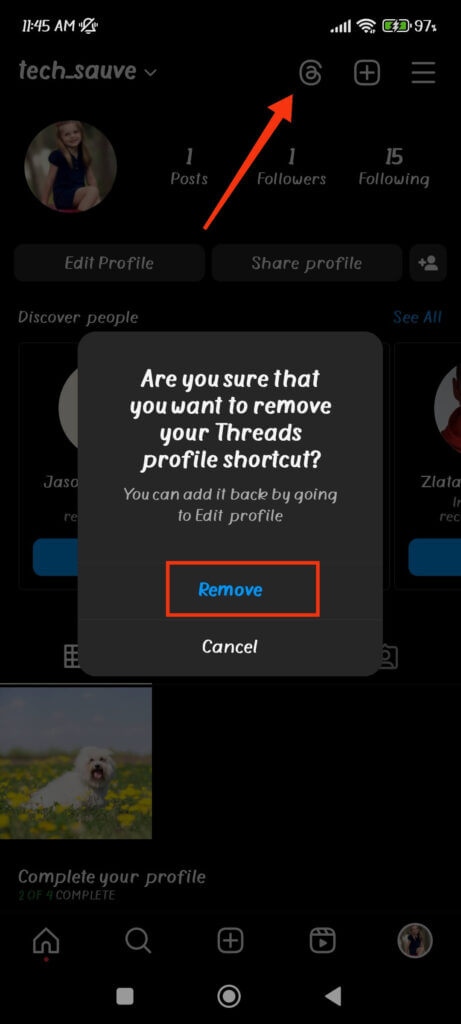
ဒီအိုင်ကွန်ကို သင့်ရဲ့ Insta bio ကနေ ဖယ်ရှားလိုက်တာနဲ့ သင့်သူငယ်ချင်းတွေနဲ့ follower တွေက အပလီကေးရှင်းမှာ သင့်ရဲ့ username ကို မရှာမချင်း သင် Threads သုံးနေမှန်း မသိတော့ပါဘူး။
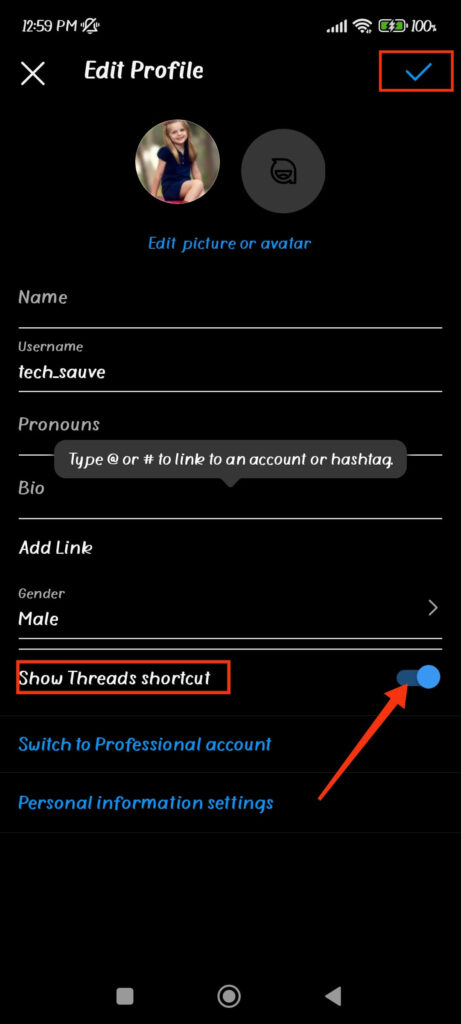
မှတ်ချက် - ဒီလုပ်ငန်းစဉ်ကို တခြားနည်းလမ်းနဲ့လည်း လုပ်ဆောင်နိုင်ပါတယ်။ ဒီအတွက် “ ပရိုဖိုင်ကို တည်းဖြတ်ပါ " သင့်ပရိုဖိုင်စာမျက်နှာရှိ " ခလုတ်ကိုပိတ်ပြီး " Threads အတိုကောက်ကို ပြပါ "ရွေးချယ်မှု။ ထို့နောက်၊ နှိပ်ပါ အမှန်ခြစ်သင်္ကေတ အပေါ်ညာဘက်ထောင့်မှလည်းကောင်း၊ ချည်နှောင်မှုများ အိုင်ကွန် IG ကနေ အလိုအလျောက် ပျောက်သွားပါလိမ့်မယ်။
နည်းလမ်း ၂: Instagram ဝက်ဘ်အက်ပ်ကို အသုံးပြုခြင်း
လောလောဆယ်မှာ Instagram ဝဘ်အက်ပ်ကို အသုံးပြုပြီး တံဆိပ်ကို ဖယ်ရှားလို့မရပါဘူး။ Threads မှာ ဝဘ်ဗားရှင်း မရှိသေးတဲ့အတွက် ဒက်စ်တော့ ဝဘ်ဘရောက်ဆာကနေ ဒီလိုဂိုကို နှိပ်တဲ့သူတွေဟာ သင့်အကောင့်နဲ့ ပို့စ်တွေကိုပဲ ကြည့်နိုင်ပေမယ့် အပြန်အလှန် ဆက်သွယ်နိုင်မှာ မဟုတ်ပါဘူး။
သို့သော်၊ အထက်ပါလုပ်ငန်းစဉ်ကို လိုက်နာခြင်းဖြင့် သင့်မိုဘိုင်းဖုန်းမှ တံဆိပ်ကို ဖယ်ရှားပါက ၎င်းသည် Insta ဝဘ်တွင်လည်း ပျောက်ကွယ်သွားမည်ဖြစ်သည်။ ထို့ကြောင့် ကွန်ပျူတာ သို့မဟုတ် လက်တော့ပ်အတွက် ၎င်းကို ထပ်မံလုပ်ဆောင်ရန် မလိုအပ်ပါ။
နည်းလမ်း ၃: Thread ရဲ့ Profile ကို ပိတ်ခြင်းဖြင့်
Insta bio မှာရှိတဲ့ Threads icon ကို ဖယ်ရှားဖို့ နောက်ထပ်နည်းလမ်းတစ်ခုကတော့ သင့်အကောင့်ကို deactivate လုပ်ခြင်းပါပဲ။ ဒီလိုလုပ်ခြင်းအားဖြင့် သင့်အကောင့်ကို server ကနေ ယာယီပျောက်ကွယ်သွားမှာဖြစ်လို့ လူတွေက သင့်အကောင့်မှာ ဒီသင်္ကေတကို မမြင်ရတော့ပါဘူး။
မင်း ဘယ်အချိန်မှာ Threads Profile ကို ပိတ်ပါ , သင်သည် ထိုအကောင့်ကို ခေတ္တဖယ်ရှားပါမည်။ ဆိုလိုသည်မှာ အက်ပ်ထဲသို့ ပြန်လည်ဝင်ရောက်ခြင်းဖြင့် ၎င်းကို ပြန်လည်ရယူနိုင်ဆဲဖြစ်သည်။
ဒီလိုလုပ်ဖို့ Threads အပလီကေးရှင်းမှာရှိတဲ့ သင့်ရဲ့ပရိုဖိုင်စာမျက်နှာကိုသွားပြီး “ မညီမညာ မျဉ်းနှစ်ကြောင်း " အပေါ်ညာဘက်ထောင့်မှ။ ထို့နောက် " ကို နှိပ်ပါ အကောင့် " ထို့နောက် " ကို ရွေးချယ်ပါ ပရိုဖိုင်ကို ပိတ်ပါ မီနူးမှ "ရွေးချယ်မှု။ အတည်ပြုချက်စာမျက်နှာတွင် ၎င်းကို အတည်ပြုပြီးသည်နှင့် သင့်အကောင့်သည် ချက်ချင်းပျောက်ကွယ်သွားပါလိမ့်မည်။
ဆိုလိုတာက လူတွေက ဘယ်နည်းလမ်းကိုပဲသုံးသုံး ဒီပလက်ဖောင်းမှာ သင့်အကောင့်ကို ရှာမတွေ့နိုင်တော့ပါဘူး။ ဒါကြောင့် အိုင်ကွန်ဟာ Instagram ကနေလည်း ပျောက်ကွယ်သွားပါလိမ့်မယ်။
ဤလိုဂိုကို ပြန်လည်ရရှိရန်၊ အပလီကေးရှင်းသို့ ဝင်ရောက်ပြီး သင့်အကောင့်ကို ပြန်လည်အသက်သွင်းပါ။
မှတ်ချက် - Threads အကောင့်ကို အပြီးအပိုင် ဖျက်လို့မရပါဘူး။ အဲဒီအစား၊ သင်လုပ်ရမှာက မင်းရဲ့ IG အကောင့်ကို ဖျက်လိုက်ပါ ၎င်းကို လုံးဝဖယ်ရှားရန်။
Instagram Profile မှာ Threads icon ကို ဘယ်လိုပြန်ထည့်မလဲ။
Insta မှ Threads လိုဂို ပျောက်ကွယ်သွားခြင်းသည် အပြီးအပိုင်မဟုတ်ပါ။ ယင်းအစား၊ နှိပ်လိုက်ရုံဖြင့် ပြန်လည်ရယူနိုင်ပါသည်။
ဒါကြောင့် စမ်းသပ်ကြည့်ဖို့ ကြိုးစားနေပြီး တခြားသူတွေ မသိစေချင်ဘူးဆိုရင် ဒီအိုင်ကွန်ကို သင်ကြိုက်တဲ့အချိန်မှာ ဖွင့်လိုက်ပိတ်လိုက် လုပ်နိုင်ပါတယ်။
ဒါကြောင့် ဒီတံဆိပ်ကို သင့်ရဲ့ Instagram ပရိုဖိုင်မှာ ပြန်ထည့်ဖို့ အောက်က အဆင့်ဆင့်လမ်းညွှန်ချက်ကို လိုက်နာပါ။
၁။ ပထမဦးစွာ IG အက်ပ်ကိုဖွင့်ပြီး သင့်အကောင့်၏ပရိုဖိုင်သို့သွားပါ။
၂။ ထို့နောက် “ ပရိုဖိုင်ကို တည်းဖြတ်ပါ " ခလုတ် သင့်ရဲ့ Profile စာမျက်နှာရဲ့ ပုံအောက်မှာ
၃။ ထို့နောက်၊ ဖွင့်/ပိတ် "သည် Threads အတိုကောက်ကို ပြပါ ပရိုဖိုင်တည်းဖြတ်ရန် စာမျက်နှာရှိ "ရွေးချယ်မှု။
၄။ နောက်ဆုံးတွင်၊ ကိုနှိပ်ပါ အပြာရောင် " အမှန်ခြစ် " အိုင်ကွန် အပေါ်ညာဘက်ထောင့်ကနေ ရွှေ့လိုက်ရင် သင့်အကောင့်ရဲ့ အပေါ်ဆုံးမှာ တံဆိပ်ကို ချက်ချင်းပြန်မြင်ရပါလိမ့်မယ်။
အိုင်ကွန်ပေါ်လာပြီးနောက်၊ လူများသည် ၎င်းကိုနှိပ်ခြင်းဖြင့် ၎င်းတို့၏မိုဘိုင်းဖုန်းများတွင် သင့် Threads အကောင့်သို့ တိုက်ရိုက်ဝင်ရောက်နိုင်ပါသည်။
မကြာခဏမေးလေ့ရှိသောမေးခွန်းများ
၁။ ကျွန်တော့်ရဲ့ Threads Profile ကို ပိတ်လိုက်ရင် Instagram မှာရှိတဲ့ icon ဘာဖြစ်သွားမလဲ။
သင့်ရဲ့ Threads Profile ကို deactivate လုပ်လိုက်ရင် Insta အကောင့်ကနေ icon ပျောက်သွားပါလိမ့်မယ်။ ဒါ့အပြင် application မှာ username သုံးပြီးရင်တောင် လူတွေက သင့်အကောင့်ကို ရှာမတွေ့နိုင်ပါဘူး။
၂။ Threads badge ကို ဖယ်ရှားပြီးနောက် Instagram မှာ ထည့်လို့ရပါသလား။
ဟုတ်ကဲ့၊ ဒီအက်ပ်လိုဂိုကို ဖယ်ရှားပြီးနောက် Instagram မှာ ထည့်နိုင်ပါတယ်။ ဒီလုပ်ငန်းစဉ်ကို ပြန်ပြင်လို့မရတဲ့ လုပ်ငန်းစဉ်တော့ မဟုတ်ပါဘူး။ ဒီလိုလုပ်ဖို့ “ ပရိုဖိုင်ကို တည်းဖြတ်ပါ " ခလုတ်ကို နှိပ်ပြီး " ကို ဖွင့်ပါ Threads အတိုကောက်ကို ပြပါ " သင့် IG အကောင့်၏ပရိုဖိုင်ရှိ ရွေးချယ်မှုကို ရွေးချယ်ပါ။
၃။ တံဆိပ်မသုံးဘဲ Instagram မှာ Threads အကောင့်ကိုပြဖို့ တခြားနည်းလမ်းရှိပါသလား။
ဟုတ်ကဲ့၊ လုပ်နိုင်ပါတယ် Threads Profile link ကို ကူးယူပြီး မျှဝေပါ လူတွေက သင့်အကောင့်ကို မြန်မြန်ဝင်ကြည့်နိုင်အောင် နှိပ်နိုင်အောင် သင့်ရဲ့ Insta bio မှာ လုပ်ပါ။
နိဂုံးချုပ်
အဆုံးသတ်အနေနဲ့ ဟုတ်ကဲ့ - သင့်ရဲ့ Instagram ပရိုဖိုင်စာမျက်နှာကနေ Threads အက်ပ်တံဆိပ်ကို ဖယ်ရှားဖို့ လုံးဝဖြစ်နိုင်ပါတယ်။ Instagram က အသုံးပြုသူတွေကို ဒီအင်္ဂါရပ်ကို အချိန်မရွေး ဖွင့်/ပိတ်နိုင်တဲ့ ပြောင်းလွယ်ပြင်လွယ်ရှိမှုကို ပေးစွမ်းပြီး သင့်ရဲ့ ဦးစားပေးမှုတွေအလိုက် သင့်ပရိုဖိုင်ရဲ့ အသွင်အပြင်ကို စိတ်ကြိုက်ပြင်ဆင်နိုင်ပါတယ်။ ပြီးတော့ သင်စိတ်ပြောင်းသွားရင် Threads တံဆိပ်ကို ပြန်လည်ထည့်သွင်းဖို့လည်း အလားတူရိုးရှင်းပါတယ်။ ဆိုလိုတာက သင်ဟာ ဆုံးဖြတ်ချက်တစ်ခုတည်းနဲ့ ဘယ်တော့မှ ပိတ်မိမနေဘဲ သင့်အတွက် သင့်တော်တဲ့အချိန်မှာ သင့်ပရိုဖိုင်အမှတ်တံဆိပ်ကို အပ်ဒိတ်လုပ်နိုင်ပါတယ်။
ဒါပေမယ့် Threads badge ကို မဖယ်ရှားခင်မှာ ဘယ်လိုအကျိုးဆက်တွေ ရှိလဲဆိုတာကို ထည့်သွင်းစဉ်းစားဖို့ အရေးကြီးပါတယ်။ ဒီ icon က အလှအပဆိုင်ရာ အသေးစိတ်အချက်အလက်တစ်ခုတင် မဟုတ်ပါဘူး - သင့်ရဲ့ Instagram နဲ့ Threads profile တွေကြားမှာ အခမဲ့ promotional တံတားအဖြစ်လည်း ဆောင်ရွက်ပေးပါတယ်။ badge ကို မြင်သာအောင်ထားခြင်းအားဖြင့် သင့်ရဲ့ reach ကို တိုးမြှင့်နိုင်ပြီး အပိုကြိုးစားအားထုတ်မှုမရှိဘဲ Threads မှာ follower တွေ ပိုမိုရရှိနိုင်ပါတယ်။ ဒါကြောင့် သေးငယ်တဲ့ ပြောင်းလဲမှုတစ်ခုလို့ ထင်ရပေမယ့် badge ကို ဖယ်ရှားလိုက်ခြင်းအားဖြင့် Meta ရဲ့ platform အသစ်မှာ သင့်ရဲ့ discoverability နဲ့ engagement ကို ထိခိုက်စေနိုင်ပါတယ်။ အားလုံးကို ထည့်သွင်းစဉ်းစားရင် Instagram မှာ Threads badge ဘယ်လိုအလုပ်လုပ်လဲ၊ သင့်ရဲ့လိုအပ်ချက်တွေအပေါ် အခြေခံပြီး ဘယ်လိုစီမံခန့်ခွဲရမလဲဆိုတာ အပြည့်အဝ နားလည်သွားပါပြီ။
Threads အကြောင်း ပိုသိချင်ပါသလား။ Threads မှာ အပြာရောင် အတည်ပြုချက် အမှန်ခြစ်က ဘာကိုဆိုလိုတာလဲ၊ Instagram ရဲ့ အတည်ပြုချက်စနစ်နဲ့ ဘယ်လိုနှိုင်းယှဉ်ထားလဲဆိုတာကိုလည်း လေ့လာကြည့်ရအောင်။
ဒီပို့စ်က ဘယ်လောက်အသုံးဝင်လဲ။
အဆင့်သတ်မှတ်ရန် ကြယ်ပွင့်တစ်ပွင့်ကို နှိပ်ပါ။
ပျမ်းမျှအဆင့်သတ်မှတ်ချက် / ၅။ မဲအရေအတွက်: