Vimeo Plus အဖွဲ့ဝင်တွေမှာ ဗီဒီယိုတွေကို ဒေါင်းလုဒ်လုပ်လို့ရအောင် ဖွင့်/ပိတ်နိုင်တဲ့ ကိရိယာတွေ ရှိပါတယ်။ အဲဒါကြောင့် ဗီဒီယိုတချို့မှာ ဒေါင်းလုဒ်ခလုတ် မပါဘူး။ ပိုင်ရှင်က ဗီဒီယိုတွေကို ဖျက်လိုက်ရင် ဆက်ကြည့်လို့ မရတော့ပါဘူး။ လက်လွတ်မခံချင်ရင် ဒီ Vimeo ဗီဒီယိုတွေကို ကွန်ပျူတာမှာ ဒေါင်းလုဒ်လုပ်နိုင်ပါတယ်။ ဒီမှာ ကျွန်တော် နှစ်ခု မျှဝေပေးပါမယ်။ အကောင်းဆုံး Vimeo ဗီဒီယိုဒေါင်းလုဒ်လုပ်သူများ Vimeo ဗီဒီယိုတွေကို ကလစ်နှိပ်ရုံနဲ့ ဒေါင်းလုဒ်လုပ်နိုင်ပါတယ်။
Not: Vimeo မှာ ဗီဒီယိုတစ်ခုကို မိတ္တူကူးမယ်ဆိုရင် ဖန်တီးသူရဲ့ ရပ်တည်ချက်ကို သတိပြုပါ။
Vimeo ဗီဒီယိုများကို အခမဲ့ ဒေါင်းလုဒ်လုပ်နည်း
အွန်လိုင်းဗီဒီယိုဒေါင်းလုဒ်လုပ်သူ Vimeo ဗီဒီယိုတွေကို မြန်ဆန်တဲ့ အသုတ်လိုက် ဒေါင်းလုဒ်လုပ်နိုင်တဲ့ အလွန်အဆင်ပြေတဲ့ အပလီကေးရှင်းတစ်ခုပါ။ UHD၊ FHD နဲ့ HD လိုမျိုး မယုံနိုင်စရာ အရည်အသွေးကို ရွေးချယ်နိုင်ပါတယ်။ သင်လုပ်ရမှာက ဗီဒီယိုလင့်ခ်ကို ကူးယူပြီး ကူးထည့်လိုက်ရုံပါပဲ။
ထို့အပြင်၊ ၎င်းသည် အသုံးပြုသူများအတွက် ရွေးချယ်နိုင်သော ဗီဒီယို/အသံဖော်မတ်အမျိုးမျိုးကို ပေးဆောင်ပါသည်။ ၎င်းသည် YouTube၊ Facebook၊ Twitter၊ TikTok၊ Instagram၊ Dailymotion၊ NicoNico၊ Bilibili၊ Pornhub စသည့် ဗီဒီယိုများကိုလည်း ဒေါင်းလုဒ်လုပ်နိုင်သည့် ဘက်စုံသုံး ဗီဒီယိုဒေါင်းလုဒ်ကိရိယာတစ်ခုဖြစ်သည်။
အခမဲ့ဒေါင်းလုဒ် အခမဲ့ဒေါင်းလုဒ်
Vimeo ဗီဒီယိုတွေကို ဘယ်လိုဒေါင်းလုဒ်လုပ်ရမလဲဆိုတာ အဆင့်ဆင့် သင်ခန်းစာမှာ ဖော်ပြထားပါတယ်။
အဆင့် ၁။ Vimeo ဗီဒီယိုဒေါင်းလုဒ်ကို စတင်ပါ
စတင်ရန်အတွက် Online Video Downloader ကို ထည့်သွင်းပြီး မှန်ကန်သော ဗားရှင်း (Windows သို့မဟုတ် Mac) ကို ဒေါင်းလုဒ်လုပ်ထားကြောင်း သေချာပါစေ။ ထို့နောက် သင့်ကွန်ပျူတာတွင် ၎င်းကို ဖွင့်ပါ။

အဆင့် ၂။ Vimeo ဗီဒီယိုလင့်ခ်ကို ကူးယူပါ။
Vimeo မှာ သိမ်းချင်တဲ့ ဗီဒီယိုပါတဲ့ စာမျက်နှာကို သွားပါ။ စာမျက်နှာရဲ့ အပေါ်ဆုံးမှာရှိတဲ့ address bar ကနေ link ကို ကူးယူပါ။
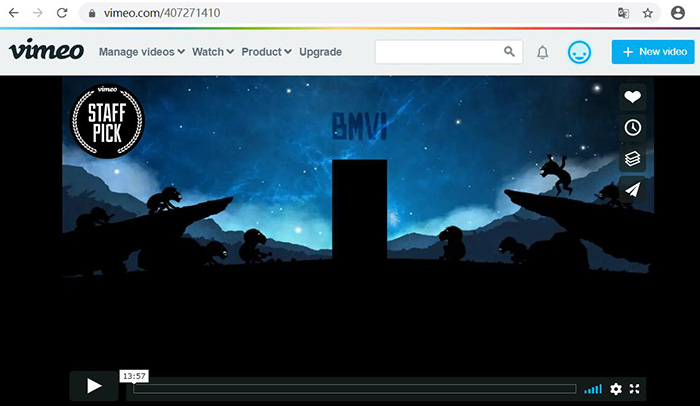
အဆင့် ၃။ ဒေါင်းလုဒ်ဘောက်စ်သို့ Vimeo လင့်ခ်ကို ဖြည့်ပါ။
URL box မှာ Vimeo ဗီဒီယိုလင့်ခ်ကို ဖြည့်ပါ။ ပိုမိုကောင်းမွန်စွာ စီမံခန့်ခွဲနိုင်ရန်အတွက် output location ကို ဘယ်ဘက်အောက်ခြေကနေ သင်လိုချင်တဲ့နေရာအဖြစ် ပြောင်းလဲနိုင်ပါတယ်။ ပြီးရင် “Analyze” ခလုတ်ကို နှိပ်ပါ။
အဆင့် ၄။ Resolution ကို ရွေးချယ်ပြီး ဗီဒီယိုကို သိမ်းဆည်းပါ
ခွဲခြမ်းစိတ်ဖြာမှုကို စနစ်တကျပြုလုပ်ပြီးပါက ဝင်းဒိုးအသစ်တစ်ခု ပေါ်လာပါလိမ့်မည်။ ယခု သင်လိုချင်သော အရည်အသွေးနှင့် ဖော်မတ် (MP4/MP3) ကို ရွေးချယ်နိုင်ပါပြီ။ “Download” ကို နှိပ်လိုက်လျှင် Vimeo မှ ဗီဒီယိုများကို သင့်ကွန်ပျူတာသို့ ဒေါင်းလုဒ်လုပ်ရန် စတင်ပါလိမ့်မည်။

ပိုင်ရှင်က Vimeo ဗီဒီယိုကို ဖျက်လိုက်ရင်တောင်မှ Vimeo ဗီဒီယိုတွေကို အော့ဖ်လိုင်းမှာ ဘယ်နေရာမှာမဆို ကြည့်ရှုနိုင်ပါပြီ။ တစ်ချိန်တည်းမှာပဲ သင့်ရဲ့ iPhone/Android ဒါမှမဟုတ် တခြားစက်ပစ္စည်းတွေမှာ ကြည့်ရှုချင်တယ်ဆိုရင် သင့်ကွန်ပျူတာကနေ သယ်ဆောင်ရလွယ်ကူတဲ့ စက်ပစ္စည်းကို လွှဲပြောင်းလိုက်ပါ။
အခမဲ့ဒေါင်းလုဒ် အခမဲ့ဒေါင်းလုဒ်
ဆော့ဖ်ဝဲမပါဘဲ Vimeo ဗီဒီယိုများကို ဒေါင်းလုဒ်လုပ်နည်း
ဒီအပိုင်းမှာ Vimeo ဗီဒီယိုတွေကို ဒေါင်းလုဒ်လုပ်ဖို့ Chrome extension တစ်ခုကို မိတ်ဆက်ပေးပါမယ်။ ဆိုလိုတာက program တစ်ခုကို ဒေါင်းလုဒ်လုပ်စရာမလိုပါဘူး။ ဒီ extension က ဗီဒီယိုအရည်အသွေးအမျိုးမျိုးရှိတဲ့ Vimeo ဗီဒီယိုတွေကို အခမဲ့ဒေါင်းလုဒ်လုပ်ပေးနိုင်ပါတယ်။
ဒါပေမယ့် ဒီအခမဲ့ Vimeo downloader က 4K လို အရည်အသွေးမြင့် ဗီဒီယိုနဲ့ 320kbps လို အသံအရည်အသွေးမြင့်တွေကို မပံ့ပိုးဘူးဆိုတာ သတိပြုဖို့လိုပါတယ်။ ဆိုလိုတာက Vimeo ဗီဒီယိုရဲ့ မူရင်းအရည်အသွေးကို ခံစားနိုင်မှာ မဟုတ်ပါဘူး။ ဒါပေမယ့် ဗီဒီယို/အသံ အရည်အသွေးအတွက် လိုအပ်ချက်မြင့်မားတာ မပါဝင်ဘူးဆိုရင် ဒီ extension က သင့်အတွက် ရွေးချယ်စရာတစ်ခုပါ။ ဒီ program က ဗီဒီယို/အသံ format ရွေးချယ်မှုကို မပံ့ပိုးပါဘူး။
အသုံးပြုပုံ သင်ခန်းစာလေးကို ဒီမှာ ဖော်ပြပေးလိုက်ပါတယ်၊ Vimeo အတွက် ဗီဒီယိုဒေါင်းလုဒ်ကိရိယာ :
- ဒီ Chrome extension ကို သင့်ဘရောက်ဆာမှာ ထည့်ပါ။
- Vimeo ကိုသွားပြီး သင်ဒေါင်းလုဒ်လုပ်ချင်တဲ့ ဗီဒီယိုကို ဖွင့်ပါ။
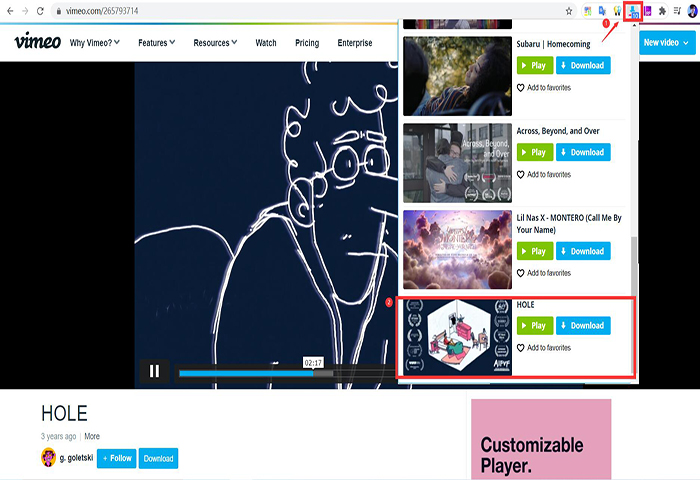
- ညာဘက်အပေါ်ထောင့်က ဒေါင်းလုဒ်လုပ်သူ အိုင်ကွန်ကို နှိပ်လိုက်ရင် စာမျက်နှာမှာ ဗီဒီယိုတွေပါတဲ့ စာရင်းကို မြင်နိုင်ပါတယ်။
- စာရင်းအောက်ကို ဆင်းပြီး ဒေါင်းလုဒ်လုပ်ချင်တဲ့ ဗီဒီယိုကို ရှာပါ။ Vimeo ဗီဒီယိုကို ဒေါင်းလုဒ်လုပ်ရန် အပြာရောင် ဒေါင်းလုဒ်ခလုတ်ကို နှိပ်ပါ။
တစ်ခါတစ်ရံတွင်၊ ဒေါင်းလုဒ်လုပ်ထားသော Vimeo ဗီဒီယိုကို ဖွင့်ရန် အထူးဒီကုဒ်ဒါတစ်ခု လိုအပ်ပါသည်။
ဖြေရှင်းချက်
ဒီ Vimeo ဗီဒီယိုဒေါင်းလုဒ်ဆော့ဖ်ဝဲနှစ်ခုက Vimeo ဗီဒီယိုတွေကို ဒေါင်းလုဒ်လုပ်ရာမှာ အများကြီး အထောက်အကူပြုပါတယ်။ စွမ်းဆောင်ရည်ပိုင်းမှာလည်း အားသာချက်တွေရှိပါတယ်။ သင့်လိုအပ်ချက်အလိုက် တစ်ခုကို ရွေးချယ်နိုင်ပါတယ်။ ဒါပေမယ့် ဗီဒီယို/အသံ အရည်အသွေး မြင့်မားရင် အွန်လိုင်းဗီဒီယိုဒေါင်းလုဒ်လုပ်သူ Chrome extension ထက် ပိုကောင်းတဲ့ စွမ်းဆောင်ရည်ရှိပါတယ်။ အသုံးပြုရတာလည်း ပိုလွယ်ကူပါတယ်။
ထို့အပြင်၊ Online Video Downloader သည် ဗီဒီယိုဝက်ဘ်ဆိုက် ၁၀၀၀၀ ကျော်မှ ဗီဒီယိုများကို ဒေါင်းလုဒ်လုပ်နိုင်ပါသည်။ စမ်းကြည့်ရကျိုးနပ်ပါသည်။
အခမဲ့ဒေါင်းလုဒ် အခမဲ့ဒေါင်းလုဒ်
ဒီပို့စ်က ဘယ်လောက်အသုံးဝင်လဲ။
အဆင့်သတ်မှတ်ရန် ကြယ်တစ်ပွင့်ကို နှိပ်ပါ။
ပျမ်းမျှရမှတ် / ၅။ မဲအရေအတွက် -

![Nuvid'den Video Nasıl İndirilir [Ücretsiz HD Porno Videoları İndirin]](https://www.getappsolution.com/images/download-videos-from-nuvid.jpeg)
![Denemeniz Gereken En İyi 5 MissAV Video İndirme Programı [2024]](https://www.getappsolution.com/images/missav-video-downloader-390x220.jpg)