Birçok kullanıcı, temaları, duvar kağıtlarını ve yazı tiplerini değiştirerek iOS cihazlarını kişiselleştirmek istiyor. iPhone veya iPad'inizdeki metni okumakta zorlanıyorsanız, yazı tipi boyutunu değiştirmek oldukça kolaydır. Ne yazık ki, iOS tarafından kullanılan sistem yazı tipini değiştirmenin doğrudan bir yolu yok. iPhone veya iPad'inizdeki yazı tipini değiştirmeyi hiç düşündünüz mü? Düşündüyseniz, doğru yerdesiniz.
Bu yazıda, iPhone'unuzun kullandığı yazı tipi türüne ve isterseniz iPhone'unuzda yazı tipi stilini ve boyutunu nasıl değiştirebileceğinize bakacağız.
1. iPhone hangi yazı tipini kullanıyor?
iPhone, günümüzdeki iPhone 11/11 Pro'ya evrildikçe, arayüzünde kullanılan yazı tipi de birkaç kez değişti. Piyasaya sürülen ilk iPhone'lar olan iPhone, iPhone 3G ve iPhone 3GS, tüm arayüz amaçları için Helvetica yazı tipini kullandı. Apple, iPhone 4 ile birlikte Helvetica Neue yazı tipini kullanmaya başladı.
Daha sonra, iOS sistemindeki bir güncelleme, arayüzde görüntülenecek yazı tipini belirledi. Örneğin, iOS 7 ve iOS 8 çalıştıran iPhone'lar Helvetica Ultra-Light veya Helvetica Light kullanıyordu. iOS 9'un tanıtımıyla Apple, yazı tipini San Francisco olarak adlandırdıkları bir yazı tipine değiştirdi. iOS 11, 12 ve 13'e yapılan bir güncelleme ile arayüz yazı tipinde daha küçük değişiklikler yapıldı ve bu yazı tipi SF Pro olarak bilindi. iOS 13'te, iPhone'a özel yazı tipleri yüklemek mümkündür.
2. iPhone'da Jailbreak Yapmadan Yazı Tipini Nasıl Değiştirirsiniz?
Şu anda, cihazınızı jailbreak yapmadan iPhone'unuzdaki sistem yazı tipini değiştirmek hala mümkün değil. Ancak, iPhone arayüzünüz için farklı yazı tipleri kullanmanıza yardımcı olacak bazı üçüncü taraf uygulamalar mevcut. Bu iş için en kullanışlı uygulamalardan biri AnyFont'tur. Bu, App Store'dan 1,99 dolara satın alabileceğiniz ücretli bir uygulamadır ve iPhone'unuza yüklendikten sonra, Word, Excel, Numbers, KeyNote ve diğer birçok üçüncü taraf uygulamada kullanılan sistem yazı tipini değiştirmek için cihaza yazı tipleri ekleyebilirsiniz. iPhone'unuzu jailbreak yapmanızı gerektirmez.
AnyFont kullanarak iPhone'unuzdaki yazı tipini değiştirmek için şu basit adımları izleyin:
Adım 1: AnyFont uygulamasını App Store'dan indirip iPhone'unuza yükleyin.
Adım 2: Şimdi kullanmak istediğiniz yazı tipini bulun. AnyFont, TTF, OTF ve TCC dahil olmak üzere tüm yaygın yazı tipi türlerini destekler. Bu yazı tiplerinden herhangi birini Google'da arayabilir ve istediğiniz kadarını indirebilirsiniz.
3. Adım: Yazı tipi indirildikten sonra, üzerine dokunun ve "Şununla aç..." seçeneğini belirleyin, ardından dosyayı açmak için kullanmak istediğiniz uygulama olarak AnyFont'u seçin.
4. Adım: Dosya daha sonra AnyFont'ta görünecektir. Yazı tipini seçmek için üzerine tıklayın ve ardından AnyFont'un istediği özel sertifikayı yükleyin.

Cihazı yeniden başlatın, yeni yazı tipi geçerli olacak ve yeni özel yazı tipiniz olarak kullanılacaktır.
3. iPhone'da Jailbreak Yaparak Yazı Tipi Stilini Değiştirme
iPhone'unuzdaki sistem yazı tipini değiştirmek istiyorsanız, BytaFont 3 jailbreak eklentisini kullanabilirsiniz. Ancak bu uygulamanın yalnızca jailbreak yapılmış cihazlarda çalışacağını belirtmek önemlidir. Bu nedenle, sistem yazı tipi değişikliğini gerçekleştirmek için bu eklentiyi kullanmadan önce iPhone'unuzu jailbreak yapmalısınız. Ayrıca, cihazı jailbreak yapmadan önce bilmeniz gereken birkaç şey var:
iPhone'unuzu jailbreak yapmak, cihazınızın garantisini geçersiz kılacaktır. Jailbreak işleminden sonra cihazınızı OTA üzerinden güncelleyemezsiniz.
Jailbreak işlemi iPhone'unuzda veri kaybına da neden olabilir. Bu nedenle, cihazı jailbreak etmeden önce iPhone'unuzdaki tüm verileri yedeklemeniz önemlidir. iTunes/iCloud veya üçüncü taraf Yedekleme ve Geri Yükleme (iOS) uygulamalarını kullanabilirsiniz. Maalesef jailbreak işleminden sonra önemli verilerinizi kaybederseniz, bunları yedeklemeden kolayca geri yükleyebilirsiniz.
iPhone'unuz jailbreak yapılmışsa, BytaFont 3 kullanarak sistem yazı tipini değiştirmek için şu basit adımları izleyin:
Adım 1: Cydia'yı açın ve BytaFont 3'ü arayın, ardından yükleyin. Eklenti yüklendikten sonra, ana ekranda bulacaksınız.
Adım 2: BytaFont 3'ü açın ve ekranın altındaki "Yazı Tiplerine Gözat" seçeneğine gidin. Ekrandaki seçeneklerden kullanmak istediğiniz yazı tipini seçin ve ardından o yazı tipinin Cydia paketine gitmek için "İndir"e dokunun. Yazı tipini yüklemeye başlamak için "Yükle"ye dokunun.
3. Adım: Cydia'yı kapatın ve BytaFont'u açın. Alttaki menüden "Temel" sekmesinden indirdiğiniz yazı tiplerine gidin. Yazı tipini seçin ve istendiğinde, yazı tipini iPhone'unuzda kullanmaya başlamak için cihazınızı yeniden başlatın.
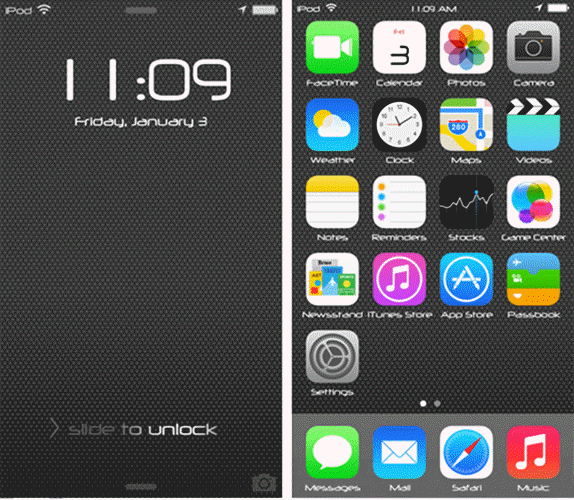
4. iPhone, iPad ve iPod'da Ekran Boyutu Nasıl Değiştirilir?
Daha önce de belirttiğimiz gibi, Apple sistem yazı tipini değiştirmenize izin vermiyor, ancak iPhone, iPad ve iPod touch'ınızda yazı tipi boyutunu basit adımlarla değiştirmenize olanak tanıyor. Mail, Takvim, Kişiler, Telefon ve Notlar dahil olmak üzere birçok uygulamada yazı tipi boyutunu değiştirebilirsiniz. İşte nasıl yapılacağı:
Adım 1: iPhone/iPad'inizde Ayarlar'ı açın ve ardından "Ekran ve Parlaklık" seçeneğine dokunun.
Adım 2: "Metin Boyutu"nu seçin ve ardından istediğiniz yazı tipi boyutunu elde edene kadar kaydırıcıyı sürükleyin.
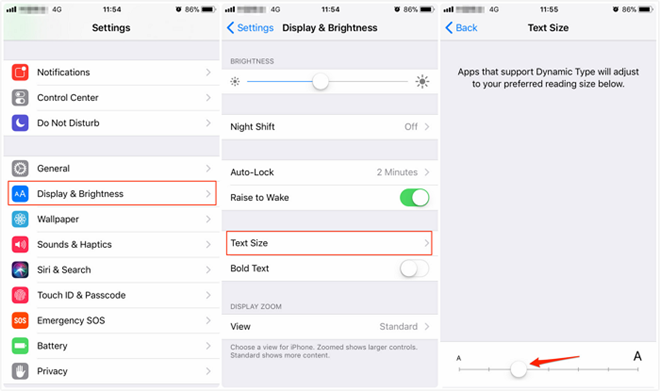
Yazı tipini daha da büyütmek isterseniz, Ayarlar > Erişilebilirlik > bölümüne gidin ve "Ekran ve Metin Boyutu"nu seçin, ardından "Daha Büyük Metin"e dokunun. Daha sonra kaydırıcıyı sürükleyerek yazı tipi boyutunu istediğiniz kadar büyütebilirsiniz.
ဒီပို့စ်က ဘယ်လောက်အသုံးဝင်လဲ။
အဆင့်သတ်မှတ်ရန် ကြယ်တစ်ပွင့်ကို နှိပ်ပါ။
ပျမ်းမျှရမှတ် / ၅။ မဲအရေအတွက် -