

iPhone အနေနဲ့ အသုံးပြုသူအနေနဲ့ သင့်သူငယ်ချင်းတွေရဲ့ iPhone တွေကို စာတိုတွေပို့ဖို့ကြိုးစားတဲ့အခါ iMessage မှာ မက်ဆေ့ချ်တွေပို့ပါလိမ့်မယ်။ Apple ရဲ့ server ကနေတစ်ဆင့် မက်ဆေ့ချ်တွေအစား format လုပ်ပါ။ Apple ရဲ့ server မှာရှိတဲ့ bug တွေကြောင့် မက်ဆေ့ချ်တွေ နှောင့်နှေးတဲ့အခါ အဆင်မပြေဖြစ်နိုင်ပါတယ်။ ရလဒ်အနေနဲ့ လက်ခံရရှိသူက မျှော်လင့်ထားတဲ့အတိုင်း မက်ဆေ့ချ်တွေကို အချိန်မီ မမြင်ရတော့ပါဘူး။
တစ်ခါတစ်ရံမှာ iPhone မှာ iMessage အစား စာတိုပေးပို့ချင်ပါလိမ့်မယ်။ စိတ်မပူပါနဲ့၊ အဲဒါအတွက် အကြံပြုချက်အချို့ကို ပြသပေးရပါမယ်။ ဆက်လက်ဖတ်ရှုကြပါစို့။
iPhone ရဲ့ built-in feature ကနေတစ်ဆင့် iMessages တွေကို message အနေနဲ့ ပို့ပါ။

iOS စနစ်က ပေးပို့ပြီးသော tab ကိုမနှိပ်မီ iMessage1 များကို စာတိုမက်ဆေ့ခ်ျများအဖြစ် ပြောင်းလဲရန် အသုံးပြုခွင့်ပေးသည်။ လက်ခံရရှိသူသည် သင်၏ iMessage ကို မရရှိပါက ၎င်းကို စာတိုမက်ဆေ့ခ်ျအဖြစ် ပြောင်းလဲပြီး ထပ်မံပေးပို့ရန် ရွေးချယ်နိုင်သည်။
အဆင့် ၁။ သင့် iPhone ရှိ Message အက်ပ်ကို ဖွင့်ပြီး အပေါ်ညာဘက်ထောင့်ရှိ မက်ဆေ့ချ်အသစ် အိုင်ကွန်ကို နှိပ်ပါ။
အဆင့် ၂။ iMessage အသစ်ရဲ့ အကြောင်းအရာကို ရိုက်ထည့်ပြီး ပုံမှန်အတိုင်း ပို့လိုက်ပါ။
အဆင့် ၃။ အခုပဲ ပို့လိုက်တဲ့ iMessages ကို နှိပ်ပြီး ဖိထားပါ။ ရွေးချယ်စရာ ၃ ခုပါတဲ့ dialog box ပေါ်လာပါလိမ့်မယ်။
အဆင့် ၄။ 'Send as Text Message' ကို နှိပ်ပြီး စာတိုအဖြစ် ပြောင်းပါ။ ဒီစာရဲ့ အရောင်က မကြာခင်မှာ အစိမ်းရောင် ဖြစ်လာပါလိမ့်မယ်။
သင့် iPhone မှာ iMessage ကို ပိတ်ပါ
iPhone ကို iMessage အဖြစ် စာသားမက်ဆေ့ချ်များပေးပို့ရန် အတင်းအကျပ်ပြုလုပ်ရန် iPhone ဆက်တင်များမှ iMessage ကို အချိန်မရွေးပိတ်နိုင်သည်။
အဆင့် ၁။ စက်ပစ္စည်း၏ မူလစာမျက်နှာတွင်၊ ဆက်တင်များ အက်ပ်ကို ဖွင့်ပါ။
အဆင့် ၂။ ဤအက်ပ်၏ ဆက်တင်မျက်နှာပြင်ကို ဖွင့်ရန် 'မက်ဆေ့ခ်ျများ' ရွေးချယ်မှုကို နှိပ်ပါ။
အဆင့် ၃။ ဤအင်္ဂါရပ်ကိုပိတ်ရန် 'iMessage' ဘေးရှိခလုတ်ကိုပိတ်ပါ။ ထို့နောက် iMessage ကို စာတိုပုံစံဖြင့် ပေးပို့ပါမည်။

Wi-Fi နှင့် ဆယ်လူလာဒေတာကို ပိတ်ပါ
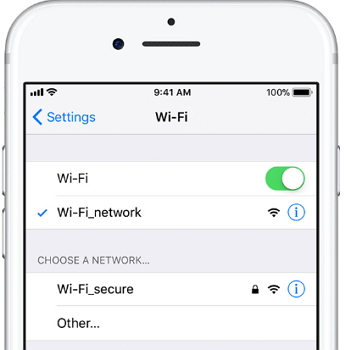
Wifi နဲ့ cellular data ကို ပိတ်လိုက်တဲ့အခါ iPhone က iMessages အစား text message တွေကို အလိုအလျောက် ပို့ပါလိမ့်မယ်။
- iPhone setting မှ Wifi အပိုင်းသို့သွားပါ။
- Wifi ခလုတ်ကို ပိတ်လိုက်ပါ။
- ပြီးရင် iPhone ရဲ့ Setting ထဲကိုဝင်ပြီး Cellular Data ကို Off လုပ်ပါ။
အပိုဆုအကြံပြုချက်- ပျောက်ဆုံးသွားသော iPhone မက်ဆေ့ချ်များ/iMessages များကို ပြန်လည်ရယူပါ
သင့် iPhone ကိုအသုံးပြု၍ စာတိုမက်ဆေ့ချ်များ သို့မဟုတ် iMessages များပေးပို့ခြင်း သို့မဟုတ် လက်ခံခြင်းပြုလုပ်သည့်အခါ သင့် iPhone တွင် ချို့ယွင်းချက်အချို့ရှိပါက iPhone တွင်သိမ်းဆည်းထားသော မက်ဆေ့ချ်များ ပျောက်ဆုံးသွားနိုင်ပါသည်။ ထို့ကြောင့် iPhone Data Recovery ကို ဤနေရာတွင်ဖော်ပြထားပါသည်။ သီအိုရီအရ ပျောက်ဆုံးသွားသော စာတိုမက်ဆေ့ချ်များကို ပြန်လည်ရယူရန် ခက်ခဲပါသည်။ သို့သော်၊ ၎င်းသည် အခြားနည်းလမ်းတစ်ခုဖြစ်သည်။ iPhone Veri Kurtarma ။
- ၎င်းသည် ရုပ်ပုံများ၊ ဗီဒီယိုများ စသည်တို့ကဲ့သို့ပင် မက်ဆေ့ချ်များရှိ ဖျက်လိုက်သော စာသားများနှင့် အခြားပူးတွဲပါဖိုင်များကို ပြန်လည်ရယူနိုင်သော စွမ်းရည်ရှိသည်။
- ဒေတာအားလုံးကို ပြန်လည်ရယူမည့်အစား သင်နှစ်သက်ရာ ရွေးချယ်ထားသောဒေတာကို ရွေးချယ်ပြီး ပြန်လည်ရယူနိုင်စေရန်အတွက် ပြန်လည်ရယူခြင်းလုပ်ငန်းစဉ်မစတင်မီ သင်ပျောက်ဆုံးသွားသော မက်ဆေ့ချ်များကို ကြိုတင်ကြည့်ရှုပါ။
- iPhone, iPad နှင့် iPod touch မော်ဒယ်အားလုံးမှ ဒေတာများကို ပြန်လည်ရယူပါ။
အခမဲ့ဒေါင်းလုဒ် အခမဲ့ဒေါင်းလုဒ်
ယခု၊ အောက်ပါအဆင့်များဖြင့် ဖျက်လိုက်သော စာတိုမက်ဆေ့ချ်များ သို့မဟုတ် iMessages များကို ကွန်ပျူတာသို့ အလွယ်တကူ ပြန်လည်ရယူပါ။
အဆင့် ၁။ ဒေါင်းလုဒ်လုပ်ပါ iPhone Veri Kurtarma တရားဝင်ဝက်ဘ်ဆိုက်မှ ဒေါင်းလုဒ်လုပ်ပြီး ဤဆော့ဖ်ဝဲကို ကွန်ပျူတာတွင် ထည့်သွင်းပါ။

အဆင့် ၂။ 'Recover' အပိုင်းနှင့် 'iOS Device မှ iPhone ကို ပြန်လည်ရယူပါ' ကို နှိပ်ပါ။

အဆင့် 3. သင့် device ကို ကွန်ပျူတာနှင့် ချိတ်ဆက်ပြီးနောက်၊ ဖိုင်ရွေးချယ်မှုဝင်းဒိုးမှ မက်ဆေ့ချ်များကို ရွေးချယ်ရန် သင့်အား တောင်းဆိုပါလိမ့်မည်။

အဆင့် ၄။ ခွဲခြမ်းစိတ်ဖြာခြင်းလုပ်ငန်းစဉ်ပြီးဆုံးသွားသောအခါ၊ စာတိုများနှင့်ပတ်သက်သောအချက်အလက်အားလုံးကိုစာရင်းပြုစုလိမ့်မည်။ တူညီသော interface မှစာတိုများသို့မဟုတ် iMessage ကိုစစ်ဆေးပြီး 'Recover' ကိုနှိပ်ပါ။

အခမဲ့ဒေါင်းလုဒ် အခမဲ့ဒေါင်းလုဒ်
ဒီပို့စ်က ဘယ်လောက်အသုံးဝင်လဲ။
အဆင့်သတ်မှတ်ရန် ကြယ်တစ်ပွင့်ကို နှိပ်ပါ။
ပျမ်းမျှရမှတ် / ၅။ မဲအရေအတွက် -




